


Scribus ist eine Open-Source-Alternative zu den DTP-Programmen Adobe InDesign und Quark XPress. Dieser Workshop stellt Ihnen die wichtigsten Scribus-Funktionen vor und zeigt, wie Sie Ihre Dokumente auf Papier bringen oder als PDF-Datei speichern.
Der Bruder wird 40, die Eltern ziehen um, die Schwester heiratet: es gibt zahlreiche Anlässe, für die man gerne etwas drucken möchte, das nicht bereits auf den ersten Blick wie ein schlechtes Word-Dokument aussieht. Unter Linux eignet sich dafür das Desktop-Publishing-Programm Scribus [1].
Woher nehmen?
Scribus gehört bei den meisten EasyLinux-Distributionen zum Standardumfang, so dass Sie das Programm einfach über den Paketmanager installieren können. Aktuell ist Version 1.3.3 für KDE 3, die KDE-4-Version 1.4 befindet sich noch in Entwicklung (aktuell Version 1.3.5rc2). Dieser Artikel beschreibt die Entwicklerversion 1.3.5rc2, da hoffentlich bis zum Erscheinen des Hefts bereits Version 1.4 zum Download bereitsteht. Die meisten Arbeitsschritte funktionieren aber unter der Version 1.3.3 genau gleich, so dass sich der Workshop auch mit Version 1.3.3 nachvollziehen lässt.
Neues Dokument
Beim ersten Start öffnet Scribus einen Dialog mit sehr vielen Einstellungsmöglichkeiten. Möchten Sie Ihr Dokument komplett von Hand erstellen oder nur ein wenig in Scribus herumspielen, klicken Sie hier einfach auf OK, um ein einseitiges Dokument im A4-Format anzulegen. Haben Sie bereits eine Vorstellung, was Sie mit Scribus erstellen möchten, wählen Sie das gewünschte Dokumentenlayout aus (Abbildung 1) und stellen die Größe, Ausrichtung und Seitenränder ein. Über die Optionen richten Sie zudem die Anzahl der Seiten und die gewünschten Textrahmen ein. Für eine klassische Zeitschrift mit drei Spalten markieren Sie dazu die Checkbox Automatische Textrahmen und wählen anschließend die gewünschte Anzahl Spalten aus. Den voreingestellten Abstand von 11 Punkt können Sie später noch ändern.

Abbildung 1: Beim Start von Scribus geben Sie an, welche Art von Dokument Sie erstellen möchten.
Über den Reiter Neu von Vorlage bietet Scribus vier Dokumententypen als Vorlagen an. Die mitgelieferten Templates sind aber ziemlich veraltet, aktuellere und in vielen Bereichen besser aussehende Vorlagen sowie freie Schriften finden Sie auf Scribusstuff.org [2]. Arbeiten Sie häufiger mit Scribus, werden Sie vermutlich den Reiter Dokument aus dem Verlauf öffnen schätzen lernen: Hier listet das DTP-Programm die Dokumente auf, die Sie bereits verwendet haben. Über die Checkbox in der unteren linken Ecke schalten Sie den Dialog für weitere Scribus-Starts aus. Um ihn nachträglich wieder einzuschalten, wählen Sie Datei / Allgemeine Einstellungen und markieren unter Allgemein / Benutzeroberfläche die Checkbox Start-Dialog zu Beginn anzeigen. (Bei älteren Scribus-Versionen befindet sich die Checkbox unter Verschiedenes.)
Arbeiten mit Rahmen
Einer der größten Unterschiede in der Handhabung von Scribus gegenüber einer Textverarbeitung ist, dass Scribus jedes Element in einem separaten Rahmen platziert. Wenn Sie im Startdialog ein leeres A4-Dokument ausgewählt haben, dann können Sie nicht einfach fröhlich drauflos tippen, sondern müssen zunächst einen Textrahmen anlegen. Dazu wählen Sie Einfügen / Textrahmen einfügen oder drücken [T]. Der Mauszeiger verändert sich dann in ein Pluszeichen und zeigt ein kleines Dokument mit einer Initiale an. Halten Sie die linke Maustaste gedrückt und ziehen Sie einen Rahmen auf, die Größe des Textrahmens können Sie später beliebig verändern. In diesem Rahmen schreiben sie nun nach einem Doppelklick Ihren Text (Abbildung 2).

Abbildung 2: Scribus behandelt jedes Objekt als Rahmen, auch einfachen Text.
Passt der Text nicht in den Rahmen, zeigt Scribus in der unteren rechten Ecke eine kleine Box mit einem roten X an. Als Lösung können Sie den Rahmen einfach größer ziehen oder den Text in einen zweiten Rahmen überlaufen lassen:
- Klicken Sie in einen leeren Bereich des Dokuments und drücken Sie [T].
- Ziehen Sie den Textrahmen mit gedrückter linker Maustaste auf und lassen Sie die Maustaste los, wenn der Rahmen die gewünschte Größe erreicht hat.
- Markieren Sie per Mausklick den Textrahmen, der zu viel Text enthält.
- Wählen Sie aus der Werkzeugleiste das Symbol Textrahmen verketten aus (Abbildung 2, rot markiert) und klicken Sie auf den neu erstellten Rahmen.
In den Tests mit der aktuellen Entwicklerversion schrieb Scribus zusätzlichen Text im neuen Textrahmen in umgekehrter Richtung. In der Version 1.3.3 tritt dieser Fehler hingegen nicht auf, und hoffentlich wird er auch für Version 1.4 behoben.
Neben normalen Textrahmen kennt Scribus noch drei weitere Rahmentypen: Bilder, Render-Rahmen und Tabellen. Daneben stellt die DTP-Software diverse Rahmen für geometrische Formen bereit, mehr dazu weiter unten. Wichtige Tipps im Umgang mit Texten entnehmen Sie dem Kasten Texttipps.
Texttipps
Anstatt einen langen Text direkt in Scribus zu schreiben, können Sie diesen auch in einem normalen Texteditor verfassen und danach in Scribus importieren. Dazu klicken Sie nach dem Aufziehen der Textbox mit der rechten Maustaste auf die noch leere Textbox und wählen Text laden. Über den Importer wählen Sie anschließend im neuen Dialog das Textformat aus. Scribus unterstützt neben einfachen (unformatierten ASCII-) Textdateien auch das OpenOffice-Writer-Format und importiert dabei auf Wunsch auch die Stilvorlagen aus OpenOffice.
In der Grundeinstellung trennt Scribus keine Wörter. Das führt vor allem bei Texten, die im Blocksatz gesetzt sind, zu unschönen Lücken zwischen den einzelnen Wörtern. Um die Silbentrennung zu aktivieren, markieren Sie den kompletten Text mit [Strg]+[A] und wählen Extras / Silbentrennung anwenden. Scribus bricht dann den Text neu um, fügen Sie hingegen weiteren Text hinzu oder kürzen/längen den Text, müssen Sie den Menüpunkt erneut aufrufen. Alternativ schalten Sie die automatische Silbentrennung ein. Sie finden diese Option unter Datei / Allgemeine Einstellungen / Silbentrennung. In unseren Tests erzielten wir gute Werte mit dem kürzesten Wort auf drei Buchstaben (Scribus trennt dann keine zweibuchstabigen Silben ab) und maximal drei aufeinanderfolgenden Trennungen.
Eigenschaften [F2]
Die wichtigste Taste bei der Bedienung von Scribus ist [F2]. Egal, welche Art von Rahmen Sie nutzen, über [F2] gelangen Sie immer zu den Einstellungen. Der Einstellungsdialog besteht aus sieben Reitern, von denen je nach markiertem Element nicht immer alle aktiv sind.
Über X,Y,Z legen Sie die Koordinaten des Rahmens fest. Anstatt eine Box mit der Maus an den gewünschten Platz zu ziehen, legen Sie hier die Position auf der X- und Y-Achse fest (Abbildung 3). Scribus gibt jedem Element automatisch einen Namen, diesen können Sie hier ebenfalls anpassen. Alle Rahmen lassen sich auch drehen. Dazu wählen Sie zunächst unter Ursprung das Zentrum der Drehung aus und stellen danach die gewünschte Drehung ein. Ebenfalls im X,Y,Z-Dialog untergebracht sind die Ebenen: Die Zahl bei Anordnung zeigt an, auf welcher Ebene sich das Objekt befindet. (Scribus legt für jedes Objekt eine neue Ebene an.) Die Zahl 0 bedeutet, dass das Objekt ganz im Vordergrund liegt. Je größer die Zahl ist, desto weiter hinten ordnet das Programm das Objekt an. Über die grünen Pfeile verschieben Sie zum Beispiel einen Textrahmen weiter nach hinten oder weiter nach vorne.

Abbildung 3: Über den “Eigenschaften”-Dialog legen Sie Farbe, Form und Anordnung der einzelnen Rahmen fest.
Unter Form legen Sie neben dem äußeren Rahmen auch fest, wie sich das Objekt gegenüber anderen Objekten (in erster Linie gegenüber Text) verhält. Von den verschiedenen Möglichkeiten unter Text umfließt Rahmen benötigen Sie in der Regel nur Deaktiviert und Bounding Box benutzen. Möchten Sie bei einem Freisteller den Text möglich nahe an das Bild heranfließen lassen, müssen Sie von Hand eine Konturlinie anlegen. Dazu klicken Sie hinter Form auf Bearbeiten und markieren im neuen Dialog Pfade die Checkbox Konturlinie bearbeiten.
Wie nah der Text an ein Objekt herankommt, legen Sie in der neuen Scribus-Version immer über die Eigenschaften der Textbox fest. Während frühere Scribus-Versionen auch bei Bildern die Möglichkeit boten, die Abstände zum Text festzulegen, gibt es in der aktuellen Testversion diese Einstellungen nur noch für Textboxen. Sie finden die entsprechenden Parameter unter Text / Spalten und Textabstände (Abbildung 4).

Abbildung 4: Für den nötigen Abstand zwischen Text und anderen Elementen sorgt der Reiter “Text” in den Einstellungen.
Möchten Sie zum Beispiel mitten in einem Text ein Bild platzieren, müssen Sie nicht, wie vielleicht aus anderen Programmen gewohnt, beim Bild die passenden Ränder einstellen, sondern in der Textbox. Alternativ ziehen Sie den Rahmen des Bildes etwas größer als das eigentliche Bild, so entstehen auch passende Abstände.
Stilverwaltung [F3]
Mit dem bisher gesammelten Wissen sollten Sie bereits beliebige Textboxen erstellen können. Jetzt möchten Sie den Text vermutlich auch formatieren. Hierzu gibt es zwei Möglichkeiten, die auch kombinierbar sind:
- Integrierter Editor von Scribus
- Arbeiten mit Stilvorlagen
Wenn Sie kurze, typischerweise einseitige Dokumente verfassen, bietet sich der Story Editor von Scribus an (Abbildung 5). Um ihn zu verwenden, klicken Sie mit der rechten Maustaste auf den Textrahmen und wählen aus dem Kontextmenü den Eintrag Text bearbeiten ([Strg]+[Y]) aus. Im neuen Fenster schreiben Sie nun den gewünschten Text und formatieren diesen wie bei einer normalen Textverarbeitung. Der Story Editor benötigt allerdings ein wenig Umgewöhnung, da er zwar diverse Formatierungen akzeptiert, diese aber nicht direkt anzeigt. Erst nach einem Klick auf Textrahmen auffrischen oder Änderungen übernehmen stellt Scribus die Formatierungen im Textrahmen dar.

Abbildung 5: Im Story Editor (unten) verfassen und formatieren Sie den Text. Die Änderungen sieht man aber nur im Scribus-Dokument (oben).
Arbeiten Sie mit längeren Dokumenten, nutzen Sie am besten die Stilvorlagen von Scribus. Den passenden Dialog öffnen Sie über [F3]. Das Desktop Publishing unterscheidet traditionellerweise zwischen Absatzstilvorlagen und Zeichenstilvorlagen. Während der Absatzstil immer vom ersten bis zum letzten Satz eines Absatzes gilt, nutzt man Zeichenstile, um einzelne Wörter oder einen einzelnen Buchstaben auszuzeichnen. Scribus kennt als dritte Variante noch Stilvorlagen für Linien.
Um eine neue Absatzstilvorlage zu erstellen, gehen Sie folgendermaßen vor:
- Drücken Sie [F3], um die Stilverwaltung zu öffnen, und wählen Sie Neu / Absatzstil.
- Geben Sie der Stilvorlage im neuen Dialog (Abbildung 6) einen aussagekräftigen Namen und wählen Sie auf dem Reiter Eigenschaften den Zeilenabstand und die Absatzausrichtung (linksbündig, zentriert, rechtsbündig oder Blocksatz) aus. Beim Zeilenabstand können Sie entweder den Wert in Punkt angeben (Voreinstellung sind 15 Punkt), einen automatischen Abstand wählen oder die Zeilen am Grundraster ausrichten lassen (empfohlen). Das Grundlinienraster schalten Sie über Ansicht / Grundlinienraster anzeigen ein, Änderungen am Raster nehmen Sie über Datei / Dokument einrichten / Hilfslinien vor.
- Wechseln Sie auf den Reiter Zeichenstil und richten Sie die gewünschte Schrift und den zugehörigen Schnitt ein. Für ein gut lesbares Dokument empfehlen sich bei längeren Textzeilen eine Serifenschrift (zum Beispiel DejaVu Serif) und ein dünner Schnitt (Book oder Condensed). Haben Sie bereits einen Zeichenstil (keinen Absatzstil) erstellt, können Sie diesen aus dem Menü Basiert auf auswählen, ohne sämtliche Angaben noch einmal machen zu müssen.
- Ebenfalls auf dem Reiter Zeichenstil stellen Sie die Schriftgröße, die Laufweite (den Abstand zwischen den einzelnen Buchstaben) und den Wortabstand ein. Da Scribus bei 100 Prozent noch relativ große Lücken zwischen den einzelnen Wörtern lässt, empfiehlt sich hier ein Wert um 90 Prozent.
- Damit Sie zum Ändern des Absatzstils nicht jedes Mal den Stilverwaltungsdialog öffnen müssen, können Sie auf dem Reiter Kürzel eine Tastenkombination für die Stilvorlage festlegen.
Wählen Sie Anwenden, um die Einstellungen zu testen, oder Fertig, um den Dialog zu schließen. In beiden Fällen merkt sich Scribus die neuen Werte. Zeichenstile legen Sie auf die gleiche Art an, hier deckt sich der Reiter Einstellungen mit dem Reiter Zeichenstil der Absatzvorlagen.

Abbildung 6: Über Zeichen- und Absatzvorlagen verschaffen Sie Ihren Dokumenten ein einheitliches Aussehen.
Weitere Boxen
Bei dem mit TEX beschrifteten Symbol handelt es sich um eine spezielle Textbox zum Beispiel für mathematische Formeln. Scribus nutzt dazu das Satzsystem LaTeX – auf Ihrem Rechner müssen deshalb die LaTeX- bzw. TeTeX-Pakete installiert sein. Unter OpenSuse finden Sie pdflatex im Paket texlive-latex, bei Ubuntu heißt das passende Paket texlive-latex-extra. Um einen solchen Render-Rahmen einzufügen, wählen Sie Einfügen / Renderrahmen einfügen oder drücken [D]. Der Render-Rahmen zeigt danach einen Hilfetext an.
Bilder fügen Sie über Einfügen / Bildrahmen einfügen oder die Taste [I] ein. Nachdem Sie den Rahmen aufgezogen haben, klicken Sie mit der rechten Maustaste auf den leeren Rahmen und wählen Bild laden. In den meisten Fällen möchten Sie vermutlich, dass Scribus das Bild so groß darstellt wie Sie den Rahmen gemacht haben. Dazu klicken Sie mit der rechten Maustaste auf das Bild und wählen Bild an Rahmen anpassen. Wollen Sie nur einen Ausschnitt eines Bildes anzeigen, klicken Sie doppelt in das Bild, so dass sich der Mauszeiger in eine weiße Hand ändert. Sie können dann das Bild innerhalb des Rahmens bewegen, um den gewünschten Ausschnitt zu wählen. Alternativ öffnen Sie über [F2] den Eigenschaften-Dialog und markieren unter Bild die Checkbox Freie Skalierung.
Als dritte Art von Boxen bietet Scribus Tabellen an. Dabei handelt es sich eigentlich um vorgefertigte gruppierte Textrahmen, die Handhabung unterscheidet sich deshalb etwas von den Tabellen in OpenOffice Writer oder anderen Textverarbeitungsprogrammen. Haben Sie über Einfügen / Tabelle einfügen bzw. die Schnelltaste [A] einen Tabellenrahmen aufgezogen und die Anzahl der Spalten und Zeilen festgelegt, ist die neue Tabelle zunächst für Eingaben gesperrt. Sie müssen über einen Rechtsklick auf die Tabelle und Gruppe auflösen die einzelnen Zellen freigeben. Jetzt können Sie per Doppelklick eine Zelle auswählen und darin schreiben. Sind Sie mit der Bearbeitung fertig, fassen Sie die Textboxen über das Rechtsklickmenü wieder zu einer Gruppe zusammen. Tabellen gehören aber weiterhin zu den Schwachpunkten von Scribus. So müssen Sie zum Beispiel, um eine Spalte zu vergrößern oder zu verkleinern, zunächst sämtliche Textboxen der Spalte mit gedrückter Umschalttaste markieren. Danach können Sie zwar die einzelne Spalte verkleinern, die übrigen Spalten wachsen aber nicht mit, und Sie müssen diese ebenfalls manuell an die neue Breite anpassen (Abbildung 7).

Abbildung 7: Die Arbeit mit Tabellen ist in Scribus immer noch eine Geduldsprobe.
EasyLinux-Layout
Die folgende Anleitungn führt Sie in wenigen Schritten zu einem fertigen Zeitschriftenlayout, das in etwa wie ein EasyLinux-Artikel aussieht.
- Erstellen Sie ein neues Dokument und wählen Sie als Layout die Doppelseite. Unter den Optionen stellen Sie die Anzahl der Seiten auf 3, markieren die Checkbox Automatische Textrahmen und richten drei Spalten ein. Als Erste Seite wählen Sie eine linke Seite.
- Rufen Sie den Menüpunkt Datei / Dokument einrichten / Hilfslinien auf und markieren Sie die Option Grundlinienraster anzeigen. Stellen Sie das Raster auf 14 Punkt ein.
- Öffnen Sie die Stilverwaltung über [F3] und richten Sie über Neu / Zeichenstil eine neue Zeichenstilvorlage ein. Als Namen wählen Sie “Lauftext”, als Schrift DejaVu Serif und als Schnitt Condensed. Setzen Sie die Standardweite für Abstände auf 90 Prozent.
- Richten Sie über Neu / Absatzstil eine neue Absatzstilvorlage mit dem Namen “EasyLinux” ein. Wählen Sie auf dem Reiter Eigenschaften unter Abstände und Ausrichtung anstelle des festen Zeilenabstands über die Ausklappliste Am Grundlinienraster ausrichten und klicken Sie auf das Symbol für den Blocksatz. Wechseln Sie auf den Reiter Zeichenstil und wählen Sie unter Basiert auf den in Schritt 3 eingerichteten Zeichenstil “Lauftext” aus.
- Richten Sie einen weiteren Absatzstil mit dem Namen “Zwischentitel” ein. Entscheiden Sie sich hier für den automatischen Zeilenabstand und setzen Sie den Abstand vor dem Paragrafen auf
8,00 pt. Als Zeichenstil wählen Sie die Schrift DejaVu Sans und als Schnitt Bold. Die Stilverwaltung sollte nun die zwei Absatzstile “EasyLinux” und “Zwischentitel” anzeigen, bei den Zeichenstilen sehen Sie die Vorlage “Lauftext”. - Klicken Sie mit der rechten Maustaste auf die erste Spalte des noch leeren Dokuments und wählen Sie Beispieltext. Stellen Sie rund 20 Absätze ein. Als Sprache sollte bereits Deutsch markiert sein, Sie müssen nur noch auf OK klicken.
- Klicken Sie doppelt in einen beliebigen Bereich des Textes, so dass der blinkende Cursor erscheint, und drücken Sie [Strg]+[A], um den kompletten Text zu markieren. Wählen Sie nun aus den Stilvorlagen den Absatzstil “EasyLinux” aus.
-
Fügen Sie pro Seite zwei bis drei Zwischentitel ein und markieren Sie diese mit der Stilvorlage Zwischentitel. Das Dokument sollte jetzt ungefähr wie in Abbildung 8 aussehen.
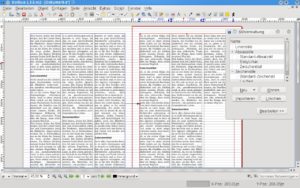
Abbildung 8: Nach rund 20 Minuten Arbeit, drei Stilvorlagen, etwas Blindtext und ein paar Zwischentiteln sieht das Dokument noch wie eine Bleiwüste aus.

Nun folgen das Aufmacherbild und der Titel. Damit Sie die Übersicht über den Artikel nicht verlieren, sollten Sie unten links die Ansicht auf ca. 50 Prozent einstellen, so dass Sie ungefähr die komplette Doppelseite sehen. Die passende Größe hängt von der Auflösung Ihres Monitors ab.
- Klicken Sie auf die erste Seite, so dass ein roter Rahmen um den Text erscheint. Halten Sie den Rahmen am kleinen Viereck in der Mitte oben und ziehen Sie ihn etwa bis zur Hälfte des Artikels nach unten. Dieser Schritt ist nicht unbedingt nötig, da das neue Bild den Text automatisch verdrängen kann, er erhöht aber die Übersichtlichkeit.
- Drücken Sie [I], um einen Bildrahmen aufzuziehen, und richten Sie auf der frei gewordenen halben Seite über die volle Breite einen Bildrahmen ein. Klicken Sie mit der rechten Maustaste in den Bildrahmen und wählen Sie Bild laden. Suchen Sie ein passendes Bild aus. Schöne Hintergrundbilder finden Sie zum Beispiel im Verzeichnis
/usr/share/wallpapers/. Klicken Sie erneut mit der rechten Maustaste auf den Rahmen und wählen Sie Bild an Rahmen anpassen. Je nach Größe und Format des Bildes müssen Sie den Rahmen nun in der Höhe noch etwas vergrößern oder verkleinern. - Öffnen Sie über [F2] den Eigenschaftendialog und wählen Sie Form / Rahmenumriss benutzen. Markieren Sie nun wieder den Textrahmen auf der ersten Seite und ziehen Sie diesen leicht über das eingefügte Bild. Das Bild verdrängt den Text automatisch, so dass beim Verkleinern des Bilds der Text quasi nachwächst.
- Ziehen Sie über Einfügen / Form einfügen / Standardformen über dem Bild ein Rechteck auf, das in etwa die komplette Breite der Seite in Anspruch nimmt (ca. 550 pt breit und 120 pt hoch). Öffnen Sie die Eigenschaften über [F2] und wählen Sie unter Farben eine passende Farbe aus. Neue Farben fügen Sie der Liste über Bearbeiten / Farben hinzu.
- Stellen Sie unter Transparenzeinstellungen die Deckkraft auf ca. 50 Prozent (je nach gewählter Farbe). Falls die Fläche einen schwarzen Rand aufweist, markieren Sie das Symbol mit dem Pinsel und wählen als Farbe Keine.
- Wechseln Sie auf den Reiter Form und stellen Sie bei Ecken abrunden den Wert auf
15,00 pt. Schieben Sie das Rechteck an den rechten Seitenrand. - Ziehen Sie innerhalb des Rechtecks einen neuen Textrahmen auf und schreiben Sie per Doppelklick einen Titel, zum Beispiel “Schöner Artikel”. Drücken Sie [F3], um eine neue Absatzstilvorlage zu erstellen, und wählen Sie als Schrift DejaVu Sans in der Größe 50 Punkt. Wählen Sie als Farbe die gleiche Farbe wie für das Rechteck, aber mit einer Deckkraft von nur 10 Prozent.
Über weitere Absatzstile können Sie nun zum Beispiel noch die Initiale des ersten Absatzes und die Einzüge der folgenden Absätze einrichten. Mit drei bis vier zusätzlichen Bildern, die Sie über die drei Seiten verteilen, sieht der Artikel schon ziemlich professionell aus (Abbildung 9).

Abbildung 9: Nach einer guten Stunde Arbeit sieht der Artikel schon fast wie ein richtiger EasyLinux-Artikel aus.
Glossar
-
Freisteller
-
Eine Grafik, die nicht rechteckig ist, sondern beliebige Konturen hat. Sie heißt Freisteller, weil sie oft aus einem normalen Foto gewonnen wird, aus dem der Hintergrund entfernt wurde. DTP-Programme machen es möglich, Freisteller so zu umfließen, dass sich die Textzeilen an die Konturen “anschmiegen”.
[1] Projektseite: http://www.scribus.net
[2] Vorlagensammlung und Schriften: http://www.scribusstuff.org/

