



Mit den leichtgewichtigen Content-Management-Systemen Pluck, NanoCMS und SkyBlueCanvas setzen Sie schnell und ohne große Umstände eine Website auf.
Wer eine Website aufsetzt, tut das in aller Regel, um etwas zu veröffentlichen – nicht, um sich in die Interna eines Content-Management-Systems einzuarbeiten oder um mit Templates herumzuspielen. Suchen auch Sie ein einfach zu installierendes und zu wartendes CMS, mit dem Sie im Handumdrehen Seiten erstellen, ohne erst eine umfangreiche Dokumentation zu wälzen? Wir stellen Ihnen im Folgenden einige Vertreter dieser Gattung vor. Die Tabelle “Lokalisierung” zeigt zudem, wie Sie die standardmäßig in englischer Sprache ausgelieferten Systeme lokalisieren, so es denn möglich ist.
Lokalisierung
| CMS | Deutsche Lokalisierung | Umsetzung |
|---|---|---|
| Pluck | ja | ändern der Datei langpref.php im Ordner settings auf de.php |
| SkyBlueCanvas | nein | noch in Arbeit |
| NanoCMS | ja | Details unter http://nanocms.in/docs/usage/language_pack |
| Frog CMS | ja | Details unter http://forum.madebyfrog.com/topic/160, über Settings einstellbar |
| Pixie | nein | nein |
Pluck
Brauchen Sie ein idiotensicheres Content-Management-System, das Sie sofort nach der Installation intuitiv bedienen, sollten Sie Pluck [1] näher in Augenschein nehmen. Im Gegensatz zu anderen Lösungen verzichtet es auf eine Datenbank im Hintergrund, was Installation, Wartung und Fehlerbehebung deutlich vereinfacht.
Zur Installation laden Sie das neueste Release der Software herunter und entpacken den Tarball im Dokumentenwurzelverzeichnis des Servers. Die Rechte für den neu entstandenen Ordner pluck setzen Sie auf 777, anschließend rufen Sie im Browser http://Servername/install.php auf. Nach Eingabe der angeforderten Informationen geben Sie der Website einen Namen, fügen der Homepage den gewünschten Text hinzu – und die Website ist betriebsbereit.
Um Pluck weiter anzupassen und die neue Site mit Inhalten zu befüllen, melden Sie sich mithilfe des bei der Installation vergebenen Passworts in der Administrationsoberfläche des CMS an. Hier finden Sie die drei Bereiche Pages, Modules und Options (Abbildung 1).
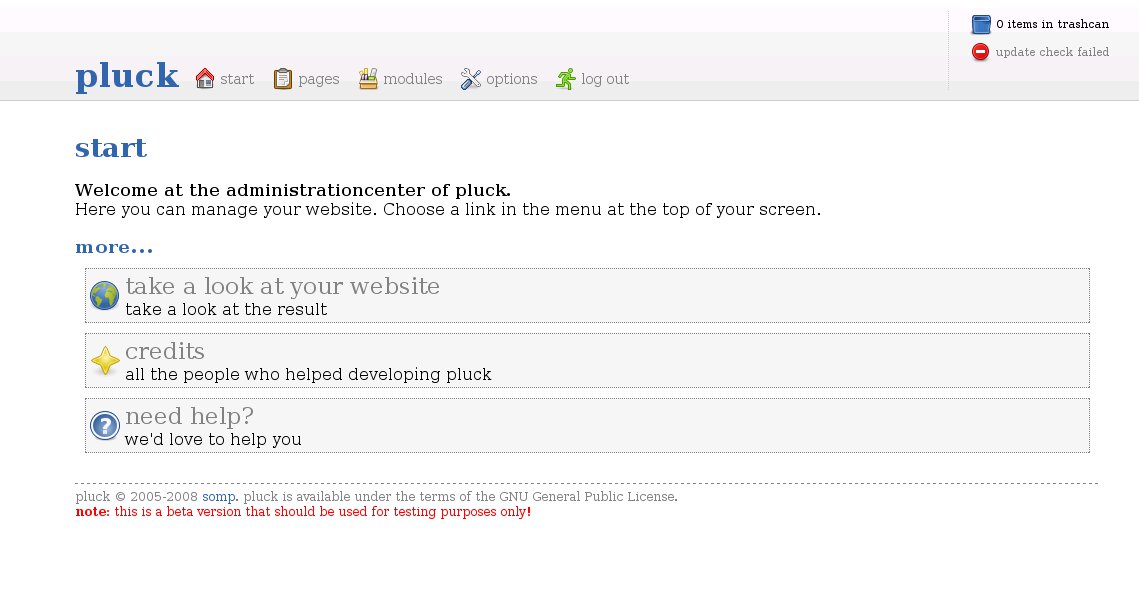
Abbildung 1: Das intuitive CMS Pluck ist binnen Minuten betriebsbereit.
Wie Sie sicher schon vermuten, dient die Sektion Pages der Verwaltung von Pages und Bildern. Bei den Pages handelt es sich um einzelne Webseiten (wir nennen sie im folgenden Seiten), die Sie zum Beispiel über Tabs ansteuern. Abbildung 2 zeigt die Seite Download.
Eine neue Seite erzeugen Sie über den Schalter New Page. Dabei ermöglicht ein WYSIWYG-Editor neben der Texteingabe auch das Einbetten von Bildern und Multimedia-Dateien. Die rechte Spalte des Textbearbeitungsbereichs enthält eine Liste der bereits vorhandenen Register sowie aller schon hochgeladenen Bilder. Von dort aus fügen Sie eine Abbildung per Mausklick auf Insert beziehungsweise Insert link in die neue Seite ein. Der Editor bietet alle grundlegenden Formatierungsmöglichkeiten vor – genügen diese nicht, schalten Sie einfach in den HTML-Modus um und geben den gewünschten Code direkt ein.
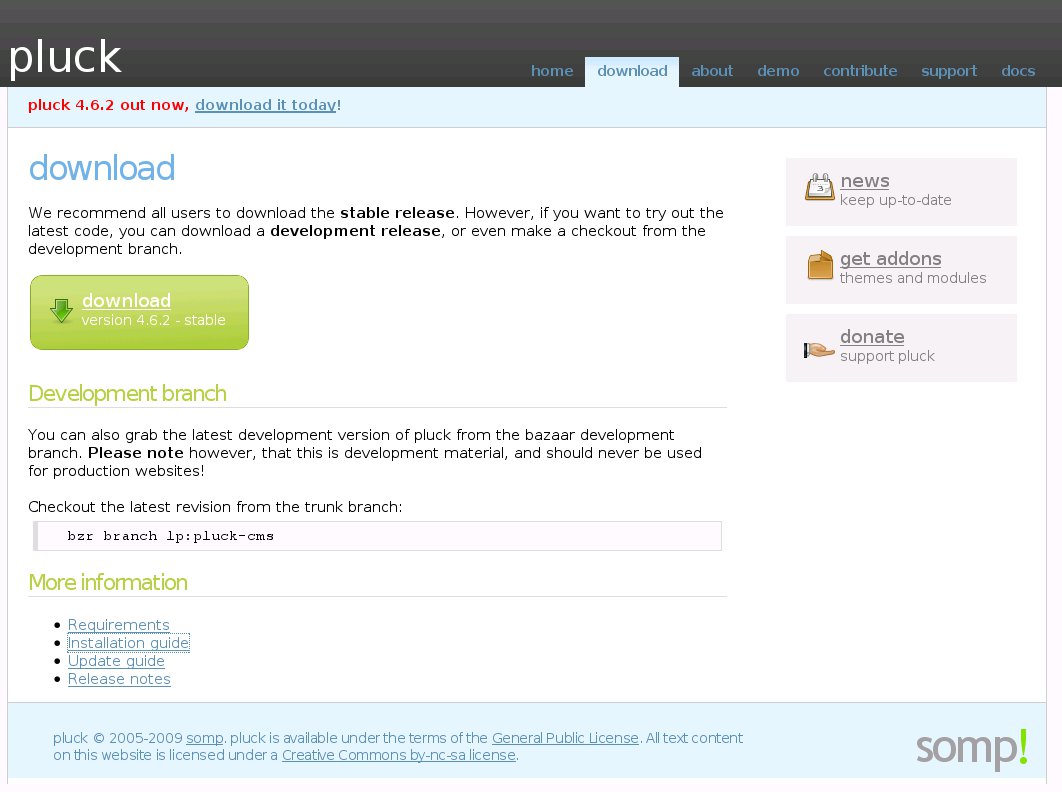
Abbildung 2: Bei Pages handelt es sich um alleinstehende Webseiten, wie sie unter anderem Pluck erstellt. Über Tabs wechseln Sie zwischen ihnen hin und her.
Entspricht die neue Seite Ihren Vorstellungen, speichern Sie sie mittels Save ab und kehren in die Pages-Sektion zurück. Dort sortieren Sie die Seiten, löschen einzelne davon und vergeben für jede Seite optional Beschreibungen und Schlüsselworte, die später Suchmaschinen das Auffinden der Inhalte erleichtern.
In der Sektion Modules verwalten Sie die für Pluck verfügbaren Erweiterungen. Zwei davon gehören schon zum Umfang der Standardinstallation: ein Kontaktformular sowie eine Bildergalerie. Ersteres ist fest in Pluck integriert und taucht daher auch nicht in der Sektion Modules auf. Die Bildergalerie erlaubt es Ihnen, Fotoalben aufzubauen und zu betreuen, um sie dann auf einer Seite zu veröffentlichen (Abbildung 3).
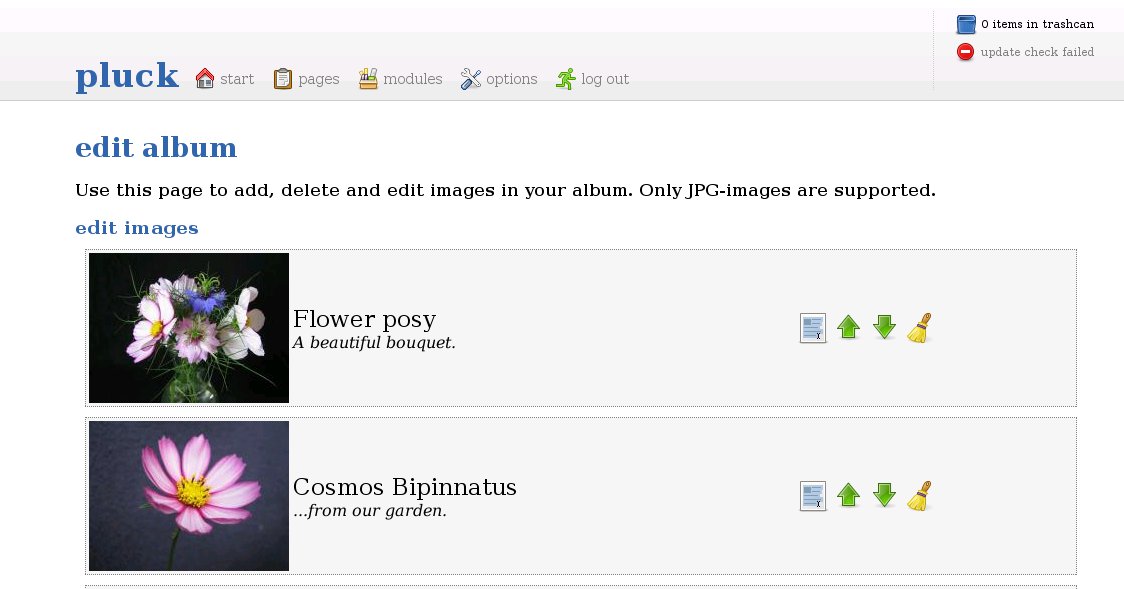
Abbildung 3: Über die Bildergalerie-Erweiterung veröffentlichen Sie mit Pluck auch Fotoalben.
Ein neues Fotoalbum legen Sie schnell an. Dann geben Sie in der Zeile New album dem Kind einen Namen und klicken dann auf Save. Dann laden Sie über das Formular New Image Fotos in das Album hoch. Um ein neu erstelltes Album zu veröffentlichen, legen Sie eine neue Seite an (oder öffnen eine existierende) und begeben sich zur Sektion Modules. Wollen Sie die Reihenfolge festlegen, in der die hinzugefügten Module erscheinen, wählen Sie 1 oder 2 aus dem Dropdownmenü Albums und klicken auf Save. Auf ähnliche Weise platzieren Sie ein Kontaktformular auf einer Seite.
Im Bereich Options ändern Sie die allgemeinen Einstellungen, wie zum Beispiel den Seitentitel oder Ihre E-Mail-Adresse. Auch das Passwort modifizieren Sie hier, verwalten Module und wählen eine anderes Aussehen für das CMS.
Pluck bringt aber auch ein paar Einschränkungen mit: Am Ende einer Seite können Sie lediglich Alben und Kontaktformulare einfügen, das System bietet keine Möglichkeit, Videos von YouTube und Konsorten zu integrieren. Auch wenn Pluck nicht das flexibelste CMS der Welt ist, tut es sich aufgrund seiner einfachen Benutzbarkeit hervor. Um eine Webseite für Ihre Familie aufzusetzen, ohne hinterher am Telefon stundenlang zu erklären, wie man eine Seite anlegt und ein Foto einfügt, erweist sich Pluck als gute Wahl.
SkyBlueCanvas
Wie Pluck verlässt sich SkyBlueCanvas [2] (kurz SBC) nicht auf eine Datenbank als Backend und lässt sich kinderleicht installieren. Sie laden zunächst die aktuellste Version herunter und entpacken das Archiv dann in das Wurzelverzeichnis Ihres Servers. Dann ändern Sie die Zugriffsrechte des Verzeichnisses /skyblue/data/ auf 755 und rufen die URL des Servers im Browser auf. Die Installation besteht aus einem einzigen Schritt, in dem Sie einen Benutzernamen und ein Passwort angeben. Anschließend melden Sie sich mit Ihren neuen Login-Daten an und begeben sich direkt in den Verwaltungsbereich, der aus fünf Sektionen besteht: Pages, Pictures, Collections, Templates und Settings (Abbildung 4).
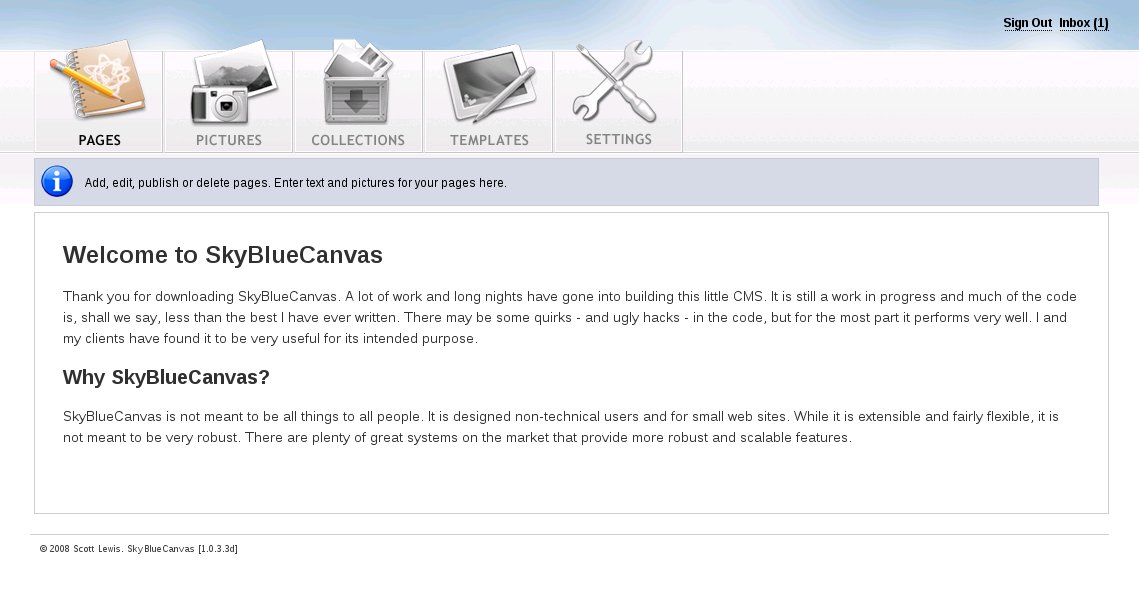
Abbildung 4: Der Verwaltungsbereich des CMS SkyBlueCanvas besteht aus fünf Sektionen. Die Lokalisierungsfunktion ist noch in Arbeit.
Wie in Pluck fügen Sie im Bereich Pages Seiten hinzu und verwalten diese. Klicken Sie allerdings auf den Button Add, um eine neue Seite anzulegen, oder auf Edit, um eine existierende Seite zu verändern, dann stellen Sie sofort fest, dass SkyBlueCanvas mehr Bearbeitungsoptionen anbietet als Pluck (Abbildung 5).
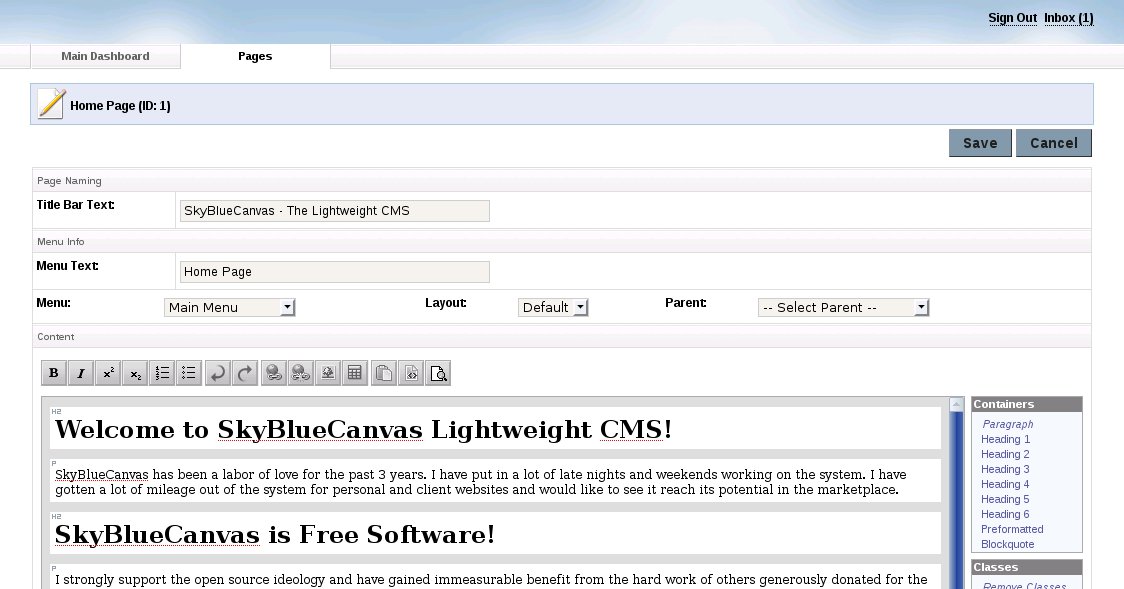
Abbildung 5: Beim Anlegen und Bearbeiten von Seiten stellen Sie schnell fest, dass SkyBlueCanvas ein paar Optionen mehr mitbringt als Pluck.
Zusätzlich zu einem Editor mit grafischen Menüleisten bringt SBC so genannte Container und Klassen mit. Über erstere versehen Sie einen markierten Absatz mit bestimmten Textformatierungen, etwa Heading 1, Preformatted und Blockquote. Über die Klassen wenden Sie bestimmte Layout-Vorlagen auf einen ausgewählten Absatz an. Benutzen Sie etwa die Klasse Note (hidden) zusammen mit einem Absatz, erscheint dieser nicht mehr auf der Seite, während die Klasse Important den Absatz mit einem Rahmen versieht und so hervorhebt. Über das Aufklappmenü Published bestimmen Sie, ob Sie eine Seite veröffentlichen wollen.
Der Bereich Pictures dient zum Hinzufügen und Verwalten von Grafiken in den Seiten. Klicken Sie auf Insert Images in der Werkzeugleiste, listet das System alle Bilder im Bereich Picture als Vorschaubilder auf. Sie wählen einfach das Bild aus, das mit auf die Seite soll.
Die Sektion Collections gehört zu den interessantesten, aber auch kompliziertesten Funktionen von SkyBlueCanvas. Nehmen wir an, Sie wollen in dem CMS eine Reihe von Artikeln veröffentlichen. In diesem Fall legen Sie zunächst eine neue Seite im Bereich Pages an, schreiben Artikel in die Zeilen Title Bar Text und Menu text und wählen aus der Ausklappliste Menu den Eintrag Main Menu. Abschließend setzen Sie die Option Published auf Yes und wählen Save, um die Seite zu sichern.
Betrachten Sie nun Ihre Webseite und beachten Sie den Eintrag Artikel im Hauptmenü. Klicken Sie darauf, erscheint eine leere Seite ohne Menüs oder Inhalte. Weil SkyBlueCanvas jede Seite als Platzhalter betrachtet, müssen Sie diese per Hand mit Inhalten füllen. Die Inhalte organisiert SBC in Form so genannter Sammlungen (“Collections”), wozu alles von Links über Kontakte bis hin zu Fotogalerien und Artikeln gehört.
Zu Beginn wollen Sie die Artikel-Seite vielleicht um ein Hauptmenü erweitern. Um das zu tun, drücken Sie auf den Knopf Collection Publishing im Bereich Collection und klicken dann auf Edit neben dem Eintrag Main Menu (Abbildung 6). Dann wechseln Sie zur Artikel-Seite und wählen aus den Dropdownmenüs Show und Page Region jeweils die Einträge Yes und Top. Wenn Sie im Anschluss Save drücken und die Artikel-Seite neu laden, erscheint das Hauptmenü auf der Seite.
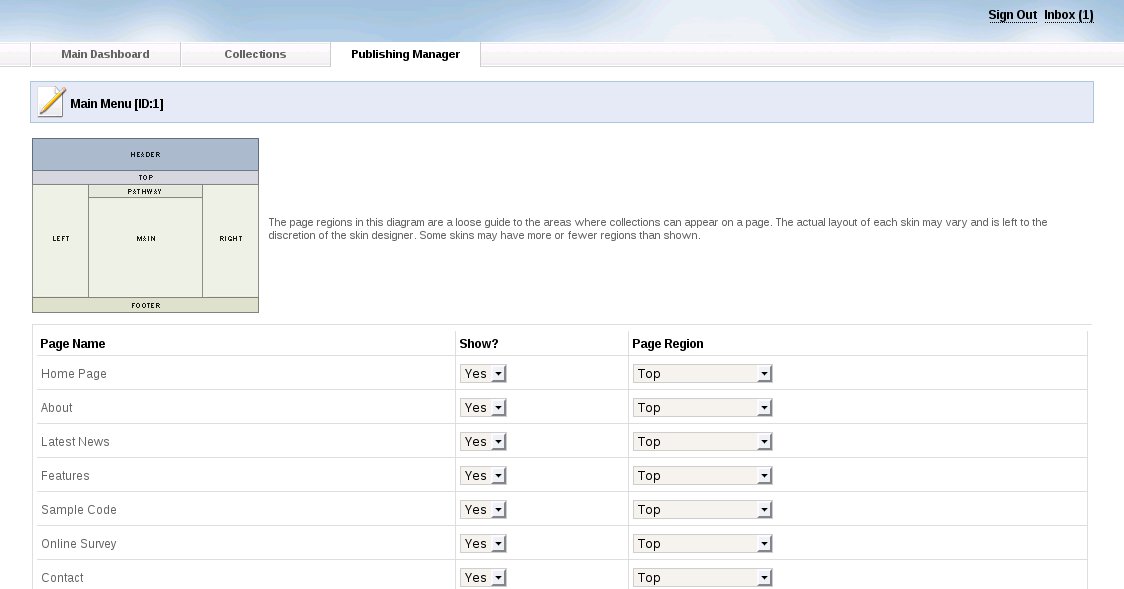
Abbildung 6: Container Publisher erlaubt es, Seiten um bestimmte Elemente zu erweitern und diese zu positionieren.
Auf ähnliche Weise ergänzen Sie die rechte Spalte um Links. Im Bereich Collection Publishing klicken Sie auf den Link Bearbeiten in der Nähe des Eintrags mod.links.php und wählen Right aus dem Ausklappmenü Page Region. Der Bereich Collections enthält unter anderem die Artikelsammlungen, was es Ihnen ermöglicht, Seiten anzulegen und dabei das mitgelieferte Artikel-Template zu verwenden sowie die Artikel in Gruppen zu organisieren. Im nächsten Schritt klicken Sie auf den Button Articles in der Sektion Collection und fügen neue Artikelseiten und Gruppen hinzu.
Danach kehren Sie zum Bereich Collection Publishing zurück, klicken auf Bearbeiten (neben dem Eintrag mod.links.php) und wählen Main aus dem Ausklappmenü Page Region. Nach der Aktualisierung der Artikel-Page sollte dort eine ausklapp- und anklickbare Liste mit Artikeln erscheinen. Obwohl es sich dabei nicht um den effizientesten Weg handelt, eine Seite anzulegen, bietet es Ihnen eine Menge Flexibilität bei der Präsentation der Inhalte auf der Website.
Wie der Name schon andeutet, dient der Bereich Templates dem Anlegen neuer und dem Bearbeiten bereits vorhandener Vorlagen. Die Sektion Settings erlaubt Ihnen schließlich, Grundeinstellungen zu ändern, wie den Webseiten-Titel, die URL, die allgemeinen Informationen und so weiter.
SkyBlueCanvas bietet mehr Flexibilität als Pluck, aber dieses Mehr hat seinen Preis: Sie brauchen etwas Zeit, um zu verstehen, wie Sie mit Hilfe von Sammlungen Inhalte verwalten und Seiten bauen. Nehmen Sie das Lernpensum jedoch auf sich, arbeiten Sie mit SkyBlueCanvas wie die Profis an kleinen und mittelgroßen Webseiten.
NanoCMS
Die Entwickler verkaufen NanoCMS als das kleinste auf dem Markt befindliche CMS – und das liegt nicht weit von der Wahrheit entfernt. Entpackt wiegt das System gerade einmal 70 KByte. Zudem gehört es zu den am einfachsten zu installierenden und konfigurierenden Systemen. Zunächst laden Sie das Archiv der aktuellen Version herunter und entpacken es. In dem dabei entstehenden Ordner suchen Sie die Datei data/config.php und öffnen sie in einem Texteditor. Sie ändern den Benutzernamen und das Passwort, speichern die Datei und verschieben die Inhalte des Ordners in das Root-Verzeichnis auf Ihrem Server. NanoCMS ist einsatzbereit, sobald Sie die Zugriffsrechte für die Verzeichnisse data/pages und data/areas auf 777 gesetzt haben.
Im Browser navigieren Sie zu http://Servername/data/nanoadmin.php und melden sich im Admin-Interface an, wofür Sie die eben erstellten Login-Daten verwenden. Die Verwaltungsabteilung besteht aus vier Bereichen: Create Page, Pages & Options, Content Areas und Tweakers (Abbildung 7). Pages in NanoCMS zu erstellen, könnte einfacher nicht sein: Im Bereich Create Page geben Sie der Seite einen Namen, schreiben etwas Text in das Content-Feld und fügen die Seite zum Menü Ihrer Wahl hinzu. Dazu gehören die Seitenleiste sowie die Menüs oben und im Fußbereich der Seite. NanoCMS bringt keinen WYSIWYG-Editor mit, also nehmen Sie Formatierungen in reinem HTML-Code vor. Ist die Seite komplett, klicken Sie auf Add Page, um sie zu publizieren. Der Bereich Pages & Options erlaubt es Ihnen, die vorhandene Seite zu verändern: Dort ordnen Sie die Elemente neu an, verfrachten die Seite in einen anderen Bereich oder löschen sie. Um die allgemeinen Einstellungen von NanoCMS zu modifizieren, klicken Sie auf Content Area.
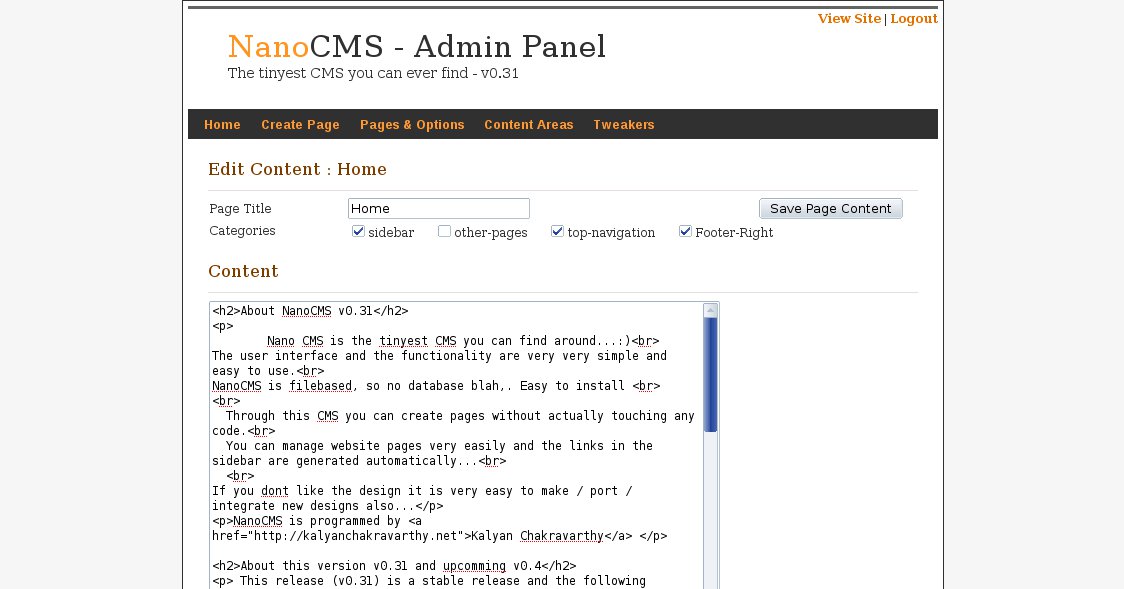
Abbildung 7: NanoCMS ist ein kleines System ohne Schnickschnack, das gerade einmal 70 KByte auf die Waage bringt.
Die Kernfunktionen von NanoCMS erweitern Sie über so genannte Tweakers. Zum Beispiel ergänzen Sie das CMS um einen WYSIWYG-Editor, indem Sie den OpenWYSIWYG-Tweaker hinzufügen (Abbildung 8). Um einen Tweaker zu installieren, kopieren Sie den Inhalt des Tweaker-Archivs in das Verzeichnis data/tweaks Ihrer NanoCMS-Installation. Dann navigieren Sie in der Verwaltungsoberfläche in den Bereich Tweakers und klicken auf den Link Activate nahe dem OpenWYSIWYG-Eintrag. Nun bearbeiten Sie Seiten, ohne sich die Hände mit HTML-Code schmutzig zu machen.
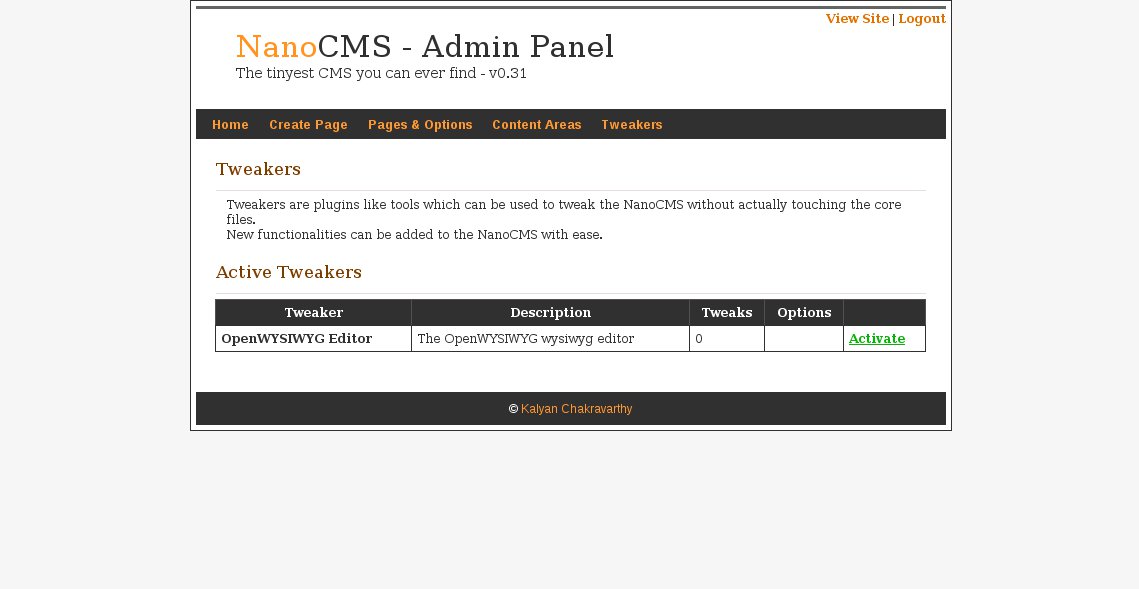
Abbildung 8: Über Tweakers lässt sich NanoCMS einfach den eigenen Bedürfnissen anpassen und etwa um einen WYSIWYG-Editor ergänzen.
Die Funktionalität von NanoCMS beschränkt sich also auf das Wesentliche. Dennoch bietet das System alle nötigen Werkzeuge an, um eine kleine Website zu verwalten. Auch wenn Sie NanoCMS nicht für einen Webauftritt mit mehr als 15 bis 20 Pages verwenden sollten, ist es vielleicht genau das, was Sie suchen, um eine CMS-Lösung ohne Schnickschnack in ein paar Minuten aufzusetzen.
Weitere CMS-Leichtgewichte
Sie finden im Netz noch weitere leichtgewichtige Content-Management-Systeme. Bevor Sie sich also für eines der hier vorgestellten CMS entscheiden, sollten Sie auch die anderen Lösungen antesten. Frog CMS [4] benutzt eine MySQL-Datenbank als Backend und bietet eine einfache Oberfläche für das Verwalten von Inhalten und Benutzern an. Damit eignet sich die Software auch für größere Webseiten mit mehreren administrativen Konten. Ähnlich wie andere Systeme lässt sich Frog CMS mit Plugins erweitern: Auf der Website des Projekts finden Sie eine handvoll entsprechender Module.
Bei Pixie [5] handelt es sich um ein ordentliches CMS, das diverse Features anbietet. Dazu gehören neben einen WYSIWYG-Editor die Unterstützung für Micro-Formate, ein Dateimanager, eine Backup-Funktion für Datenbanken, ein Dashboard, Spamschutz und vieles mehr. Suchen Sie hingegen eher nach einem Blog als nach einem traditionellen CMS, verdient Chyrp [6] Ihre Aufmerksamkeit. Dank seiner Ajax-Oberfläche verwalten Sie das Blog mit vollendeter Leichtigkeit. Des weiteren helfen Ihnen Dutzende von Chyrp-Erweiterungen, Ihr Blog nach Ihren Vorstellungen zu gestalten.
[1] Pluck: http://www.pluck-cms.org
[2] SkyBlueCanvas: http://www.skybluecanvas.com
[3] NanoCMS: http://www.nanocms.in
[4] Frog CMS: http://www.madebyfrog.com
[5] Pixie: http://www.getpixie.co.uk
[6] Chyrp: http://www.chyrp.net





