


OpenOffice Impress setzen Informationen stilvoll in Szene: So basteln Sie mit der Präsentationssoftware im Nu schicke Vorträge mit animierten Karten und Zeitstrahlen.
Das Publikum wartet, der Referent schwitzt: Jetzt noch einen Schluck Wasser, die Impress-Präsentation starten – und der Tag ist gerettet. Mit der Software aus der freien Bürosuite lassen sich im Handumdrehen Präsentationen erstellen. Sie ist unter Ubuntu 9.04 und Opensuse 11.1 bereits installiert. Im ersten Fall starten Sie Impress über Anwendungen | Büro | OpenOffice.org Präsentation, unter Opensuse 11.1 finden Sie die Software über das Startmenü unter Programme | Büroprogramme | Präsentation. Klicken Sie nach dem Start im Assistenten zunächst auf Fertig stellen, um zur einfachen Arbeitsfläche zu gelangen.
Das Benutzerinterface von Impress 3.0.1 (Opensuse bringt 3.0.0.9 mit) besteht aus drei Bereichen – der Foliensektion links, dem Aufgabenbereich rechts und der zentralen Arbeitsfläche (Abbildung 1). In der Werkzeugleiste ganz unten drängeln sich die zahlreichen Zeichenwerkzeuge. Die zentrale Arbeitsfläche enthält mehrere Tabs, mit denen Sie zwischen verschiedenen Ansichtsmodi hin und her schalten. Sie versehen Ihre Folien beispielsweise in der Notiz-Ansicht mit Bemerkungen oder ändern die Folienreihenfolge unter Foliensortierung.
Der Aufgabenbereich rechts besteht aus den fünf einklappbaren Bereichen Masterseiten, Layouts, Tabellen, Benutzerdefinierte Animation und Folienübergang. Die Masterseiten bestehen aus speziellen Vorlagen, die Sie auf alle Folien in Ihrer Präsentation anwenden, im Bereich Tabellen erstellen Sie schnell farbig unterlegte Tabellen – ein neues Feature. Unter Folienübergang wählen Sie einen der zahlreichen Überblendeffekte in Impress.

Abbildung 1: Das Hauptfenster von Open-Office-Impress. Links gibt es eine Folienübersicht, mittig die Arbeitsfläche und rechts einige Werkzeuge.
Sie exportieren Ihre fertige Präsentationen wahlweise als PDF- oder Flash-Dateien. Letzteres macht es besonders einfach, die Präsentation auf einer Webseite einzubinden. Impress kommt zwar nur mit einer etwas mageren Auswahl an Präsentationsvorlagen daher, über die (allerdings proprietär lizenzierte) Professional Template Pack Extension [1] installieren Sie aber einfach weitere Vorlagen nach.
Präsentation erstellen
Obwohl die unzähligen Features und das überfrachtete Benutzerinterface Sie anfangs vielleicht einschüchtern, erstellen Sie Präsentationen im Handumdrehen. Sobald Sie Datei | Neu | Präsentation wählen, weckt Impress den Präsentationsassistenten, der Ihnen beim Einrichten der Präsentation hilft (Abbildung 2). Der Assistent startet auch beim Aufrufen des Programms automatisch. Zuerst suchen Sie eine Präsentationsvorlage aus, danach legen Sie das voraussichtliche Präsentationsmedium für den Vortrag fest, beispielsweise eine Overheadfolie, einen Ausdruck auf Papier oder eine Dia-Show.
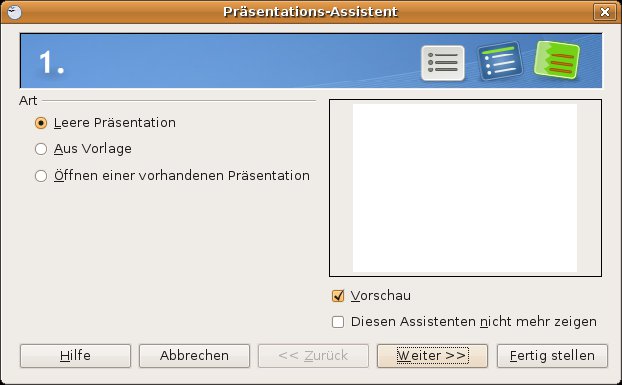
Abbildung 2: Der Präsentationsassistent von Impress. Über ihn hangeln Sie sich Schritt für Schritt zu einer gelungenen Präsentation.
Im Assistenten suchen Sie im nächsten Fenster einen Überblendeffekt aus, der – sofern Sie nachträglich nichts ändern – für die gesamte Präsentation gilt. Wollen Sie diese ohne manuelle Eingriffe vorführen, geben Sie im Abschnitt Art der Präsentation auch die Zeit an, bis Impress automatisch zur nächsten Folie springt. Sind Sie mit den Einstellungen zufrieden, klicken Sie auf Fertig stellen, und der Assistent zimmert eine maßgeschneiderte Präsentation.
Alternativ gestalten Sie die Präsentation komplett selbst. Dazu klicken Sie im Assistenten sofort auf Fertig stellen, ohne eine weitere Angabe zu machen. Dies erzeugt eine leere Präsentation, die Sie nach Lust und Laune bearbeiten. Entscheiden Sie sich für diesen Weg, sollten Sie oben im Aufgabenbereich eine Masterseite wählen. Diese weist allen neu erstellten Folien ein bestimmtes Layout zu, was Ihnen viel Arbeit erspart.
Impress bietet zwei Wege an, um Folien zu erstellen und diese mit Inhalten zu füttern. Der erste, relativ offensichtliche Weg, besteht darin, mit der rechten Maustaste auf den Folienbereich zu klicken und eine neue Folie zu wählen. Dieser fügen Sie dann auf der Arbeitsfläche Aufzählungen, Diagramme und weitere Elemente hinzu. Ist die Folie fertig, erstellen Sie eine weitere Folie und bearbeiten diese.
Alternativ verwenden Sie den Gliederungsmodus (wozu Sie auf den Reiter Gliederung über der Arbeitsfläche klicken), um Ihre Präsentation in die übersichtliche Form einer Gliederung zu bringen (Abbildung 3). Jede Überschrift erzeugt eine eigene Folie mit dieser Überschrift. Drücken Sie [Eingabe]+[Tab] wechseln Sie eine Hierarchie-Ebene nach unten und können Unterpunkte für die Folie angeben. Über [Umschalt]+[Tab] rücken Sie den Text wiederum eine Ebene in der Hierarchie nach oben. Dank des Gliederungsmodus konzentrieren Sie sich auf das Wichtigste: Den Inhalt. Layout und Aussehen der Präsentation können Sie später immer noch ändern.
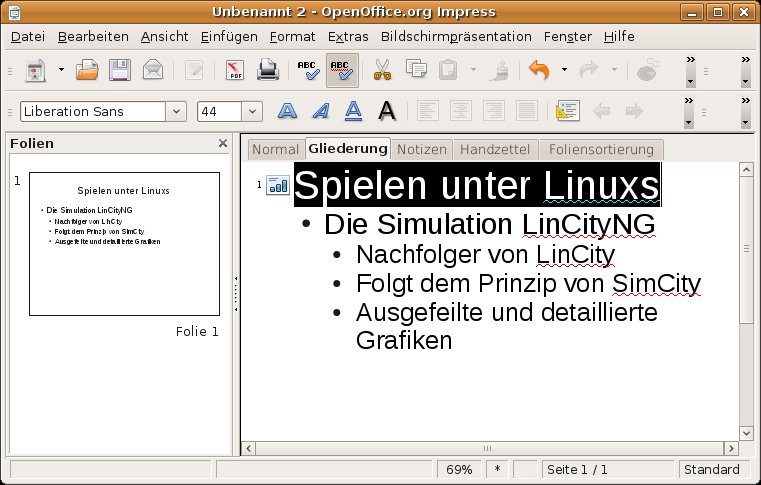
Abbildung 3: Arbeiten im Gliederungmodus: Hier achten Sie zunächst nicht auf das Layout, sondern kümmern sich um die Inhalte und erst später um die Form der Präsentation.
Das Timing ist bei einer Präsentationen essentiell. Impress beantwortet die Herausforderung mit der praktischen Option Bildschirmpräsentation mit Zeitnahme im Menü Bildschirmpräsentation. Nach dem Start mit dieser Option erscheint eine kleine Uhr in der Ecke des Bildes, die Sie beim Training unterstützt. Erzählen Sie Ihrem imaginärem Publikum alles, was es über die erste Folie wissen muss. Sind Sie bereit für die nächste Folie, klicken Sie auf die angezeigte Uhrzeit unten links und Impress speichert die Zeit für die aktuelle Folie. Auf diese Weise timen Sie Ihre komplette Präsentation bereits im Vorfeld.
Das waren nur ein paar grundlegende Tipps, um mit Impress loszulegen. Das Präsentationsprogramm kann noch viel mehr: Im Folgenden zeigen wir, wie Sie mit Impress interaktive Karten erstellen.
Karten mit OOoHG erstellen
OpenOffice ist nicht gerade das ideale Programm dafür, simple Karten zu erstellen. Das müssen Sie aber auch gar nicht: Sie nutzen dafür einfach das ebenfalls kostenlose Softwarepaket OOoHG [2]. Dabei handelt es sich um eine Sammlung hochqualitativer Karten und Kartenelemente im Galerieformat von OpenOffice. Die gewünschte Karte ziehen Sie einfach per Drag & Drop in Impress. Der einzige Wermutstropfen besteht darin, dass sich das Paket primär an französische Anwender richtet, weshalb es nur eine französischsprachige Dokumentation gibt.
Im Kern besteht OOoHG aus drei Bibliotheken: CART’OOo hilft beim schnellen Erstellen von Karten und geografischen Zeichnungen. Es enthält 207 vektorbasierte aktuelle und historische Karten und 153 Kartengrafikelemente. Die CHRON’OOo-Bibliothek kümmert sich explizit um das Erstellen chronologischer Zeitleisten, und ATLAS’OOo generiert bitmapbasierte Karten.
Um an die neueste Version von OOoHG zu kommen, laden Sie das Archiv OOoHG.zip von der Homepage [2] herunter (obwohl es offiziell für die OpenOffice-Version 2 gilt), entpacken es über einen Rechtsklick im Dateimanager und kopieren unter Ubuntu 9.04 alle Dateien aus dem Ordner ooohg in Ihr Home-Verzeichnis in den Ordner .openoffice.org/3/user/gallery/. Um das versteckte Verzeichnis .openoffice.org/ im Dateibrowser Nautilus zu sehen, aktivieren Sie den Menüpunkt Ansicht | Verborgene Dateien anzeigen oder drücken einfach [Strg]+[H]. Unter Opensuse 11.1 heißt der Ordner .ooo3/user/gallery/ und Sie sehen ihn, wenn Sie im Dolphin ein Häkchen bei Ansicht | Versteckte Dateien anzeigen setzen.
Im Anschluss starten Sie OpenOffice Draw, indem Sie in OpenOffice auf Neu | Zeichnung klicken. Über den Button Gallery in der unteren Werkzeugleiste sollten Sie zu den neuen OOoHG-Themes gelangen, die Sie leicht an ihren französischen Namen erkennen – sie lassen sich aber manuell umbenennen.
Kartografieren
Um sich mit dem Programm vertraut zu machen, gestalten Sie zunächst eine einfache Karte von Europa. Im Themen-Bereich des Fensters Gallery wählen Sie Cartes 03 Europe. Die gewünschte Europa-Karte ziehen Sie aus dem Gallery-Bereich in das Impress-Hauptfenster. Sie wirkt etwas spartanisch – also peppen Sie sie auf, indem Sie beispielsweise jedem Land eine andere Farbe geben.
Da viele Karten das Vektorformat nutzen und aus gruppierten Elementen bestehen, fällt das leicht: Wählen Sie die komplette Karte aus und klicken Sie auf Ändern | Gruppierung betreten oder drücken Sie [F3]. Dann wählen Sie Deutschland per Doppelklick aus, rufen mit einem Rechtsklick auf die Auswahl den Punkt Fläche auf, über den Sie die Farbe bestimmen (Abbildung 4). Bei Bitmap-Karten müssen Sie zuvor das Objekt schließen, um über die Fläche zu verfügen – verfahren Sie mit den übrigen Ländern ähnlich.
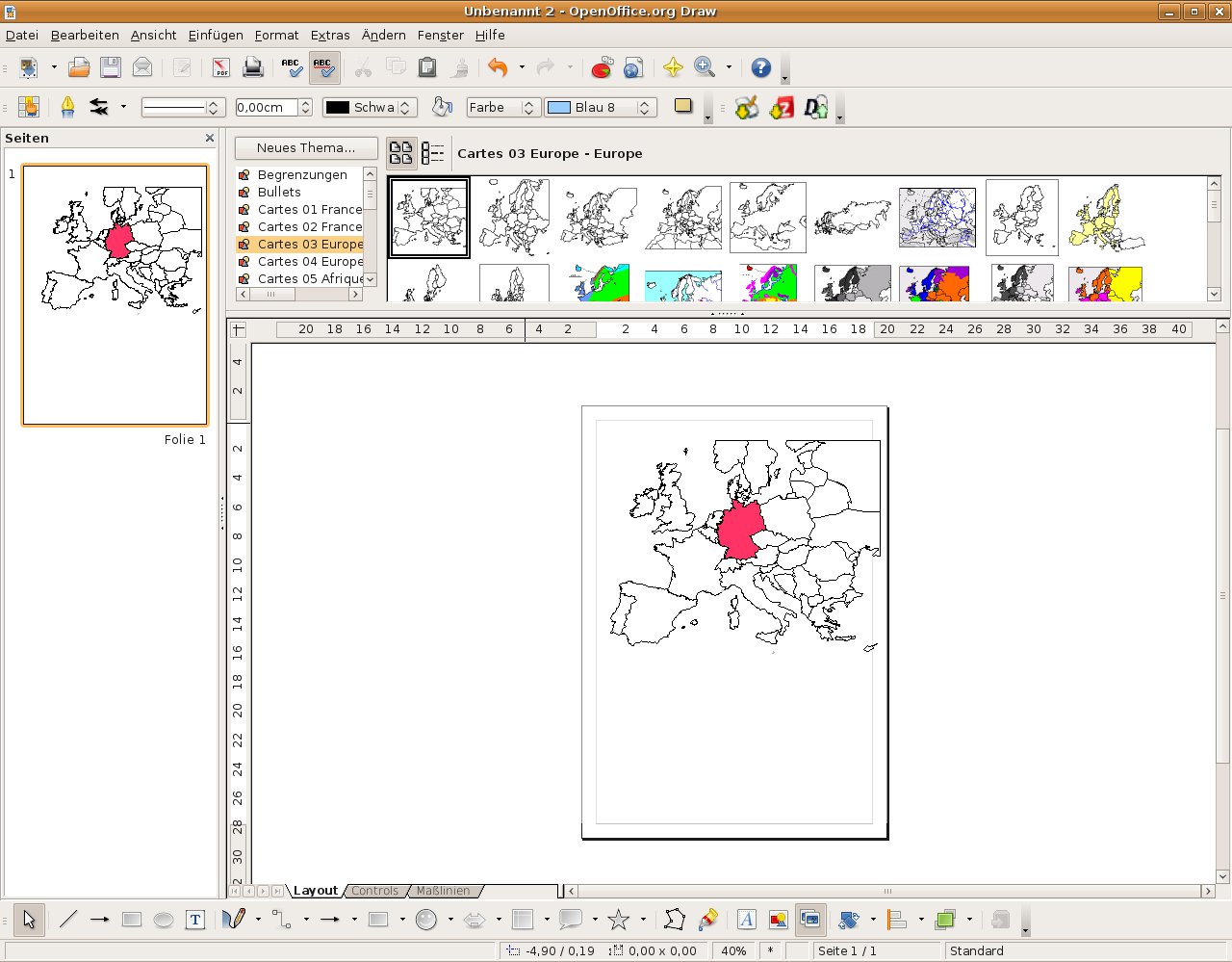
Abbildung 4: Mit dem Draw-Modul von OpenOffice bearbeiten Sie fertige Karten.
Da OOoHG auch das Zeitleisten-Modul CHRON’OOo enthält, erstellen Sie zusammen mit den Karten in Impress eine interaktive Zeitleiste, in der ein Klick auf eine Zeitperiode eine historische Karte dieser Zeit anzeigt. Beginnen Sie mit einer leeren Impress-Präsentation.
Zuerst müssen Sie eine Zeitleiste hinzufügen. Die CHRON’OOo Sektion enthält einige Zeitleistenelemente, aus denen Sie eines auswählen (etwa Chrono Périodes). Ziehen Sie die Zeitleiste aus der oberen Galerie von Impress auf die Arbeitsfläche. Auf dem oben beschriebenen Weg geben Sie den einzelnen Segmenten der Zeitleiste eigene Farben. Die Option Gruppierung betreten finden Sie in Impress, wenn Sie mit der rechten Maustaste auf die Zeitleiste klicken.
Diese machen Sie nun interaktiv, so dass beim Klick auf eine Periode darunter eine Karte aus der Zeit erscheint. Um dies zu tun, müssen Sie die Folie zuerst duplizieren, indem Sie im Folienbereich links mit der rechten Maustaste auf die Folie klicken und sie kopieren. Per Rechtsklick auf den leeren Bereich darunter fügen Sie die kopierte Folie ein und ziehen dort eine passende Karte an die entsprechende Stelle. OOoHG bietet eine beeindruckende Auswahl historischer Karten, von der Antike bis zur Neuzeit.
Schließlich müssen Sie eine Sektion der Zeitleiste mit der entsprechenden Folie verbinden. Wählen Sie wieder die Ursprungsfolie und das gewünschte Zeitleistensegment aus. Nach einem Rechtsklick auf das ausgewählte Segment wählen Sie Interaktion aus dem Kontextmenü. Unter Aktion bei Mausklick stellen Sie Sprung zu Seite oder Objekt ein und wählen dann jeweils die entsprechende Folie aus. Ebenso verfahren Sie mit den Karten in den einzelnen Kartenfolien, um wieder zur Ursprungsfolie mit der Zeitleiste zurück zu springen. Das war es schon: Nun sollte Ihre Präsentation so ähnlich aussehen wie in Abbildung 5.
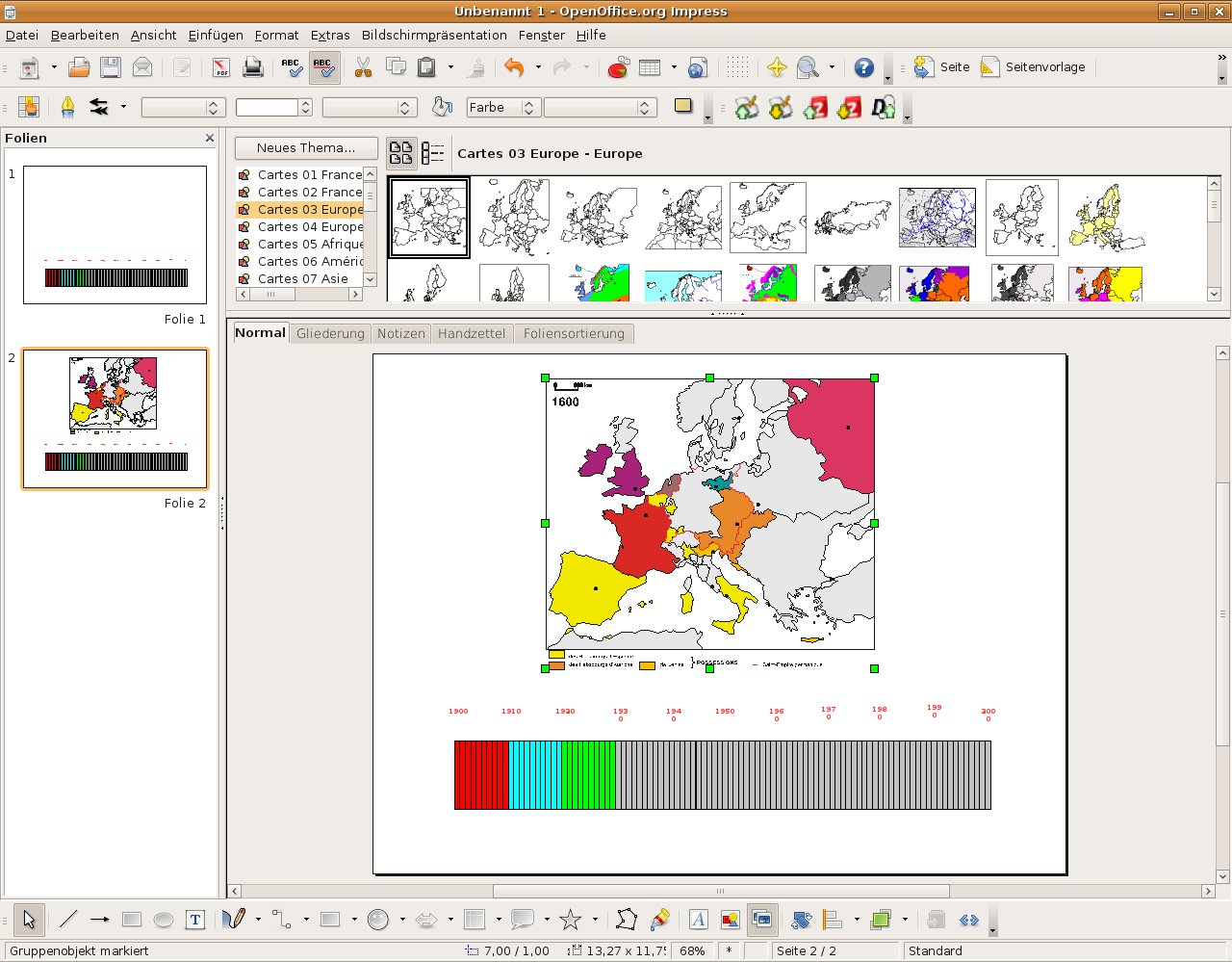
Abbildung 5: Mit Impress erstellen Sie auch ohne großen Aufwand interaktive Zeitstrahlen mit Karten und Bildern.
Um zu prüfen, ob alles funktioniert, klicken Sie in der Werkzeugleiste auf den Knopf Bildschirmpräsentation oder drücken [F5]. Sie können zusätzlich mit den Bildelementen in Chrono Outils spielen, um Ihre Präsentation grafisch aufzuwerten. Ein paar dezente Überblendeffekte machen die Präsentation optisch noch ansprechender.
Die fertige Präsentation veröffentlichen Sie über den HTML- oder Flash-Export recht einfach im Netz. Die beiden Möglichkeiten erschließen sich, wenn Sie auf Datei | Exportieren klicken, und im folgenden Dialog als Dateityp Macromedia Flash oder HTML angeben. Für die Flash-Variante benötigen Sie zusätzlich eine entsprechende HTML-Seite, um die erzeugte SWF-Datei einzubinden. Dazu wählen Sie Datei | Neu | HTML-Dokument und wechseln via Ansicht | HTML Quelltext in den HTML-Bearbeitungsmodus – zuvor vergeben Sie noch einen Namen für die HTML-Datei.
Ersetzen Sie den bestehenden HTML-Quelltext dann durch den in Listing 1 gezeigten Code. Anstelle von Zeitleiste.swf setzen Sie natürlich den Namen Ihrer Flash-Datei ein. Um die Karte direkt als HTML-Präsentation zu exportieren, verwenden Sie den entsprechenden Assistenten.
<HTML>
<BODY><object width="800" height="600">
<PARAM NAME="movie" value="Zeitleiste.swf">
<EMBED SRC="Zeitleiste.swf" width="800" height="600">
</EMBED>
</OBJECT>
</BODY>
</HTML>
[1] Sun-Vorlagenpack: http://extensions.services.openoffice.org/project/SunTemplatepack_1
[2] OOoHG-Karten: http://ooo.hg.free.fr/ooohg/ooohg.htm





