


Ubuntu und Knoppix basieren auf Debian – wir verraten Tricks und Kniffe, welche die Arbeit auf diesen Distributionen angenehmer machen.
Tipp: Ubuntu: Live is live
Wenn Sie die EasyLinux-Heft-DVD aus Ausgabe 01/2009 mit Kubuntu 8.10 Ihr Eigen nennen oder von den Servern die Desktop-Edition (CD) oder DVD heruntergeladen haben, verwenden Sie das Medium nicht nur zur Installation, sondern auch als Live-Distribution. Sobald Sie den Bootbildschirm (Abbildung 1) sehen, genügt ein beherzter Druck auf [Eingabe], um das System von der CD/DVD zu starten.
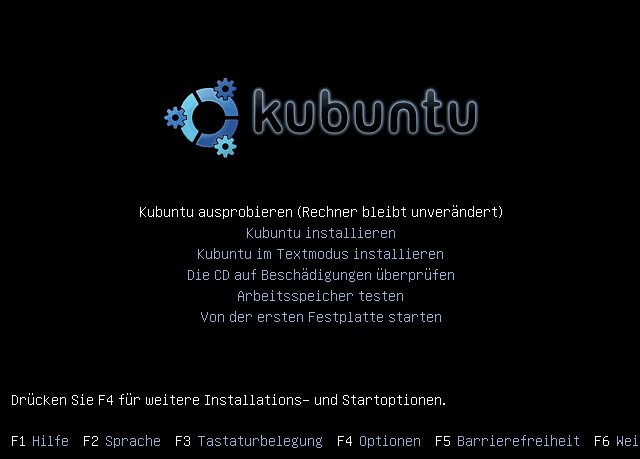
Abbildung 1: Sowohl die Desktop-Edition als auch die DVD-Variante (hier die EasyLinux-Heft-DVD aus Ausgabe 01/2009) bieten an, Kubuntu direkt von der CD/DVD zu starten.
384 MByte RAM geben die Ubuntu-Entwickler als Mindestvoraussetzung an – mehr Arbeitsspeicher ist für einen flüssigen Betrieb allerdings empfehlenswert, da die Systemkomponenten der Live-Variante komplett ins RAM geladen werden und so die Festplatte des Rechners unangetastet lassen.
Das System hat nach dem erfolgreichen Start noch ein paar kleine Kinderkrankheiten (so ist die Sprache einiger Anwendungen noch Englisch) und arbeitet nicht so schnell wie eine richtige Installation – zum Ausprobieren reicht es aber allemal. Gefällt Ihnen das System, klicken Sie auf das Desktopsymbol Install, beantworten ein paar Fragen, und der Installer spielt das System ein. Andernfalls fahren Sie den Rechner einfach herunter, entnehmen die CD/DVD, und alles ist wie gehabt.
Der grafische Installer des Live-Systems bietet nicht besonders viel Entscheidungsspielaum, und auf etwas betagteren Computern werden Sie auch nicht viel Freude daran haben. Die Ubuntu-Entwickler bieten für diesen Fall die so genannte Alternate-Installation an. Auch für diese Ubuntu-Variante finden Sie im Netz CD-Images zum Download; alternativ verwenden Sie unsere Heft-DVD. Der nächste Tipp erklärt ausführlich die Installation im Textmodus.
Tipp: Ubuntu auf älteren Rechnern installieren
Wählen Sie im Bootmenü (Abbildung 1) den dritten Punkt von oben (Kubuntu im Textmodus installieren) aus und drücken Sie [Eingabe]. Den textbasierten Installer verwenden Sie ohne Maus und ausschließlich über die Tastatur:
- [Pfeil nach rechts] / [Tab]: Springt vorwärts.
- [Pfeil nach links] / [Umschalt]+[Tab]: Springt rückwärts.
- [Pfeil nach oben] / [Pfeil nach unten]: Blättert durch die Menüeinträge.
- [Bild nach oben] / [Bild nach unten]: Blättert seitenweise auf und ab.
Abhängig von der zuerst gewählten Sprache schlägt der Installer mehrere Länder vor (Abbildung 2). Danach bietet das System an, die Tastatur automatisch zu erkennen, und fordert Sie im Zuge dessen auf, verschiedene Tasten zu drücken und Fragen zu beantworten. Alternativ wählen Sie das Layout selbst aus einer Liste aus.
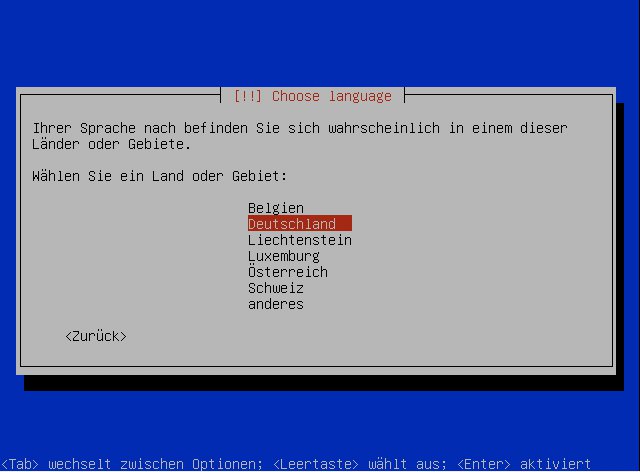
Abbildung 2: In welchem Land leben Sie?
Weiter geht’s mit der automatischen Hardware-Erkennung. Der Installer entdeckt nicht nur angeschlossene Laufwerke und bindet die CD/DVD als Paketquelle ein, sondern sucht auch nach Netzwerkkarten. Nur wenn der Rechner mehr als eine besitzt (z. B. eine WLAN- und eine Ethernet-Karte), erscheint ein Auswahldialog, der nach dem primären Anschluss fragt. Ist im Netz ein DHCP-Server verfügbar, erhält der Rechner automatisch eine IP-Adresse, und Sie müssen lediglich den Hostnamen (und eventuell einen Domainnamen) eintippen. Sollte der Installer keinen DHCP-Server finden, tragen Sie eine IP-Adresse (z. B. 192.168.0.1) ein, übernehmen die vorgeschlagene Netzwerkmaske und tragen eventuell noch ein Default-Gateway und einen Nameserver ein. Wenn Sie sich in einem Netzwerk mit Router befinden; finden Sie weitere Hinweise im Artikel Bin ich schon drin?[1].
Nach einem erneuten Hardware-Erkennungs-Durchlauf präsentiert das Installationssystem eine Auflistung der gefundenen Festplatten und einen Assistenten, der beim Aufteilen (Partitionieren) hilft. In den meisten Fällen passt einer der beiden folgenden Punkte:
- Geführt (verwende vollständige Festplatte): Falls der Rechner mehr als eine Platte enthält, wählen Sie hier die richtige aus, andernfalls geht es mit [Eingabe] weiter. Der Assistent zeigt das Ergebnis seiner Berechnungen an und bietet an, eine große Root-Partition (/) und eine Swap-Partition einrzurichten. (Vorsicht: Diese Variante ist für eine leere Festplatte, etwa eine neu eingebaute Zweitplatte, gedacht: Sie löschen hiermit die ganze ausgewählte Platte.)
- Manuell: Wollen Sie den Platz lieber selbst verteilen, um beispielsweise eine separate /home-Partition einzurichten, sind Sie hier richtig. Hier bearbeiten Sie entweder vorhandene Partitionen (z. B. verändern deren Größe oder Einhängepunkt) oder teilen ganze Festplatten neu auf.
In beiden Varianten steht am Schluss die Bestätigung über Partitionierung beenden und Änderungen übernehmen und eine erneute Sicherheisabfrage, ob Sie die Änderungen wirklich auf die Platte schreiben wollen.
Der Installer spielt nun das Grundsystem ein (Abbildung 3). Danach geht es an die Einrichtung eines Benutzeraccounts (vollständiger Name, Loginname und Passwort). Direkt im Anschluss bietet das System an, ein privates verschlüsseltes Verzeichnis anzulegen. Dieses bindet Ubuntu automatisch wie ein Laufwerk ein; für die Verschlüsselung der Daten ist das Dateisystem eCryptfs (Enterprise Cryptographic Filesystem) zuständig. Wie Sie mit diesem Ordner namens Private arbeiten und ein solches “Schließfach” auch für andere Benutzer des Systems einrichten, lesen Sie im Tipp Schotten dicht mit eCryptfs.
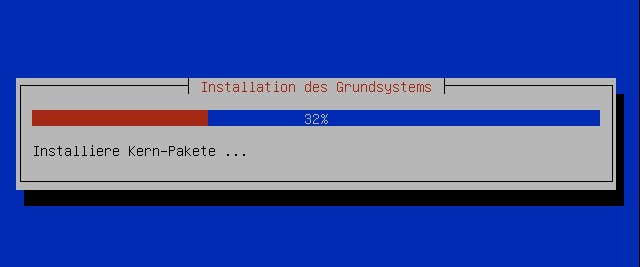
Abbildung 3: Viele Pakete wandern im Verlauf der Grundsystem-Installation auf den Rechner.
Der Installer kümmert sich danach um die Paketquellen und spielt weitere Software ein. Nach der Einrichtung der Uhrzeit wirft das System das Installationsmedium aus und fordert zum Neustart auf. Danach begrüßt Sie der KDE-Anmeldedialog – fertig. Einen guten Artikel mit vielen weiterführenden Erklärungen zur Ubuntu-Installation im Textmodus finden Sie auch im Ubuntuusers-Wiki [2].
Tipp: Ubuntu: Erste Schritte nach Neuinstallation
Nach einer frischen Installation empfiehlt es sich, ein paar Dinge zu “perfektionieren”. Das Symbol mit dem Zahnrad in der Kontrollleiste verrät, ob Software-Aktualisierungen zur Verfügung stehen (Internetverbindung vorausgesetzt). Ein Klick auf das Icon ruft den Adept Updater auf den Plan, über den Sie das System bequem auf den neuesten Stand bringen.
Aus Platzgründen befinden sich auf den Ubuntu-Installationsmedien nur wenige bzw. keine Lokalisierungen. Spricht Ihr System einen Mischmasch aus Englisch und Deutsch, rüsten Sie die fehlenden Sprachpakete nach:
- Unter KDE rufen Sie aus dem K-Menü Systemeinstellungen und dort Land/Region & Sprache auf.
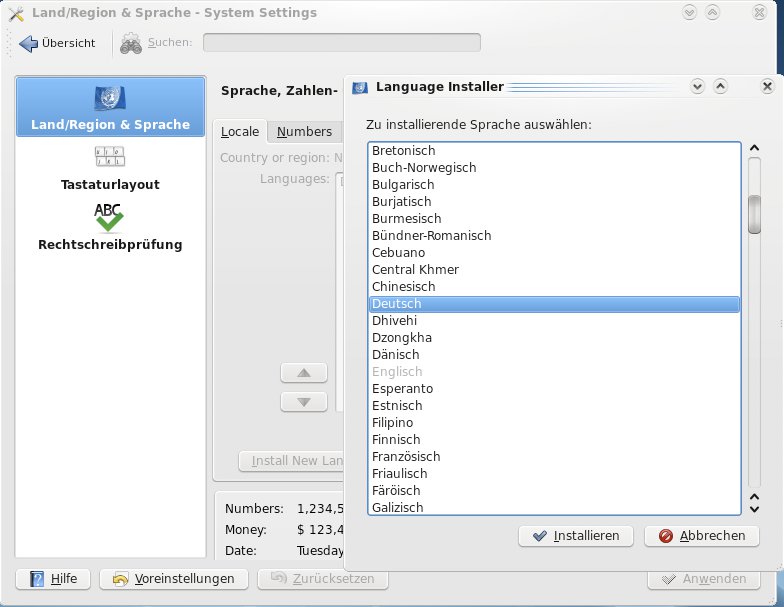
- Klicken Sie nun auf Install New Language und geben Sie in den folgenden Dialog Ihr Passwort ein. Im Fenster Language Installer finden Sie eine Liste von Sprachen, die Sie einspielen können; bereits installierte Sprachen sind ausgegraut (Abbildung 4).
-
Wählen Sie eine Sprache aus und bestätigen Sie über Installieren. Hat alles geklappt, sehen Sie einen Dialog, der den Erfolg bestätigt. Sie können nun die Sprache über Add Language im voherigen Dialog hinzufügen und abschließend auf Anwenden klicken. Melden Sie sich ab und wieder neu an, um die Änderungen für den Desktop zu aktivieren.
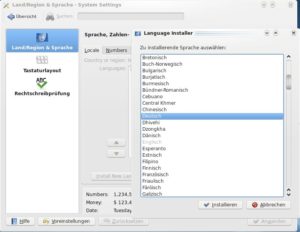
Abbildung 4: Die Lokalisierung frisch installierter (K)Ubuntu-Systeme ist noch recht rudimentär.
Auch der GNOME-Desktop von Ubuntu spricht zunächst teilweise Englisch, teilweise Deutsch. So richten Sie die vollständige Unterstützung nach:
-
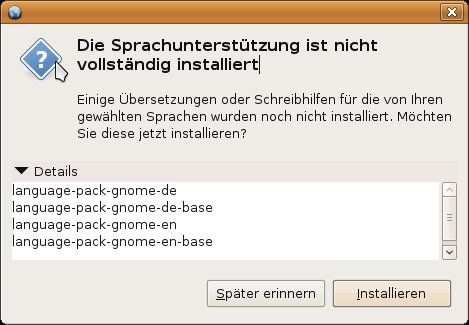
Öffnen Sie aus dem Menü System / Systemverwaltung die Sprachunterstützung. Nach einem kurzen Check gibt Ihnen das System einen Hinweis, falls Komponenten fehlen.
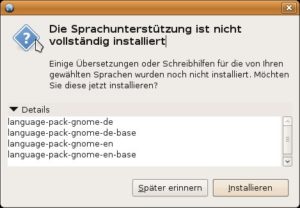
- Klicken Sie auf Installieren und geben Sie Ihr eigenes Kennwort ein. Im folgenden Dialog ist Deutsch bereits ausgewählt, so dass Sie nur noch auf OK klicken müssen. Auch den GNOME-Desktop müssen Sie neu starten, damit die Änderungen aktiv werden.
Tipp: Ubuntu: Schotten dicht mit eCryptfs
Die verschiedenen Möglichkeiten zur Verschlüsselung sensibler Daten unter Linux waren bisher mit einigem Einarbeitungsaufwand verbunden und für Linux-Einsteiger schwer zu handhaben. Die neue Ubuntu-Version 8.10 hilft dabei, die Privatsphäre zu wahren.
Wenn Sie Ubuntu im Textmodus installieren, haben Sie die Wahl, ob Sie das neue Feature nutzen möchten. Bestätigen Sie hier, legt der Installer für den zuerst eingerichteten Benutzeraccount im Home-Verzeichnis ein verschlüsseltes Verzeichnis namens Private an, in dem sensible Daten gut aufgehoben sind. Um das Feature nach einem Distributions-Upgrade oder auch für andere Benutzer zu verwenden, ist ein bisschen Handarbeit nötig (siehe nächster Tipp).
Beim Einloggen (grafisch, auf einer der virtuellen Konsolen oder per SSH von einem entfernten Rechner aus) wird ~/Private automatisch gemountet und entschlüsselt, nicht allerdings, wenn Sie eine automatische Anmeldung für einen der Loginmanager (KDM oder GDM) konfiguriert haben – in diesem Fall bleibt das Verzeichnis aus Sicherheitsgründen ausgehängt. Zum nachträglichen Mounten reicht es, wenn Sie als Benutzer im Dateimanager den Ordner öffnen (Abbildung 5). Dort sehen Sie einen Hinweis, welchen Befehl Sie aufrufen müssen, um das verschlüsselte Dateisystem zu mounten. Praktischerweise ist das Icon mit der Information ein symbolischer Link auf das Kommando, so dass Sie nicht extra auf die Shell müssen, sondern ein Doppelklick ausreicht, um die geschützten Daten einzuhängen. (Sowohl Nautilus als auch Dolphin melden zwar, dass sie keine Anwendung finden, die den Befehl ausführen kann, dennoch klappt das Einhängen problemlos.)
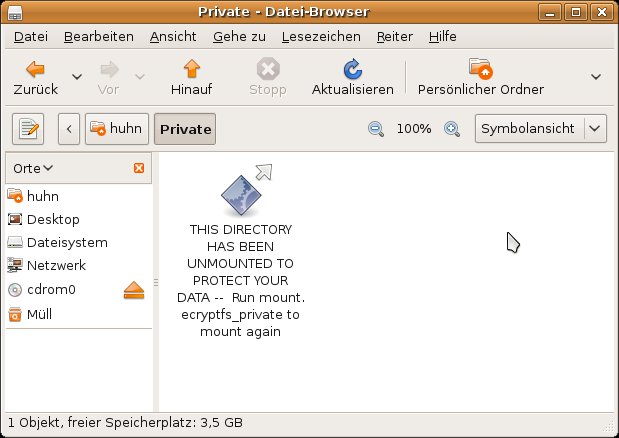
Abbildung 5: Ein Doppelklick auf dieses Symbol reicht, und Ubuntu hängt den Ordner “~/Private” nachträglich ein.
Wenn Sie den “Datensafe” aus irgendeinem Grund manuell aus dem Dateisystem aushängen möchten (ohne sich explizit abzumelden), bleibt Ihnen ein Ausflug auf die Konsole allerdings nicht erspart. Öffnen Sie ein Terminalfenster und geben Sie zum Unmounten den Befehl ecryptfs-umount-private ein.
Tipp: Ubuntu: Verschlüsselung für alle
Um die privaten verschlüsselten Ordner für alle Benutzer oder nach einem Distributions-Upgrade verfügbar zu machen, spielen Sie zunächst über Synaptic oder Adept das Paket ecryptfs-utils ein. Anschließend unternehmen Sie einen kleinen Ausflug auf die Shell. Der Benutzer, der einen neuen verschlüsselten Bereich für sich anlegen möchte, tippt dazu ecryptfs-setup-private, identifiziert sich mit seinem eigenen Kennwort, gibt danach eine Passphrase für den geschützten Bereich ein und wiederholt diese. Beim Tippen erscheinen keine Sternchen als visuelles Feedback, so dass Sie “blind” tippen. Das war’s auch schon – das Verzeichnis ~/Private steht nun auch diesem Anwender zur Verfügung.
Tipp: Ubuntu: Daten retten mit der Live-CD
Ist die Ubuntu-Installation beschädigt und startet das System nicht mehr, ist guter Rat teuer. Das Booten einer Live-Distribution, wie z. B. Knoppix oder auch die Ubuntu-Live-Version, hilft in der Regel dabei, die eigenen Daten zu retten (sofern die Festplatte nicht defekt ist). Als äußerst sicher erweisen sich die verschlüsselten Daten in den Private-Verzeichnissen – auch wenn Sie die /home-Partition erfolgreich im Live-System gemountet haben, enthüllt der Ordner seine Geheimnisse nicht so ohne Weiteres.
Mit einem kleinen Trick (und einigen Shell-Befehlen) machen Sie die Daten wieder verfügbar:
- Installieren Sie das Paket ecryptfs-utils im Live-System.
-
Starten Sie auf dem Live-System eine Konsole und mounten Sie die Partition, welche die Home-Verzeichnisse der Nutzer enthält (sda1 aus dem folgenden Beispiel ersetzen Sie durch den Namen auf Ihrem Rechner). Sie können vorher einen temporären Mount-Punkt anlegen und die Partition dort einhängen, z. B. über:
sudo mkdir /testhome
sudo mount /dev/sda1 /testhome
-
Anschließend erstellen Sie einen weiteren temporären Mount-Punkt, an dem Sie gleich das verschlüsselte Verzeichnis einhängen:
sudo mkdir /huhn-priv
-
Tippen Sie das Kommando:
sudo mount -t ecryptfs /testhome/home/huhn/.Private /huhn-priv
-
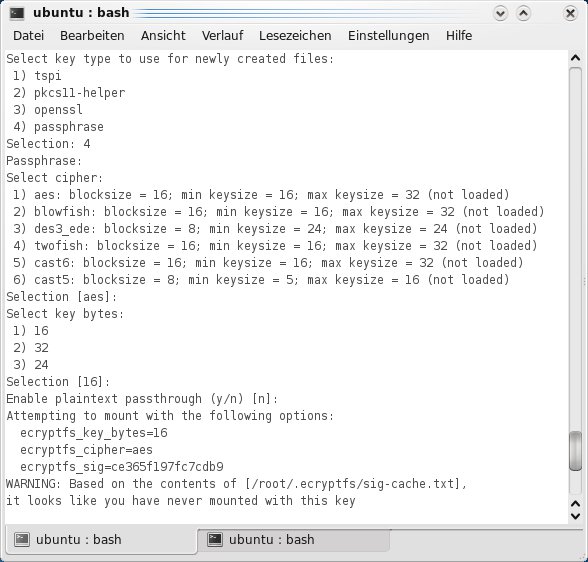
Die erste Frage nach dem Key Type beantworten Sie mit 4 gefolgt von [Eingabe]; damit haben Sie sich für eine Authentifizierung via Kennwort entschieden. Am folgenden Prompt Passphrase: geben Sie nun das bei der Einrichtung des Privatordners festgelegte Passwort ein. Danach bestätigen Sie alle weiteren Fragen über Drücken der Eingabetaste; damit wählen Sie jeweils die Standardvorgabe aus. Die Warnung “WARNING: Based on the contents …” können Sie mit yes gefolgt von Eingabe ignorieren, und die letzte Frage beantworten Sie mit no. Danach verrät die Meldung Mounted eCryptfs, dass das Einhängen geklappt hat. Auf dem Live-System finden Sie nun im Ordner /huhn-priv die verschlüsselten Daten und können sie sichern. (hge)
Abbildung 6: Leider nur im Terminal: Mounten verschlüsselter Ordner auf einem Live-System.
[1] Kristian Kißling: “Bin ich schon drin? – Lokales Netzwerk aufbauen”, EasyLinux 02/2009, S. 24. https://www.linux-community.de/artikel/17953
[2] Ubuntu im Textmodus installieren: http://wiki.ubuntuusers.de/Alternate_Installation

