



Dank Gnome Do starten Sie Anwendungen unter Linux in Bestzeit. Mit Hilfe der Tastatur öffnen Sie Dokumente, spielen Musikstücke ab oder konvertieren Bilder in andere Formate.
Gnome Do beendet die ermüdende Suche nach Anwendungen im Startmenü. Es ermöglicht dem Benutzer, per Tastaturkürzel alle möglichen Anwendungen zu starten und kleine Arbeitsabläufe zu erledigen. Die Software richtet sich zwar dem Namen nach an Benutzer des Gnome-Desktops, läuft aber auch unter KDE. Es handelt sich um eine Alpha-Version, was bedeutet, dass sie gelegentlich abstürzen kann oder Plug-ins nicht wie gewünscht arbeiten. Im Test lief Gnome Do jedoch ausreichend stabil. Bisher gibt es keine vollständig deutsch lokalisierte Version der Software: Sie müssen mit Englisch vorlieb nehmen, das ein paar Brocken Deutsch enthält.
Zunächst einmal handelt es sich bei Gnome Do um eine Schnellsuche: Sie suchen mit Hilfe von Tastaturkürzeln nach Programmen, Ordnern oder Dateien (siehe Kasten Ordner und Dateien) und wenden dann Aktionen auf diese an. Im einfachsten Fall fahnden Sie etwa nach dem Browser Firefox und wählen als Aktion den Start des Browsers (Ausführen) auf. Konkret rufen Sie über einen Tastendruck Gnome Do auf und sehen dann ein Fenster (auch Dock genannt) mit zwei Bereichen vor sich (Abbildung 1). Tippen Sie fi, zeigt Gnome Do in der Regel schon ein Icon des Browsers im linken Bereich an und schlägt im rechten Bereich als Aktion Ausführen vor. Sie drücken [Eingabe], und Linux ruft Firefox auf. Der Gnome-Do-Weg ([Windows]+[Leertaste] plus fi plus [Eingabe]) wirkt hier noch nicht besonders spektakulär, wenn Sie ihn mit den Schritten über die integrierte Schnellstartleiste vergleichen ([Alt]+[F2] plus Programmname bzw. die ersten Buchstaben davon plus [Eingabe]).
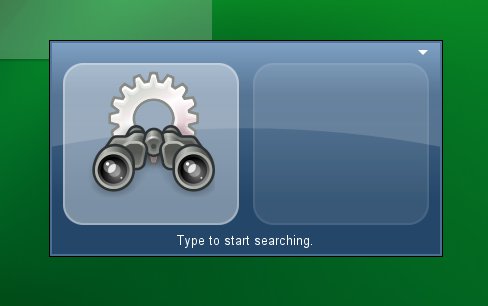
Abbildung 1: Das Gnome-Do-Dock nach dem Start. Mit ein paar Tastaturanschlägen rufen Sie Programme auf, öffnen Dokumente und spielen Musik ab.
Ordner und Dateien
Gnome Do erkennt anfangs nur ein paar Ordner in Ihrem Home-Verzeichnis, nicht aber deren Inhalte. Sie müssen das Plug-in Files and Folders aktivieren und konfigurieren, um alle lokalen Dateien zu indizieren. Wie das geht, lesen Sie im Abschnitt “Einstöpsler”.
Gnome Do kann aber noch mehr: Einerseits lernt die Software, welche Anwendungen Sie bevorzugt verwenden, andererseits beherrscht sie auch komplexere Schritte. Geben Sie etwa den Namen eines Songs auf der Festplatte ein, schlägt Ihnen Gnome Do die passende Anwendung vor, um ihn abzuspielen. Wählen Sie per Stichwort ein Bild aus, erscheint im rechten Bereich des Docks ein Browser-Icon, um es zu öffnen. Drücken Sie nun [Eingabe], zeigt Gnomes Bildbetrachter das Bild an. Wollen Sie es aber lieber mit Gimp öffnen, wechseln Sie mit [Tabulator] in den zweiten Bereich und suchen über [Pfeil ab] die Aktion Öffnen mit aus. Es erscheint nun ein dritter Bereich im Dock (Abbildung 2), in den Sie mit [Tabulator] wechseln. Tippen Sie gi, steht meist schon Gimp zur Auswahl. In drei Schritten spielen Sie auch ein Musikalbum mit einem Player (Abbildung 3) ab:
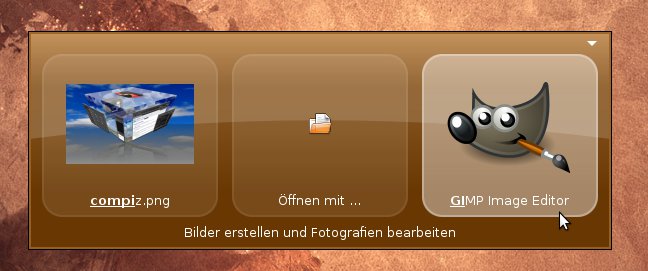
Abbildung 2: Um schnell mal ein Bild zu öffnen, müssen Sie zunächst lokale Dateien mit dem Plug-in “Files and Folders” indizieren.
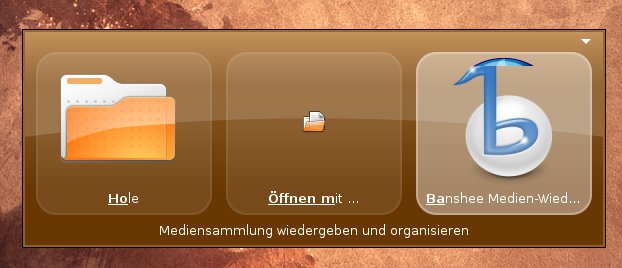
Abbildung 3: Auch einzelne Musikstücke oder ganze Alben spielen Sie dank Gnome Do in null Komma nichts ab.
- Sie geben
Hoein (die Songs der Band “Hole” befinden sich in dem gleichnamigen Verzeichnis) und der passende Ordner erscheint. - Dann drücken Sie [Tabulator], um in den nächsten Bereich zu gelangen und wählen über [Pfeil ab] als Aktion Öffnen mit.
- Abschließend betätigen Sie [Tabulator] erneut und geben
Banein, um den Audioplayer Banshee aufzurufen.
Es gibt noch eine weitere Besonderheit von Gnome Do, die vor allem Anfängern helfen dürfte: In der Regel nimmt die Software die Namen der aufgerufenen Programme so entgegen, wie sie im Startmenü erscheinen (siehe Kasten Schreibweise). Sie schreiben unter Gnome also Bildschirmfoto aufnehmen anstatt den englischen Namen der ausführbaren Datei (gnome-screenshot) zu verwenden. Für Profis, die viel mit der Kommandozeile arbeiten und alle englischen Namen auswendig kennen, ist das merkwürdig. Normalen Anwendern erleichtert die Funktion das Aufrufen der richtigen Programme.
Schreibweise
Finden Sie eine Anwendung nicht, geben Sie womöglich den falschen Namen an. Gnome Do wählt die Namen so, wie sie in den Dateien mit der Endung desktop im Verzeichnis /usr/share/applications stehen. Wenn Sie nicht sicher sind, wie der Name einer Anwendung lautet, öffnen Sie diese Dateien mit einem Editor wie Gedit und sehen sich die Schreibweise in dem Eintrag an, der das Kürzel [de] trägt – das steht für eine deutsche Lokalisierung.
Tipp
Erscheint eine frisch installierte Anwendung nicht in Gnome Do, beenden Sie den Schnellstarter und rufen Sie ihn erneut auf. Gnome Do indiziert Programme jeweils beim Start.
Installation unter Ubuntu
Die Installation von Gnome Do geht recht einfach von der Hand: Sie binden sowohl unter Ubuntu 8.10 als auch unter OpenSuse 11.0 und 11.1 externe Paketquellen (Repositories) ein. Unter Ubuntu steht dafür ein so genanntes PPA zur Verfügung. Das binden Sie in ein paar Schritten in den Paketmanager Synaptic ein. Gewöhnlich aktualisieren die Betreuer des Archivs die Software regelmäßig, so dass Sie nachfolgende Updates bequem über Synaptic einspielen.
- Sie öffnen Synaptic, indem Sie [Alt]+[F2] drücken und
synapticgefolgt von Ihrem Benutzerpasswort eingeben. - Über den Menüpunkt Einstellungen / Paketquellen integrieren Sie externe Repositories.
- Klicken Sie auf den Reiter Software von Drittanbietern und anschließend auf Hinzufügen.
- In die leere Zeile tragen Sie deb http://ppa.launchpad.net/do-core/ppa/ubuntu intrepid main ein. Dieser Text verrät dem Paketmanager, wo er die neue Paketquelle findet.
- Um den Schritt abzuschließen, klicken Sie auf Software-Paketquelle hinzufügen und dann Schließen.
- Verwenden Sie den Button Neu laden oben links, damit Synaptic vom entfernten Server eine Liste mit der dort vorhandenen Software holt. Die Warnung wegen eines fehlenden Schlüssels ignorieren Sie.
- Geben Sie nun in das Feld Schnellsuche
gnome-doein, und setzen Sie ein Häkchen bei gnome-do und gnome-do-plugins. Abschließend wählen Sie Anwenden, damit Synaptic Gnome Do installiert.
Über Anwendungen / Zubehör / GNOME DO oder [Alt]+[F2] und die Eingabe von gnome-do rufen Sie die Software im Hintergrund auf. Mit der Kombination [Windows]+[Leertaste] holen Sie das Dock auf den Desktop. Damit Gnome Do immer automatisch startet, klicken Sie auf den kleinen weißen Pfeil oben rechts in der Ecke des Gnome-Do-Starters, woraufhin ein Menü erscheint. Über Preferences gelangen Sie in das Konfigurationsmenü, wo Sie im Reiter General ein Kreuzchen bei GNOME Do automatisch starten, wenn ich mich anmelde setzen (Abbildung 4).
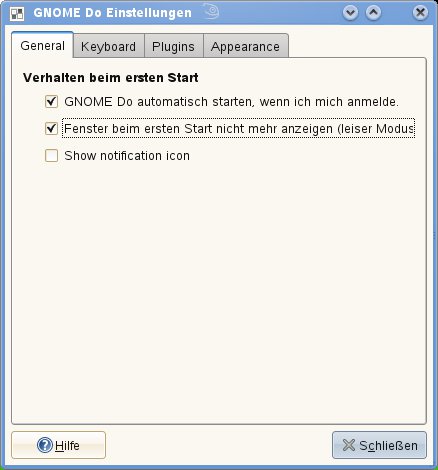
Abbildung 4: Damit der Desktop Gnome Do automatisch lädt, setzen Sie an der entsprechenden Stelle in den Einstellungen ein Kreuzchen.
OpenSuse
Anwender von OpenSuse 11.0 und 11.1 installieren Gnome Do über einen One-Click-Install-Button. Den finden Sie über die Suchseite von OpenSuse [1]. Geben Sie dort gnome-do-plugins ein und wählen Sie in dem Drop-down-Menü darunter Ihr Betriebssystem aus – also OpenSuse 11.0 oder OpenSuse 11.1 – und klicken Sie dann auf Search.
- Ein Klick auf den 1-Click-Install-Knopf neben der Version 0.7.98 der Gnome-Do-Plug-ins öffnet in beiden OpenSuse-Versionen YaSTs Oberfläche. Der Konfigurationsmanager schlägt vor, ein zusätzliches Repository einzubinden, das in diesem Fall zum Mono-Projekt gehört – so heißt die Programmiersprache, mit der Gnome Do entwickelt wurde.
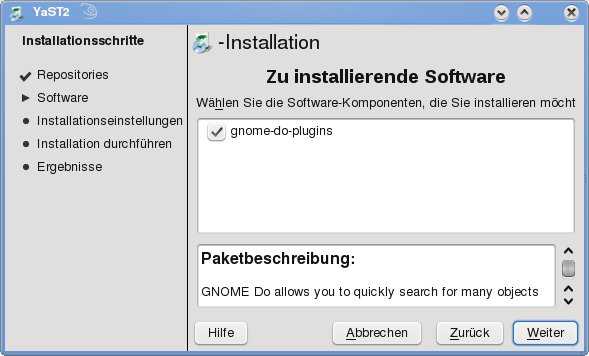
- Wählen Sie Weiter, zeigt YaST das zu installierende Paket an (Abbildung 5).
- Nach zwei Klicks auf Weiter folgt eine Warnung, dass bösartige Pakete Ihr System beschädigen. Hier gilt das gleiche wie für Ubuntus PPA-Pakete, aber auch für Windows-Freeware: Jemand kann bösartigen Code in die Pakete schmuggeln. Unter Linux fallen solche Schadprogramme dank der offenen Quellen eher schnell auf. Klicken Sie also nur auf Ja, wenn Sie der Quelle vertrauen.
- YaST will nun das Root-Passwort wissen und stellt nach der Eingabe fest: Unbekannter GnuPG-Schlüssel. Klicken Sie auf Ja, um ihn trotzdem zu verwenden.
-
Danach klicken Sie auf Importieren, um einen Nicht verbürgten GnuPG-Schlüssel zu importieren. YaST lädt nun die benötigte Software herunter und schließt mit einem Fenster, das sagt: Die Installation war erfolgreich.
Abbildung 5: Per One-Click-Install-Button installieren Sie Gnome Do auch unter OpenSuse ohne große Umstände.
Gnome Do läuft zwar auch auf dem KDE-Desktop, aber wollen Sie den dazugehörigen Gnome-Desktop nutzen, gibt es einen einfachen Weg, diesen zu installieren. Kehren Sie in die Software-Verwaltung von YaST zurück und klicken Sie im Drop-down-Menü Filter auf Schemata. In der sich öffnenden Softwareübersicht setzen Sie bei GNOME Basissystem ein Häkchen und installieren so den Desktop. Anschließend melden Sie sich vom Desktop ab, wählen beim Anmeldemanager unten links als Session Type (der kaum lesbare Schriftzug) den Gnome-Desktop und melden sich wieder an.
Einstöpsler
Richtig aufregend wird Gnome Do erst, wenn Sie die Plug-ins nutzen. Die sorgen zum Beispiel dafür, dass der Blitzstarter lokale Dateien und Ordner (also Ihre Musikstücke und Dokumente) auch findet.
Um die Plug-ins anzusehen, kehren Sie in die Einstellungen von Gnome Do zurück und wählen den Reiter Plugins. Im Drop-down-Menü Zeige wählen Sie All Plugins aus, um sowohl die offiziellen als auch die von der Community entwickelten Plug-ins zu sehen. Das Gnome-Do-Wiki [2] erklärt, was die einzelnen Plug-ins bewirken.
Setzen Sie ein Häkchen bei Files and Folders und klicken Sie dann unten links auf Konfigurieren. Sie sehen die Ordner, deren Dateien Gnome Do indizieren will. Die 1 hinter Ihrem Home-Verzeichnis bedeutet, dass die Software nur eine Ebene tief sucht. Klicken Sie doppelt mit der linken Maustaste auf die Zahl und geben Sie einen höheren Wert ein, etwa 4. Jeder neue Unterordner zählt als neue Ebene. Wie tief Gnome Do gräbt, bestimmen Sie also selbst. Setzen Sie ein Kreuzchen bei Show hidden files, um auch versteckte Dateien einzubeziehen. Nach einem Neustart von Gnome Do (über den Menüeintrag Quit) stehen die Dateien zur Verfügung.
Docky-Station
In den Einstellungen finden Sie noch ein weiteres Register mit der Beschriftung Appearance. Die Version 0.8 von Gnome Do verfügt über eine eigene Fußleiste namens Docky (Abbildung 6). Um sie zu nutzen, müssen Sie aus dem Drop-down-Menü Theme den Eintrag Docky auswählen. Funktioniert das nicht, fehlt auf Ihrem Rechner entweder der richtige 3D-Treiber für Ihre Grafikkarte oder Sie müssen den 3D-Desktop aktivieren (siehe Kasten 3D-Desktop einrichten). Das bereitet auch fortgeschrittenen Anwendern Probleme; daher sollten Sie gut überlegen, ob Sie Docky unbedingt brauchen, und falls ja, eine Sicherheitskopie der Datei /etc/X11/xorg.conf anlegen. Mitunter zeigen Ubuntu und OpenSuse nach einem fehlgeschlagenen Versuch, die 3D-Treiber zu installieren, den Desktop nicht mehr an. In diesem Fall sollten Sie die zuvor gesicherte Datei mit Root-Rechten zurück in das Verzeichnis /etc/X11 kopieren.

Abbildung 6: Docky, die animierte Fußleiste, läuft auch problemlos unter KDE 4.0. So sieht sie unter OpenSuse 11.0 aus.
3D-Desktop einrichten
Nur bei einigen Grafikkarten von Intel und ATI aktivieren die Distributionen automatisch die 3D-Beschleunigung, weil es dafür freie Treiber gibt. Öffnen Sie ein Terminal ([Windows]+[Eingabe] und ter – für Terminal – oder kon – für Konsole – tippen) und geben Sie glxinfo | grep render ein. Steht dort als erste Ergebniszeile direct rendering: Yes und darunter der Name Ihrer Grafikkarte, funktionieren die 3D-Treiber. Andernfalls finden Ubuntu-Anwender unter [3] und OpenSuse-Anwender unter [4] Hinweise zum Einrichten der 3D-Beschleunigung mit Hilfe der proprietären Treiber von Nvidia und ATI.
Nach erfolgreicher Installation aktivieren Sie unter beiden Distributionen die Desktop-Effekte. Unter Ubuntu 8.10 wählen Sie dazu System / Einstellungen / Erscheinungsbild, wechseln zum Register Visuelle Effekte und wählen den Punkt Normal, um eine dezente Variante der Effekte zu aktivieren. Die Wahl bestätigen Sie mit Keep Settings.
Unter OpenSuse 11.0 schalten Sie die Effekte über das Startmenü und den Aufruf von Anwendungen / Dienstprogramme / Desktop / Desktop-Effekte (OpenSuse 11.1) und Programme / Dienstprogramme / Desktop / Desktop-Effekte (OpenSuse 11.0) ein. Setzen Sie ein Häkchen bei Enable desktop effects und klicken Sie auf Schließen. Dann öffnen Sie über [Alt]+[F2] und kdesu kate (unter KDE) bzw. gksu gedit (unter Gnome) eine Konsole mit Root-Rechten. Sie ergänzen die Section “Extensions” in der Datei /etc/X11/xorg.conf um den Eintrag Option "Composite" "on". Existiert der Eintrag bereits, ändern Sie "off" zu "on". Dann starten Sie den Rechner neu.
Eine gestrichelte Linie teilt Docky in zwei Hälften: Rechts sehen Sie Symbole für die gerade geöffneten Programme, links sammeln Sie Ihre eigenen Anwendungsstarter. Klicken Sie mit gedrückter linker Maustaste auf die gestrichelte Linie, vergrößern und verkleinern Sie Docky. Um ein Icon für eine bestimmte Anwendung im linken Bereich zu platzieren, ziehen Sie dieses vom Startmenü einfach per Drag & Drop dorthin. Über einen Rechtsklick auf die Symbole, können Sie diese wieder löschen. Über das violette Icon mit dem Zahnrad ganz links erreichen Sie auch die Voreinstellungen von Gnome Do. Docky löst das klassische freischwebende Dock ab. Der oben beschriebene Weg, um ein Dokument zu öffnen oder ein Musikstück mit Banshee aufzurufen, funktioniert aber mit Hilfe derselben Tastaturkürzel.
Fazit
Experimentieren Sie mit Gnome Do: Gerade häufig wiederkehrende Handgriffe erledigen Sie über den Schnellstarter in Sekunden. Ob Sie auch die Fußleiste Docky brauchen, müssen Sie selbst abschätzen. Die Installation von 3D-Treiber und -Desktop kann umständlich sein. Wenn Sie unsicher sind, freunden Sie sich lieber mit dem klassischen Gnome Do an: Auch da gibt es auch eine Menge Möglichkeiten zu entdecken.
Glossar
-
PPA
-
Personal Package Archives, von Anwendern erstellte Ubuntu-Pakete, die Ubuntu (noch) nicht offiziell unterstützt.
[1] Software-Suche des OpenSuse-Projekts: http://software.opensuse.org/search
[2] Gnome-Do-Plug-ins im Überblick: http://do.davebsd.com/wiki/index.php?title=Category:Plugins
[3] 3D-Desktop unter Ubuntu: http://wiki.ubuntuusers.de/Grafikkarten
[4] 3D-Effekte für OpenSuse einrichten: http://de.opensuse.org/Kategorie:Treiber

