


Die französische Linux-Distribution Mandriva hat auch im deutschsprachigen Raum viele Anhänger. Auf unserer Heft-DVD finden Sie diesmal die aktuelle Version Mandriva One 2009, die eine gute Grundlage für ein einsteigerfreundliches Linux-System bildet.
Mandriva hieß früher Mandrake Linux und war ursprünglich eine leicht verbesserte Version von Red Hat Linux (heute Fedora). Schon früh hatten sich die Mandriva-Entwickler aber von Red Hat emanzipiert, und so bleiben heute nur noch wenige Gemeinsamkeiten, wie etwa die Verwendung des von Red Hat entwickelten RPM-Paketformats. Schon immer hat Mandriva großen Wert darauf gelegt, die Installation, Konfiguration und Desktop-Nutzung einsteigertauglich zu gestalten, damit Umsteiger von Windows auf Linux die ersten Hürden leicht nehmen können. Hier macht sich die Distribution sogar die Mühe, Einstellungen und Dateien aus einem installierten Windows-System zu übernehmen.
Die Version 2009 präsentiert sich mit aktuellen Softwarepaketen, so sind u. a. OpenOffice 3.0 und KDE 4.1.2 mit an Bord.
Live-System starten
Mandriva One ist ein Live-System, das Sie von der Heft-DVD (Service Kit) booten. Damit das gelingt, muss die Bootreihenfolge im BIOS richtig eingestellt sein, so dass der Computer vor den Festplatten auf dem DVD-Laufwerk nach einem startbaren System sucht. Wenn es klappt, sehen Sie das Bootmenü der Heft-DVD, wählen dort den Eintrag Mandriva One 2009 und bestätigen mit [Eingabe].
Bevor die grafische Oberfläche in Aktion tritt, gilt es einige Fragen zu beantworten:
- Geben Sie an, in welcher Sprache Sie Mandriva One benutzen wollen; in der Regel wird German (Deutsch) die richtige Wahl sein. Nach einem Klick auf Next präsentieren sich schon die folgenden Dialoge deutschsprachig.
- Bestätigen Sie durch Auswahl von Akzeptieren und einen Klick auf OK die Lizenzbedingungen.
- Als Zeitzone können Sie meist die Vorgabe Berlin übernehmen.
- Bei den Einstellungen zur Uhrzeit schlägt Mandriva vor, mit der GMT-Zeit zu arbeiten – das ist auf den meisten PCs eine schlechte Wahl. Wählen Sie stattdessen die Alternative (Hardware Uhr gestellt auf Ortszeit).
- Beim Tastaturtyp entscheiden Sie sich für eine Tastenbelegung, z. B. für die Vorgabe Deutsch (ohne Akzenttasten), bei der Sie keine akzentuierten Buchstaben (wie “é” oder “à”) eingeben können.
-
Abhängig von der verwendeten Grafikkarte erscheint jetzt eventuell noch die Abfrage, ob Sie den Desktop mit 3D-Effekten verwenden wollen; dabei haben Sie dann die Wahl zwischen Metisse und Compiz.
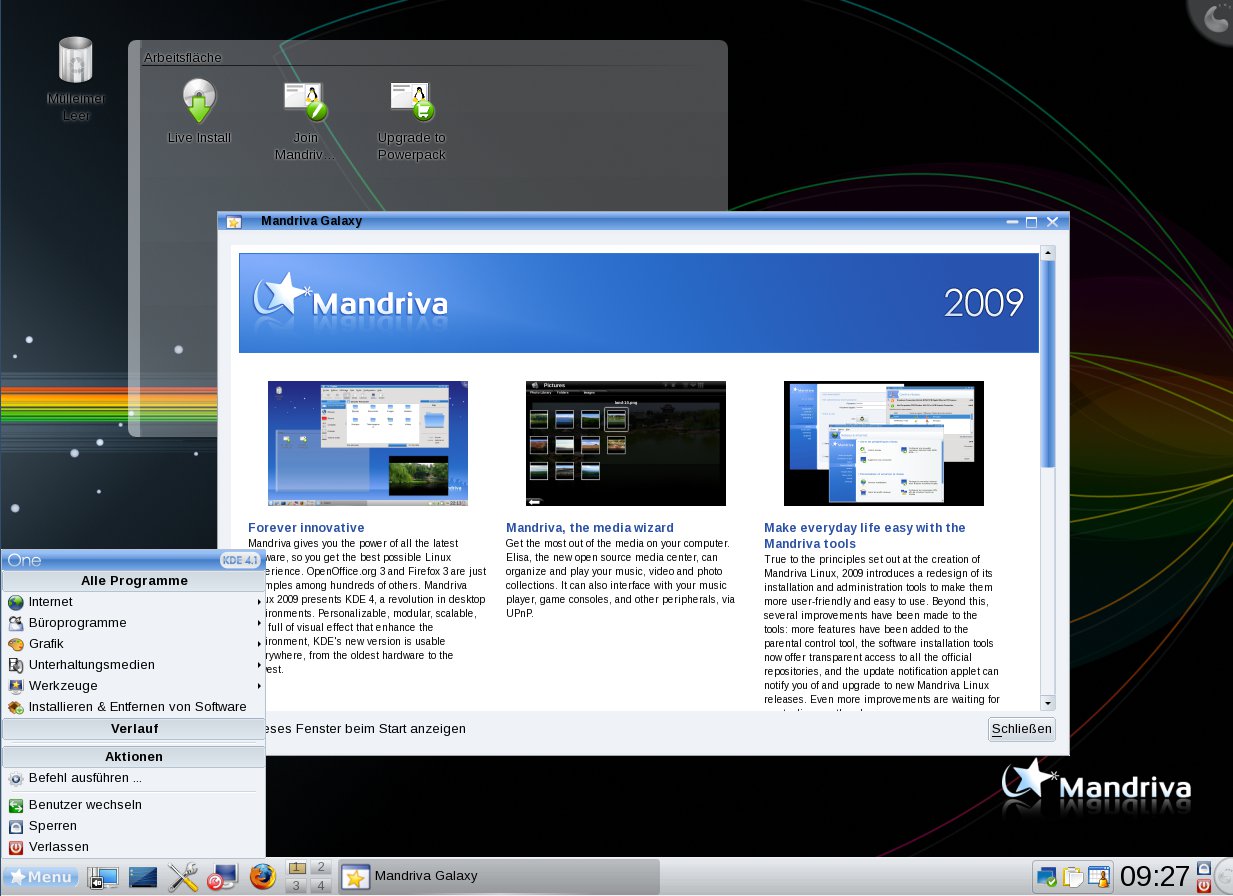
Schließlich startet KDE, und Sie können mit dem Live-System arbeiten (Abbildung 1).
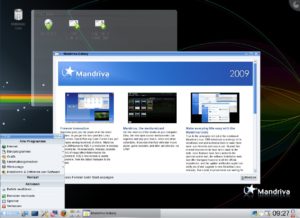
Abbildung 1: Nach dem Booten startet Mandriva One 2009 eine aktuelle KDE-4-Oberfläche.
Installation
Für die Installation auf Platte doppelklicken Sie im laufenden Live-System auf das Icon Live Install im Fenster Arbeitsfläche oder wählen aus dem Startmenü den Eintrag Werkzeuge / Live Installation. Eine Installation ist immer ein potenziell gefährlicher Eingriff, da der Installer Ihre Festplatte neu partitioniert – wenn sich wichtige Dateien auf dem Rechner befinden, sollten Sie vor den folgenden Schritten die Daten sichern.
Es startet ein Installationsassistent, der einen Vorschlag zur Partitionierung macht oder Sie vorhandene Partitionen von Hand verkleinern und neue für Linux erstellen lässt.
Eine Paketauswahl ist hier nicht vorgesehen; der Installer kopiert alle Programme des Live-Systems auf die neue Linux-Partition; am Schluss fragt er noch nach den Einstellungen zum Bootmanager. Ist die Installation abgeschlossen, können Sie den Rechner neu starten und Ihr frisch eingerichtetes Mandriva-System von der Festplatte aus verwenden; entnehmen Sie vorher die DVD, um nicht erneut das Live-System zu booten.
Mit Mandriva Linux arbeiten
Beim ersten Start fragt Mandriva noch, in welchem Land Sie leben, und fordert Sie zur Eingabe des neuen Administratorpassworts und zum Anlegen eines Standardbenutzers an, für den Sie den richtigen Namen, einen Benutzernamen und das zugehörige Passwort eingeben. Sie sollten sich immer unter diesem Benutzernamen anmelden und nur dann mit Root-Rechten (als Administrator) arbeiten, wenn das nötig ist – etwa dann, wenn Sie neue Hardware einbinden oder Software installieren wollen. Auch dazu ist keine Anmeldung als root nötig, denn Sie können auch aus einer laufenden Sitzung als Standardbenutzer Root-Rechte erlangen.
Danach erscheint wieder der bereits aus dem Live-System bekannte Desktop: Die KDE-4-Oberfläche hat in der installierten Fassung dasselbe Aussehen wie im Live-System.
Mehr Software
Die Mandriva-One-Version hat nur CD-Größe, die Paketverwaltung (Installieren & Entfernen von Software im Startmenü) richtet beim ersten Start aber automatisch die Online-Paketquellen ein, so dass danach auch die übrigen Pakete über das Internet zur Verfügung stehen.
Um etwa den Desktop Gnome zu installieren, stellen Sie im Drop-down-Menü ganz links oben die Ansicht von Programme mit GUI auf Meta Paket um und wählen dann unter Grafische Oberfläche / GNOME das Paket task-gnome aus. Der Installer stellt Ihnen noch einige Fragen, weil es verschiedene Möglichkeiten gibt, Paketabhängigkeiten aufzulösen; entscheiden Sie sich jeweils für die erste Alternative und starten Sie anschließend die Installation, indem Sie rechts unten auf Anwenden klicken. Um den Desktop zu wechseln, melden Sie sich ab und wählen dann im Anmeldedialog über das Icon mit Stift und Papier einen anderen Desktop aus (Abbildung 3).
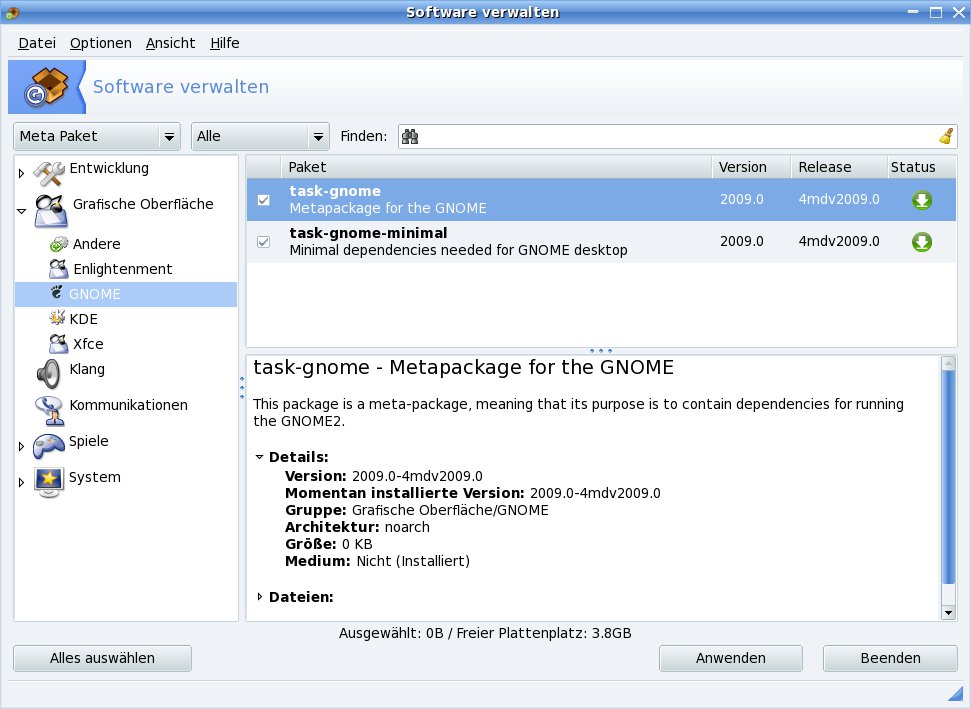
Abbildung 2: Über die Softwareverwaltung können Sie u. a. den alternativen Desktop Gnome nachinstallieren.
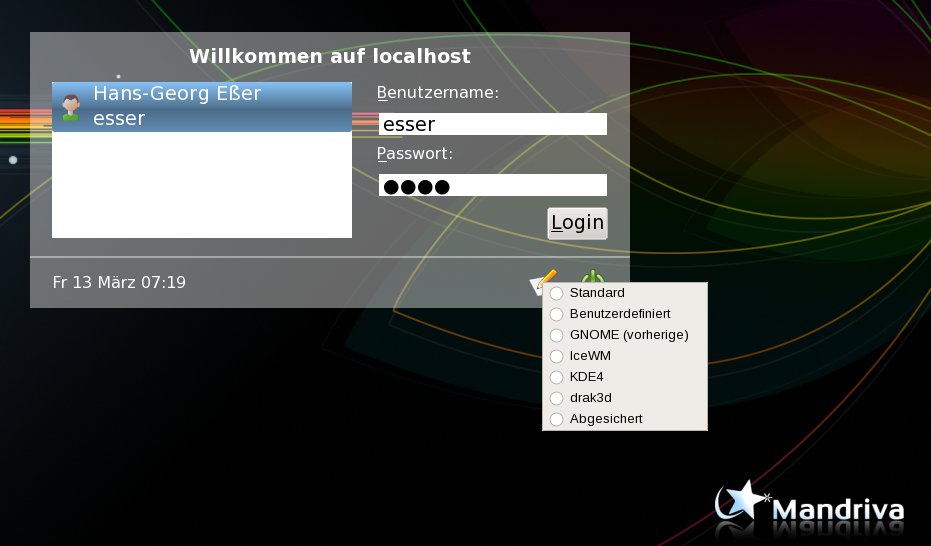
Abbildung 3: Um am Anmeldebildschirm einen anderen Desktop auszuwählen, klicken Sie auf das kleine Icon, das Stift und Papier darstellt.
Diese Meta-Pakete sind ein praktisches Hilfsmittel, um schnell themenbezogen eine größere Menge Pakete nachzuinstallieren; weitere Meta-Pakete gibt es u. a. zu anderen grafischen Oberflächen, für Serverdienste und Software-Entwicklung – so finden Sie etwa unter System / Server das Meta-Paket task-lamp, das alle nötigen Pakete eines LAMP-Servers (Linux, Apache, MySQL und PHP) nachzieht.
Einen Komplettüberblick erhalten Sie, indem Sie die Ansicht auf Alle umstellen – schneller kommen Sie zum gewünschten Programm, wenn Sie seinen Namen kennen und ihn in das Eingabefeld hinter Finden eintragen.
Die Softwareverwaltung löst Abhängigkeiten selbständig auf und installiert die Programmpakete. Wenn Sie lieber mit Shell-Befehlen Pakete installieren, können Sie das leistungsfähige Tool urpmi[3] dafür verwenden.
Glossar
-
GMT
-
Greenwich Mean Time. Stellen Sie ein Linux-System auf GMT-Zeit, kümmert es sich selbständig um die Umstellung von Winter- und Sommerzeit. Das verträgt sich nicht mit einem parallel installierten Windows-System.
[1] Mandriva: http://www.mandriva.com/
[2] Deutsches Mandriva-Forum: http://
[3] Artikel zu urpmi: Marcel Hilzinger und Hans-Georg Eßer, “Full-Speed-Installation”, EasyLinux 01/2009, S. 122 ff.

