


Traditionell erscheint zur CeBIT eine neue Version das Live-Linux-Systems Knoppix – so auch dieses Jahr. Auf unserer Heft-DVD finden Sie die aktuelle Version 6.1, die Sie booten und sofort einsetzen oder bei Bedarf auch auf Platte installieren können.
Knoppix war der Vorreiter der heute zahlreichen Live-Distributionen, die auch ohne Platteninstallation sinnvoll nutzbar sind. Zu den beliebten Knoppix-Features zählt neben der umfassenden Softwaresammlung, die ein spezielles komprimiertes DVD-Dateisystem möglich macht, die Fähigkeit, Systemeinstellung und private Daten (aus /home/) auf einem USB-Stick zu speichern. Ausgestattet mit der Heft-DVD und Ihrem USB-Stick haben Sie so ein portables und doch vollwertiges Linux-System, das Sie überall mit hinnehmen können: Auch bei Freunden und Bekannten, am Arbeitsplatz oder im Hochschulrechnerraum, wo vielleicht nur Windows-Rechner verfügbar sind, können Sie vorgefundene PCs innerhalb einer Minute zum Linux-Arbeitsplatz umfunktionieren. Den installierten Systemen droht dabei im Wesentlichen keine Gefahr, weil es keine Änderungen an der Partitionstabelle gibt. Knoppix bindet allerdings nach dem Booten alle gefundenen Plattenpartitionen ein, und Sie haben auch auf Windows-Datenträger Schreibzugriff.
Wer von Knoppix nicht mehr los kommt, kann das System über den eingebauten Installer auch als reguläre Linux-Distribution dauerhaft auf die Festplatte bringen – das kann man heute sogar guten Gewissens empfehlen, weil damit im Prinzip ein Standard-Debian-System auf der Platte landet. Knoppix 6.1 enthält fast nur reguläre Pakete von Debian 5.0 und lässt, und über das entsprechende Repository können Sie problemlos weitere aktuelle Debian-Pakete nachinstallieren.
Wer bei der Installation auf Platte aber Einfluss auf die Paketauswahl nehmen oder eine komplexe Partitionierung vornehmen will, verwendet besser eine der großen Standarddistributionen: Für Knoppix-Freunde bietet sich da am ehesten Ubuntu (oder Kubuntu) an, denn auch Ubuntu ist Debian-basiert, und die gemeinsame Herkunft führt zu vielen Ähnlichkeiten, etwa bei der Softwareverwaltung mit dpkg (siehe Artikel Direktzugriffauf Seite 122). Fortgeschrittene Linux-Anwender können auch gleich das “Original” (Debian) installieren.
Live-Betrieb
Um Knoppix als Live-System zu verwenden, legen Sie die Heft-DVD mit Knoppix ein und starten den Rechner neu. Achten Sie beim Booten darauf, dass im BIOS die richtige Bootreihenfolge eingestellt ist: Ihr PC muss zuerst auf der DVD nach einem Betriebssystem suchen. Wenn trotz eingelegter Heft-DVD Ihr reguläres System startet, stimmt die Reihenfolge nicht.
Nach dem ersten Zugriff auf die DVD dauert es nur wenige Sekunden, bis der Bootmanager der Heft-DVD erscheint (Abbildung 1). Drücken Sie einfach [Eingabe], um das System zu starten – alternativ können Sie vorab mit [F2] und [F3] einige zusätzliche Hinweise anzeigen: Dann erfahren Sie, mit welchen Optionen Sie den Knoppix-Start beeinflussen können. Dazu gehören die Möglichkeiten,
- KDE oder Gnome als grafische Oberfläche zu starten: Geben Sie knoppix desktop=kde oder knoppix desktop=gnome ein, um den jeweiligen Desktop zu aktivieren – standardmäßig startet Knoppix mit einer schlanken Oberfläche namens LXDE, die weniger Speicher und CPU-Leistung benötigt als KDE und Gnome.
- die Auflösung der grafischen Oberfläche festzulegen: Geben Sie z. B. knoppix screen=1280×1024 ein, um mit 1280 x 1024 Pixeln zu arbeiten. Knoppix hat im Test allerdings die maximalen Auflösungen der angeschlossenen Monitore automatisch erkannt, das funktioniert u. a. mit LCD-Monitoren mit 1680 x 1050 und mit 1600 x 1200 Pixeln.
- eine andere Sprache und Tastaturbelegung zu wählen: Die EasyLinux-Version von Knoppix ist so angepasst, dass Knoppix mit deutschen Programmoberflächen, Menüs etc. startet. Verwenden Sie z. B. eine US-englische Tastatur, geben Sie knoppix lang=us ein.
- sich dafür zu entscheiden, etwas ganz anderes auszuprobieren: Die Knoppix-DVD enthält auch ein bootfähiges FreeDOS, das ist ein Betriebssystem, das weitgehend kompatibel zu MS-DOS, dem Vorläufer von Microsoft Windows, ist.
Beachten Sie bei der Eingabe, dass die Tastatur vor dem Booten noch eine englische Belegung hat – das Gleichheitszeichen geben Sie damit über [‘] (die Akzenttaste neben dem “ß”) ein, und die Tasten [Y] und {Z] sind vertauscht.
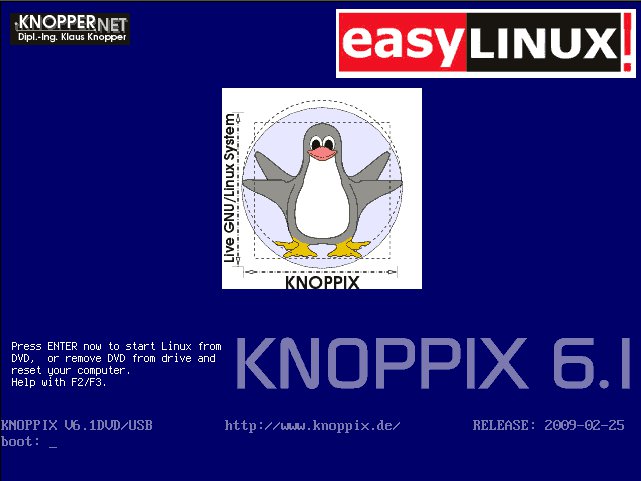
Eingabe oder tippen "knoppix" und dahinter Optionen, wie etwa "desktop=kde".” width=”300″ height=”225″ />
Abbildung 1: Im Bootmenü der Knoppix-Heft-DVD drücken Sie einfachEingabe oder tippen “knoppix” und dahinter Optionen, wie etwa “desktop=kde”.Knoppix sollte innerhalb sehr kurzer Zeit starten, denn es verwendet einen neuen und beschleunigten Bootmechanismus. Das System erkennt automatisch die meisten Hardwarekomponenten und startet schließlich den schlanken Desktop LXDE. Wenn Sie vor dem Booten die oben beschriebene Zeile knoppix desktop=kde eingegeben haben, erscheint stattdessen ein KDE 4.2.
Im Live-Betrieb stehen Ihnen alle in Knoppix enthaltenen Anwendungen zur Verfügung – über das Startmenü rufen Sie beispielsweise das Officepaket OpenOffice (Büro / OpenOffice.org) oder die Bildbearbeitung Gimp (Grafik / GNU Image Manipulation Program) auf. Dateien auf einem USB-Stick können Sie so problemlos bearbeiten: Stöpseln Sie den externen Speicherriegel einfach ein und warten Sie, bis Knoppix ihn erkennt. Über den LXDE-Dateimanager PCMan greifen Sie dann auf die gespeicherten Dateien zu und öffnen sie in passenden Anwendungen (Abbildung 2, unten).
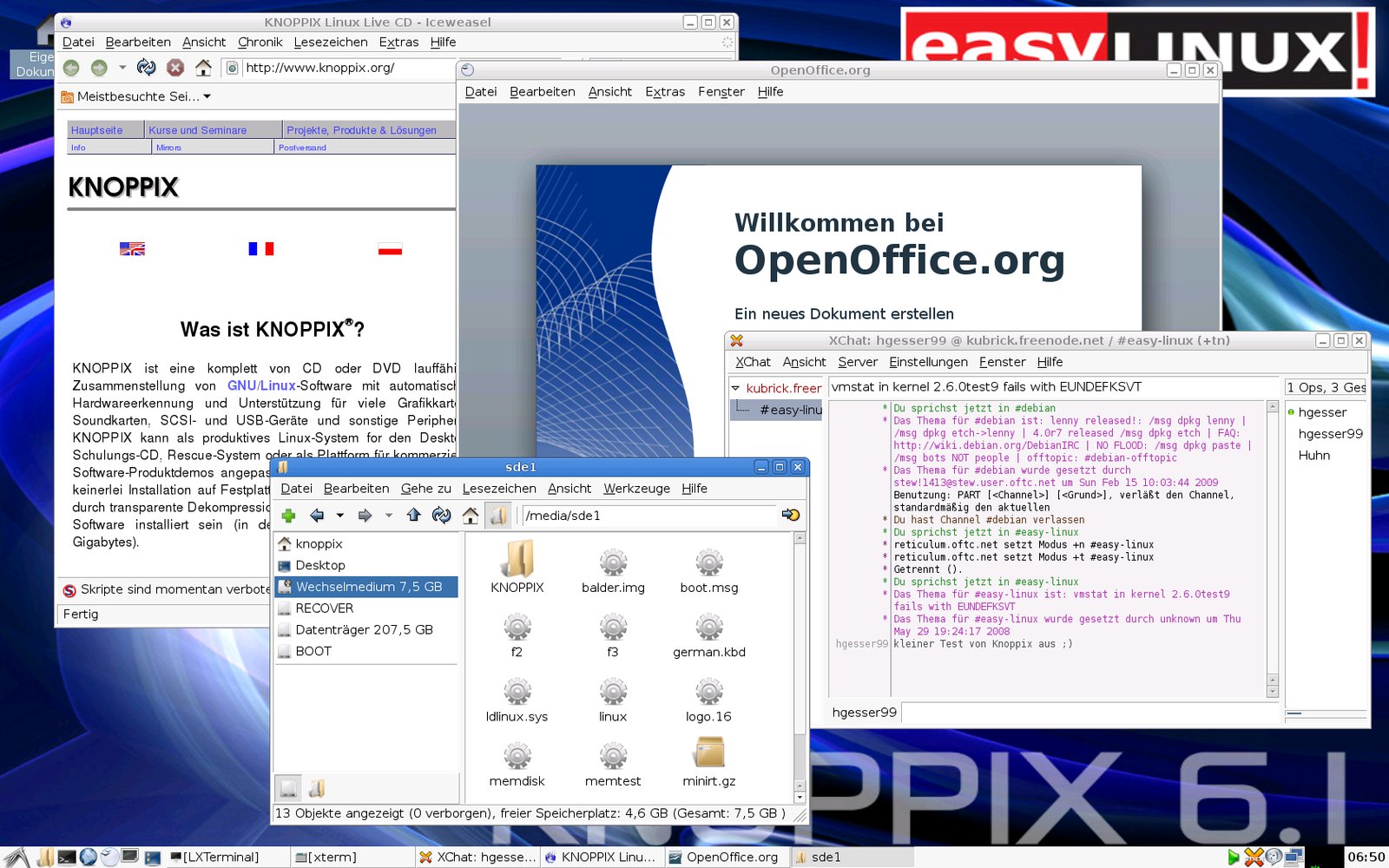
Abbildung 2: Knoppix mit dem schlanken Standard-Desktop LXDE und einigen aktiven Programmen; links unten der zu LXDE gehörende einfache Dateimanager.
Knoppix bringt auch das Partitionierungsprogramm GParted (Systemwerkzeuge / Partition Editor) mit, das Sie verwenden können, um auf der Festplatte Platz für eine neue Linux-Installation zu schaffen (siehe auch Artikel Mobile Home ab Seite 80); bei den meisten Distributionen ist das nicht nötig, weil deren Installationsprogramme selbständig die Platte neu aufteilen können, kleinere Distributionen verzichten aber oft auf die Integration dieser Tools.
Home-Verzeichnisse?
Als DVD-System hat Knoppix zunächst keine Chance, Ihre persönlichen Änderungen und Dateien zu sichern. Darum konnten Sie in älteren Knoppix-Versionen auf einem USB-Stick oder (ohne Datenverlust) auf einer Plattenpartition ein Home-Verzeichnis einrichten und zudem systemweite Konfigurationsdateien dort speichern [1].
Diese Möglichkeit bietet Knoppix 6.1 nicht mehr; dafür ist es jetzt möglich, das ganze Knoppix auf einen USB-Stick zu verfrachten und dort dann ein Home-Verzeichnis einzurichten. 4 GByte reichen aus, sind aber knapp – ein 8 GByte großer Stick ist die bessere Wahl.
Um dieses Feature zu aktivieren, schließen Sie einen USB-Stick an und rufen den Menüpunkt Systemwerkzeuge / KNOPPIX auf Flash-Disk installieren auf. Es erscheint ein Fenster, in dem Sie zunächst den Stick identifizieren. Wenn Sie ihn erst kurz vor dem Programmaufruf eingestöpselt haben, sollte der letzte Eintrag in der Liste der Datenträger der richtige sein (Abbildung 3). Das Tool installiert dann einen Bootloader auf dem USB-Stick und kopiert anschließend die Dateien. Je nach Schreibgeschwindigkeit kann sich das eine Weile hinziehen; mit einem schnellen Stick dauerte es im Test knapp zehn Minuten.
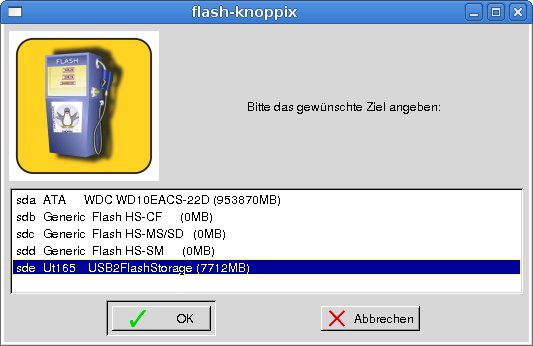
Abbildung 3: Auf Wunsch installieren Sie Knoppix auf einem bootfähigen USB-Stick – dort ist dann auch Platz für Home-Verzeichnisse.
Danach können Sie den Rechner neu starten und Knoppix vom Stick booten – dafür sind eventuell wieder Einstellarbeiten am Rechner-BIOS nötig, damit der Computer USB-Sticks als Bootmedien akzeptiert und nicht von Platte durchstartet.
Knoppix auf Platte
Die Alternative zum Live-Betrieb ist, Knoppix dauerhaft in einer Partition auf Ihrer Festplatte einzurichten. Vorsicht: Jede Installation von Linux bedeutet auch eine Neupartitionierung Ihrer Festplatte, und damit ist das Risiko eines Datenverlusts verbunden. Wenn sich also wichtige Daten auf Ihrer Platte befinden, sollten Sie diese vor der Knoppix-Installation sichern, etwa auf DVD oder einem anderen Rechner.
Der Platten-Installer ist nicht benutzerfreundlich. Sie starten ihn über den Menüpunkt Systemwerkzeuge / KNOPPIX HD-Installation im Knoppix-Startmenü. Damit er aber überhaupt erfolgreich sein kann, muss eine der folgenden Voraussetzungen erfüllt sein:
- Sie haben bereits eine 10 GByte große Partition eingerichtet und mit dem ReiserFS-Dateisystem formatiert. Die schlägt der Installer dann vor.
- Auf der Festplatte gibt es mindestens 10 GByte freien (unpartitionierten) Platz – dann können Sie den Installer in diesem Bereich automatisch eine Linux-Partition anlegen lassen, wählen Sie dazu die Option auto (Abbildung 4).
- Sie wollen die ganze Festplatte verwenden – dann wählen Sie im Installer die Option disk.
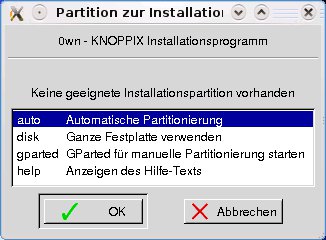
Abbildung 4: Knoppix hat Sie überzeugt? Dann installieren Sie es doch fest auf Ihrem Rechner.
Eine Auswahl einzelner Pakete oder Paketgruppen ist bei dieser Einrichtung nicht möglich; Sie können aber später über die Paketverwaltung unerwünschte Programme entfernen.
Eine Auswahl von Programmen
Wenn Sie im Knoppix-Menü auf Programmsuche gehen, können Sie von der Vielfalt der angebotenen Anwendungen leicht erschlagen werden – eine Auswahl interessanter Programme präsentieren wir hier zum Abschluss:
- Im Bereich der Büroprogramme bietet Knoppix im Untermenü Büro u. a. OpenOffice 3.0, die LaTeX-basierte Textverarbeitung LyX und die kleineren, zu Gnome gehörenden Office-Programme Abiword und Gnumeric. Abiword ist im Menü etwas ungünstig als Textverarbeitung eingetragen.
- Genauso wichtig wie Office-Programme ist der Zugriff auf Internetdienste. Auch hier hat Knoppix einiges an Bord, z. B. den Browser Firefox (unter dem Debian-typischen Alternativnamen Iceweasel), das Mail-Programm Thunderbird (hier Icedove genannt), das SIP-Telefon Linphone, Kopete als Instant Messenger und X-Chat als IRC-Client. Torrent-Downloads verwaltet KTorrent. Auch Google Gadgets sind integriert.
- Die Multimedia-Rubrik wartet u. a. mit den Medienplayern Amarok, Rhythmbox, MPlayer, VLC (Videolan) sowie den Bearbeitungsprogrammen Audacity und Kino auf
- Wer etwas Unterhaltung sucht, findet ein üppig bestücktes Spielemenü (Abbildung 5). Dort gibt es nicht nur die Standard-Desktop-Spiele von KDE und Gnome, sondern auch komplexere Programme wie Freeciv und TuxRacer (im Menü: Extreme Tuc Racer).
Viel Spaß beim Ausprobieren der neuen Knoppix-Version.
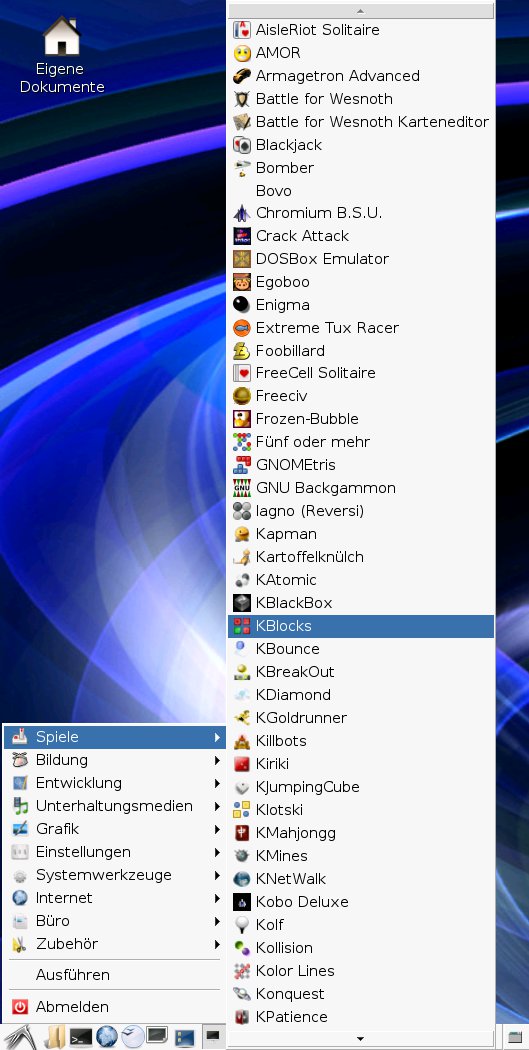
Abbildung 5: Das Knoppix-Startmenü ist ein wenig überfrachtet – das ist der Preis dafür, eine geballte Softwaresammlung als Live-System zu nutzen.
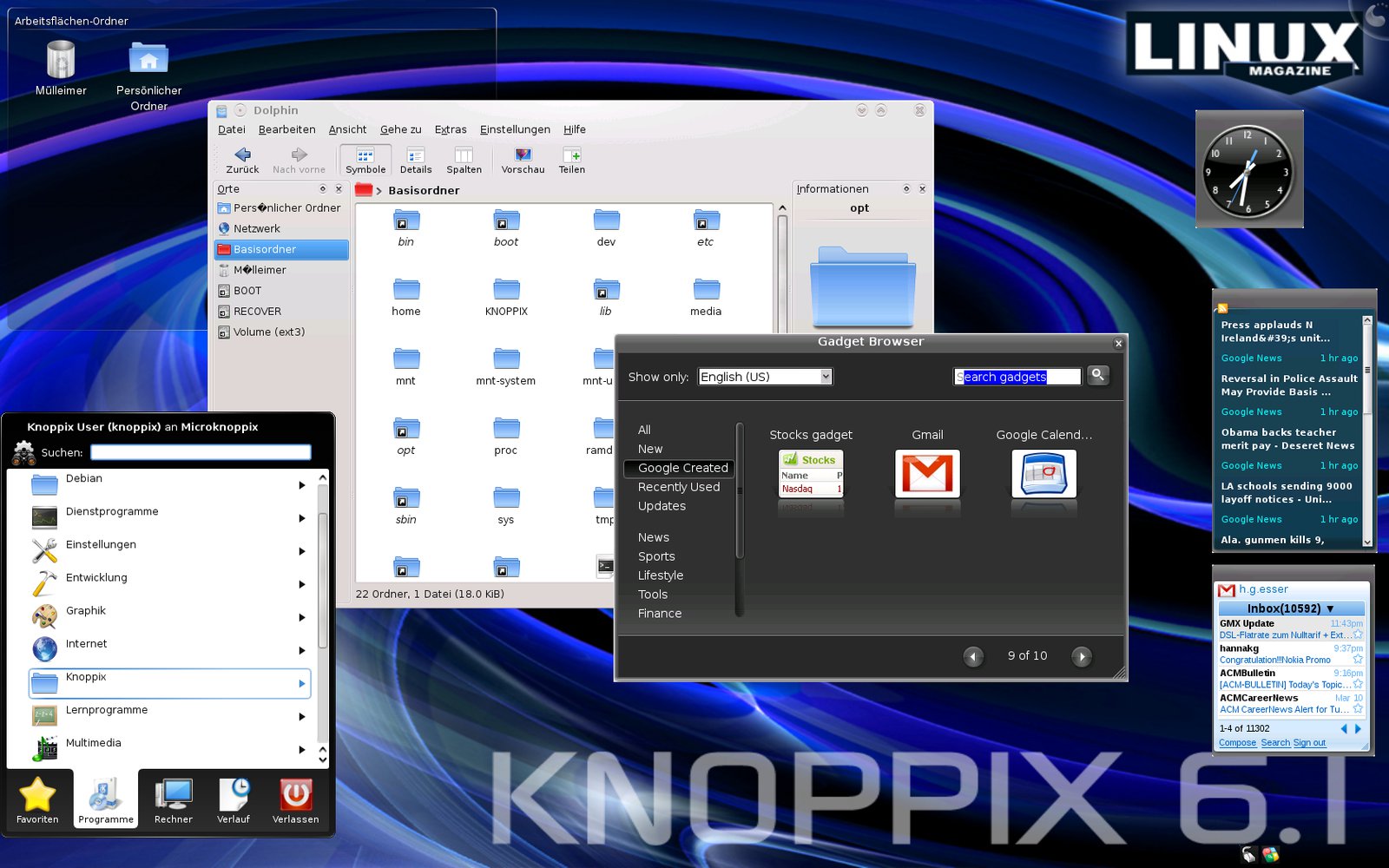
Abbildung 6: Die Alternative: Ist Ihnen der Standard-Desktop LXDE zu spartanisch, verwenden Sie KDE 4.2 – hier mit dem KDE-Browser Dolphin und einigen Google Gadgets.
[1] Artikel über dauerhafte Home-Verzeichnisse unter Knoppix: Heike Jurzik, “Tipps und Tricks zu Knoppix und Ubuntu”, EasyLinux 03/2006, S. 84 ff., http://www.easylinux.de/Artikel/ausgabe/2006/03/084-ubuntu-tipps/index.html
[2] Knoppix: http://www.knoppix.org/

