


Arbeiten Sie mit dem mächtigen Office-Paket, finden Sie in jeder EasyLinux-Ausgabe Tipps, mit denen Sie noch schneller Ihre Dokumente bearbeiten. Diesmal liegt der Schwerpunkt auf Draw und Writer.
Tipp: Writer: Seitennummerierung in Verzeichnissen
Eine Seitennummerierung ist schnell mit Einfügen / Feldbefehl / Seitennummer eingefügt. Doch für das Verwenden der Nummerierungen in Verzeichnissen sind Feldbefehle ungeeignet: Hier müssen Sie die Seitennummerierung über die Seitenvorlage bestimmen.
Rufen Sie zunächst den Menüpunkt Einfügen / Feldbefehl / Andere auf und überprüfen Sie, ob im Register Dokument unter Seite / Seitennummer die Auswahl Wie Seitenvorlage gewählt ist. Schließen Sie den Dialog. Rufen Sie dann Format / Seiteneinstellungen auf und wechseln Sie zum Reiter Seite. Wählen Sie ein Seitenlayout (rechts, links etc.) und einen Nummerierungstyp (römisch, arabisch, Buchstaben etc.) (Abbildung 1).
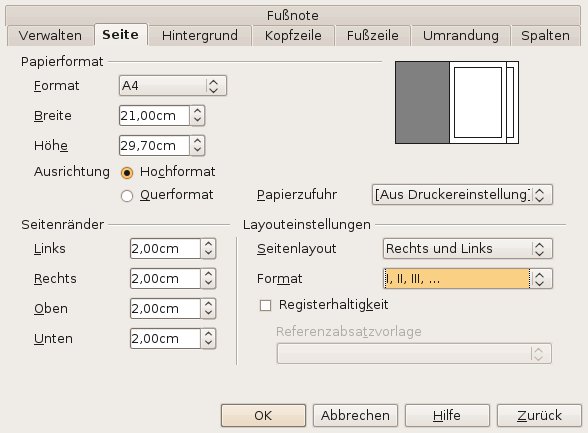
Abbildung 1: In den Seiteneinstellungen wählen die Nummerierungsart aus.
Tipp: Draw: Einheit im Lineal schnell anpassen
In der Vorgabeeinstellung verwenden die Lineale im Zeichenmodul die Einheit Zentimeter. Öffnen Sie das Kontextmenü auf dem Lineal und wählen Sie die gewünschte Einheit, zum Beispiel Millimeter (Abbildung 2). Auch im Optionsdialog können Sie die Einheit verändern: Dann gilt die Einstellung dauerhaft und nicht nur für das aktuell geöffnete Dokument. Daneben stehen Ihnen hier mehr Einheiten zur Wahl, und Sie können den Abstand von Tabulator zu Tabulator festlegen.
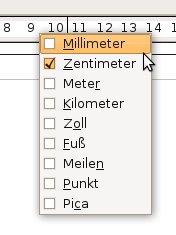
Abbildung 2: Das Lineal beherrscht unterschiedliche Maßeinheiten.
Tipp: Draw: Farben in Zeichnungen und Bildern wechseln
Mit einem Werkzeug gelingt es schnell, Farben in Bilddateien und Zeichnungen auszutauschen. Wählen Sie Extras / Pipette. Klicken Sie auf die Pipettenschaltfläche und markieren Sie die Farbe im Bild, die Sie durch eine andere ersetzen wollen. Treffen Sie die Farbfläche nicht genau, erhöhen oder senken Sie den Toleranzwert. Im daneben stehenden Feld Ersetzen durch wählen Sie die anzuwendende Farbe. Um eine weitere Farbe auszutauschen, schalten Sie das Optionskästchen vor der zweiten Farbzeile an und wiederholen die Auswahl von alter und neuer Farbe (Abbildung 3). Um den Farbwechsel zu starten, klicken Sie auf Ersetzen.
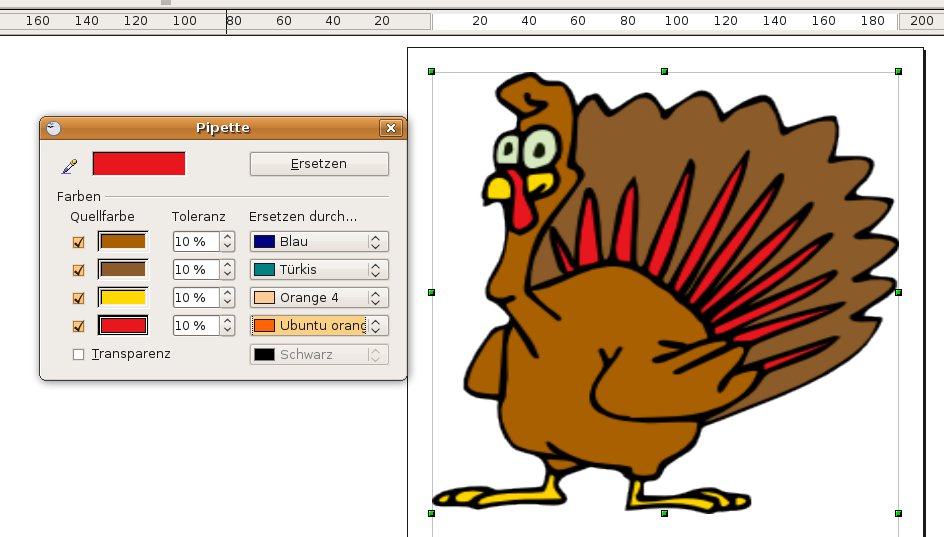
Abbildung 3: Die Pipette kann bis zu vier Farben eines Bildes in einem Arbeitsgang austauschen.
Tipp: Draw: Ein Muster zeichnen
OpenOffice Draw bringt bereits einige Bitmapmuster mit. Sie können diese ganz einfach um eigene Kreationen erweitern. Nehmen Sie eine Zeichnung oder ein ins Draw-Dokument eingefügtes Fotos als Vorlage. Verkleinern Sie dies einfach mit der Maus durch Festhalten und Ziehen einer Ecke. Sie können auch einzelne Elemente mit der Schneiden-Funktion aus dem Bild heraustrennen. Nun müssen Sie die Größe des Dokuments anpassen: Tun Sie dies nicht, enthält das Muster nur einen Bruchteil der Zeichnung. Mit Format / Seite gelangen Sie in die Seiteneinstellungen. Legen Sie eine Größe von 35 x 35 Millimetern fest. Nach dem Bestätigen passen Sie die Bildgröße mit der Maus an die Größe der Zeichenfläche an. Mit Datei / Exportieren legen Sie das Ergebnis dieser Arbeit auf der Festplatte ab. Wählen Sie als Dateiformat BMP.
Nun importieren Sie die Zeichnung als Muster. Wählen Sie Format / Fläche, wechseln Sie in das Register Bitmapmuster und laden Sie die Datei mit Import. Übernehmen Sie den Dateinamen der Ursprungsdatei oder geben Sie einen neuen ein (Abbildung 4).
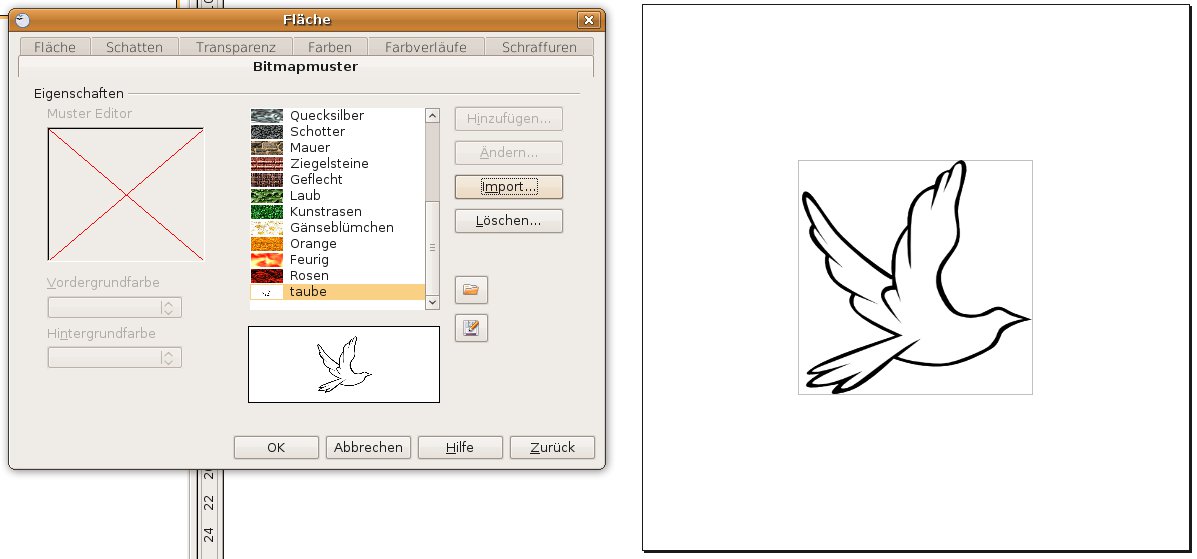
Abbildung 4: Um eine Zeichnung als Bitmapmuster verwenden zu können, verkleinern Sie diese auf die passende Größe verkleinert.
Tipp: Draw: Hintergrund für mehrseitige Zeichnungen
Für ein Dokument mit diversen Einzelzeichnungen, die sich auf mehrere Seiten verteilen, können Sie ganz leicht einen Hintergrund erstellen, den dann alle Seiten des Dokuments verwenden. Blenden Sie mit Ansicht / Master zuerst die Master-Seite ein. Zeichnen Sie in die Arbeitsfläche alle Elemente ein, die Teil des Master-Hintergrunds werden sollen. Verwenden Sie Farben, Bildelemente oder Muster. Achten Sie darauf, dass alle darüber liegenden Elemente gut sichtbar sind. Wenn Sie mit dem Ergebnis zufrieden sind, schließen Sie die Master-Ansicht.
Tipp: Writer: Umlauf erstellen
Fügen Sie eine Grafik aus der Gallery in ein Textdokument ein und wählen einen Textumlauf, umläuft der Text immer einen rechtwinkligen Bereich, wobei stets ein wenig Platz verloren geht. Mit einer Option lässt sich dies ändern: Öffnen Sie das Kontextmenü der eingefügten Grafikdatei und wählen Sie Bild. Wechseln Sie dann in das Register Umlauf und schalten Sie die Option Kontur an. Nun folgt der Textfluss der Grafikkontur (Abbildung 5).
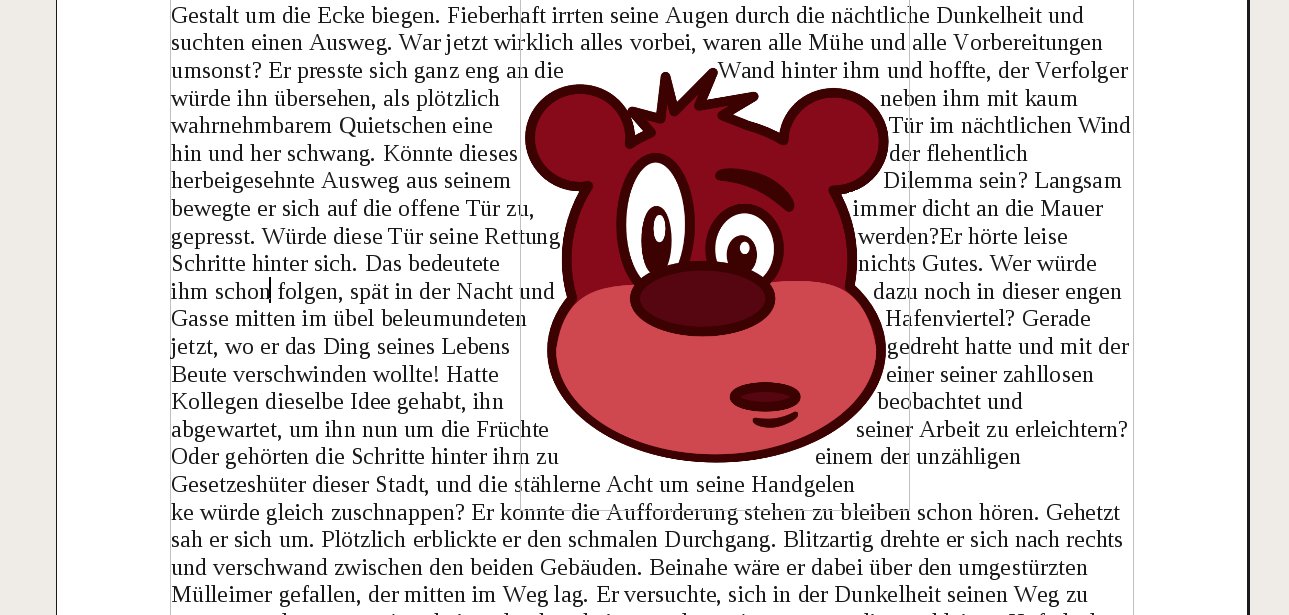
Abbildung 5: Dank der Option “Kontur” läuft der Text um das Bild. Den eigentliche Rahmen ignoriert Writer.
Tipp: Writer: Google Text & Tabellen
Mit Google Docs (auf Deutsch: Google Text & Tabellen) können Sie Text- und Tabellendokumente kostenlos auf der Google-Plattform ablegen und auf jedem anderen Rechner mit Internetverbindung weiterbearbeiten. Damit OpenOffice optimal mit diesem Dienst zusammenarbeiten kann, verwenden Sie die Erweiterung OpenOffice.org2GoogleDocs. Laden Sie diese herunter [1] und legen Sie die Extension-Datei (mit Endung .oxt) in einem Verzeichnis Ihrer Wahl ab.
Wählen Sie in OpenOffice Extras / Extension Manager und klicken Sie auf Hinzufügen. Navigieren Sie in das Verzeichnis, in dem Sie die Erweiterung abgelegt haben. Markieren Sie diese und bestätigen Sie. Schließen Sie nun den Extension Manager, beenden Sie OpenOffice und starten Sie es neu. Mit den ersten beiden Schaltflächen der neuen Symbolleiste (Abbildung 5) nutzen Sie Google Docs: Die erste (von links gesehen) kopiert einen Text nach Google Docs, mit der zweiten wandert eine Datei von Google Docs auf Ihren Rechner. Die restlichen drei Schaltflächen dienen der Zusammenarbeit mit anderen Webdiensten (Zoho [3] und WebDAV).
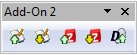
Abbildung 6: Die Erweiterung OpenOffice.org2GoogleDocs ergänzt OpenOffice um eine Symbolleiste. Mit ihr ist die Zusammenarbeit mit Google Text & Tabellen bequemer möglich.
Tipp: Writer: Kalender mit Writer erstellen
Einen Kalender in Handarbeit mit OpenOffice zu erstellen, ist recht aufwendig. Schneller geht es mit einer Vorlage. Unter http://live.prooo-box.org/de/templates/de/ findet man eine ganze Reihe nützlicher deutschsprachiger Vorlagen. Dazu zählen auch drei verschiedene Kalender. Die Vorlagen können einzeln von der Webseite heruntergeladen werden. Hier findet man auch zu jeder Vorlage eine Voransicht. Wer mag, kann das ganze Paket als OO-Extension laden und mit den Extension Manager in seinem OpenOffice-Suite einbinden.
Bei den Jahreskalendern geben Sie in der Titelzeile das gewünschte Jahr an. Der Kalender wird dann automatisch angepasst und die Feiertage sind richtig im Kalenderblatt zu sehen (Abbildung 7). Beim Monatskalender finden Sie über dem Kalenderblatt zwei Pfeil-Schaltflächen. Mit diesen wählen Sie das gewünschte Jahr und den Monat.
Das Repository für Extensions enthält eine Erweiterung, in der Sie gleich mehrere Kalender finden. Darunter auch Kalender, die gleich einen integrierten Notizblock mitbringen. Leider sind die Kalender in englischer Sprache. Die Wochen beginnen hier mit dem Sonntag. Wer dennoch einen Blick darauf werfen will, findet unter [2] eine Erweiterung, mit 10 sehr ansprechenden Kalender-Vorlagen.

Abbildung 7: Bei der Vorlage für einen Jahreskalender geben Sie das gewünschte Jahr in der Kopfzeile ein und schon passt OpenOffice den Kalender an.
Tipp: Draw: Komplexe Zeichnungen mit Ebenen erstellen
Bei umfangreichen Zeichenprojekten ist die Arbeit mit Ebenen sehr hilfreich: Objekte verschiedener Art können Sie auf unterschiedliche Ebenen verteilen, so beeinflussen sie sich nicht gegenseitig. Die Inhalte einer Ebene bearbeiten Sie dann unabhängig von denen der anderen übrigen Ebenen.
Jedes Zeichendokument verfügt bereits über die Ebenen Layout, Controls und Maßlinien. Sie finden diese am unteren Rand des Dokumentenfensters. Über das Kontextmenü fügen Sie eine neue Ebene hinzu. Vergeben Sie für diese eine kurze, aussagekräftige Bezeichnung. So erkennen Sie leichter, auf welcher Ebene sich welche Objekte befinden.
Tipp: Draw: Verschiedene Objekte einheitlich ausrichten
Das richtige Anordnen unterschiedlicher Zeichenobjekte in einem Draw-Dokument ist manchmal gar nicht so leicht. Mit der Maus Objekte an eine gedachte Position ziehen, mag eine Lösung sein, das Ergebnis wird aber nicht genau sein. Sie könnten ein Gitter zuhilfe nehmen, aber mit einer andere Funktion von OpenOffice geht es auch ohne.
Markieren Sie nacheinander jedes der Objekte und wählen Sie im Kontextmenü Ausrichtung und dann einen der Punkte Oben, Unten oder Mitte.
Möchten Sie auch die Abstände zueinander angleichen, ziehen Sie einen Rahmen um alle Objekte und wählen aus dem Kontextmenü Verteilung (Abbildung 8). Entscheiden Sie sich für eine der Möglichkeiten. Wir haben in unserem Beispiel in der Zeile Horizontal die Option Abstand gewählt. Da wir hier nur drei Objekte nebeneinander angeordnet haben, war die zweite Zeile für die vertikale Anordnung unwichtig.
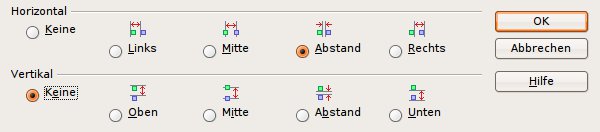
Abbildung 8: Erst nach dem Markieren mehrerer Objekte steht im Kontextmenü der Dialog Verteilung zur Verfügung. Mit ihm passen Sie die Ausrichtung der Zeichenobjekte zueinander an.
Glossar
-
WebDAV
-
Web-based Distributed Authoring and Versioning; Erweiterung des HTTP-Protokolls, die auch das Hochladen von Dokumenten auf den Webserver erlaubt.
[1] Google-Docs-Erweiterung für OpenOffice: http://extensions.services.openoffice.org/project/ooo2gd
[2] OpenOffice-Kalendervorlagen (englisch): http://www.vertex42.com/ExcelTemplates/yearly-calendar.html
[3] Zoho: http://www.zoho.com/
[4] Artikel zu WebDAV und GMX Mediacenter: Thomas Leichtenstern, “Massig Speicher”, LinuxUser 02/2006, S. 78 ff., http://www.linux-user.de/ausgabe/2006/02/078-gmxfs/

