


Wer keine Lust mehr auf den täglichen Kabelsalat hat, steigt einfach auf WLAN um. Dieser Artikel stellt Ihnen acht aktuelle USB-Sticks vor und zeigt, welche gut mit Linux zusammenarbeiten.
Der Linux-Support für WLAN-Geräte ist zurzeit gut bis sehr gut. Wer nicht das allerneuste Gerät benötigt, hat sehr gute Chancen, das sein WLAN-Adapter problemlos mit Linux zusammenarbeitet. Auch für die meisten unter dem Namen “Draft-N” zurzeit angebotenen USB-Sticks mit dem theoretisch bis zu 300 Mbit/s schnellen 802.11n-Standard gibt es Linux-Treiber, da in den USB-Sticks in der Regel der Ralink-Chip RT2870 verbaut ist, für den der Hersteller selbst Linux-Treiber anbietet. Allerdings sind diese (noch) nicht in den Kernel integriert, so dass Sie die Treiber von Hand installieren müssen. Dieser Artikel zeigt Ihnen die dazu nötigen Schritte.
Reicht Ihnen zum drahtlosen Surfen im Internet immer noch ein 802.11g-Gerät mit 54 Mbit/s, dann müssen Sie sich um den Treibersupport kaum kümmern. Auch hier kommt in den meisten USB-Geräten ein Ralink-Chipsatz zum Einsatz, den aktuelle Linux-Versionen bereits unterstützen. Allerdings müssen Sie unter OpenSuse und Mandriva noch entsprechende Firmware-Dateien installieren. Treten beim Setup Probleme auf, hilft Ihnen die EasyLinux-Mailingliste [1].
Dieser Artikel beschränkt sich auf USB-Hardware. Möchten Sie eine PCI- oder Cardbus-Karte nutzen, sieht die Treiberlage zwar ähnlich gut aus, allerdings gibt es für diese Geräte eine größere Chip-Vielfalt. Einen Test mit PCI- und Cardbus-Karten finden Sie im LinuxUser 07/2008 [2].
RT2870
Wie aus der Tabelle “Das Testfeld” unschwer zu erkennen ist, benutzen drei von vier aktuellen WLAN-Sticks einen Chipsatz von Ralink. Für die aktuellen N-Sticks ist dies der RT2870. In den meisten Fällen lässt sich per Recherche im Internet ermitteln, welche Hardwarekomponenten in einem Stick verbaut sind. Wenn nicht, öffnen Sie den Stick vorsichtig und überprüfen, ob Sie sich tatsächlich mit dem richtigen Treiber herumschlagen (Abbildung 1). Beachten Sie allerdings vor einem solchen Schritt, dass Sie dadurch Ihre Garantieansprüche verlieren oder den Stick beschädigen könnten.
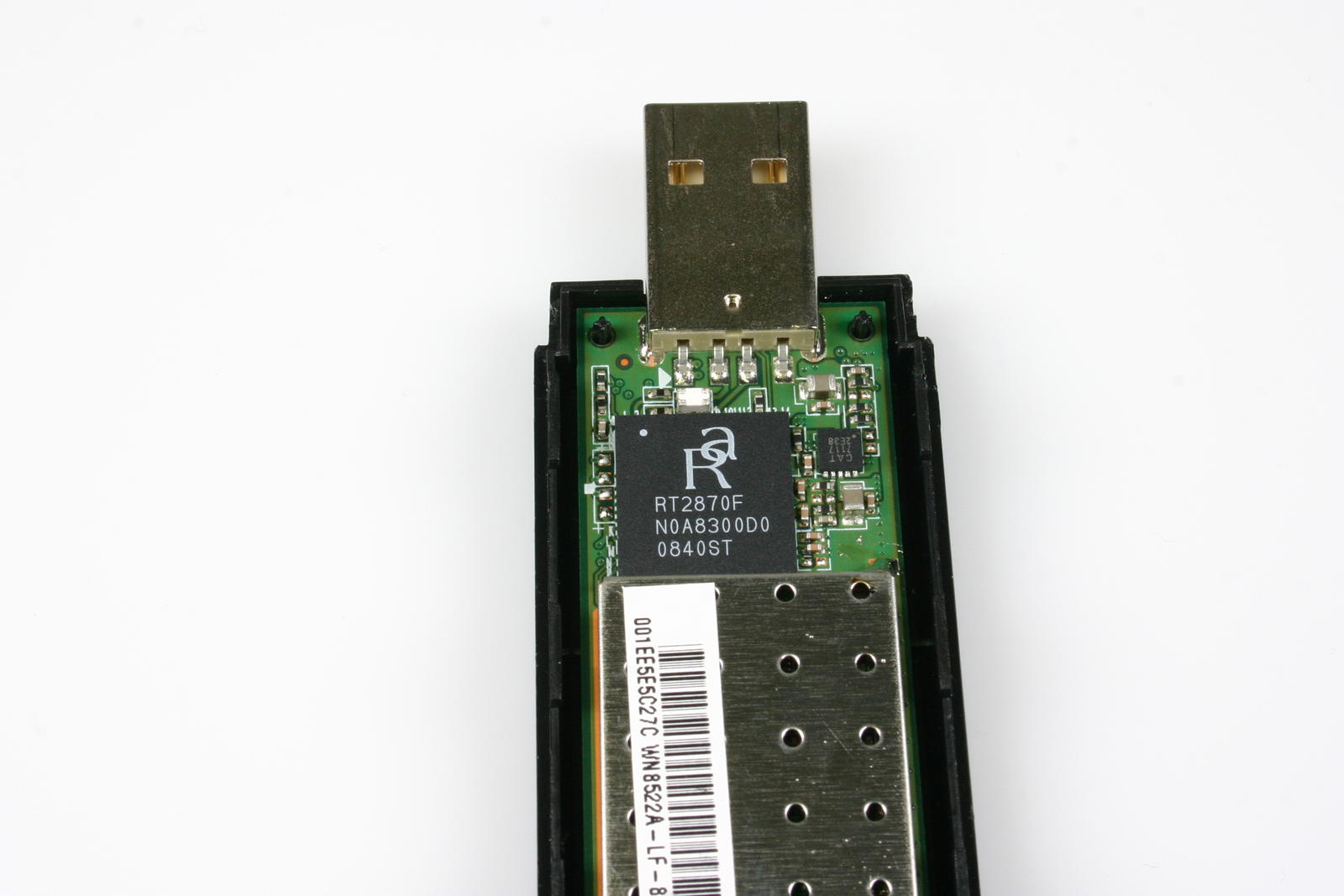
Abbildung 1: In diesem WLAN-Stick ist ohne Zweifel ein RT2870-Chip der taiwanesischen Firma Ralink verbaut.
Dieser Schritt ist unter Umständen nötig, da Ralink seine Linux-Treiber im November 2008 zum letzten Mal aktualisiert hat, aber laufend neue Geräte mit dem kleinen Bauteil auf den Markt kommen. Der Treiber erkennt dann den Stick nicht, obwohl er eigentlich dafür zuständig ist.
Installation
Für die Installation des Treibers müssen Sie ein Kernelmodul aus den Quellen bauen. Das hört sich komplizierter an als es ist, setzt aber einige Pakete voraus. Wie Sie diese nachrüsten, lesen Sie im Kasten “Entwicklerpakete”. Besitzen Sie einen WLAN-Stick mit dem erwähnten RT2870-Chipsatz, laden Sie sich von der Ralink-Seite den passenden Treiber herunter [3]. Klicken Sie dazu auf den Eintrag RT2870USB(RT2870/RT2770) und speichern Sie die Datei 2008_0925_RT2870_Linux_STA_v1.4.0.0.tar.bz2 auf Ihrer Festplatte. Aktuell ist Version 1.4.0.0. Falls bis zum Erscheinen dieses Hefts eine neuere Version zum Download bereitsteht, vereinfacht sich eventuell die Installation von einigen Sticks, Details dazu finden Sie weiter unten.
Entwicklerpakete
Vor der Installation des Treibers müssen Sie die Kernelquellen bzw. bestimmte Teile davon sowie einige grundlegende Entwicklerwerkzeuge installieren. Unter OpenSuse starten Sie dazu in YaST das Modul Software / Software installieren oder löschen, stellen den Filter auf Schemata und markieren die Schemata Grundlegende Entwicklungsumgebung und Linux-Kernel-Entwicklung zur Installation. Unter Ubuntu installieren Sie über den Paketmanager das Paket build-essential. Mandriva-Nutzer starten die Paketverwaltung Rpmdrake, suchen nach kernel-source-stripped und wireless-tools und spielen diese zwei Pakete ein.
Entpacken Sie die heruntergeladene Datei per Rechtsklick im Dateimanager oder auf der Kommandozeile über den Befehl
tar xvfj 2008_0925_RT2870_Linux_STA_v1.4.0.0.tar.bz2
und öffnen Sie anschließend die Datei config.mk aus dem Verzeichnis os/linux in einem Editor (Abbildung 2). Ändern Sie hier in Zeile 8 den Eintrag HAS_WPA_SUPPLICANT=n zu HAS_WPA_SUPPLICANT=y und in Zeile 11 HAS_NATIVE_WPA_SUPPLICANT_SUPPORT=n zu HAS_NATIVE_WPA_SUPPLICANT_SUPPORT=y. Diese Änderungen sind notwendig, damit der Treiber mit dem Networkmanager zusammenarbeitet. Details zur Nutzung des Networkmanagers entnehmen Sie dem Artikel Ungebunden auf Seite 28 in dieser Ausgabe [4]. Speichern Sie die Datei.
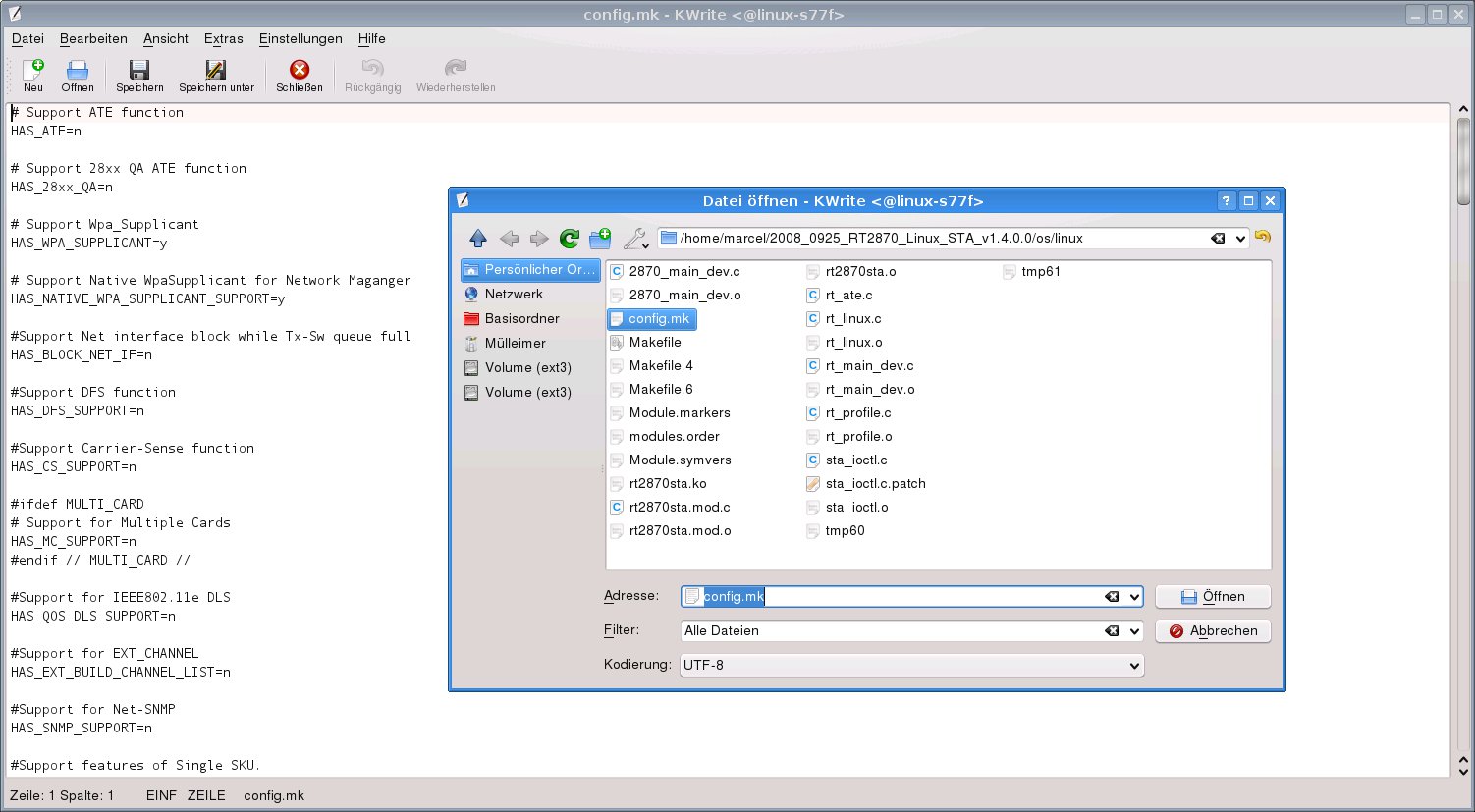
Abbildung 2: Zwei kleine Änderungen in der Datei “config.mk” richten den Networkmanager-Support ein.
Die folgende Schritt-für-Schritt-Anleitung müssen Sie nur durchführen, wenn Sie einen der hier vorgestellen Sticks von Belkin, Buffalo oder Linksys besitzen. Diese kennt der schon über ein halbes Jahr alte Treiber noch nicht, weshalb Sie die entsprechenden USB-IDs in einer Datei nachtragen müssen:
- Starten Sie über [Alt-F2] und den Befehl
kwriteden KDE-Editor Kwrite. - Öffnen Sie aus dem Quellcodeverzeichnis die Datei
include/rt2870.hund scrollen Sie ungefähr bis zu Zeile 140. Hier sehen Sie eine Liste der unterstützten Sticks mit den zugehörigen USB-Hersteller- und -Geräte-IDs. - Tragen Sie hier die ID Ihres Sticks nach. Abbildung 3 zeigt die passenden Einträge für die Sticks von Linksys, Belkin und Buffalo. Die passende ID zeigt bei eingestöpseltem Stick der Befehl
lsusbauf der Kommandozeile.
Der Hama-Mini-Stick und das Sitecom-Modell sind bereits älter, hier ist keine Nacharbeit nötig. Sollte es inzwischen eine neue Version des Ralink-Treibers geben, können Sie vermutlich auch auf das Bearbeiten der Datei include/rt2870.h verzichten.
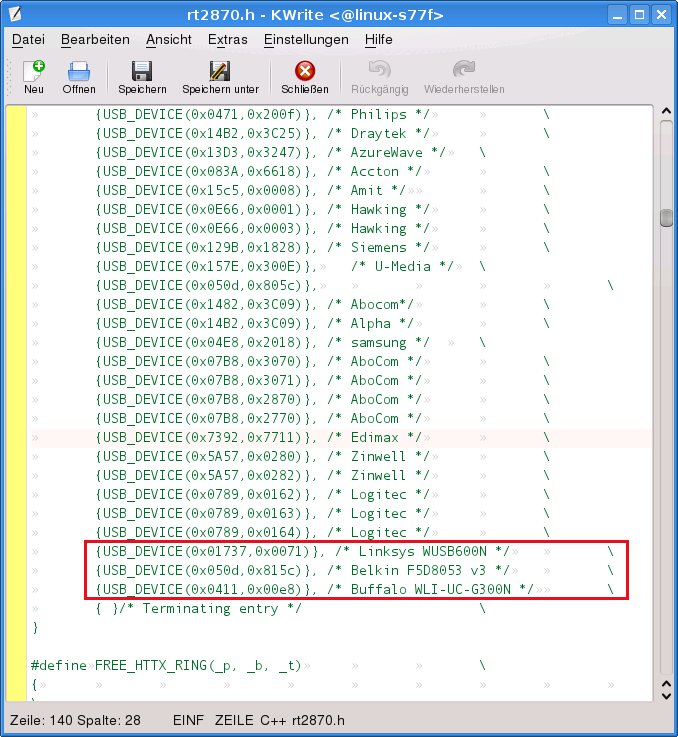
Abbildung 3: Der Treiber reagiert nur auf Geräte, die mit den USB-Hersteller- und Produkt-IDs aufgelistet sind. Einen entsprechenden Eintrag können Sie selbst anlegen (rot markiert).
Nun gilt es, den Treiber zu kompilieren. Öffnen Sie dazu ein Terminalfenster im Verzeichnis 2008_0925_RT2870_Linux_STA_v1.4.0.0 und geben Sie den Befehl make ein. Am einfachsten starten Sie dazu den KDE-Dateimanager Dolphin, wechseln per Mausklick ins Treiberverzeichnis und drücken dann [F4]. So öffnet sich automatisch die KDE-Konsole am passenden Ort, und Sie müssen nur noch make eingeben. Das Übersetzen dauert je nach CPU bis zu 30 Minuten. Ob alles geklappt hat, erfahren Sie über den Befehl find -name rt2870sta.ko im Treiberverzeichnis. Er muss die Datei ./os/linux/rt2870sta.ko finden. Die Installation des Treibers übernimmt unter Ubuntu der Befehl sudo make install. Dazu müssen Sie Ihr Benutzerpasswort eingeben. Mandriva- und OpenSuse-Nutzer wechseln zunächst über den Befehl su und Eingabe des Root-Passworts in die Rolle des Systemadministrators und installieren den Treiber dann mit make install.
Das Testfeld
 |
 |
 |
 |
 |
 |
 |
 |
|
|---|---|---|---|---|---|---|---|---|
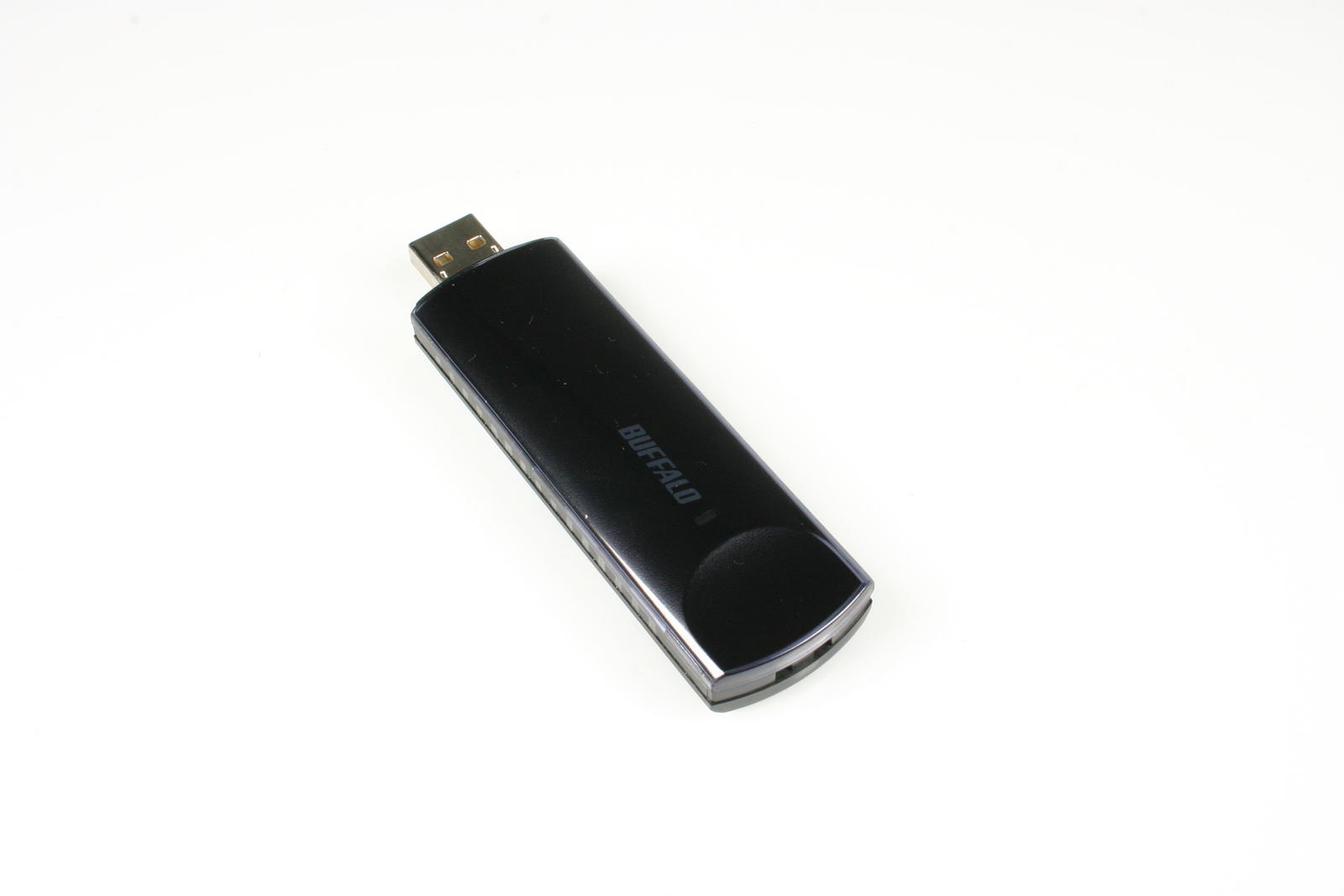
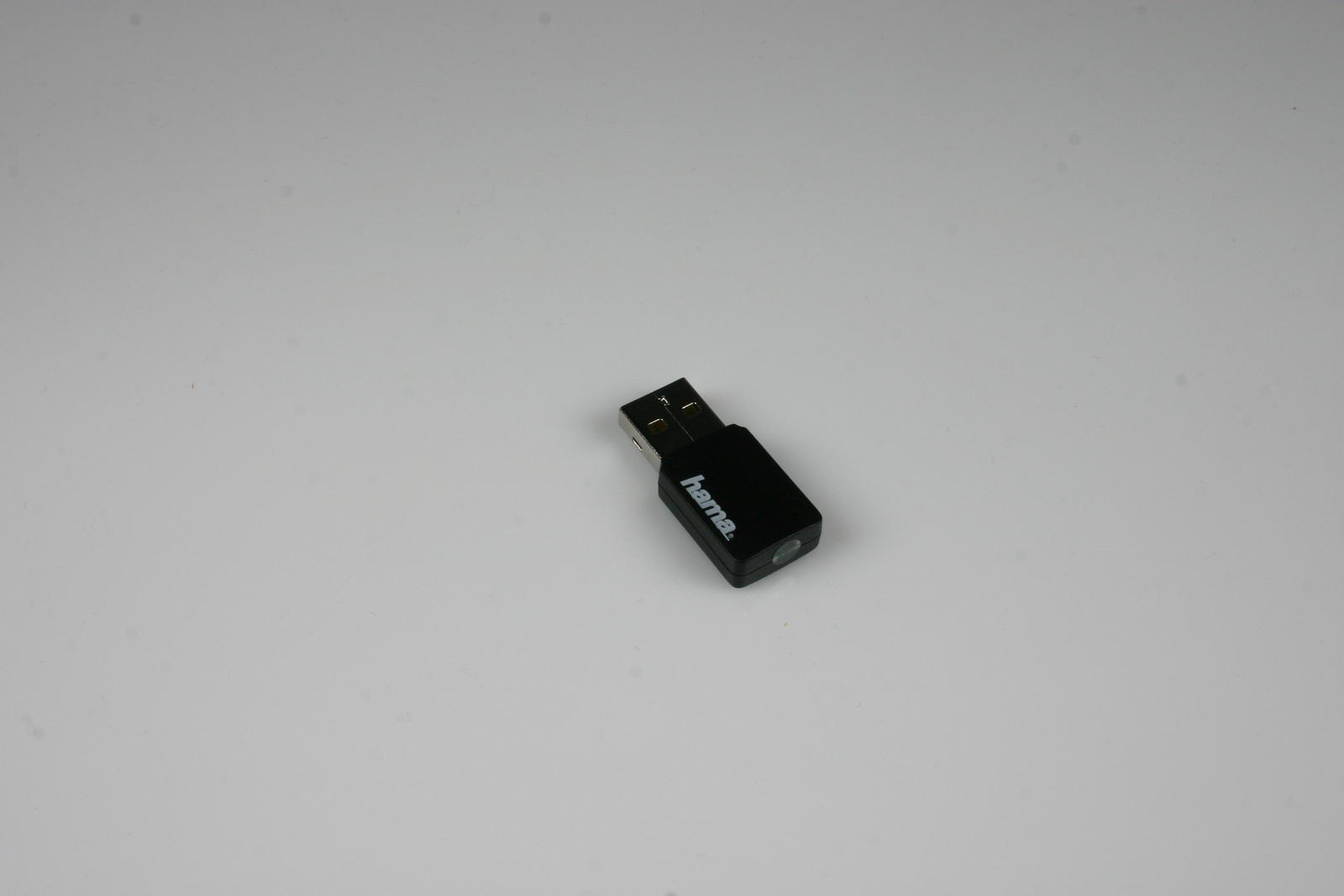
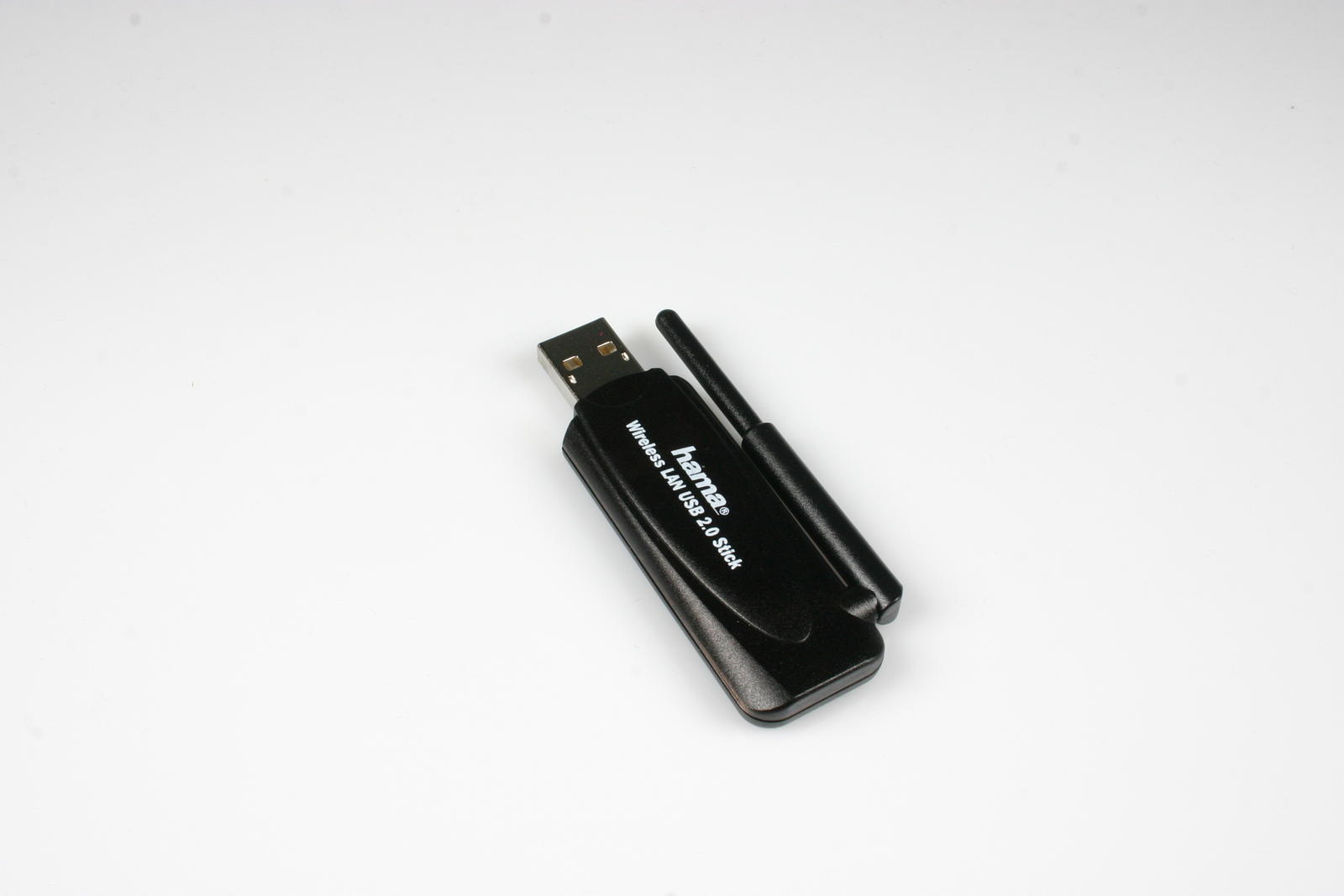
| Hersteller | Belkin | Buffalo | Hama | Hama | Linksys | Netgear | Sitecom | AVM |
| Modell | F5D8053 v3 | WLI-UC-G300N | 62778 | 62744 | WUSB600N | WN111v2 | WL-302 v1 001 | Fritz!WLAN N |
| Modi | b/g/n | b/g/n | b/g/n | b/g | a/b/g/n | b/g/n | b/g/n | b/g/n |
| Chipsatz | Ralink | Ralink | Ralink | Ralink | Ralink | Atheros | Ralink | Atheros |
| Treiber | rt2870sta | rt2870sta | rt2870sta | rt73 | rt2870sta | evtl. ndiswrapper | rt2870sta | ndiswrapper |
| Interface | ra0 | ra0 | ra0 | ra0 | ra0 | wlan0 | ra0 | wlan0 |
| Preis (ca.) | 30 Euro | 40 Euro | 20 Euro | 20 Euro | 40 Euro | 35 Euro | 25 Euro | 50 Euro |
Windows-Treiber nutzen
Für zwei der acht getesteten Adapter (siehe Tabelle “Das Testfeld”) gibt es zurzeit keine Linux-Treiber. Der Fritz-Stick lässt sich aber mit Hilfe des Tools Ndiswrapper über den Windows-Treiber in Betrieb nehmen.
Beim Netgear-Modell haben wir zwar im Internet Informationen dazu gefunden, dass der Stick mit dem Windows-Treiber funktioniert, in unseren Tests hat dies jedoch nicht geklappt, weshalb Sie diesen Stick nach Möglichkeit meiden sollten. Der Artikel beschreibt im Folgenden, wie Sie den AVM-Stick mit dem Windows-Treiber nutzen, am einfachsten funktioniert dies unter Mandriva Linux:
- Schließen Sie den USB-Stick an den Rechner an.
- Starten Sie das Mandriva-Kontrollzentrum und wählen Sie Netzwerk & Internet / Eine Netzwerkschnittstelle erstellen (LAN, ISDN, ADSL).
- Klicken Sie im neuen Fenster auf Wireless und Weiter. Es erscheint das Dialogfenster Neue Verbindung.
- Markieren Sie die Option Verwende einen Windows-Treiber, falls diese nicht bereits aktiv ist, und klicken Sie auf Weiter.
Mandriva Linux installiert nun die benötigte Software und öffnet anschließend das Fenster Wählen Sie einen Windows-Treiber. Legen Sie dann die Treiber-CD in das Laufwerk ein und wählen Sie die passende .inf-Datei aus dem Hauptverzeichnis der CD aus. Beim AVM-Stick heißt die Datei fwlan.inf.
Benutzer von OpenSuse und Ubuntu müssen zunächst das Paket ndiswrapper über den Paketmanager nachinstallieren. Danach legen Sie die Windows-Treiber-CD ins Laufwerk ein und öffnen sie in Dolphin. Hier drücken Sie [F4], um eine Konsole zu starten, und führen dann folgende Schritte durch:
- Geben Sie den Befehl
sudo suein, um die Rechte des Administrators zu erhalten. Unter OpenSuse müssen Sie dazu das Root-Passwort eingeben, bei Ubuntu Ihr Benutzerpasswort. - Installieren Sie den Treiber über den Befehl
ndiswrapper -i fwlan.inf. - Laden Sie den Treiber über den Befehl
modprobe ndiswrapperund schließen Sie danach den WLAN-Stick an die USB-Schnittstelle an.
Wie weiter?
Hat die Treiberinstallation funktioniert, zeigt der Networkmanager nach einem Neustart automatisch die gefundenen WLAN-Netze an. Sind Sie sich nicht sicher, ob Linux den Stick erkannt hat, geben Sie in einem Terminalfenster mit Administratorrechten den Befehl iwconfig ein (Abbildung 4). Zeigt er kein Wireless Device an, dann gibt es noch Treiberprobleme, sonst richten Sie Ihr WLAN über den Networkmanager ein, wie unter [4] beschrieben.
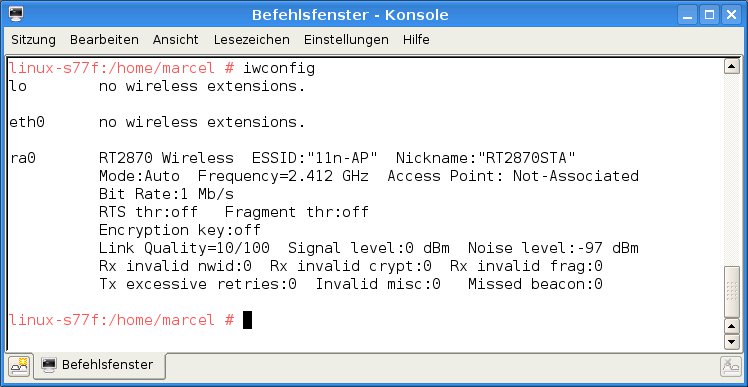
Abbildung 4: Der Befehl “iwconfig” listet ein WLAN-Gerät auf, also hat die Treiberinstallation geklappt.
Glossar
-
Firmware
-
Mini-Betriebssystem, das die Grundfunktionen von Hardwarekomponenten zur Verfügung stellt.
-
Ndiswrapper
-
Spezielles WLAN-Tool mit zugehörigem Kernelmodul, das die Hardware über den Windows-Treiber anspricht.
[1] EasyLinux-Mailingliste: http://www.easylinux.de/Kontakt/Mailinglisten/
[2] LinuxUser-Test: Marcel Hilzinger, “Positive Wellen – 20 aktuelle WLAN-Adapter im Test”, LinuxUser 07/2008, S. 33, https://www.linux-community.de/artikel/15874
[3] RT2870-Treiber: http://www.ralinktech.com/ralink/Home/Support/Linux.html
[4] Networkmanager: Marcel Hilzinger, “Ungebunden – Per Wlan ins Internet”, EasyLinux 02/2009, S. 28, https://www.linux-community.de/artikel/17951


Im sidux Support fragen oft User nach Empfehlungen für Wlan USB Sticks. Meine Erfahrungen damit sind dass es kaum einen Wlan Stick gibt, der über einen längeren Zeitraum den gleichen Chip verwendet. Viele Firmen kaufen die Chips am Spotmarkt und bei großen Mengen entscheiden 0.5 Cent Preisvorteil über den Einkauf. Ein weiteres Manko ist dass kaum ein Hersteller/Händler Aussagen über den verwendeten Chip macht (wohl wissend um oben beschriebene Chipwechsel) Aus meiner Erfahrung gibt es nur 1 Wlan Device was seit ~ 2 Jahren den gleichen Chip verwendet, diesen auf der Homepage angibt, einfach einzurichten ist und zudem noch fast… Mehr »