


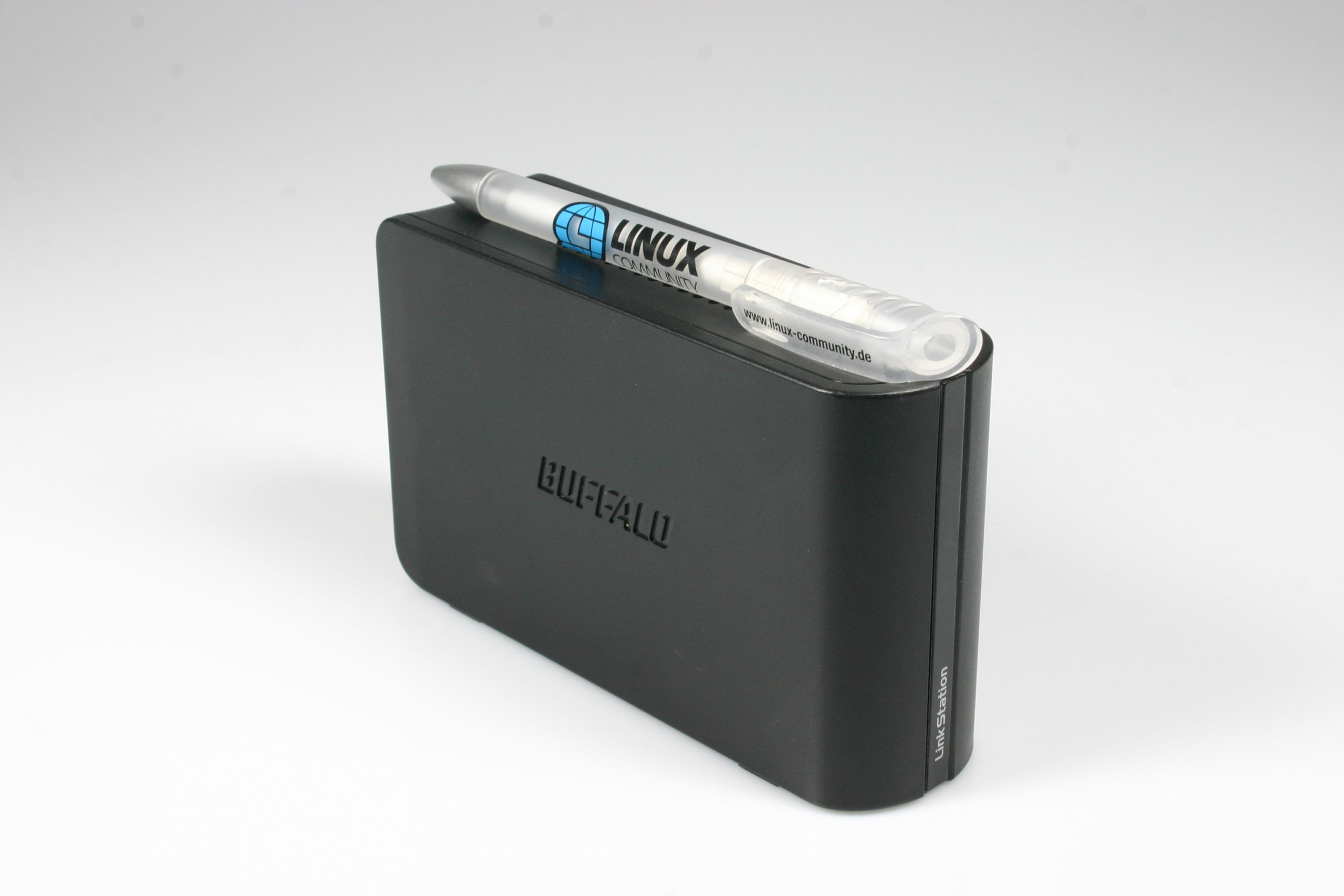
Die Linkstation Mini von Buffalo ist kaum größer als eine Sandwichbox, bietet aber auf zwei Notebook-Festplatten bis zu 2 Terabyte zusätzlichen Platz. Der kleine Speicher versteht sich auch hervorragend mit Linux.
Die Linkstation Mini von Buffalo [1] ist kaum größer als eine Sandwichbox, bietet aber im Inneren zwei 2,5-Zoll-Festplatten Platz, welche sich nach Bedarf als RAID0– oder RAID1-Verbund nutzen lassen. Im Inneren des Gehäuses werkelt ein Linux-System mit diversen Serverdiensten. Über die zusätzliche USB-Schnittstelle schließen Sie entweder einen Drucker oder weitere Festplatten an. Dank Gigabit-Ethernet-Schnittstelle jongliert der kleine Massenspeicher die Daten sehr schnell im lokalen Netz hin und her. Zudem erreichen Sie die Daten nach entsprechendem Setup auch über das Internet.
Der Vorteil der Mini-Variante liegt aber nicht nur in den kleinen Abmessungen: Dank der verbauten Notebook-Festplatten verbraucht die NAS-Box im Betrieb nur 8 Watt und arbeitet praktisch lautlos.
Buffalo bietet die Linkstation Mini in Schwarz und in Weiß an. Das Modell mit 500 GByte Speicher kostet rund 220 Euro, die Terabyte-Variante schlägt mit 320 Euro zu Buche.
Linkstation finden
Schließen Sie die NAS-Box per Ethernetkabel an Ihren Router an und schalten Sie die Netzwerkplatte über den Schieberegler an der Gehäuserückseite auf ON (nicht AUTO). Details zum Powermanagement lesen Sie weiter unten im Artikel. Das integrierte Linux-System braucht rund eine Minute, bis es hochgefahren ist. Die Linkstation Mini fordert beim Router per DHCP automatisch eine Netzwerkadresse an. Findet das Gerät keinen DHCP-Server, verwendet es die IP-Adresse 192.168.11.150.
Um den neuen Speicher im Netzwerk zu finden, öffnen Sie Konqueror oder Dolphin und suchen über die Adresse smb:/ nach Windows-Rechnern im Netzwerk. Dazu müssen Sie unter OpenSuse und Mandriva zunächst noch die Firewall deaktivieren, wie im Kasten “Firewall ausschalten” beschrieben.
Firewall ausschalten
OpenSuse und Mandriva starten bei einer Standardinstallation eine Firewall, die sämtlichen Netzverkehr von außen blockiert. Dadurch verhindert die Firewall auch eine Suche nach Windows-/Samba-Rechnern im Netzwerk. Sie müssen die Firewall deshalb unter diesen zwei Distributionen vorübergehend deaktivieren, um den Buffalo-Speicher im Netz zu finden. Unter OpenSuse starten Sie dazu YaST über [Alt]+[F2] und den Befehl kdesu yast2. In YaST wählen Sie Sicherheit und Benutzer / Firewall und klicken auf Firewall nun stoppen (Abbildung 2). Benutzen Sie zu Hause einen Router für die Internetbindung und läuft auf dem Router eine Firewall, dann können Sie die Firewall auch permanent ausschalten. Dazu markieren Sie die Checkbox Deaktiviere automatischen Firewall Start und klicken anschließend auf Weiter / Beenden.
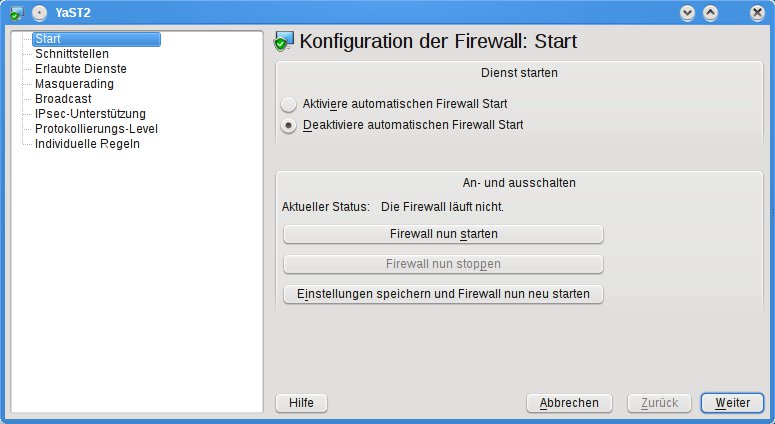
Abbildung 2: In diesem Dialog schalten Sie die OpenSuse-Firewall ein- und aus.
Benutzer von Mandriva Linux 2009 finden die Optionen zur Firewall im Kontrollzentrum unter Sicherheit / Eine persönliche Firewall aufsetzen. Hier markieren Sie die Checkbox Alles (Keine Firewall), um die Firewall zu deaktivieren.
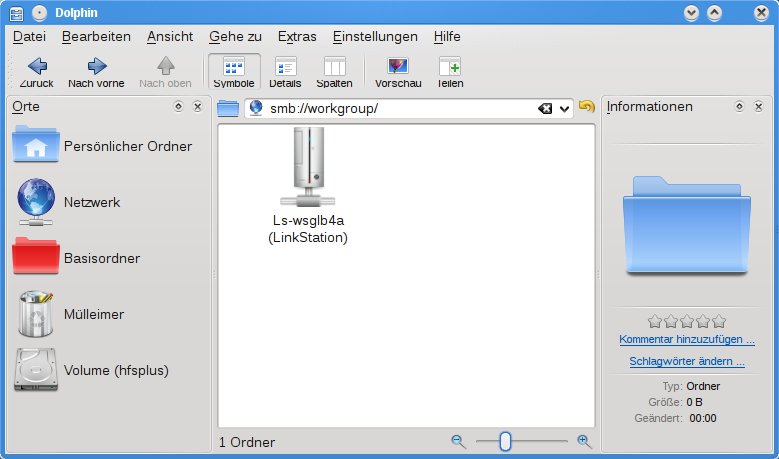
In der Grundeinstellung gehört die Linkstation Mini zur Arbeitsgruppe Workgroup, Dolphin zeigt nach einem Klick auf dieses Verzeichnis den Rechner /Ls-wsglb4a (LinkStation) an (Abbildung 1). Sie können jetzt per Klick auf dieses Symbol und Auswahl des Ordners shares bereits Dateien auf dem Netzwerkspeicher ablegen.
smb:/.” width=”300″ height=”177″ />
Abbildung 1: Der KDE-4-Dateimanager Dolphin findet Windows-Rechner im Netz über die Adressesmb:/. Vermutlich möchten Sie aber auch den FTP-Server einschalten oder eine der weiteren zusätzlichen Funktionen der Linkstation Mini nutzen. Dazu müssen Sie die Administrationsoberfläche des NAS öffnen, was wiederum nur über die IP-Adresse möglich ist. In einem kleinen Netz probieren Sie dazu einfach die ersten paar Adressen durch: Besitzt Ihr Router zum Beispiel die Adresse 192.168.0.1 und Ihr eigener Rechner die 192.168.0.2, dann hat die Linkstation Mini vermutlich die IP-Adresse 192.168.0.3 bekommen und Sie erreichen die Weboberfläche in Firefox oder Konqueror über die URL http://192.168.0.3.
In einem größeren Netzwerk führt diese Vorgehensweise nur schlecht zum Ziel, auch bei mehreren Linkstations in einem Netzwerk kann es so leicht zu Problemen kommen. Möchten Sie gezielter vorgehen, hilft folgender Trick:
- Öffnen Sie über [Alt]+[F2] und den Befehl
kdesu konsoleein KDE-Terminalfenster mit Root-Rechten. - Geben Sie den Befehl
ping -b 192.168.0.255ein. Er versucht alle Rechner im Netz192.168.0.0anzusprechen. Benutzen Sie ein anderes Netzwerk, müssen Sie die Adresse entsprechend anpassen, an letzter Stelle muss aber255stehen. Erscheinen immer wieder die gleichen Adressen, können Sie den Ping-Befehl über [Strg]+[C] beenden. - Nachdem
pingdie einzelnen IP-Adressen ausgemacht hat, kommt Arp zum Zug. Das Tool ermittelt aus dem Zwischenspeicher des Kernels über die MAC-Adresse, welche IP-Adresse zu welcher MAC-Adresse gehört. Der dazu nötige Befehl lautetarp -a(Abbildung 3). Die MAC-Adresse der Linkstation Mini finden Sie auf der Unterseite des Geräts.
Haben Sie die passende IP-Adresse gefunden, geben Sie diese in einen Browser ein. Sie sehen den Login-Bildschirm der Linkstation. Der User Namen heißt in der Grundeinstellung admin, das Passwort lautet password.
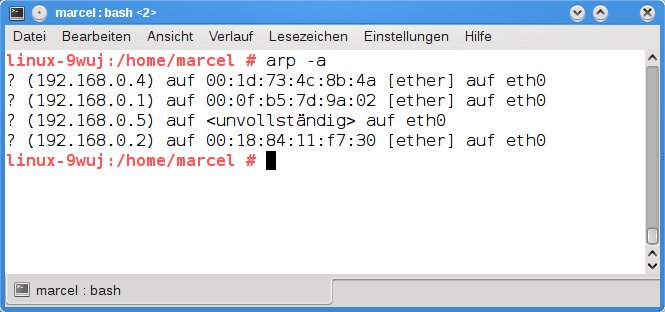
Abbildung 3: Über den Arp-Befehl lassen sich MAC-Adressen IP-Adressen zuordnen.
Erstes Setup
Auf der Weboberfläche sollten Sie zunächst unter Grundlegende Einstellungen das Datum und die Uhrzeit anpassen. Falsche Datums- und Zeiteinträge führen nicht selten zu unliebsamen Nebenwirkungen und sorgen beim Backup und der Wiederherstellung für Verwirrung. Sofern Sie über eine permanente Internetverbindung verfügen, dann kreuzen Sie am besten die Checkbox zur Aktivierung des NTP-Servers an und geben zum Beispiel swisstime.ethz.ch als Servernamen an oder kreuzen die Checkbox für den japanischen Standard-NTP-Server an.
Als nächstes nehmen Sie unter Datenträgerverwaltung / Raid-Konfiguration das Setup der Festplatten vor. EasyLinux empfiehlt, das voreingestellte RAID1 zu nutzen beziehungsweise die Platten mit RAID1 zu formatieren. Beachten Sie, dass eine Änderung an der RAID-Konfiguration alle Daten löscht, da die zwei Festplatten komplett neu formatiert werden. Die Linkstation Mini arbeitet dann im so genannten JBOD-Modus: Es stehen zwei mal 500 GByte Plattenplatz zur Verfügung, um die nötigen Backups müssen Sie sich allerdings selbst kümmern.
Nutzen Sie in Ihrem Heimnetz ein Samba- beziehungsweise Windows-Netzwerk, dann lohnt es sich, den Arbeitsgruppennamen der Linkstation der eigenen Arbeitsgruppe anzupassen. Die entsprechenden Konfigurationsmöglichkeiten finden Sie unter Netzwerk / Arbeitsgruppe/Domäne.
Den FTP-Server aktivieren Sie über Freigegebene Ordner / Wartungs-Setup, hier schalten Sie auch die Unterstützung für Mac-Clients ein (Appletalk).
Die Weboberfläche bietet noch sehr viele weitere Konfigurationsmöglichkeiten, die zu beschreiben den Rahmen dieses Artikels sprengen würde. Bei Unklarheiten hilft Ihnen die ausführliche Online-Hilfe in der oberen rechten Ecke der Web-GUI.
Besonderheiten
An der Geräterückseite der Linkstation finden Sie einen Schalter mit den drei Positionen AUTO, ON und OFF. Arbeitet die Platte im Auto-Modus, dann fährt sie automatisch herunter, sobald kein Client mehr auf die gemeinsamen Verzeichnisse zugreift. Dieses Feature benötigt aber eine entsprechende Software auf jedem Client im Netz, die es nur für Windows und MAC OS X gibt. Nutzen Sie die Platte unter Linux im AUTO-Modus, fährt sie deshalb nach wenigen Minuten herunter, auch wenn Sie gerade damit arbeiten. Abhilfe schaffen Sie über das Programm nassvc.exe, welches sich im Verzeichnis /info/English/NASNavi2/Windows befindet und über den Windows-Emulator wine auch unter Linux arbeitet. Es schickt in bestimmten Abständen eine Meldung an die Linkstation, wodurch diese nicht herunterfährt. Bleiben die Meldungen aus, schaltet sich die Netzwerkplatte aus. Bei diesen Meldungen handelt es sich um gewöhnliche Wake-On-Lan-Befehle (WOL)[2]. Mit minimalen Programmierkenntnissen können Sie auch selbst ein Skript schreiben, das jede Minute den WOL-Befehl wol Mac-Adresse -p 9 an die Linkstation schickt.
Ebenfalls an der Geräterückseite finden Sie einen USB-Stecker. Hier können Sie einen Drucker oder eine weitere Festplatte anschließen. Der Drucker steht sämtlichen Rechnern im Netzwerk zur Verfügung. Um Zugriff auf das zusätzliche Speichermedium zu haben, müssen Sie dieses zunächst über Datenträgerverwaltung / Datenträgerformatierung formatieren, wobei sämtliche Daten verlorengehen. Danach bietet der Samba-Server das Volumen als usbdisk1 zum gemeinsamen Gebrauch an.
Eine auf diese Weise eingebundene Festplatte lässt sich auch als zusätzliches Backup-Medium nutzen. Dazu wählen Sie Datenträger-Backup. Die Software sucht dann zunächst nach weiteren Linkstations im lokalen Netz und zeigt anschließend eine Übersicht über die vorhandenen Backup-Aufträge an. Hier klicken Sie auf das gelbe Symbol mit Hammer und Schraubenzieher, um einen neuen Auftag anzulegen. Als Backup-Medium eignet sich jede USB-Festplatte, es muss keine Linkstation sein.
Die Linkstatio Mini erstellt auch automatische Backups: Schließen Sie eine USB-Platte an die Linkstation an, leuchtet an der Vorderseite des Gehäuses für rund 60 Sekunden eine blaue LED. Drücken Sie nun den Function-Knopf, kopiert die Linkstation laut Dokumentation sämtliche Multimediendateien (Fotos, Videos, Audio) auf die NAS-Box in das Verzeichnis DirectCopy. In unseren Tests funktionierte dies jedoch nicht.
Web-Zugriff
Die Linkstation beziehungsweise einen bestimmten freigegebenen Ordner erreichen Sie auch über das Internet. Den entsprechenden Dienst müssen Sie zunächst über Webzugriff / Service-Setup aktivieren (Abbildung 4). Hier geben Sie einen Namen und ein Kennwort für Ihre Linkstation ein (BuffaloNAS.com Name), deaktivieren ganz unten die automatische Konfiguration und geben Port 9000 als Externer Port ein. Anschließend wechseln Sie zur Benutzerverwaltung und legen über Lokalen Benutzer hinzufügen einen Nutzer an. In einem dritten Schritt wechseln Sie zu Freigegebene Ordner und fügen einen neuen Ordner hinzu. Geben Sie dem Ordner einen aussagekräftigen Namen (zum Beispiel webzugriff) und scrollen Sie auf der Seite ganz nach unten. Hier markieren Sie die Checkbox Aktivieren bei den Zugriffsbeschränkungen und fügen den neu angelegten Nutzer hinzu. Achten Sie darauf, zweimal auf das Pfeilsymbol zu klicken, damit der Nutzer Lese- und Schreibrechte auf das Verzeichnis bekommt.
Haben Sie den Webzugriff aktiviert und einen Benutzer mit einem Verzeichnis eingerichtet, öffnen Sie im Browser die Adresse http://buffalonas.com. Hier geben Sie den beim Setup angelegten Namen Ihrer Linkstation ein und klicken auf OK. Im folgenden Dialog geben Sie dann den Loginnamen und das Passwort des neu eingerichteten Nutzers an – fertig.
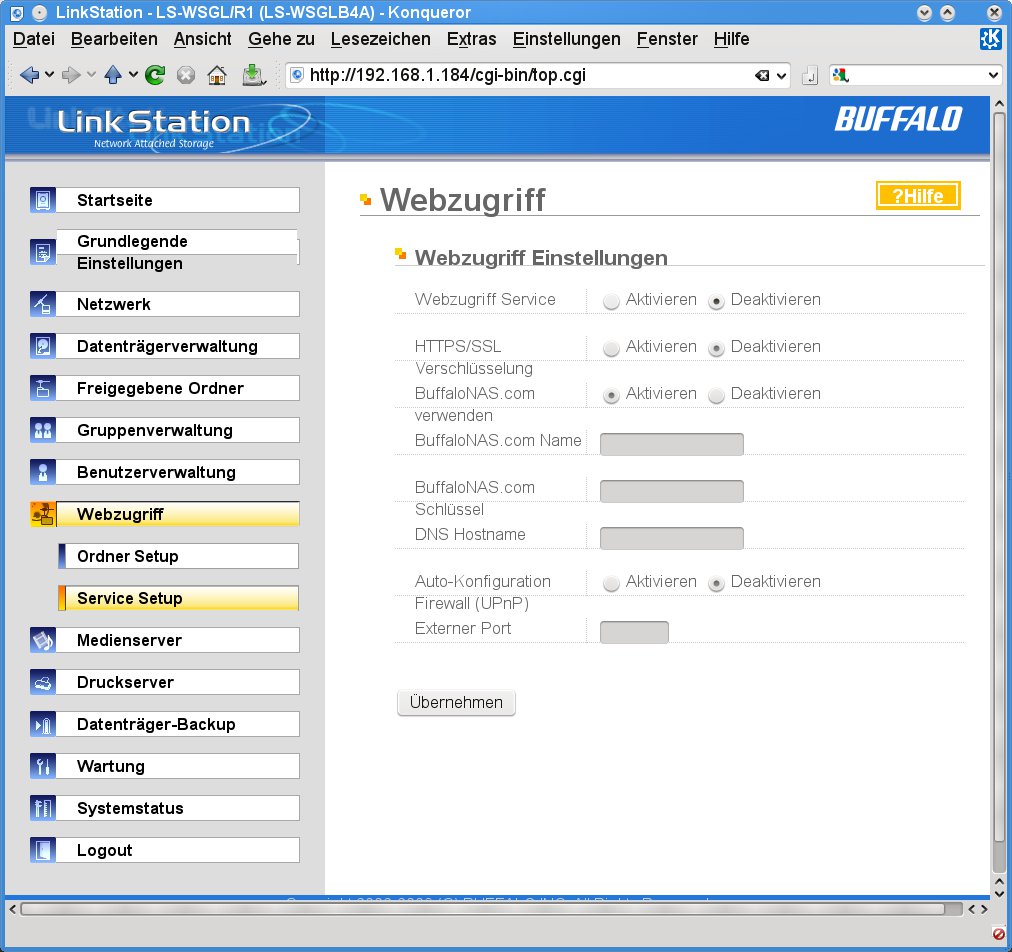
Abbildung 4: Über das Webzugriff-Feature erreichen Sie Ihre Daten auch über das Internet.
In den Tests klappte der externe Zugriff auf die Daten allerdings je nach benutzter Firewall nicht immer zuverlässig.
Fazit
Die Linkstation Mini von Buffalo arbeitet leise und mit sehr geringem Stromverbrauch. Die zusätzlichen Stromsparfunktionen lassen sich unter Linux mit etwas Handarbeit ebenfalls nutzen. Auch wenn die automatische Backup-Funktion über den Function-Knopf an der Gehäuseoberseite in den Tests versagt hat, und man den Webzugriff besser über Dyndns und Portforwarding an der eigenen Firewall einrichtet, ist die Nas-BOX ihr Geld in jedem Fall wert.
Glossar
-
RAID0
-
Verbund aus mindestens zwei Festplatten, der auf möglichst schnellen Datentransfer ausgelegt ist. Dazu werden die Festplatten miteinander verknüpft (Stripe), sodass das System nur eine Platte sieht. Beim Schreiben/Lesen werden die Zugriffe auf sämtliche Platten verteilt, wodurch der Geschwindigkeitsvorteil entsteht. RAID 0 bietet keine Sicherheitsfunktionen: Fällt einen Platte aus, sind sämtliche Daten verloren.
-
RAID1
-
Verbund aus mindestens zwei Festplatten, der auf möglichst hohe Datensicherheit angelegt ist. Die Festplatten werden dazu gespiegelt (Mirror): Wenn Sie eine Datei speichern, liegt sie auf jeder Festplatte des RAID-Verbunds. Ein RAID-1-Verbund ist immer so groß wie die kleinste beteiligte Festplatte.
-
Gigabit-Ethernet
-
Netzwerkschnittstelle mit einer maximalen Transferrate von 125 MByte/s. Die immer noch weit verbreiteten Fast-Ethernet-Geräte erreichen nur 12,5 MByte/s, aktuelle Festplatten hingegen bereits über 80 MByte/s.
-
NAS
-
Network Attached Storage. Die gebräuchliche Bezeichnung für einen per Netzwerk eingebundenen Massenspeicher.
-
MAC-Adresse
-
Jede Netzwerkkarte auf der Welt verfügt über eine einmalige Adresse, die so genannte MAC- oder Hardware-Adresse.
[1] Produktdetails: http://www.buffalo-technology.com/products/network-storage/linkstation/linkstation-mini/
[2] Auto-Modus unter Linux: http://forum.buffalo.nas-central.org/viewtopic.php?f=14&t=6601

