



Der Multimediaplayer VLC glänzt seit jeher mit einer umfassenden Codec-Unterstützung. Lediglich die Bedienbarkeit lässt zu wünschen übrig. Dieses Punktes nahmen sich die Entwickler in der neuen Version an.
Der Multimedia-Player Video LAN Client, kurz VLC [1], gilt seit Jahren als wahrer Tausendsassa, wenn es darum geht, verschiedene Dateiformate abzuspielen. Derzeit unterstützt die Linux-Variante der Software ohne fremde Bibliotheken 17 Video- und 24 Audioformate [2]. Ein Wert, den kein anderer Player auch nur annähernd erreicht. Was die Software hier an Punkten gut macht, verliert sie bei der Bedienung. Die schier unüberschaubare Vielfalt an Konfigurations- und Einsatzmöglichkeiten gestalteten die Entwickler bislang denkbar ungünstig. Seit der ersten Besprechung des Programms in der Ausgabe 10/2005 [3] hat sich gerade im Hinblick auf die Bedienbarkeit einiges getan: In der neuen Version 0.9.8a bemühten sich die Entwickler sichtlich, Ordnung in das unübersichtliche Chaos zu bringen und erschließen Ihnen damit Möglichkeiten und Funktionen, die bislang nur sehr schwer zu erreichen waren.
Installation und Konfiguration
Auf der Heft-DVD finden Sie die aktuelle Version 0.9.8 von VLC sowie die bisher zum Thema erschienen Artikel im HTML-Format. Um den Player zu installieren, fügen Sie den Datenträger, wie auf der darauf enthaltenen Bedienungsanleitung beschrieben, dem Repository Ihres Systems hinzu. Suchen Sie danach mit dem Paketmanager Ihrer Distribution nach vlc und installieren Sie die angezeigten Pakete. Eventuelle Abhängigkeiten zu anderen Programmen löst der Paketmanager selbständig auf. Sie erreichen den Player nach der Installation im K-Menü unter Multimedia / Audio-Wiedergabe / VLC media player (OpenSuse), Multimedia / VLC media player (Kubuntu) und Unterhaltungsmedien / Weitere / VLC Mediaspieler(Mandriva).
Nutzen Sie VLC ausschließlich um Filme und Musik im normalen Modus abzuspielen, müssen Sie in der Regel an der Konfiguration nichts ändern. Möchten Sie den Player an speziellere Anforderungen anpassen, erreichen Sie die Einstellungen unter Extras / Einstellungen…. In der Grundeinstellung zeigt der Player die einfache Ansicht des Konfigurationsfensters (Abbildung 1).
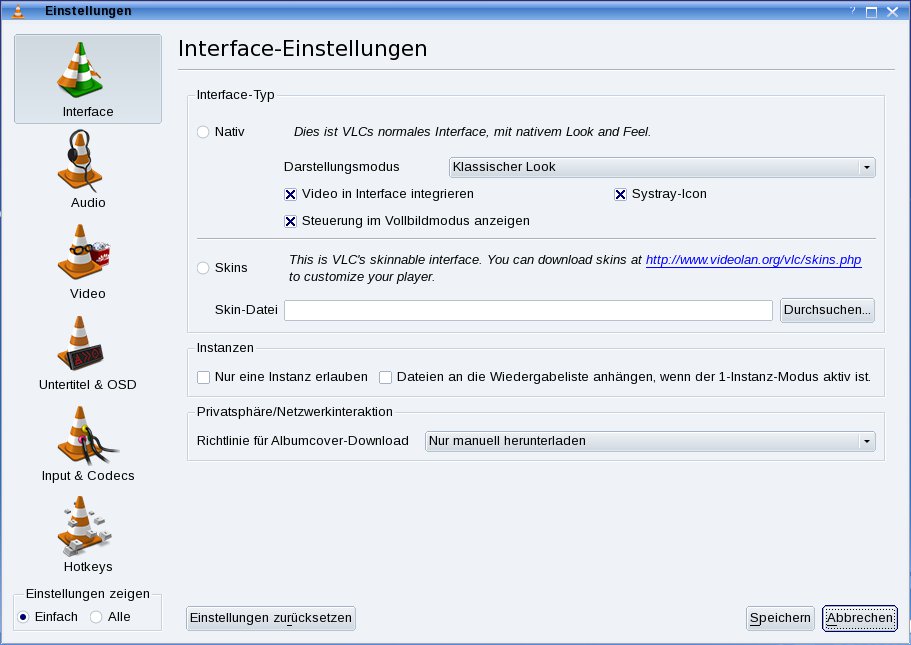
Abbildung 1: Das Konfigurationsfenster gestalteten die Entwickler deutlich benutzerfreundlicher und übersichtlicher als das der Vorgängerversionen.
Zwar besaßen auch die Vorgängerversionen diese vereinfachte Darstellung, die jedoch damals ihren Namen nicht gerecht wurde. Die neue Ansicht wirkt deutlich durchdachter und vermittelt auch dem Einsteiger das Gefühl, zu finden wonach er sucht. Schalten Sie hingegen die Ansicht unter Einstellungen zeigen auf alle um, offenbart sich die altbekannte verworrene Vielfalt.
Playlist
Besonderes Augenmerk richteten die Entwickler beim Redesign auf das ehemals ziemlich mager ausgestattete Modul für die Wiedergabeliste, das Sie entweder über den Button Wiedergabeliste anzeigen oder den Menüeintrag Wiedergabeliste / Wiedergabeliste anzeigen öffnen. Als Erstes fällt ins Auge, dass diese jetzt ein zweigeteiltes Fenster besitzt (Abbildung 2).
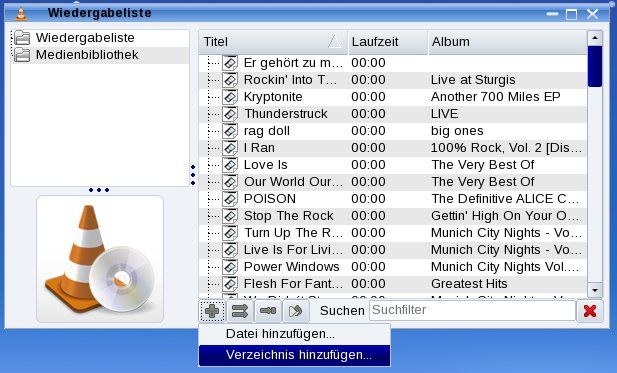
Abbildung 2: Das Verwaltungsfenster für die Wiedergabelisten wurde von den Entwicklern runderneuert und besitzt deutlich mehr Funktionen als die alte Version.
Während es rechts die Titel anzeigt, stehen links die Quellen. Der darin enthaltene Ordner namens Medienbibliothek dient als virtuelles Sammelverzeichnis aller auf dem Rechner befindlichen Multimediadateien. Um der Bibliothek eine Datei oder ein Verzeichnis hinzuzufügen, klicken Sie zuerst auf den Eintrag Medienbibliothek und danach auf das “+” in der Fußleiste des Fensters. Überraschend schnell fügt das Programm daraufhin auch umfangreichere Sammlungen dem Ordner hinzu und extrahiert zeitgleich die Metadateien der Tracks. Welche es davon in welcher Reihenfolge anzeigt, legen Sie in der Kopfleiste fest. Klicken Sie mit der rechten Maustaste darauf und wählen Sie aus der Liste, welche Einträge in der Wiedergabeliste erscheinen sollen. Zur Auswahl stehen unter anderem Künstler, Titel, Album und Laufzeit. Letztere zeigt VLC aber erst korrekt an, wenn der Titel mindesten einmal gespielt wurde.
Möchten Sie aus Tracks des Sammelalbums eine Playlist erstellen, ziehen Sie die gewünschten Titel einfach via Drag & Drop in das an erster Stelle stehende Verzeichnis Wiedergabeliste. Damit Sie nicht jeden Titel einzeln auswählen müssen, halten Sie [Strg] so lange gedrückt, bis Sie alle gewünschten Songs markiert haben, und ziehen sie dann dorthin.
So durchdacht das neue Wiedergabefenster anmuten mag, besitzt es doch einen ärgerlichen Bug: Dateien, die Sie von der Medienbibliothek in die Wiedergabeliste ziehen, verschwinden aus der Bibliothek. Da VLC die Wiedergabeliste beim Neustart des Programms zurücksetzt, verschwinden sie damit sowohl aus der Bibliothek als auch aus der Wiedergabeliste. Um die Auswahl dauerhaft in einer Playlist zu speichern wählen Sie aus dem Menü des Hauptfensters Wiedergabeliste / Wiedergabeliste in Datei speichern…. Im Dateibrowser legen Sie danach fest, unter welchen Namen und in welchem Verzeichnis Sie diese speichern möchten. Für den Anwender einfacher wäre gewesen, diese Funktion direkt in das Listenfenster zu integrieren.
VLC ist derzeit nicht in der Lage, mehrere Wiedergabelisten auf einmal zu verwalten, indem er sie in der Seitenleiste bereitstellt – insofern unverständlich, da sich das zweigeteilte Fenster gerade dafür anbieten würde. Sehr nützlich und an der richtigen Stelle ist hingegen die Suchfunktion am unteren Fensterrand. Sie ermöglicht Ihnen, in Sekundenschnelle bestimmte Stücke – auch anhand der Metatags – zu finden.
Möchten Sie nicht nur lokale Dateien auf Ihrem Rechner abspielen, sondern auch Online-Radio hören oder Videoclips ansehen, hält VLC unter Wiedergabeliste / Zusätzliche Quellen eine Reihe von Braodcast-Anbietern wie Shoutcast bereit. Wählen Sie diese an, erscheint in der Wiedergabeliste auf der rechten Seite ein neuer Eintrag, etwa Shoutcast Radio, der beim Klick darauf sämtliche bei diesem Anbieter gesammelten Radiosender nach Genre sortiert in der rechten Fensterhälfte anzeigt.
Klicken Sie mit der rechten Maustaste auf einen Titel, öffnet sich das Kontextmenü, das diverse Zusatzfunktionen für Sie bereitstellt. So öffnet ein Klick auf Save… das Fenster Streamausgabe, mit dessen Hilfe Sie sowohl Audio- als auch Videodateien recodieren und optional lokal speichern. Nähere Informationen zum Thema finden Sie im Artikel “Klappe, die zweite” [4]. Der Eintrag Open folder… im Kontextmenü suggeriert, dass VLC das Verzeichnis öffnet, indem sich die Datei befindet. Weit gefehlt:. Wie mehrere Test belegen, öffnet ein Klick darauf lediglich das Heimatverzeichnis des Benutzers womit er für seinen vorgesehenen Einsatzzweck, das Verzeichnis anzuzeigen, indem sich die Datei befindet, nicht eigent.
Schattenseiten
Einige mehr oder minder schwer wiegende Fehler disqualifizieren VLC als Audoplayer-Ersatz für Platzhirschen wie Amarok oder XMMS. Neben der beschrieben unausgereiften Titelverwaltung zeigt auch das Equalizer-Modul einige Schwächen. So fehlt ihm beispielsweise die Möglichkeit, persönliche Einstellungen zu speichern. Schwerer wiegt aber, dass der Player nach jedem Titel den Equalizer deaktiviert. Spätestens nach dem fünften Titel gibt der Hörer entsprechend genervt auf und lässt ihn ausgeschaltet.
Fazit
Auch wenn sich die Entwickler sichtlich Mühe geben, sowohl die für den Benutzer relevanten Funktionen zu verbessern als auch die Bedienbarkeit zu optimieren, wartet das Programm doch mit einer Reihe unnötiger Fehler und Unzulänglichkeiten auf. So störte nicht nur, dass VLC im Test nach jedem Titel den Equalizer ausschaltete, auch die verschwundenen Titel aus der Medienbibliothek trugen nicht zur Erheiterung bei.
Dank seiner umfassenden Medianunterstützung bleibt VLC aber als multimediales Universaltalent ungeschlagen, hat aber gerade bei der Audiowiedergabe gegen darauf spezialisierte Programme wie Amarok keine Chance.
[1] VLC: http://www.videolan.org
[2] VLC Features: http://www.videolan.org/vlc/features.html
[3] VLC-Artikel: Heike Jurzik, “Bild- und Ton Künstler”, EasyLinux 10/2005, S. 50 ff., http://www.easylinux.de/Artikel/ausgabe/2005/10/050-vlc/
[4] VLC-Artikel: Heike Jurzik, “Klappe, die zweite”, EasyLinux 01/2008, S. 96 ff., https://www.linux-community.de/Internal/Artikel/Print-Artikel/EasyLinux/2008/01/Klappe.-die-zweite

