


DSL-Router werden von Generation zu Generation mächtiger und bieten heute weit mehr als den reinen Internetzugang – mit dem “1&1 Homeserver”, einer Fritz!Box Fon WLAN 7270 von AVM, haben wir einen aktuellen Vertreter getestet.
Wer einen DSL-Anschluss hat, muss häufig auf eine große Techniksammlung blicken, die es in der Nähe der Telefonbuchse zusammen zu stöpseln gilt: Da tummeln sich z. B. DSL-Splitter, DSL-Modem, ISDN-NTBA, Netzwerk-Switch, WLAN-Router, Schnurlostelefon-Basisstationen, Anrufbeantworter und das Faxgerät. Dass es auch übersichtlicher geht, zeigt die AVM Fritz!Box Fon WLAN 7270, die für 175 Euro über den Ladentisch geht; zu einigen DSL-Flatrate-Tarifen verschenkt der Internet-Dienstleister 1&1 das Gerät unter dem Namen “1&1 Homeserver”. Die Fritz!Box ist dabei nicht auf Internetzugänge von 1&1 festgelegt; sie funktioniert auch mit einem klassischen DSL-Anschluss der Telekom.
Verkabelung
Die Fritz!Box ist schnell angeschlossen: Der Hersteller liefert zwei unterschiedliche Kabel für die Verbindung mit der Telefonbuchse mit – welches Sie davon benötigen, hängt von der Art des Telefonanschlusses ab.
- Bei einem klassischen Anschluss mit Festnetz und DSL benötigen Sie weiterhin den von Telekom & Co. bereitgestellten DSL-Splitter (evtl. zusätzlich zum ISDN-NTBA),
- während das Gerät beim reinen DSL-Anschluss (mit Voice-over-IP-Telefonie) einfach direkt in die Telefondose gestöpselt wird.
Letztere Variante erspart Ihnen dann den Einsatz zusätzlicher Geräte: DSL-Splitter und DSL-Modem wandern in die Schublade. Die Installationsanleitung beschreibt übersichtlich, wo die verschiedenen Stecker hingehören, so dass auch DSL-Neulinge schnell loslegen können.
Internet-Einrichtung
Für 1&1- und GMX-Kunden ist die Inbetriebnahme besonders leicht, und es spielt keine Rolle, ob sie unter Linux, Windows oder einem anderen Betriebssystem arbeiten – ist das Gerät eingeschaltet und via Netzwerkkabel mit dem PC verbunden, erhält dieser vom in den Router integrierten DHCP-Server automatisch eine IP-Adresse. Die Konfiguration ist nun über die lokale Webadresse http://fritz.box/ möglich. Sollte das nicht funktionieren, läuft alternativ der Zugriff über die IP-Adresse 192.168.178.1.
Neben den klassischen Zugangsdaten (Benutzername, Passwort) für den DSL-Zugang finden 1&1- und GMX-Kunden im “Controlcenter” des Anbieters auch einen so genannten Start-Code, der aus zwölf Zeichen besteht – wer diesen Start-Code in die richtige Maske eingibt, erspart sich das Eintragen der (längeren) Zugangsdaten, und der Router baut sofort eine Internetverbindung auf und meldet den Erfolg.
Für Kunden anderer Internet-Dienstleister bietet der Homeserver den üblichen Dialog, der die Zugangskennung und zweimal das zugehörige Passwort abfragt.
Mehr als Internet
Wäre das Gerät auf den Internetzugang beschränkt, dann gäbe es hier nichts weiter zu sagen. Wie ein Schweizer Taschenmesser bietet es aber noch zahlreiche weitere Funktionen – die diversen Anschlüsse am Gerät weisen schon darauf hin:
- Zunächst ist die Fritz!Box auch ein Switch für vier Geräte, die mit Netzwerkkabeln angeschlossen werden, etwa mehrere PCs oder ein netzwerkfähiger Laserdrucker. Das spart Platz und Geld für den sonst nötigen Netzwerk-Switch.
- Telefonbuchsen (zwei im Standard-TAE-Format und zwei im alternativen RJ-11-Format) erlauben den Anschluss von zwei Analogtelefonen (oder Anrufbeantwortern, Faxgeräten etc.).
- Über eine ISDN-Buchse nimmt ein ISDN-Gerät oder eine ISDN-TK-Anlage (und darüber je nach Anlage weitere analoge und ISDN-Telefone) Kontakt auf.
- Mit seinen drei Antennen funkt der Homeserver auch: und das in verschiedenen Netzen. So nehmen Computer via WLAN und bis zu sechs Schnurlostelefone nach DECT-Standard Kontakt auf.
- Eine USB-Buchse erlaubt schließlich den Anschluss eines externen Speichermediums – das kann z. B. eine Festplatte oder ein USB-Stick sein. Sie dürfen hier auch einen Drucker anschließen, den Sie dann als Netzwerkdrucker einrichten müssen. Mehr dazu im Abschnitt USB-Geräte.
Abbildung 1 zeigt die Übersicht, die das Web-Interface der Fritz!Box als Startseite präsentiert – dort finden Sie die wichtigsten Konfigurationsinformationen und sehen auch, ob eine Internet-Verbindung besteht.
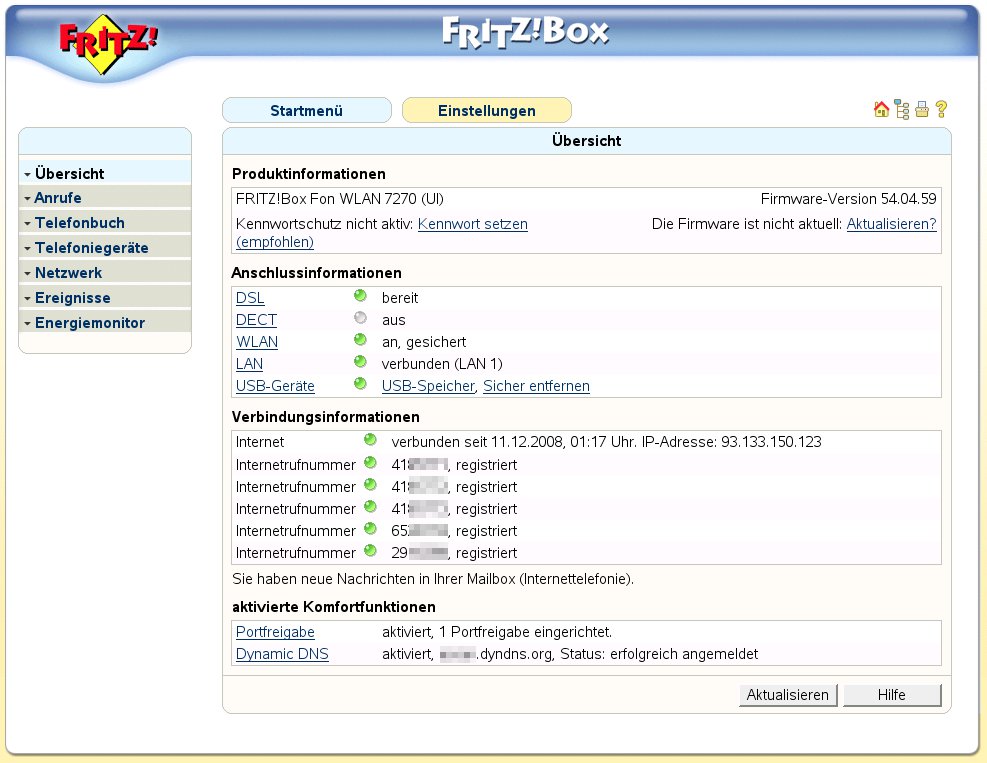
Abbildung 1: Alles Wichtige auf einen Blick: Auf der Startseite informiert die Fritz!Box über den aktuellen Status. Sie sehen auch Ihre IP-Adresse und Hinweise zu registierten VoIP-Rufnummern.
Übersicht im lokalen Netz
Daheim vernetzen Sie mit der Fritz!Box bis zu vier Geräte – meist werden das Computer sein, aber es gibt auch netzwerkfähige (Laser-)Drucker. In der Netzwerkübersicht der Fritz!Box sehen Sie alle angeschlossenen Geräte und dazu auch Maschinen, die sich über WLAN angemeldet haben (Abbildung 2; siehe auch den folgenden Abschnitt WLAN).
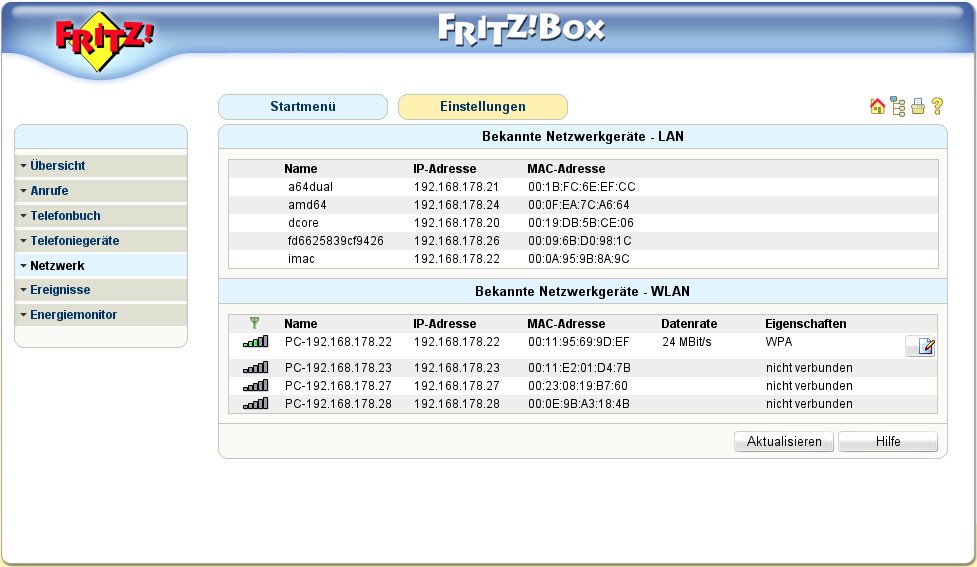
Abbildung 2: Die Fritz!Box zeigt die bekannten Netzwerkgeräte an – und zwar alle, die in letzter Zeit aktiv waren.
Alle Geräte erhalten auf Wunsch per DHCP eine IP-Adresse und die für den Internetzugriff nötigen weiteren Daten. Die Fritz!Box schlägt sich auch selbst als DNS-Server vor, löst also Webadressen wie www.easylinux.de in IP-Adressen wie 80.237.227.187 auf. Dann funktioniert auch die Web-Adresse http://fritz.box/, über die Sie die Konfigurationsoberfläche erreichen.
Alternativ können Sie den Computern manuell feste IP-Adressen zuordnen, die dann im Bereich 192.168.178.* liegen müssen – die Fritz!Box selbst hat die Adresse 192.168.178.1. Wollen Sie einen abweichenden Adressraum nutzen, ändern Sie die Vorgaben: Neben der IP-Adresse des Routers legen Sie unter Erweiterte Einstellungen / System / Netzwerkeinstellungen auch fest, in welchem Bereich die vom DHCP-Server vergebenen Adressen liegen – z. B. nur von 192.168.178.100 bis 192.168.178.199, wenn Sie mehrere Adressen manuell fest vergeben wollen.
WLAN
Viele DSL-Router integrieren heute auch gleich WLAN-Funktionen, dienen also als Access Point für Computer in der näheren Umgebung mit eingebauter WLAN-Karte. Ein WLAN-Netz sollte man heute nur noch verschlüsselt betreiben, sinnvollerweise mit WPA, weil die ältere Verschlüsselungstechnik WEP nicht sicher ist: Angreifer benötigen nur wenige Sekunden, um ein WEP-Passwort herauszufinden. Die Fritz!Box unterstützt WEP, WPA-1 und WPA-2. Auch der offene Betrieb (ohne Passwortschutz) ist möglich. Praktisch sind aber keine Szenarien denkbar, in denen ein offener Betrieb ratsam wäre.
Neben (und ergänzend zu) der Verschlüsselung können Sie mit der Fritz!Box auch anhand der MAC-Adresse festlegen, welcher Rechner Zugang zu Ihrem WLAN findet. Da sich MAC-Adressen manipulieren lassen, ist das aber kein echter Schutz. In einem ansonsten ungeschützten WLAN gilt für diese Zugriffsbeschränkung das Gleiche wie für WEP: Sie verhindern damit, dass Ihre Nachbarn irrtümlich Ihr WLAN mitbenutzen. Über Einstellungen / Erweiterte Einstellungen / WLAN aktivieren Sie das Feature, indem Sie zunächst die Option Keine neuen WLAN-Netzwerkgeräte zulassen wählen und dann gegebenenfalls über einen Klick auf Neues WLAN-Netzwerkgerät von Hand eine MAC-Adresse eintragen. Unter Linux finden Sie Ihre MAC-Adresse über den Befehl /sbin/ifconfig heraus: Sie steht in der ersten Zeile des passenden Geräteeintrags hinter dem Schlüsselbegriff Hardware Adresse und setzt sich aus sechs zweistelligen Hexadezimalzahlen zusammen, z. B. 00:0E:9B:A3:18:4B (Abbildung 3). Auf einem Windows-Rechner geben Sie stattdessen ipconfig ein, um die MAC-Adresse zu ermitteln. Viele WLAN-USB-Sticks haben zudem einen kleinen Aufkleber, auf dem die Adresse notiert ist.
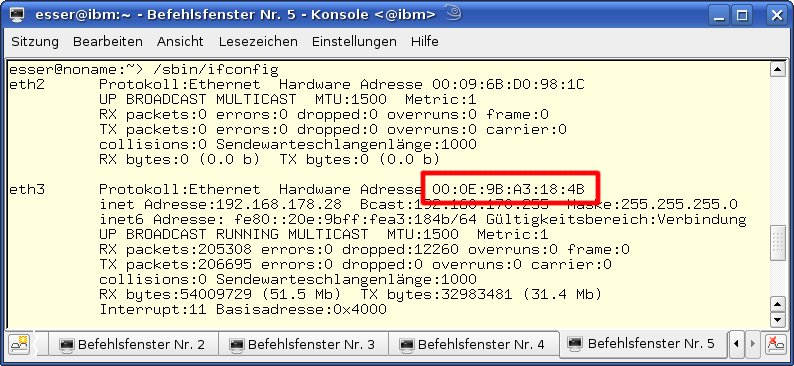
Abbildung 3: Mit “ifconfig” ermitteln Sie die MAC-Adresse Ihrer Netzwerkkarte. Gibt es mehrere Karten, müssen Sie herausfinden, welches Gerät die Verbindung zur Fritz!Box aufbaut.
ISDN, Telefon und VoiP
Richtig multifunktional präsentiert sich der Homeserver beim Thema Telefonieren: Alles geht, egal ob Sie einen analogen Telefonanschluss, ISDN oder ausschließlich Internettelefonie nutzen. Bis zu drei Geräte (zwei analoge, ein ISDN-Apparat) finden gleichzeitig Anschluss, und in die ISDN-Buchse können Sie auch eine ISDN-TK-Anlage stöpseln, über die Sie dann weitere (analoge oder digitale) Geräte betreiben.
Arbeiten Sie mit einem Telefon- oder ISDN-Anschluss, nutzen Sie den Homeserver also als kleine TK-Anlage für normale (Festnetz-) Gespräche; haben Sie im Internettarif auch IP-Telefonie gebucht, werden alle angeschlossenen Geräte zu IP-Telefonen. Und wenn Sie beide Varianten nutzen können, vermittelt die Fritz!Box ausgehende Gespräche wahlweise über das Festnetz oder das Internet – zum Beispiel abhängig von der verwendeten Vorwahl. Im Einrichtungsdialog können Sie unter Erweiterte Einstellungen / Telefonie / Wahlregeln festlegen, welche Gespräche übers Fetznetz laufen. Voreingestellt sind hier u. a. die Notrufnummern und Verbindungen zu 0800- und 0900-Nummern (Abbildung 4).
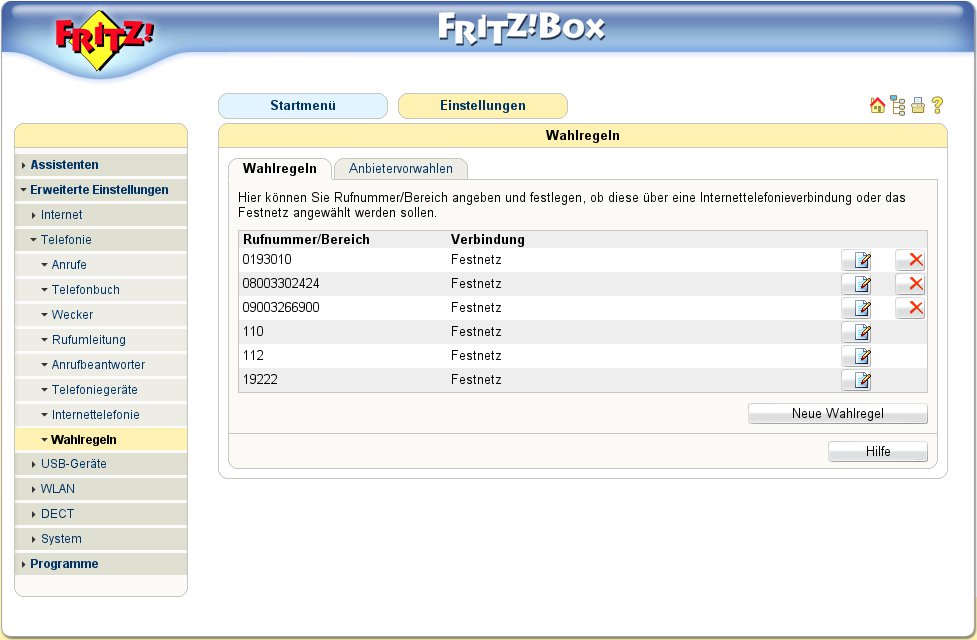
Abbildung 4: Automatisch zwischen Festnetz und IP-Telefonie wechseln: Das stellen Sie im Homeserver über die “Wahlregeln” ein.
Die Fritz!Box unterstützt auch das CLIP genannte Feature, über das moderne Telefone die Telefonnummer des Anrufers anzeigen, sofern dieser sie beim Anruf überträgt: Diese Funktion gab es früher nur bei ISDN-Telefonen, seit einigen Jahren ist die Rufnummernanzeige aber auch im analogen Netz möglich, und bei VoIP-Verbindungen wird die Nummer ebenfalls übermittelt.
Die VoiP-Funktion testeten wir an einem DSL-Anschluss mit 6 MBit/s – ausreichend Kapazität für diese Anwendung. Beim Wählen gab es die typische kurze Verzögerung, bis die VoiP-Vermittlung bemerkt, dass die Nummer vollständig ist; danach konnten wir mit guter Sprachqualität, ohne Echos oder zeitliche Verzögerungen und auch ohne Verbindungsabbrüche telefonieren. Obwohl es möglich war, zwei Telefonate parallel zu führen, gelang es nicht, ein zweites Telefon am selben Anschluss anzurufen.
1&1 bietet im Rahmen des VoiP-Pakets auch einen “Anrufbeantworter im Netz”, also eine Voice-Box, ähnlich den integrierten Anrufbeantwortern von Handy-Nummern; hier eingegangene Anrufe lassen sich über das Web-Frontend des Anbieters auch bequem aus der Ferne abrufen. Dies ist aber keine spezielle Eigenschaft der Fritz!Box, weswegen wir hier nicht weiter darauf eingehen.
Auch drahtlose Telefone versorgt die Fritz!Box direkt – ohne, dass Sie eine Basisstation an das Gerät anschließen müssen. Dazu müssen Sie die DECT-fähigen Telefone, die in der Regel auf die Kommunikation mit ihren eigenen Basisstationen vorprogrammiert sind, umkonfigurieren. Im Test haben wir entdeckt, dass manche Telefone sich diese Einstellung nicht merken und gelegentlich zur eigenen Basisstation “zurückkehren”.
Den Anschluss von Drahtlostelefonen müssen Sie zunächst freischalten, denn standardmäßig ist das Feature deaktiviert. Das erledigen Sie über Einstellungen / Erweiterte Einstellungen / DECT.
Schön ist auch die Protokollfunktion der Fritz!Box: Ein- und ausgehende Anrufe erscheinen übersichtlich in einer Liste (Abbildung 5); eine Exportfunktion – etwa zur Übernahme der Verbindungsdaten in eine OpenOffice-Tabelle – gibt es allerdings nicht.
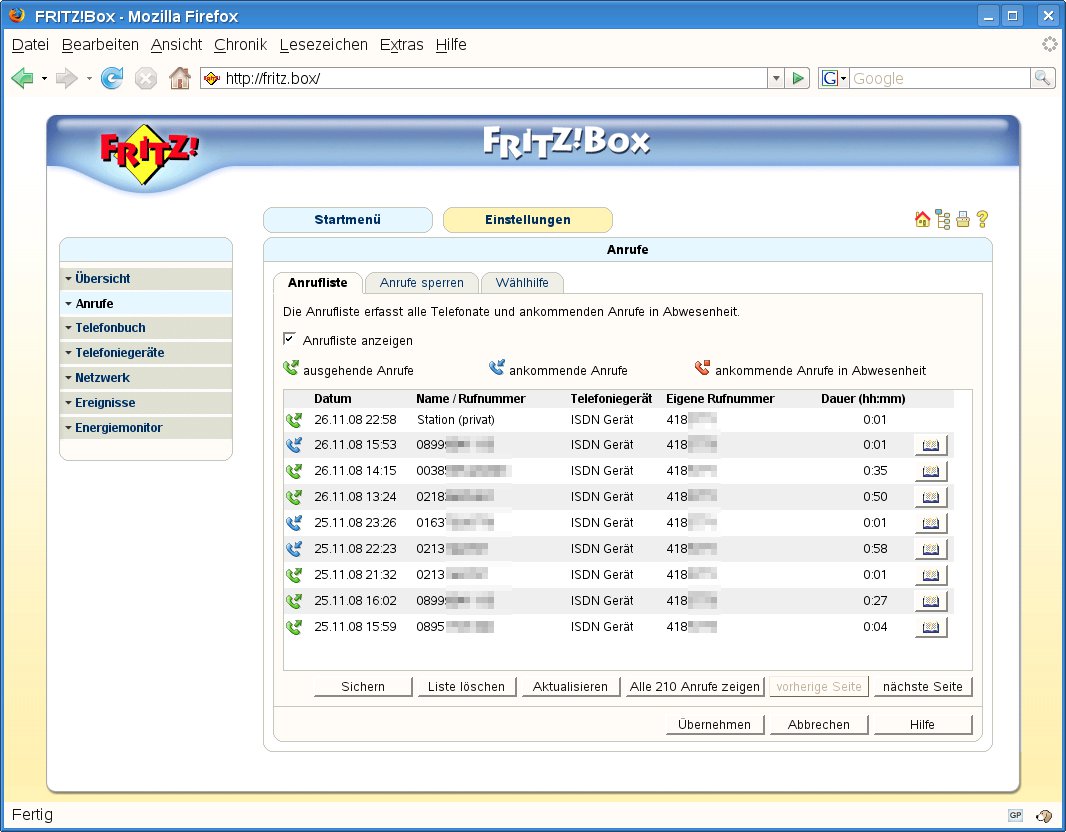
Abbildung 5: Die Anrufliste zeigt an, wer Sie angerufen hat. Nützlich, wenn Ihr Telefon nur wenige oder gar keine Nummern speichert.
Wer nachts nicht aus dem Schlaf gerissen werden mag, schaltet die Telefone automatisch still – das läuft über die Angabe eines Zeitintervalls. Sie können diese Ruhezeiten für jedes Telefon separat einstellen, so dass etwa Geräte im Arbeitszimmer für den Fall einer Nachtschicht weiterhin läuten, während alle übrigen Geräte still bleiben. Zur Konfiguration klicken Sie zunächst auf Erweiterte Einstellungen / Telefonie / Telefoniegeräte, bearbeiten dann die Angaben eines der Telefone aus der Liste und wählen dort den Reiter Klingelsperre. Hier können Sie das Klingeln auch komplett abstellen, wenn Sie ein Gerät ausschließlich für ausgehende Gespräche nutzen wollen.
Der Reiter Merkmale des Telefoniegeräts bietet einige zusätzliche Einstellmöglichkeiten: So können Sie hier etwa eine Anklopfen-Funktion aktivieren, über die Sie einen Hinweis erhalten, wenn während eines laufenden Telefonats ein weiterer Anrufer versucht, Sie zu erreichen.
Alte Telefone und VoiP
Wer noch alte ISDN- oder analoge Telefone hat, kann diese auch im reinen VoiP-Betrieb weiter nutzen; sogar eine im PC eingebaute ISDN-Karte verrichtete, an die Fritz!Box angeschlossen, weiterhin ihren Dienst und protokollierte z. B. ebenfalls die Gesprächsdaten. Faxversand und -Empfang über ISDN (mit der CapiSuite) funktionierte nach der Umstellung zunächst nicht mehr, aber nachdem wir in der Telefoniekonfiguration (Abbildung 6) einstellten, hinter welcher Nummer ein Faxgerät auf Anrufe wartet, klappte wieder alles wie zuvor. Auch der ebenfalls von der CapiSuite bereitgestellte Anrufbeantworter lief weiterhin über die ISDN-Karte.
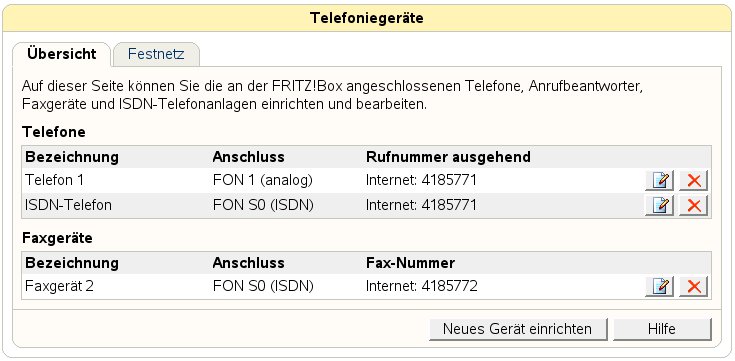
Abbildung 6: In der Telefoniegeräte-Konfiguration geben Sie an, welche Geräte an welchen Anschlüssen stecken, und nennen auch die zugehörigen Telefonnummern.
USB-Geräte
Für den Test der USB-Funktion haben wir einen USB-Stick angeschlossen, der wie üblich mit einem FAT-Dateisystem formtiert war. Die Fritz!Box erkannte den Stick und bot an, eine Windows-Freigabe einzurichten. Danach waren die Stick-Daten im lokalen Netzwerk als Samba-Freigabe verfügbar. Alternativ (oder ergänzend) ist auch der Zugriff via FTP möglich, das ist beispielsweise dann hilfreich, wenn einem Linux-Rechner die Samba-Software fehlt. Auf Wunsch schaltet die Fritz!Box sogar den Zugriff von außen frei und öffnet in der eingebauten Firewall den FTP-Port. Das geht dann nur mit Passwort: Von außen verwenden Sie für den Zugriff den Benutzernamen ftpuser – ein Passwort müssen Sie vorher einrichten, und es sperrt künftig auch die lokale Anmeldung am Web-Frontend des Geräts.
Auch USB-Drucker lassen sich an die Fritz!Box anschließen und dann als Netzwerkdrucker betreiben; die richtige Vorgehensweise unter Linux beschreiben Anleitungen im Internet [1,2,3].
Fazit
Die Fritz!Box 7270 ist ein wahres Multitalent: So viele Anschlussmöglichkeiten, so viele eingebaute Features. In einem zwei Monate dauernden Langzeittest verursachte das Gerät keine Probleme (oder gar Abstürze). Mit 175 Euro (die offizielle Preisempfehlung liegt sogar bei 250 Euro) ist das Top-Modell von AVM nicht gerade billig, wer aber gerade seinen Provider wechselt, kommt eventuell günstiger an das Gerät heran. Bei einer typischen Ausstattung mit zwei oder drei PCs und ein paar Telefoniegeräten verschafft der Einsatz der Fritz!Box einen deutlich aufgeräumten Arbeitsplatz, weil viele Zusatzgeräte wie DSL-Splitter, Netzwerk-Switch und DECT-Basisstationen nicht mehr benötigt werden. Das spart auch Strom, und die Fritz!Box bemüht sich mit einem “Eco-Mode” zusätzlich um Verbrauchsreduktion.
Fritz!Box Fon WLAN 7270
| Hersteller | AVM (http://www.avm.de/) |
| Preis | 175 Euro (Amazon), 249 Euro (UVP von AVM) |
| Web | http://www.avm.de/de/Produkte/FRITZBox/FRITZ_Box_Fon_WLAN_7270/ |
| Anschlüsse | 4x Netzwerk (Ethernet), 4x Analog-Telefon (2 TAE, 2 RJ-11; davon insgesamt 2 nutzbar), 1x ISDN, 1x USB |
Glossar
-
DHCP-Server
-
Über das Dynamic Host Configuration Protocol kann ein Router automatisch IP-Adressen an alle angeschlossenen Geräte vergeben, die darum bitten. Linux- und Windows-Rechner sind meist so vorkonfiguriert, dass sie nach einem DHCP-Server im Netzwerk suchen: Die gesamte Netzwerkeinrichtung läuft für diese Maschinen dann automatisch ab; neben der IP-Adresse erhalten sie auch Informationen zum Routing ins Internet und zu den Nameservern – diese Angaben sind für den Zugriff aufs Internet nötig.
-
DECT
-
Digital Enhanced Cordless Telecommunications (DECT) ist ein Standard für die digitale und verschlüsselte Verbindung von Schnurlostelefonen mit ihren Basisstationen. Alle älteren Schnurlostelefone, die noch kein DECT verwenden, sind in Deutschland ab 2009 verboten.
-
WPA
-
Wi-Fi Protected Access ist die aktuell übliche Verschlüsselungsmethode für WLAN-Verbindungen und kommt in den beiden Varianten WPA und WPA 2 vor. Wenn alle Geräte im Netz WPA unterstützen, sollte man dieses Protokoll (und nicht das ältere WEP) verwenden.
-
WEP
-
Wireless Equivalent Privacy ist ein älterer Standard zur Verschlüsselung von WLAN-Verbindungen, der unsicher ist. Zur Not ist ein WEP-verschlüsseltes WLAN besser als ein offenes, stellt aber nur einen Schutz gegen “versehentliches” Einbuchen ins falsche WLAN dar.
-
MAC-Adresse
-
auch Ethernet-Adresse. Jede Netzwerkkarte (und auch jede WLAN-Karte) besitzt eine vom jeweiligen Hersteller einmalig vergebene, eindeutige Hardware-Adresse, die in lokalen Netzen dazu dient, verschiedene Rechner voneinander zu unterscheiden und gezielt anzusprechen.
-
Hexadezimalzahlen
-
Zahlen, die aus den 16 Ziffern 0 bis 9, A, B, C, D, E, F zusammengesetzt sind. In diesem in der Computertechnik üblichen Zahlensystem entspricht z. B. “FF” der Zahl 255 im normalen Zehnersystem.
-
TK-Anlage
-
Eine Telekommunikationsanlage (TK-Anlage) erlaubt den Anschluss mehrerer Geräte, die sich einen Telefonanschluss teilen und – je nach Anlage – auch “interne” Gespräche führen können, die nicht über den Telefonanschluss laufen, sondern direkt von der TK-Anlage abgewickelt werden.

