Arbeiten Sie mit dem mächtigen Office-Paket, finden Sie in jeder EasyLinux-Ausgabe Tipps, mit denen Sie noch schneller Ihre Dokumente in Writer, Calc oder Impress erstellen. Diesmal legen wir einen Schwerpunkt auf die Textverarbeitung.
Tipp: OpenOffice-Dateien online konvertieren
Gerade große Microsoft-Office-Dateien oder ganze Verzeichnisinhalte in das OpenOffice-Format zu konvertieren, nimmt etwas Zeit in Anspruch. Diese Arbeit kann man sich von Onlinediensten abnehmen lassen. Der Dienst http://www.docx2doc.com/ bietet die Umwandlung von Microsofts docx-Format in das OpenOffice-Format an. Mit Zamzar (http://www.zamzar.com/) können Sie sogar Dateien bis zu einer Größe von 100 MByte konvertieren. Es ist nicht notwendig, sich bei diesem Dienst anzumelden. Mit den Schaltflächen auf der Startseite können Sie die zu konvertierende Datei auswählen und hochladen. Unter Step 2 wählen Sie das Zielformat: Für OpenOffice ist ODT die richtige Wahl. Geben Sie Ihre E-Mail-Adresse an und starten Sie den Vorgang. Mit Convert bestätigen Sie die Angaben (Abbildung 1). Nun wird die Datei auf den Zamzar-Server geladen und umgewandelt. Sie erhalten kurz darauf eine E-Mail mit einem Download-Link, über den Sie das Ergebnis der Konvertierung herunterladen können.
Die erweiterten Möglichkeiten sind kostenpflichtig: Mit diesen können Sie Dateien bis 1 GByte Größe konvertieren und einen Online-Speicherplatz nutzen.
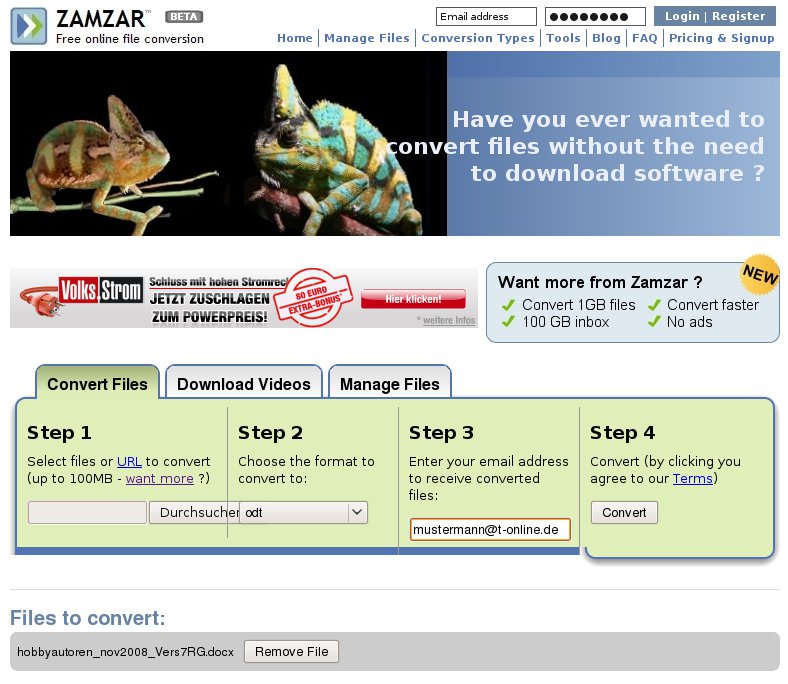
Abbildung 1: Zamzar konvertiert Dokumente. Bis zu einer Größe von 100 MByte ist der Service kostenlos.
Tipp: Writer: Texte richtig mit Copy & Paste importieren
Sie finden einen Text auf einer Webseite oder in einem anderen geöffneten Dokument und möchten ihn per Copy & Paste in Ihr Dokument einfügen. Sie kopieren den Text mit [Strg]+[C], über das Kontextmenü oder den Menübefehl Bearbeiten / Kopieren. Wenn Sie den Textinhalt nun einfügen, werden auch alle Eigenschaften kopiert – das ist manchmal nicht erwünscht, denn diese passen oft nicht zu den Formatierungen im neuen Dokument. Um nur den Text ohne die ursprünglichen Formatierungen einzufügen, drücken Sie [Strg]+[Umschalt]+[V]. Gehen Sie lieber über das Menü, wählen Sie Bearbeiten / Inhalte einfügen und können dann entscheiden, ob die Formatierung übernommen werden soll. Über die Option Unformatierter Text erscheint im Dokument nur der unformatierte Text (Abbildung 2).
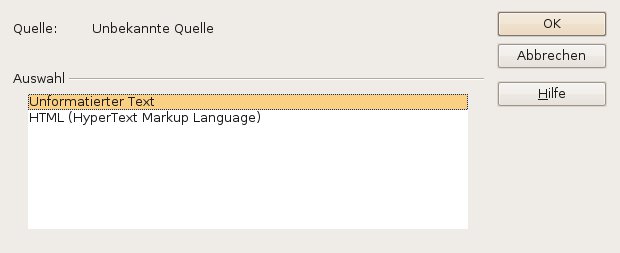
Abbildung 2: Mit einem kleinen Umweg übernehmen Sie Texte ohne Formatierung in Ihr Dokument.
Tipp: Writer: Tabellen unkompliziert erstellen
Eine Tabelle mit den in Writer vorgegebenen Standardeigenschaften lässt sich schnell erstellen. Rufen Sie den Menüpunkt Einfügen / Tabelle auf und bestätigen Sie die Vorgaben mit Eingabe. Die neue Tabelle besitzt zwei Zeilen und zwei Spalten. Die Umrandung ist bei der Standardeinstellung mit vorgegeben.
Falls Sie OpenOffice unter Gnome verwenden, steht Ihnen alternativ zum Menüpunkt auch die Tastenkombination [Strg]+[F12] zur Verfügung, die unter KDE für den Wechsel zu einem anderen Desktop reserviert ist.
Tipp: Writer: Tabelle automatisch erstellen
Writer setzt Tabellen beim Erstellen immer über die gesamte Breite des Dokumentes. Möchten Sie das nicht, korrigieren Sie diese Einstellung später. Eine einzeilige Tabelle mit unterschiedlich breiten Spalten, die noch dazu nicht über die gesamte Breite des Dokumentes reichen soll, ist recht umständlich zu erstellen.
Mit der Ersetzen-Funktion von Writer geht es schneller:
- Tippen Sie im Dokument ein Leerzeichen, gefolgt von einem Plus-Zeichen für die erste Spaltenbegrenzung.
- Mit der Eingabe mehrerer Minuszeichen bestimmen Sie die Breite der ersten Spalte. Diese beenden Sie mit einem Pluszeichen.
- Wiederholen Sie dies für alle weiteren Spalten.
-
Mit [Eingabe] wird aus der Zeichenfolge eine einzeilige Tabelle, z. B. aus
+———-+———-+—--+—--+——————--+
die folgende kleine Tabelle:


Tipp: Writer: Ausnahmen für die Auto-Korrektur
Die Auto-Korrektur von Writer ersetzt beispielsweise zwei Großbuchstaben am Beginn eines Wortes. Einige Abkürzungen beginnen jedoch mit zwei Großbuchstaben. Nun könnten Sie jede so korrigierte Textstelle in Ihrem Dokument wieder überarbeiten; tritt die Abkürzung später erneut auf, müssen Sie das noch einmal erledigen. Besser ist es, die Abkürzung in die Ausnahmeliste aufzunehmen. Dazu müssen Sie nicht den Dialog AutoKorrektur aufklappen, eine Tastenkombination tut es auch. Geben Sie zum Beispiel “ABest” (kurz für Ausführungsbestimmungen, ein Begriff aus dem Eisenbahnwesen) ein, macht Writer daraus ein Abest. Klicken Sie nach der ungewollten Korrektur auf die Schaltfläche Rückgängig oder drücken Sie [Strg]+[Z]. Writer nimmt dann die Korrektur zurück und trägt die Abkürzung in der richtigen Schreibweise als Ausnahme in die AutoKorrektur-Liste ein.
Tipp: Writer: Mehrwertsteuer in Writer richtig berechnen
Die Textverarbeitung von OpenOffice eignet sich wunderbar, um einfache Berechnungen auszuführen. Sie müssen dazu nicht in die Tabellenkalkulation wechseln. Für das Berechnen der Mehrwertsteuer genügt die einfache Formel =<Zelle>* 0,19. Hierbei tritt aber ein kleines Problem auf: Bei der Berechnung der Mehrwertsteuer rundet man auf zwei Nachkommastellen, Writer rechnet aber mit einer höheren Genauigkeit. Wenn Sie viele Produktpreise addieren, kann es zu Fehlern kommen.
Als Lösung ergänzen Sie die Formel um eine Rundungsfunktion: Damit weisen Sie Writer an, nur mit zwei Nachkommastellen zu rechnen. Die Formel lautet dann =<Zelle> * 0,19 round 2.
Tipp: Writer: Zwei oder mehr Absätze in einem Listenpunkt
Bei einer Liste wird in der Regel jeweils ein Absatz in einen Listenpunkt gesetzt. (Das kann auch ein einzelnes Wort oder nur eine Zeile sein.) Mit der Schaltfläche Eintrag ohne Nummern einfügen aus der Symbolleiste Nummerierung und Aufzählung (Abbildung 3) kann ein weiterer Absatz, ohne den folgenden Listenpunkt zu beginnen, gesetzt werden. Mit Alt + Eingabe lässt sich diese Funktion ebenfalls aufrufen.
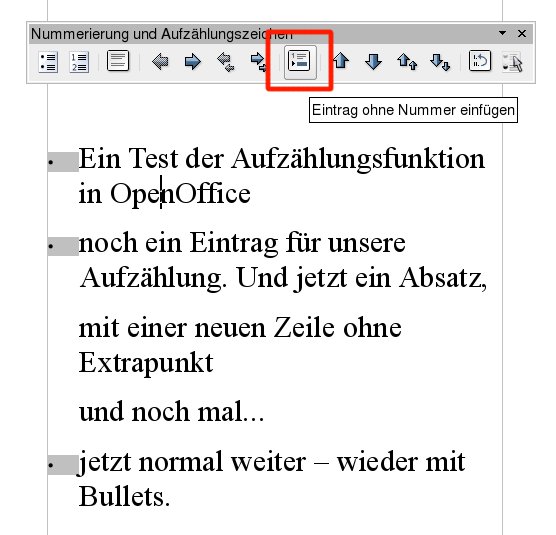
Abbildung 3: Mitten in der Aufzählung einen Absatz einfügen – das erledigen Sie per Klick auf die rot markierte Schaltfläche.
Tipp: Writer: Aufzählungsebenen mit bedingten Formatvorlagen
Mit einer bedingten Formatvorlage können Sie unterschiedlichen Aufzählungsebenen jeweils eine eigene Formatierung zuweisen. Wollen Sie zum Beispiel vier Aufzählungsebenen verwenden, öfnnen Sie über Format / Formatvorlagen den gleichnamigen Dialog und wählen aus dem Kontextmenü (rechte Maustaste) Neu. Tragen Sie Aufzählung 1 ein (Abbildung 4) und entscheiden Sie sich für die Schriftfarbe Blau. Bestätigen Sie mit OK und wiederholen Sie die Arbeitsschritte für die Aufzählungensebenen 2, 3 und 4, diesmal mit den Farben Rot, Grün und Schwarz.
Nun definieren Sie eine Bedingung: Markieren Sie im Fenster Formatvorlagen den Eintrag Textkörper und wählen Sie im Kontextmenü Ändern. Wechseln Sie in das Register Bedingung. Die Bedingung definieren Sie mit zwei Parametern: Zunächst wählen Sie einen Kontext und ordnem diesem dann eine Absatzvorlage zu. Die Regel hat also die Form: “Wenn A (der Kontext) zutrifft, dann nehme B (eine bestimmte Vorlage)”. Scrollen Sie in der Liste Kontext nach unten und wählen Sie 1. Ebene Nummerierung. In der Spalte Absatzvorlage markieren Sie die neu erstellte Absatzvorlage Aufzählung 1 (Abbildung 4) und bestätigen mit einem Klick auf Zuweisen. Wiederholen Sie dies mit Nummerierung 2 und Absatzvorlage 2 usw.
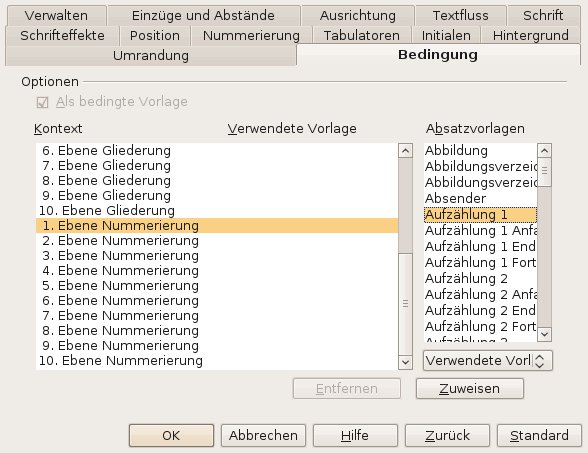
Abbildung 4: Eine bedingte Formatierung ermöglicht es, verschiedene Aufzählungsebenen ganz unterschiedlich zu gestalten.
Tipp: Writer: Seitennummerierung variieren
Manchmal ist es sinnvoll, Teile eines umfangreichen Textdokuments mit anderen Seitennummerierungen zu versehen. So kann ein einführender Abschnitt oder ein Anhang römische (I, II, III, IV, …) und der Rest arabische Zahlen (1, 2, 3, …) verwenden.
Beginnen Sie die Nummerierung wie gewohnt. Fügen Sie am Ende mit Einfügen / Manueller Umbruch eine Trennung ein. Achten Sie darauf, dass unter Art die Option Seitenumbruch gewählt ist. Entscheiden Sie sich für eine der Vorlagen, zum Beispiel Standard. Schalten Sie die Option Seitennummerierung ändern an und tragen Sie die erste Seitenzahl ein (Abbildung 5).
Um auf der neuen Seite nach dem Umbruch auch die Position oder Formatierung der Nummerierung zu verändern, verknüpfen Sie diese mit einer Absatzvorlage. Diese Vorlage wählen Sie dann im Dialog Manueller Umbruch.
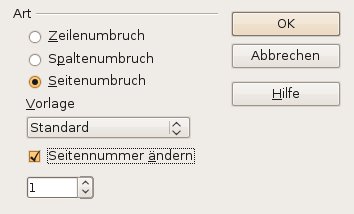
Abbildung 5: Möchten Sie die Nummerierung innerhalb des Dokumentes verändern, fügen Sie einen manuellen Umbruch ein.
Tipp: Writer: Seitennummerierung richtig festlegen
Eine Seitennummerierung ist schnell mit Einfügen / Feldbefehl / Seitennummer eingefügt. Doch für das Verwenden der Nummerierungen in Verzeichnissen sind die Feldbefehle nicht geeignet – stattdessen bestimmen Sie die Seitennummerierung über die Seitenvorlage.
- Wählen Sie zunächst Einfügen / Feldbefehl / Andere und stellen Sie sicher, dass im Register Dokument unter Seite / Seitennummer die Option Wie Seitenvorlage gewählt ist. Schließen Sie den Dialog.
-
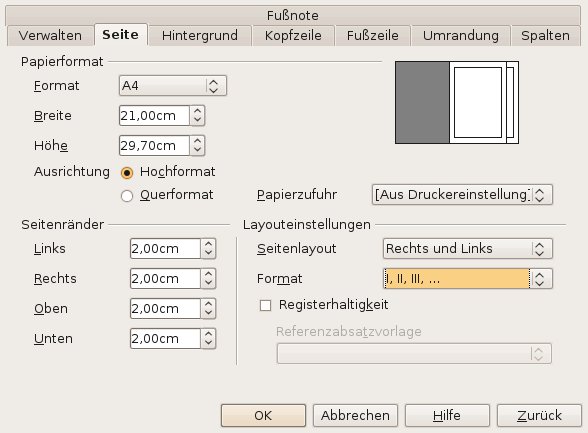
Rufen Sie den Menüpunkt Format / Seiteneinstellungen auf und wechseln Sie auf den Reiter Seite. Wählen Sie dann ein Seitenlayout (rechts, links etc.) und einen Nummerierungstyp (römisch, arabisch, Buchstaben etc.) (Abbildung 6). (hge)
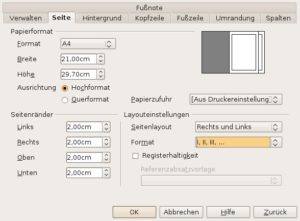
Abbildung 6: In den Seiteneinstellungen wählen Sie verschiedene Arten von Nummerierungen für die Seitenzahlen.