


Die auf Arch Linux basierende Distribution Garuda bietet erstmals einen Live-Spin mit der neuen Desktop-Umgebung Cosmic an.
Arch Linux und seine Derivate sind vor allem bei Anwendern beliebt, die auf die stets neuesten Paketversionen Wert legen. Zu den interessantesten Distributionen dieser Art zählt Garuda Linux [1], das derzeit als einziger Arch-Linux-Ableger die neue Desktop-Umgebung Cosmic bereitstellt. Zwar stellt auch das Original Cosmic als Desktop-Umgebung zur Wahl, doch sobald es zum Beispiel darum geht, ein Multi-Boot-System einzurichten, wird es bei Arch Linux sehr knifflig. Mit dem grafischen Installer Calamares von Garuda fallen derartige Aufgaben hingegen leicht.
Die Garuda-Variante von Cosmic bietet einige interessante Eigenschaften: Das System ist eigentlich für Gamer gedacht und daher auf Performance hin optimiert, weshalb es unter anderem den Zen-Kernel nutzt. Außerdem verwendet Garuda standardmäßig Btrfs mit integrierter Snapshot-Funktion als Dateisystem. Das erlaubt es, etwa nach einem misslungenen System-Upgrade schnell zur vorherigen Version zurückzukehren. Daneben integriert die Distribution das AUR-Repository Chaotic, sodass sich viele AUR-Pakete direkt mit Pacman installieren lassen. Abgesehen davon steht die Distribution dem originalen Arch Linux sehr nahe und nutzt zum Großteil auch dessen Repositories.
Das Live-System
Als Leser der DVD-Ausgabe von LinuxUser können Sie die Distribution direkt von der Heft-DVD dieser Ausgabe starten. Ansonsten laden Sie zunächst das ISO-Image von der Webseite des Projekts herunter [2] und erstellen mithilfe eines Tools wie Balena Etcher einen bootbaren USB-Stick. Anschließend gilt es, Secure Boot im UEFI-BIOS Ihres PCs auszuschalten – das erfordern alle Arch-Linux-Derivate. Nach der Installation des Systems kann man Secure Boot zwar wieder aktivieren, doch das ist relativ kompliziert. In der Praxis lassen die meisten Arch-Linux-Nutzer es ausgeschaltet. Zum Booten wählen Sie im UEFI-Bootmenü den gerade erstellten USB-Stick als Startmedium aus und starten Garuda Cosmic.
Ändern Sie bei den Startoptionen das Tastaturlayout (keytable=) und die Systemsprache (lang=) auf de. Verwendet Ihr PC eine Nvidia-Grafikkarte, empfehlen wir den Start des Live-Systems nur mit Open-Source-Treibern: Bei der Auswahl des proprietären Nvidia-Treibers blieb im Test reproduzierbar der Startvorgang hängen. Klappt der Start mit Open-Source-Treibern, bewegt sich der Mauszeiger bei Systemen mit Nvidia-Grafikkarten allerdings im Live-System nur sehr langsam und ruckelig. Das genügt jedoch, um einen ersten Eindruck zu gewinnen und später den Calamares-Installer zu starten.
Im Live-System gelangen Sie in einen Desktop mit einem dunklen abstrakten Hintergrund, der an Gnome oder MacOS erinnert (Abbildung 1). Am oberen und unteren Bildschirmrand befindet sich jeweils eine schwarze Leiste, wobei die obere als Panel dient. An ihrem rechten Ende befinden sich mehrere Icons, über die Sie auf verschiedene Systemfunktionen zugreifen wie etwa das WLAN. Ein Klick auf die Schaltfläche Applications links öffnet eine Art Anwendungsmenü.
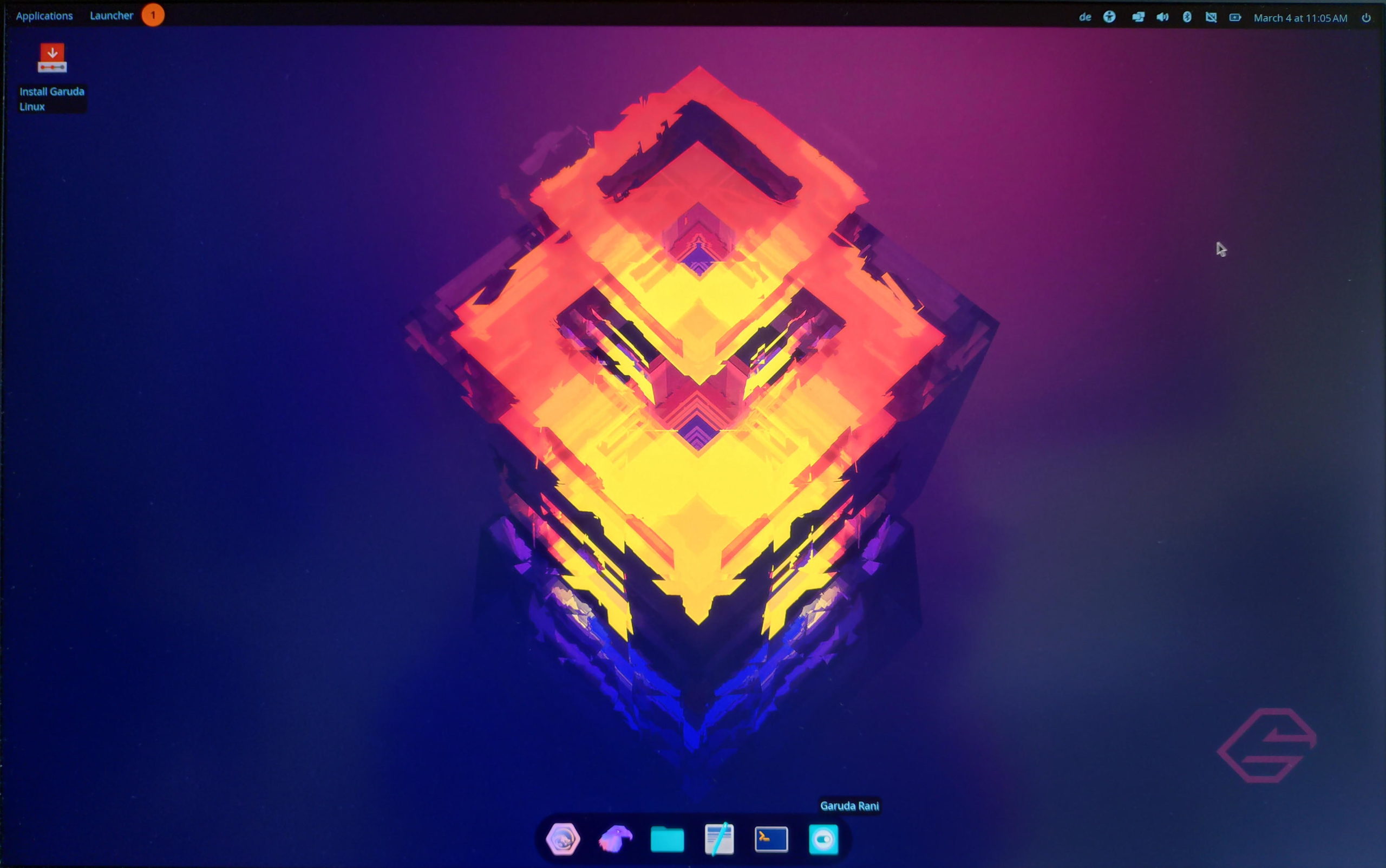
Abbildung 1: Der Desktop des Live-Systems hat einen dunklen Hintergrund. Mit dem Panel oben und dem Dock unten erinnert er an Gnome oder MacOS.
Die untere, breitere Leiste nimmt nur einen Teil der Bildschirmbreite ein und fungiert als Dock. Darüber starten Sie verschiedene wichtige Programme wie das Terminal und den Dateimanager. Als Webbrowser kommt der Garuda-eigene FireDragon zum Einsatz, eine angepasste Version von Firefox. Er stürzte im Test jedoch stets direkt nach dem Start ab.
Rufen Sie ein Programm aus dem Dock auf, erscheint darin unterhalb des Programmsymbols ein kleiner orangefarbener Punkt, bei anderen Apps taucht ganz rechts im Dock ein weiteres Icon auf. Ein Klick auf das Symbol eines aktiven Programms minimiert oder maximiert es. Cosmic nutzt in der Grundeinstellung ein sehr dunkles Theme. Bei Bedarf ändern Sie das in den Systemeinstellungen, die Sie ebenfalls über das Dock erreichen. In den Einstellungen klicken Sie im linken Reiter auf Desktop und anschließend auf Aussehen. Im nächsten Dialog wählen Sie zwischen dem dunklen und dem hellen Theme.
Um den Desktop in den Tiling-Modus zu schalten, also die geöffneten Fenster neben- beziehungsweise untereinander anzuordnen, klicken Sie oben rechts im Panel auf das kleine Symbol mit den drei Fenstern. Es erscheint ein kleines Menü, in dem Sie ganz oben Tile current workspace aktivieren. Daraufhin ordnet Cosmic alle geöffneten Fenster neu an (Abbildung 2).
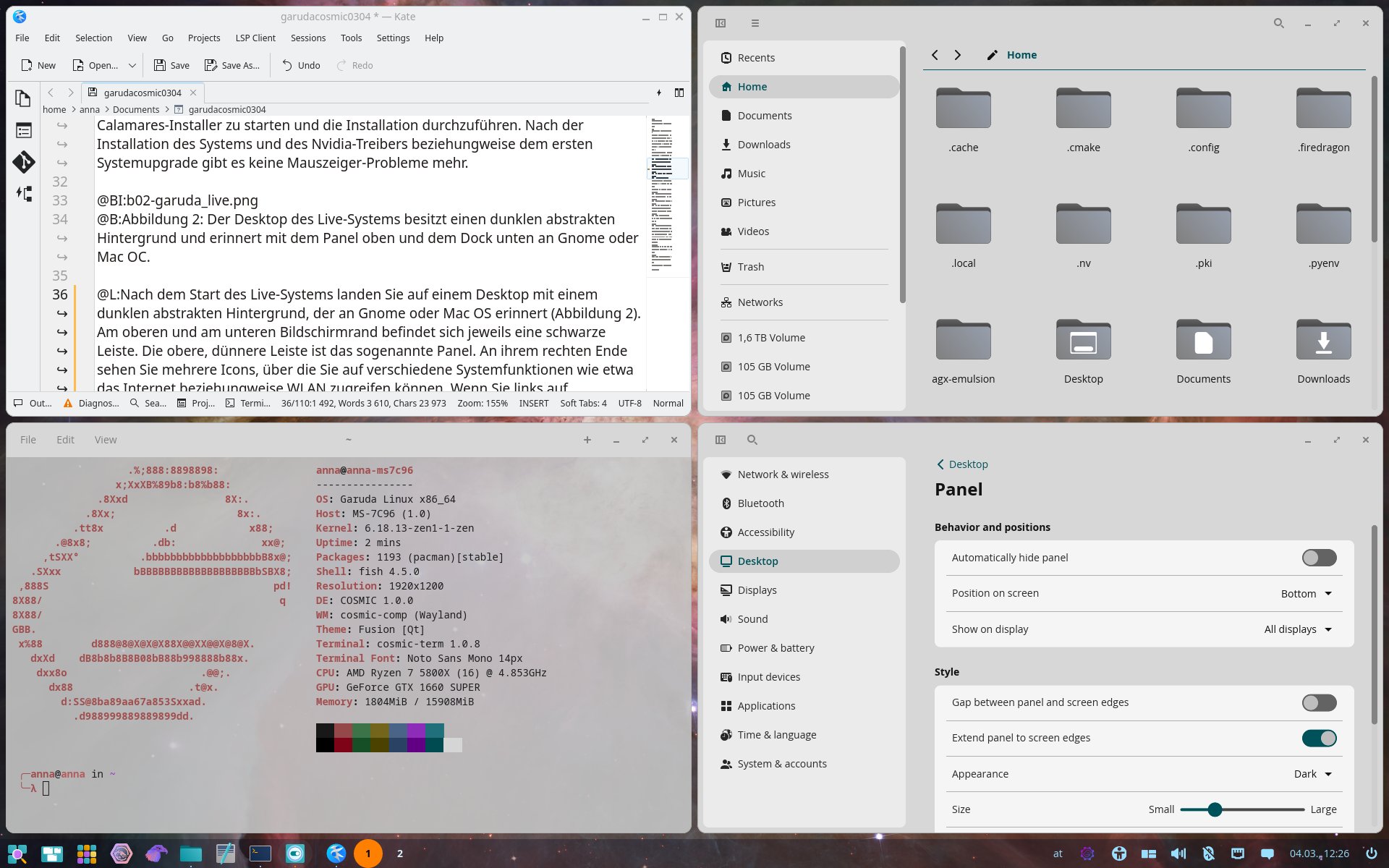
Abbildung 2: Im Tiling-Modus lässt sich der Cosmic-Desktop am einfachsten mit der Tastatur bedienen.
Gleichzeitig ändert sich die Form des Symbols im Panel. Es zeigt jetzt an, dass sich der Desktop im Tiling-Modus befindet. Das Besondere an Cosmic: Der Tiling- oder Floating-Modus lässt sich für jeden virtuellen Desktop gesondert an- oder abwählen. Im Tiling-Modus fokussieren Sie ein Fenster, indem Sie [Super] und gleichzeitig eine der Pfeiltasten drücken. Um Fenster zu verschieben oder ihre Größe zu ändern, drücken Sie [Super]+[Umschalt] und die entsprechende Pfeiltaste.
Im Allgemeinen lohnt es sich jedoch nicht, das Live-System allzu intensiv zu erkunden: Mit dem Release-Datum 1. Januar 2026 ist es eigentlich schon veraltet. Es eignet sich zwar für die Installation des Systems, jedoch erschien inzwischen bereits eine neuere Version von Cosmic. Die erhalten Sie nach der Installation durch ein System-Upgrade.
Installation
Möchten Sie Garuda nicht auf einer kompletten Festplatte, sondern einer Partition installieren, sollten Sie den Massenspeicher zuvor passend partitionieren. Sofern sich auf dem PC bereits Windows befindet, verkleinern Sie die Windows-Partition am einfachsten mit dem Partitionierungswerkzeug von Windows. Für Garuda benötigen Sie mindestens 50 GByte freien Speicherplatz.
Booten Sie danach Garuda vom USB-Stick. Das Live-System enthält das Partitionierungsprogramm Gparted. Rufen Sie es auf, wenn die Festplatte bereits eine sogenannte EFI-Partition und ein anderes Betriebssystem enthält, und erstellen Sie im freien Bereich eine Btrfs-Partition für Garuda. Bei leeren Speichermedien benötigen Sie eine etwa 500 MByte große FAT32-Partition für EFI und eine 50 GByte große Btrfs-Partition für das System.
Um den Calamares-Installer zu starten, doppelklicken Sie auf das Desktop-Icon Install Garuda Linux. Im ersten Dialog wählen Sie nur die Sprache des Installers aus, in der Regel Deutsch. Im nächsten legen Sie die geografische Region für die korrekte Systemzeit fest. Danach geht es an die Auswahl des Tastaturlayouts.
Anschließend folgt die Partitionierung beziehungsweise das Einrichten der Einhängepunkte. Haben Sie für Garuda ein eigenes Laufwerk vorgesehen, wählen Sie aus dem Ausklappmenü ganz oben den gewünschten Datenträger aus. Da Sie bereits Partitionen erstellt haben, klicken Sie weiter unten auf Manuelle Partitionierung und Weiter. Nun sehen Sie die Liste der auf dem Datenträger vorhandenen Partitionen. Ganz oben befindet sich die kleine FAT32-Partition für EFI. Markieren Sie sie und klicken Sie danach auf Ändern.
Im neuen Fenster markieren Sie bei Inhalt den Punkt Beibehalten, sofern Sie Garuda auf einen Datenträger installieren, auf dem sich bereits ein anderes System befindet. Bei Einhängepunkt wählen Sie jedoch /boot/efi/. Bestätigen Sie die Einstellungen mit OK. Klicken Sie auf die Partition, auf der Sie Garuda installieren möchten, und dann rechts auf Ändern. Wählen Sie als Einhängepunkt / und klicken Sie anschließend auf Weiter.
Im nächsten Dialog legen Sie ein Benutzerkonto samt Passwort fest. Anschließend zeigt Calamares eine Zusammenfassung der Installationseinstellungen an. Um die Systemeinrichtung zu starten, klicken Sie auf Installieren. Nach dem erfolgreichen Abschluss bietet Ihnen Calamares einen Neustart des Systems an, was Sie bestätigen.
Nach dem Neustart erscheint der Cosmic Display Manager, in dem Sie Ihren Benutzernamen und Ihr Passwort eingeben. Beim erstmaligen Start öffnet sich ein Terminalfenster mit der Frage nach einem System-Upgrade, dem Sie zustimmen. Der Vorgang dauert etwas länger als die Installation des Systems, da im Hintergrund etwa 1,5 GByte an neuen Paketen heruntergeladen und installiert werden. Verwenden Sie Hardware von Nvidia, offeriert Garuda nach dem Upgrade, die passenden Treiber dafür zu installieren. Zum Schluss starten Sie das System erneut. Danach steht die aktuellste Fassung von Cosmic bereit.
Software einspielen
Garuda Cosmic bringt außer den distributionseigenen Tools und dem Webbrowser FireDragon kaum weitere Software mit. Um es produktiv zu nutzen, müssen Sie zunächst die von Ihnen benötigte Software einspielen. Mangels eines grafischen Paketmanagers erfordert das einen Ausflug auf die Konsole. Der Standardbefehl zum Installieren von Software lautet pacman -S, gefolgt vom Paketnamen. Um den richtigen Bezeichner zu ermitteln, öffnen Sie die Seite https://archlinux.org und geben dort im Feld Package Search den Namen des Programms ein, das Sie installieren möchten (Abbildung 3).
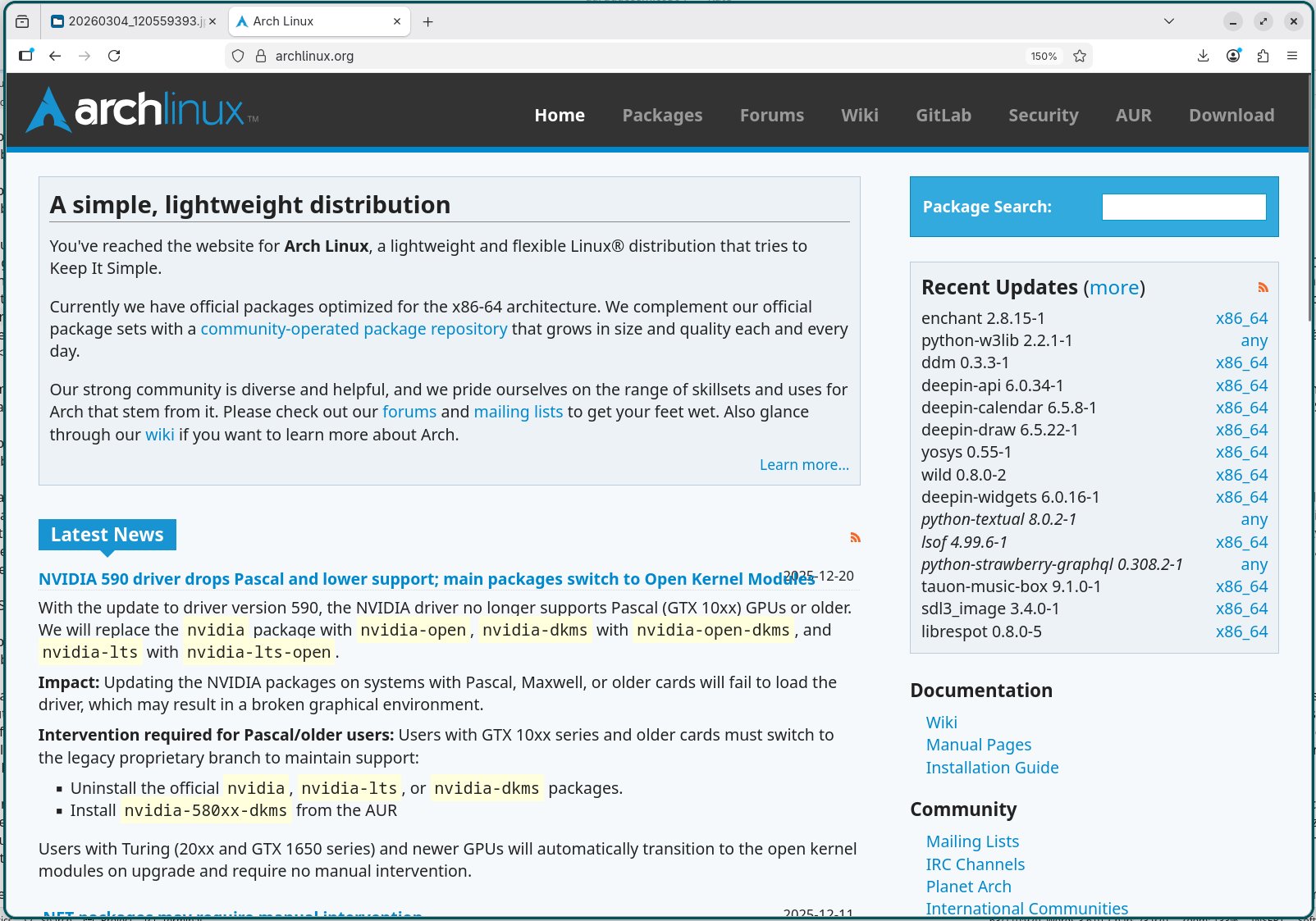
Abbildung 3: Vor der Installation neuer Software schlagen Sie im Zweifel den genauen Paketnamen nach.
In den Standard-Arch-Repos fehlen jedoch einige bekannte Programme, häufig weil es sich noch um experimentelle und daher eventuell instabile Software handelt oder um proprietäre Programme. Derartige Anwendungen befinden sich zumeist im Arch User Repository AUR. Das betrifft zum Beispiel den Webbrowser Chrome und den Bildbetrachter Xnview. Schlagen Sie auch bei solchen Programmen zuerst den genauen Paketnamen nach, wechseln Sie dazu aber auf der Seite rechts oben zu AUR. Beim Suchbegriff “chrome” erhalten Sie beispielsweise eine lange Liste, bei der Sie den richtigen Paketnamen google-chrome ganz oben finden.
Versuchen Sie nun zuerst, das Paket wie beschrieben mit Pacman zu installieren. Bei Chrome klappt das, da sich das Programm im Chaotic AUR befindet. Dabei handelt es sich um Software im Arch-Linux-Paketformat, die sich ohne Probleme automatisch kompilieren lässt. Bei fast allen Arch-Linux-Ablegern würde die Installation mit Pacman jedoch nicht funktionieren, da das Chaotic AUR nicht in der Repo-Liste von Pacman steht.
Bei Xnview hingegen gelingt die Installation mit Pacman nicht. Derartige Software müssen Sie aus dem AUR mit dem Befehl yay bauen und ein Arch-Linux-Paket dafür erstellen. Das klappt meist recht einfach, dauert jedoch unter Umständen lange, da man das Programm aus dem Quellcode kompilieren muss. Übrigens ist auf Arch Linux Yay nicht von Haus aus installiert, in Garuda dagegen schon. Manchmal kommt es auch vor, dass Pacman keine Chaotic-AUR-Paketversion findet, yay jedoch sehr wohl.
Xnview installieren Sie daher mit dem Befehl yay -S xnviewmp. Zunächst stellt das Tool die Frage, ob Sie das Build-Skript überprüfen möchten, was Sie mit [Y]+ beantworten, sonst geht es nicht weiter. Daraufhin zeigt Yay das Skript an. Wie in den meisten Fällen müssen Sie hier nichts tun und können die Skript-Anzeige mit [Q]+ verlassen. Dann fragt die App, ob Sie die Änderungen akzeptieren, was Sie wiederum mit [Y] bestätigen. Nach Eingabe des Root-Passworts startet die Installation. Ähnlich würde die Installation beispielsweise von Art-rawconverter funktionieren. Sie dauert allerdings viel länger, da Yay das Programm erst kompilieren muss. In vielen Fällen ist es daher sinnvoller, statt der Version aus dem AUR ein Appimage zu nutzen.
Sowohl Arch-Linux- als auch AUR-Pakete entfernen Sie mit pacman -R, gefolgt vom Paketnamen. Über den Aufruf garuda-update aktualisieren Sie das gesamte System. Ein solches Update sollten Sie möglichst wöchentlich vornehmen, zumindest jedoch einmal im Monat. Häufig verlangen Yay oder Pacman jedoch bereits für die Installation bestimmter Software eine eingespielte Aktualisierung.
Der Cosmic-Desktop
Die Desktop-Umgebung Cosmic ist noch nicht so umfangreich wie KDE Plasma oder Gnome, besitzt jedoch bereits alle grundlegenden und notwendigen Bestandteile wie einen Dateimanager, einen Texteditor, einen Terminalemulator und einen grafischen Manager für Systemeinstellungen.
Darüber hinaus gibt es noch den Cosmic Store, mit dessen Hilfe Sie Software installieren, allerdings nur als Flatpaks. Beim Terminalemulator gilt es zu beachten, dass er als Shell die Fish verwendet, in der manches anders funktioniert als in der Bash. Zusätzlich bringt die Distribution den einfach gehaltenen Texteditor Alacritty mit, der bislang nur grundlegende Funktionen bietet.
Beim Dateimanager fällt auf, dass er bei manchen Bildformaten keine Miniaturansichten anzeigt, insbesondere bei Kamerarohdaten. Alle nativen Cosmic-Tools starten äußerst schnell. GTK- und Qt-Programme brauchen etwas länger, sind aber gefühlt dennoch ein wenig schneller als unter Plasma oder Gnome.
Bei Bedarf verleihen Sie dem Cosmic-Desktop auf verhältnismäßig einfache Weise ein Windows- oder KDE-Plasma-artiges Aussehen. Blenden Sie dazu in den Desktop-Einstellungen das Dock gänzlich aus, ordnen Sie das Panel am unteren Bildschirmrand an und fügen Sie weitere Applets und Anwendungsstarter hinzu (Abbildung 4).
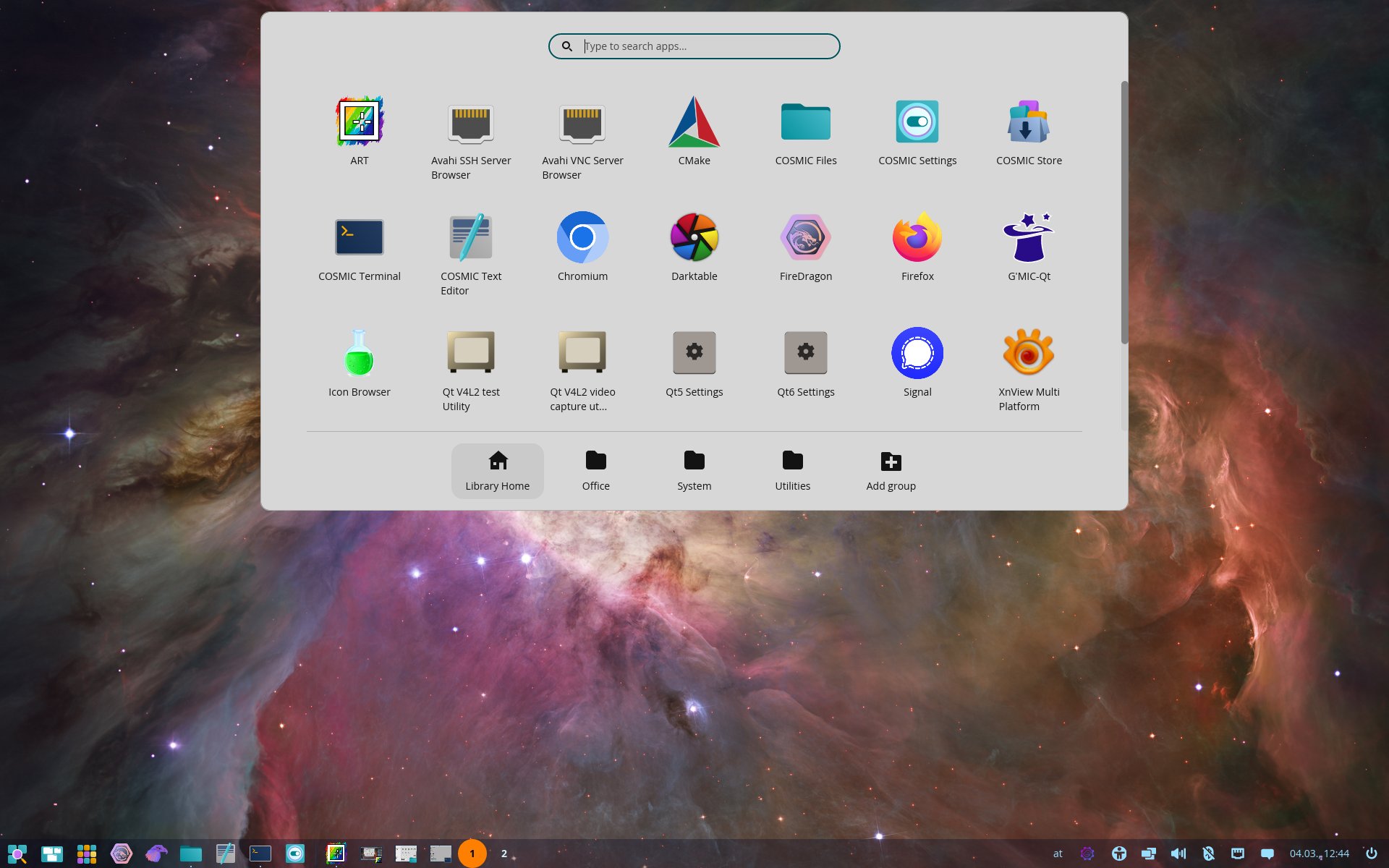
Abbildung 4: Auf verhältnismäßig einfache Weise verleihen Sie Cosmic ein Windows- oder KDE-Plasma-ähnliches Aussehen.
Stabilität
Das Grundsystem samt der Desktop-Umgebung lief in der zweiwöchigen Testphase äußerst stabil, es gab keinerlei Systemabstürze. Auch nach System-Upgrades funktionierte weiter alles wie gewünscht.
Mit einzelnen Anwendungen und Paketen gab es allerdings regelmäßig Probleme. Häufig kam es etwa vor, dass sich AUR-Pakete oder Python-Programme nicht auf Anhieb installieren ließen. Das lag zumeist daran, dass sie von Paketen abhingen, die in den Standard-Arch-Repos zu neu sind. Im Fall von Python half es, zusätzlich eine ältere Python-Version zu installieren. In anderen Fällen genügte es, die Installation nach einem System-Upgrade vorzunehmen.
Ärgerlich war zudem, dass sich die Bedienoberfläche von Digikam aus dem Arch-Repo nicht auf ein anderes Theme umstellen ließ, während das bei der Appimage-Version problemlos funktionierte. Insgesamt gibt es bei Garuda also immer wieder kleinere bis mittlere Ärgernisse, die sich mit etwas Herumbasteln jedoch zumeist gut lösen lassen. Eine übersichtliche Zusammenfassung der Garuda-Tools erleichtert zudem die Handhabung (Abbildung 5).
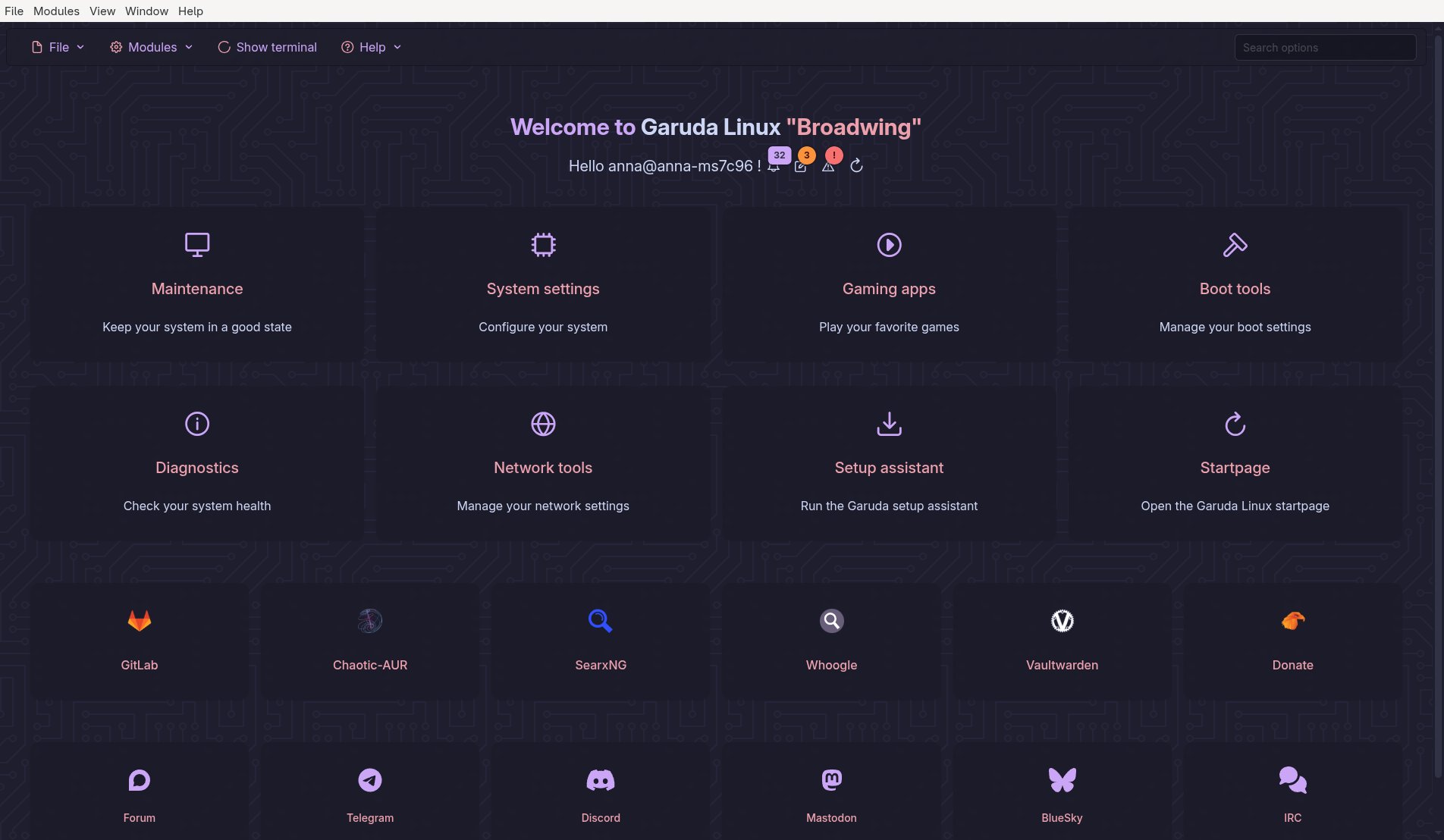
Abbildung 5: Über Garuda Rani rufen Sie verschiedene Garuda-spezifische Tools auf, die die Wartung des Systems erleichtern.
Fazit
Garuda Linux mit dem Cosmic-Desktop erweist sich als moderne, äußerst leistungsfähige Distribution, die dank des Calamares-Installers den Einstieg in die Arch-Linux-Welt deutlich erleichtert. Während das Grundsystem und die in Rust geschriebene Desktop-Umgebung im Test eine hohe Stabilität bewiesen, offenbarten sich Herausforderungen vor allem bei einzelnen Anwendungen. Probleme treten regelmäßig bei der Installation von AUR-Paketen oder Python-Programmen auf, was oft manuelle Eingriffe oder zusätzliche Systemaktualisierungen erfordert. Da Garuda keine grafischen Tools für die Softwareverwaltung mitbringt, muss man dazu auf die Kommandozeile wechseln und Tools wie Pacman oder Yay bemühen. Insgesamt bietet die Distribution zwar durch Btrfs-Snapshots eine sichere Basis, verlangt dem Anwender jedoch aufgrund kleinerer Ärgernisse im Alltag eine ständige Bastelbereitschaft ab. (tle/jlu)
Glossar
-
Zen-Kernel
-
Ein Fork von Linux, der zur Optimierung der Systemleistung für Games und Multimedia Funktionen außerhalb des Kernel-Baums, frühe Backports und Fehlerbehebungen einbindet.
Infos
-
Garuda: https://garudalinux.org
-
Garuda herunterladen: https://garudalinux.org/editions



Was für ein unausgegorener “Test”. 2 Wochen getestet und den Setup Assistenten nicht gefunden, der es ermöglicht diverse Pakete zu installieren ohne Pacman & Co im Terminal händisch aufzurufen. Hätte man das System auch mal aktualisiert, wäre Garuda-Rani gar nicht mehr an Bord gewesen, denn es wurde durch die Garuda-Toolbox ersetzt, die noch weitaus mehr kann und mitbringt als Rani. Kein Mensch braucht hier mehr ein Terminal. Gings nur darum Arch-basierte Distros schlecht zu reden oder warum sucht man in den Repos ausgerechnet nach sowas wie Xnview? Und behauptet es würden regelmässig Probleme bei der Installation von AUR- oder Python… Mehr »