



Die gängigen grafischen Arbeitsumgebungen wie Gnome oder KDE Plasma werden immer größer und träger. AxOS zeigt, dass nutzerfreundliche Arbeitsoberflächen auch schlank ausfallen können.
Die konventionellen grafischen Desktop-Umgebungen wie Gnome oder KDE Plasma entwickeln einen immer höheren Ressourcenbedarf. So zwingen sie ältere Hardware mit kleinerem Arbeitsspeicher schnell in die Knie, wenn Sie zusätzlich optische Effekte aktivieren.
Am anderen Ende des Spektrums buhlen besonders ressourcenschonende Window-Manager wie IceWM oder Fluxbox um die Gunst der Anwender. Sie haben jedoch meist einen gravierenden Nachteil: Die Bedienung ist ungewöhnlich und schreckt daher Um- und Einsteiger ab. Außerdem müssen viele Einstellungen wegen fehlender grafischer Konfigurationswerkzeuge manuell an Textdateien vorgenommen werden, was selbst manchen alten Hasen aufgrund der Komplexität der Syntax Bauchschmerzen bereitet.
Einen anderen Ansatz verfolgt das aus Frankreich stammende AxOS. Die auf Arch Linux basierende Distribution modifiziert schlanke Window-Manager und ermöglicht so auch auf älterer Hardware ein angenehmes Benutzererlebnis, ohne dass der Desktop dabei den Charme antik-verstaubter Muffigkeit versprüht [1].
AxOS legt seinen Schwerpunkt nicht auf möglichst viele Innovationen “unter der Haube”. Es bringt außer einer neuen Paketverwaltung namens Epsilon und Axcontrol, einem Werkzeug zum Monitoring des Systems, keine eigenen neuen Programme mit. Die beiden Tools erfordern eine Bedienung auf der Kommandozeile. Dafür bietet das Arch-Derivat eine Auswahl von vier unterschiedlichen Arbeitsumgebungen, von denen lediglich KDE Plasma zu den gängigen Arbeitsoberflächen zählt. Bei den anderen drei handelt es sich um neue Entwicklungen, die aber teils auf etablierten Window-Managern basieren. Dabei kommen auch wenig bekannte Komponenten zum Einsatz, etwa der noch junge Wayland-Fork Hyprland Compositor [2]. Die kleineren Desktops basieren zudem auf Tiling-Window-Managern und lassen sich somit auch mit der Tastatur bedienen.
Das Arch-Derivat gibt sich außerordentlich genügsam. So benötigt es im Leerlauf lediglich etwa 850 MByte RAM, womit es sich auch für ältere Rechner mit 2 GByte Hauptspeicher eignet. Für ein flüssiges Arbeiten mit großen Programmen wie Gimp sollten aber besser 4 GByte RAM im Rechner stecken.
Paketverwaltung
AxOS bringt eine eigene, zu Pacman kompatible Paketverwaltung namens Epsilon mit. Sie bedienen sie komplett auf der Kommandozeile mithilfe einer leicht verständlichen Syntax. Sie integriert neben Arch-Linux-Repositories auch ein AxOS-eigenes Softwarearchiv. Dadurch installieren Sie zusätzliche Anwendungen am Prompt. Unter dem Sleex-Desktop steht zudem mit dem Programm Packages ein grafisches Frontend bereit, das diesen Job übernimmt. Daneben erlaubt AxOS das Verwenden von Pacman, der Paketverwaltung von Arch Linux.
Erste Schritte
Die aktuelle Version von AxOS gibt es in Form zweier ISO-Abbilder [3] für 64-Bit-PCs. Anwender mit Intel- oder AMD-Grafikkarte wählen das Abbild AxOS 25.06 (1,9 GByte). Nutzer von Nvidia-Grafikadaptern laden stattdessen die Variante AxOS 25.06 NVIDIA (2,5 GByte). Beachten Sie, dass AxOS ausschließlich auf Systemen mit aktiviertem UEFI statt eines herkömmlichen BIOS startet. Auch ältere Computer, die UEFI in Verbindung mit einem Legacy-Modus nutzen, eignen sich nicht zum Betrieb von AxOS.
Nach dem Transfer des heruntergeladenen Abbilds auf einen Wechseldatenträger starten Sie Ihren Computer davon. Schon der Bootmanager präsentiert sich optisch sehr ansprechend mit einer Installationsoption (Abbildung 1). Nach deren Aufruf bootet das System in den Live-Modus und aktiviert die vom Projekt selbst entwickelte grafische Installationsroutine Axinstall.
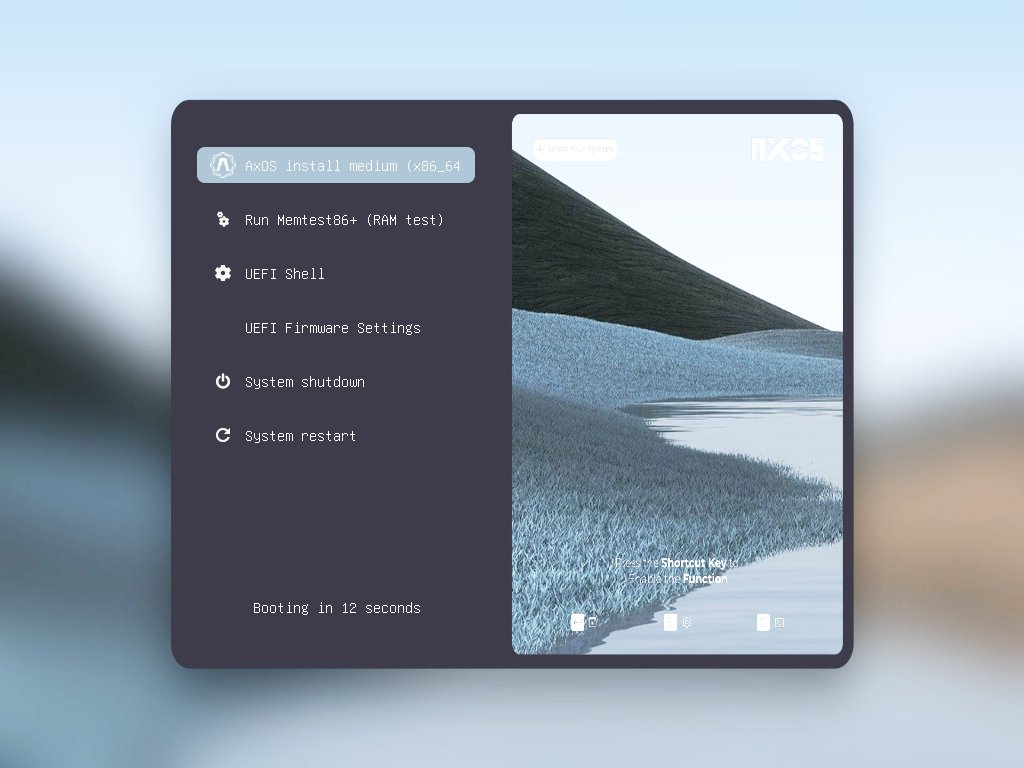
Abbildung 1: Der Bootmanager von AxOS gibt sich optisch sehr ansprechend.
Sie weist im Falle eines fehlenden Internetzugangs zunächst darauf hin, diesen herzustellen. Das Problem tritt nur bei einem WLAN-Zugang auf, kabelgebundene Anschlüsse aktiviert das System beim Hochfahren automatisch. Um einen WLAN-Zugang zu aktivieren, klicken Sie oben rechts im System-Tray auf das durchgestrichene WLAN-Symbol und im Konfigurationswerkzeug oben links auf Settings. Dann suchen Sie das WLAN aus und geben den dazugehörigen WPA-Schlüssel ein. Ein Druck auf die Eingabetaste stellt die Verbindung her.
Nun klicken Sie in der Installationsroutine auf Start. Im ersten Dialog legen Sie die Tastaturbelegung, die Lokalisierung sowie die Zeitzone, das Datum und die Zahlennotation fest. Im nächsten Schritt legen Sie einen Benutzer an, den Sie bei Bedarf mit Administratorrechten ausstatten. Im folgenden Dialog bestimmen Sie die Arbeitsumgebung. Zur Auswahl stehen KDE Plasma, Calla oder Sleex. Voreingestellt kommt in der Live-Version letztere zum Zug. Den Calla-Desktop gibt es bislang nur für Debian [4].
Nach einem Klick auf Next wählen Sie im folgenden Fenster einen Kernel aus. Neben dem Standard-Kernel steht ein leistungsoptimierter Linux-Zen-Kernel zur Wahl. Im folgenden Dialog wählen Sie zwischen verschiedenen Anwendungssammlungen. Die jeweiligen Paketarchive aktivieren Sie mit dem Schieberegler rechts vom Eintrag. In dieser Auswahl installieren Sie bei Bedarf die Nvidia-Treiberpakete.
Im vorletzten Dialog stellen Sie das Installationsziel ein. Entsprechende Schaltflächen erlauben dabei ein manuelles Partitionieren. Abschließend erscheinen nochmals alle getätigten Einstellungen in einem Fenster. Ein Klick auf das Stiftsymbol neben den Einträgen erlaubt das nachträgliche Ändern.
Nach dem abschließenden Klick auf Next startet die Installation, deren Fortschritt ein eingeblendetes Terminalfenster visualisiert. Beachten Sie, dass dieser Prozess längere Zeit in Anspruch nimmt, da die Distribution zahlreiche Pakete aus dem Internet nachlädt.
Erster Start
Nach Abschluss der Installation starten Sie Ihren Rechner neu. Sie gelangen in einen ansprechenden Login-Dialog und danach zum Desktop. Der fällt durch seine ungewöhnliche Gestaltung auf, die jedoch aufgrund der logischen Anordnung der Bedienelemente sofort vertraut wirkt. Falls Sie kein kabelgebundenes Netzwerk betreiben, gilt es, den WLAN-Zugang erneut einrichten.
Der als primäre Arbeitsoberfläche für das Arch-Linux-Derivat konzipierte Sleex-Desktop arbeitet mit dem Hyprland-Compositor. Der Tiling-Window-Manager lässt sich komplett mit der Tastatur bedienen. Mithilfe bestimmter, teils konfigurierbarer Shortcuts können Sie schnell innerhalb der Arbeitsoberfläche navigieren und Funktionen aufrufen.
Sleex kommt mit einer dreigeteilten Panel-Leiste am oberen Bildschirmrand. Links befindet sich eine Angabe zur verwendeten virtuellen Arbeitsoberfläche, die auch als Startmenü dient. Mittig finden Sie acht Arbeitsoberflächen, die sich hinter einer Leiste von Punkten verbergen. Links und rechts daneben gibt es einige Statusanzeigen, etwa zur Auslastung des Hauptspeichers oder der Temperatur der CPU. Rechts zeigt die Leiste die aktuelle Zeit und das Datum an.
Ganz rechts am Bildschirmrand befindet sich ein System-Tray, der unter anderem den Ladezustand eines Laptop-Akkus anzeigt. Ebenfalls mit im Boot sind eine WLAN-, Lautstärke- und Bluetooth-Anzeige. Rechts unten auf dem Desktop geben zwei grafische Statusanzeigen Auskunft über die Belegung von Arbeits- und Massenspeicher (Abbildung 2).
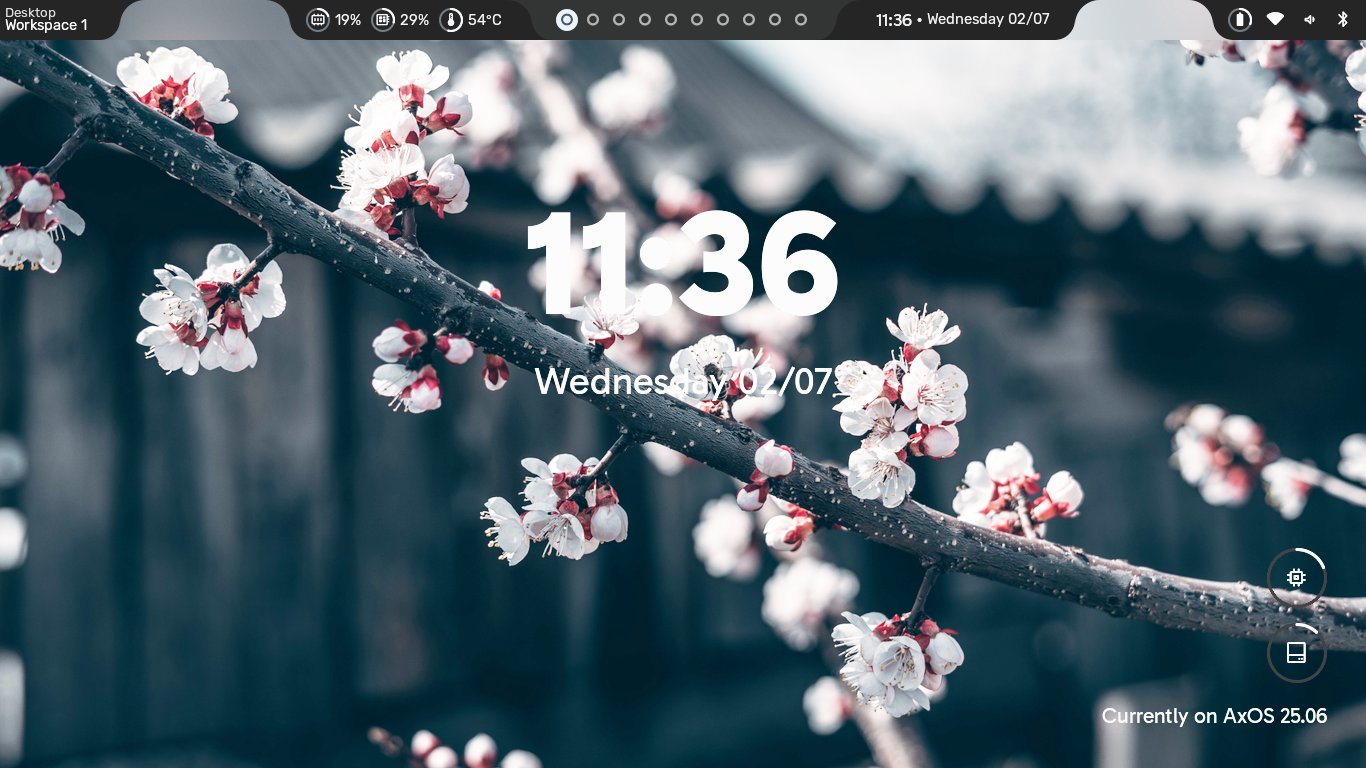
Abbildung 2: Der Sleex-Desktop bedarf nur geringer Einarbeitung.
Ein Klick auf das Startmenü oben links listet einige installierte Programme auf und präsentiert darüber eine Suchleiste. Je nach Eingabe ändert sich die Liste der darunter angezeigten Anwendungen. Meist genügt die Eingabe von drei bis vier Buchstaben, um die gewünschte Software zu finden. Zusätzlich installierte Software erscheint jedoch erst im Menü, wenn Sie sich vom System ab- und erneut anmelden.
Sleex lässt sich zwar auch mit der Maus bedienen, eignet sich jedoch besser für eine Tastatursteuerung. Beim Drücken von [Super]+[F1] erscheint eine Tabelle mit den gängigsten Tastenkombinationen. Sie umfasst Shortcuts zur Navigation auf dem Desktop, für bestimmte Funktionsaufrufe und zum Start einiger Programme.
Dashboard
Sleex verfügt über ein Dashboard (Abbildung 3), das nicht nur wichtige Angaben zum System anzeigt, sondern auch das Ändern von Einstellungen und Aktualisieren des Systems ermöglicht. Darüber hinaus bietet es eine einfache Terminverwaltung. Die einzelnen Funktionen rufen Sie nach Kategorien sortiert in der Reiterleiste im oberen Fensterrand auf. Das Einstellungsmenü bietet nur eine begrenzte Zahl von Optionen, die sich nicht mit den Konfigurationsmöglichkeiten anderer Arbeitsumgebungen vergleichen lässt. Detailliertere Anpassungen nehmen Sie in den jeweiligen Konfigurationsdateien vor. Dazu stellt der Hauptentwickler eine entsprechende Dokumentation bereit.
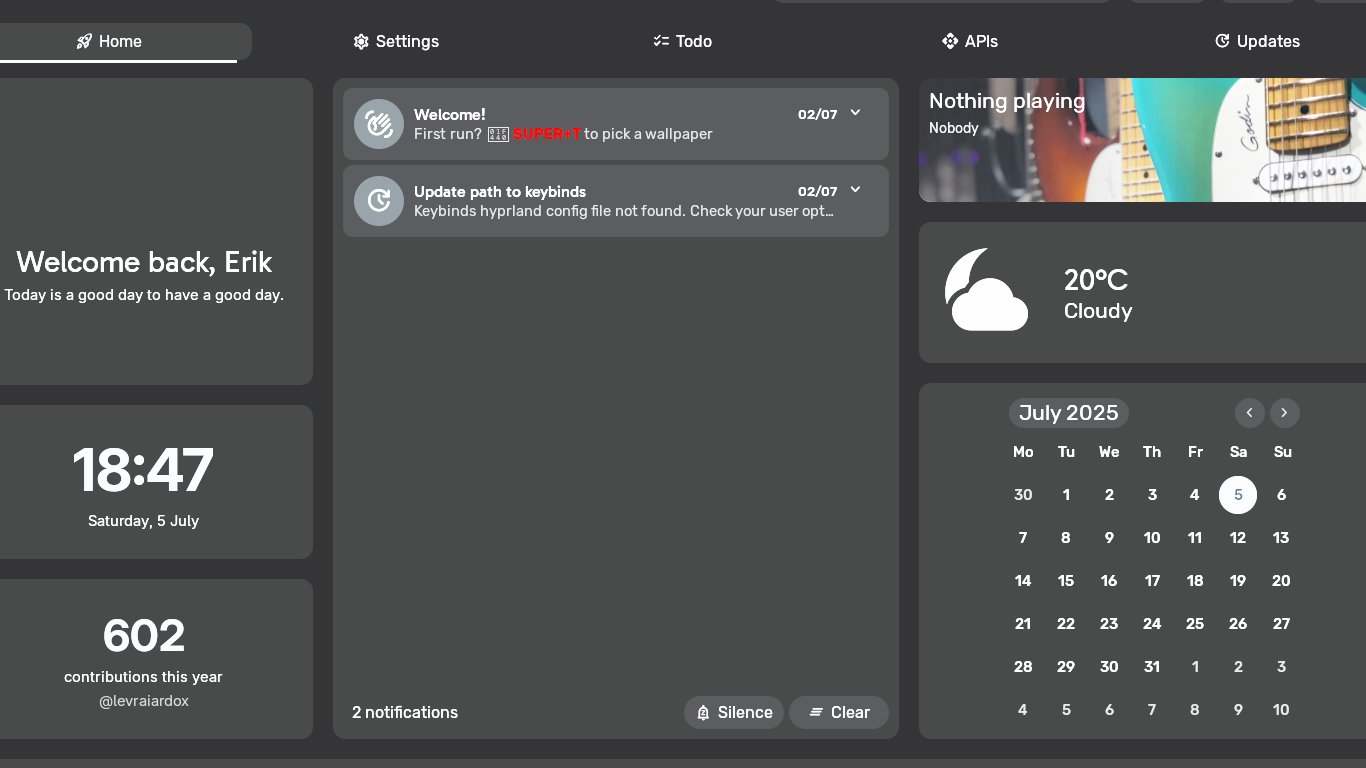
Abbildung 3: Mithilfe eines Dashboards nehmen Sie einige Einstellungen bequem grafisch vor und verwalten Ihre Termine.
Calla
Der optionale Desktop Calla basiert auf dem Awesome Window Manager. Um diese Arbeitsoberfläche nach der Installation zu starten, wählen Sie im Login-Bildschirm unten links im Feld Session die Option Calla aus. Ansonsten startet der Awesome Window Manager, der durch sein rustikales Aussehen und eine äußerst gewöhnungsbedürftige und veraltete Bedienung speziell auf Ein- und Umsteiger wohl eher abschreckend wirkt.
Zu bemängeln ist der noch unfertige Zustand des Desktops. Auf der Entwicklerseite von AxOS steht zu lesen, dass sich Calla bislang lediglich unter Debian installieren lässt. Die AxOS-Implementation ist zudem noch sehr lückenhaft. So gelingt es zum Beispiel nicht, viele der unter Sleex nutzbaren Werkzeuge aufzurufen, auch der Netzwerkzugang ließ sich im Test unter Calla nicht einrichten.
Calla arbeitet wie Sleex mit Tiling Windows und lässt sich per Tastatur bedienen. Entsprechende Belegungen finden Sie durch Drücken von [Super]+[F1] heraus. Bei Öffnen mehrerer Fenster werden diese teilweise nebeneinander oder in einem Raster geöffnet, wobei einige dabei über die Arbeitsoberfläche hinausragen (Abbildung 4).
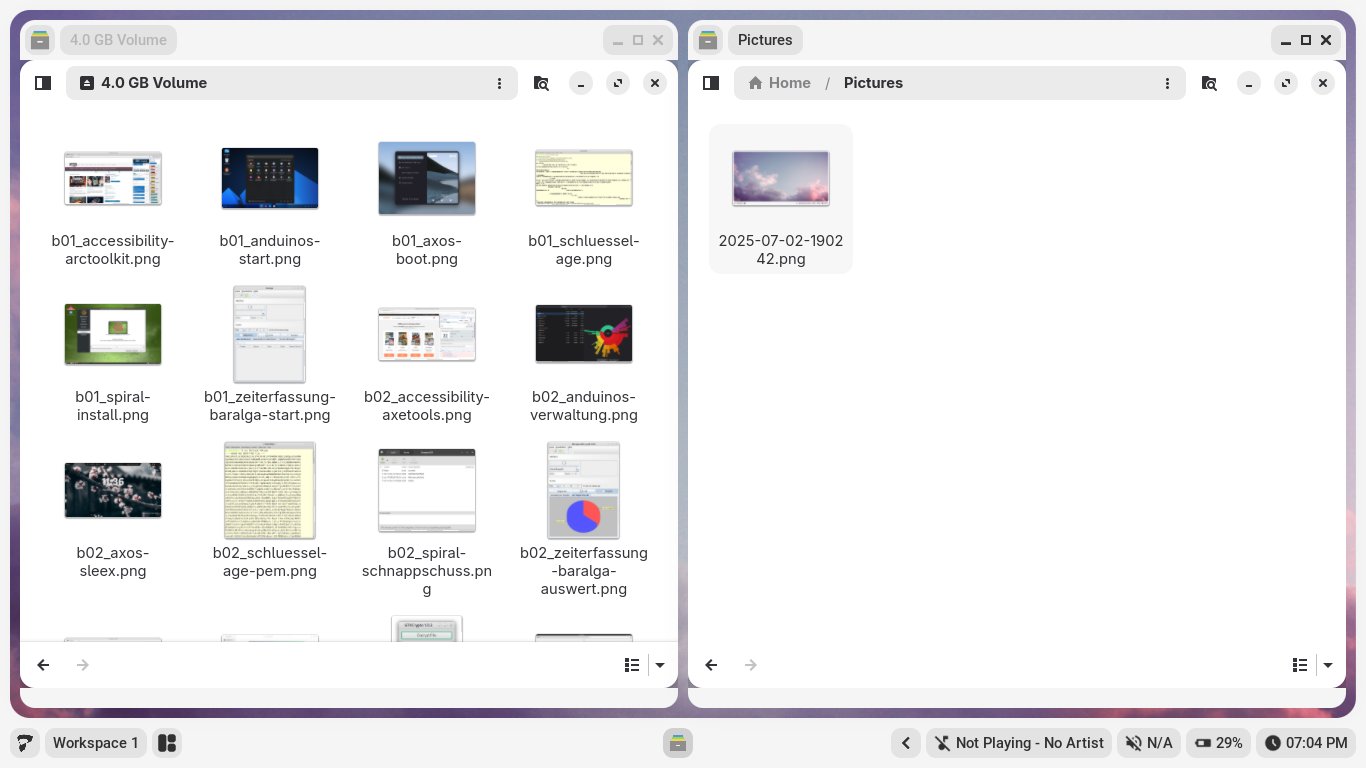
Abbildung 4: Der gewöhnungsbedürftige Calla-Desktop befindet sich derzeit noch in einem sehr experimentellen, praktisch kaum nutzbaren Zustand.
Die Panel-Leiste der Arbeitsumgebung am unteren Rand enthält rechts einen System-Tray und links ein Startmenü. Ein Klick auf eine der Statusanzeigen im System-Tray öffnet rechts auf dem Desktop zwei Fenster mit zusätzlichen Status- und Bedieninformationen (Abbildung 5). Darin aktivieren Sie unter anderem einen Medienabspieler und stellen Lautstärke und Bildschirmhelligkeit ein.
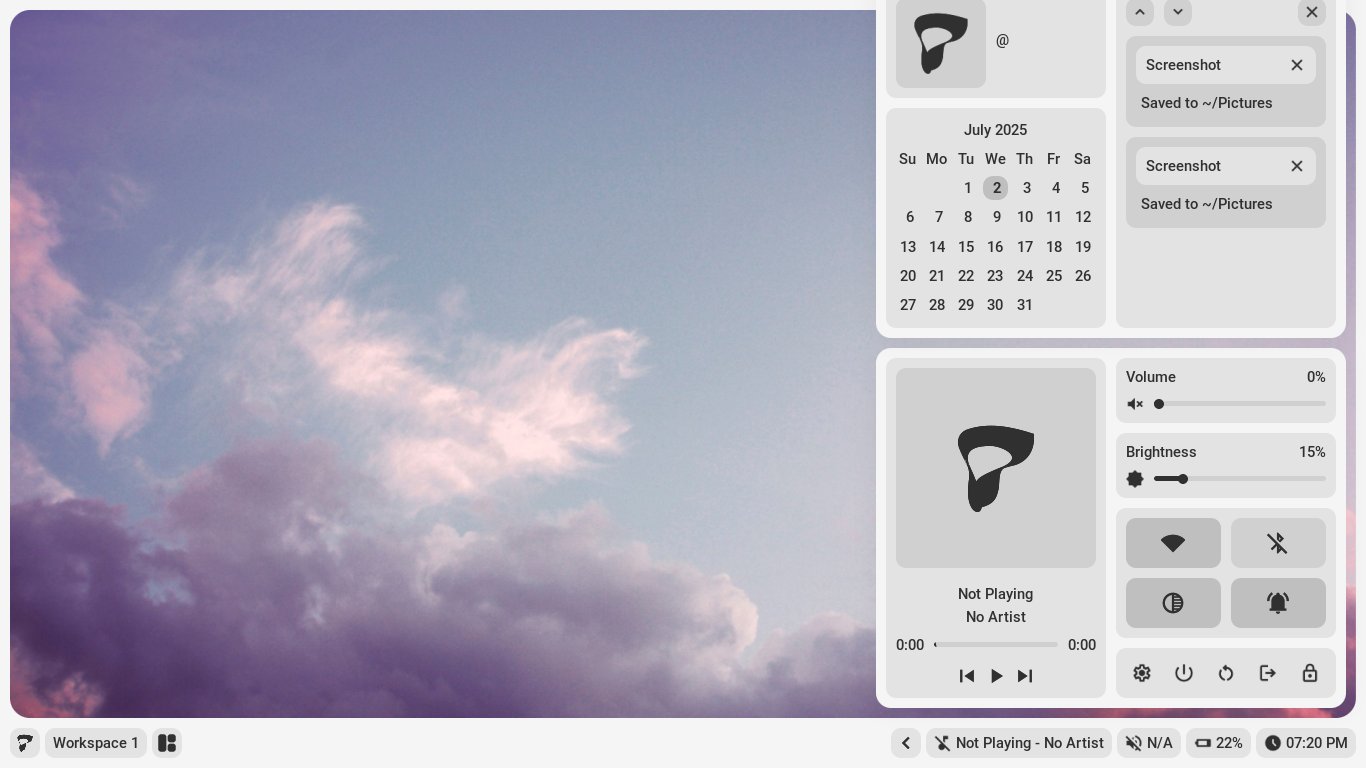
Abbildung 5: Der Calla-Desktop blendet bei Bedarf Statusinformationen ein.
Auffallend ist der überraschend niedrige RAM-Bedarf von nur 550 MByte im Leerlauf. Damit kommen selbst schwachbrüstige Systeme mit wenig Arbeitsspeicher zurecht. Die CPU-Belastung fällt ebenfalls sehr moderat aus.
Theom
Der auf dem Window-Manager i3 basierende Theom-Desktop lässt sich nicht während der Installation auswählen, sondern nur mithilfe der Paketverwaltung Epsilon nachträglich installieren. Öffnen Sie dazu ein Terminal und geben Sie am Prompt das Kommando epsi install theom ein. Anschließend richtet die Routine die zusätzliche Arbeitsoberfläche ein.
Beim nächsten Hochfahren wählen Sie im Login-Bildschirm unter Session unten links Theom als Benutzeroberfläche aus. Kurz darauf erscheint ein Assistent zur Konfiguration des Desktops. Mithilfe von Customize theom appearance wählen Sie aus einer Auswahl für die Anzeigeelemente auf der Arbeitsoberfläche eine Farbkombination aus. View keybindings gewährt einen Blick auf die voreingestellten Tastenkombinationen. Der Theom zugrunde liegende Window-Manager i3 bietet wie Sleex und Calla eine Kachelansicht der Fenster (Abbildung 6).
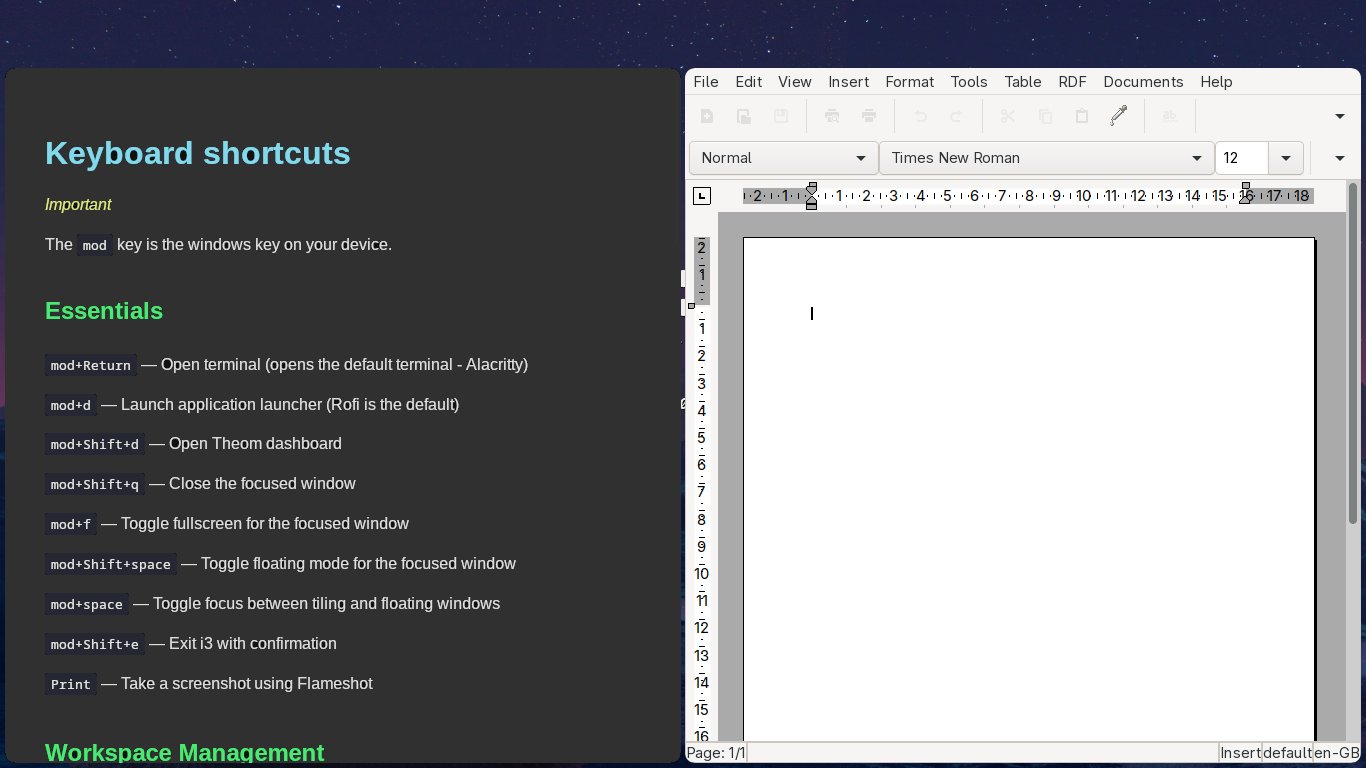
Abbildung 6: Auch die Theom-Oberfläche stellt die Fenster neben- und übereinander dar.
Voreingestellt verfügt Theom über keinerlei auf dem Desktop sichtbare Bedienelemente, Sie steuern den Desktop komplett über die Tastatur. Eine detailliertere Konfiguration nehmen Sie in der Datei ~/.config/theom/config.toml vor, eine Dokumentation dazu stellt der Entwickler bereit [5].
Das voreingestellt aktivierte Dashboard von Theom zum Steuern der Grundfunktionen der Arbeitsoberfläche öffnen Sie mit [Super]+[Umschalt]+[D]. Darin sehen Sie neben der Auslastung wichtiger Systemkomponenten auch Datum und Uhrzeit sowie ein Wetter-Applet. Zudem stellen Sie hier die Lautstärke der Audioausgabe und die Bildschirmhelligkeit ein. Über drei Schaltknöpfe oben rechts im Fenster melden Sie sich ab, fahren das System herunter oder starten es neu (Abbildung 7).
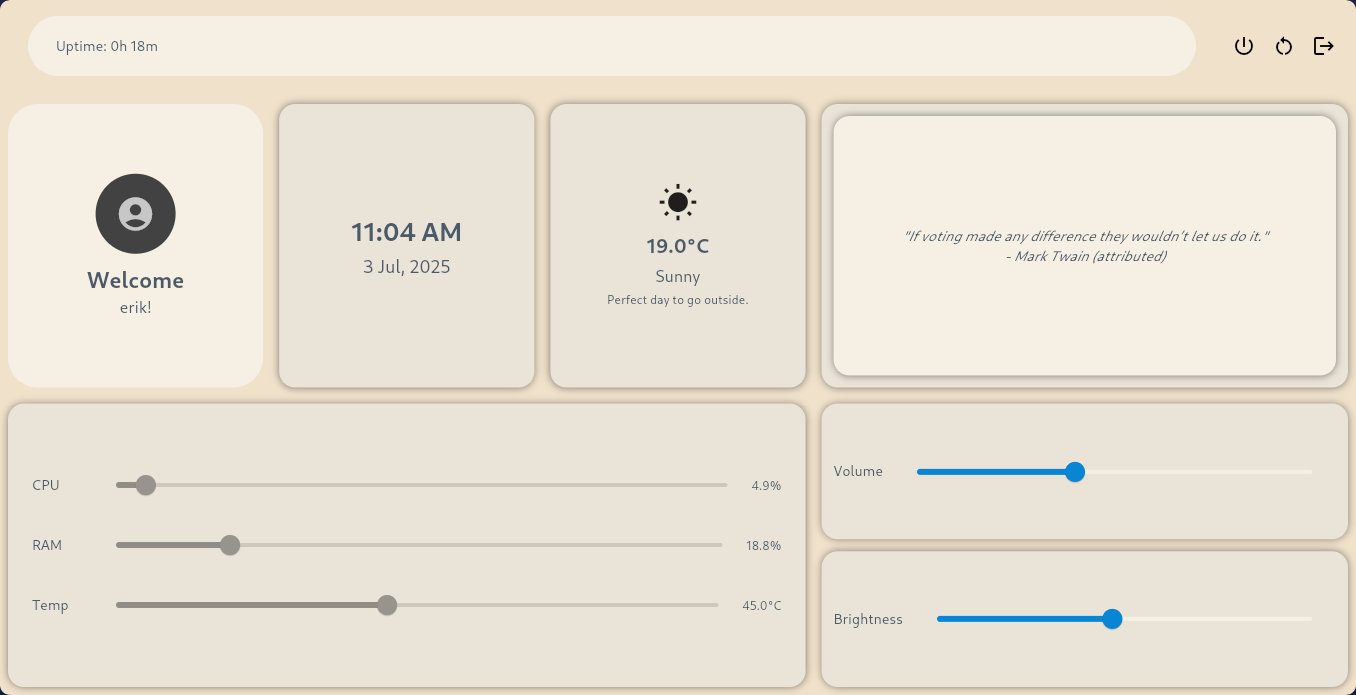
Abbildung 7: Das Dashboard gibt unter anderem Auskunft über die Systemressourcen und erlaubt das Steuern von Lautstärke und Bildschirmhelligkeit.
Fazit
AxOS fällt vor allem durch seine Vielfalt an schlanken Arbeitsumgebungen aus dem Rahmen. Da das Projekt noch sehr jung ist, befinden sich diese Oberflächen jedoch noch in einem experimentellen Stadium. Produktiv lässt sich aktuell nur der Sleex-Desktop nutzen. Er zeigt, dass auch unter einer grafischen Oberfläche ein schnelles Arbeiten mit der Tastatur möglich ist, und bietet eine Fülle von Anpassungsmöglichkeiten. Der geringe Ressourcenbedarf der Distribution macht sie auch für ältere PCs interessant. AxOS empfiehlt sich derzeit primär für experimentierfreudige Nutzer mit soliden Linux-Kenntnissen. (tle)
Infos
-
Hyprland Compositor: https://hypr.land/
-
AxOS herunterladen: https://www.axos-project.com/download/
-
Calla-Desktop: https://github.com/Stardust-kyun/calla
-
Dokumentation zu Theom: https://www.axos-project.com/docs/guides/theom/






Hallo bei mir startet Axos in den live modus jedoch fragt er nach einem passwort?