Lange assoziierte man Linux nur mit “ernsthaften” Anwendungen. Dank speziell angepasster Systemkomponenten mausert es sich zur Freude vieler Nutzer nun auch zur Spieleplattform.
Die Aufmerksamkeit für Linux im Gaming-Segment ist in den vergangenen Jahren stark gewachsen. Vor allem die vom US-amerikanischen Entwickler Valve entwickelte Spieleplattform Steam hat erheblich dazu beigetragen. Nicht erst im Zuge des Erfolgs von Steam, aber sicher dadurch befeuert, sind auf Gaming spezialisierte Linux-Distributionen entstanden, die auf jedem handelsüblichen Rechner laufen. Drauger OS [1] zum Beispiel möchte für alle Spielbegeisterte das passende Betriebssystem mit sämtlichen notwendigen Anwendungen sein. Unter den Steam-Fans gilt das Betriebssystem als Alternative zu SteamOS.
Die Distribution basiert auf Ubuntu in der LTS-Version und unterstützt aktuelle sowie ältere Computerspiele. Dazu ist in das Betriebssystem nicht nur die kommerzielle Spieleplattform Steam [2] integriert, sondern auch in deren freies Pendant Lutris [3]. Zusätzlich sind die Windows-Laufzeitumgebung Wine [4] in der jeweils aktuellen Version und der grafische Heroic Games Launcher [5] vorinstalliert. Sie vergrößern die Auswahl an Spielen zusätzlich.
Auf ihrer Webseite weisen die Entwickler von Drauger OS ausdrücklich darauf hin, dass die Distro nicht als solider Allrounder gedacht ist. Deshalb verzichten sie auf zahlreiche übliche Anwendungen wie die Multimedia-Editoren Audacity oder Kdenlive. Office-Suiten und der Bildbearbeitungsbolide Gimp oder der E-Mail-Client Thunderbird sind ebenfalls nicht an Board. Sie lassen sich zwar nachinstallieren, aber Drauger OS umfasst mehrere interne Optimierungen für Spiele, sodass ein reibungsloser Einsatz für andere Zwecke wie Multimedia-Anwendungen nicht immer gewährleistet ist.
Darüber hinaus betonen die Entwickler, dass sich ihre Distro auch für ältere Hardware eignet. Tatsächlich fallen die Systemvoraussetzungen überaus moderat aus: Minimalvoraussetzung ist ein Computersystem mit einem Zweikernprozessor, 4 GByte Arbeitsspeicher, 32 GByte Massenspeicherkapazität und einer internen GPU. Die Mindestauflösung des Bildschirms liegt bei 1024 x 768 Pixel. Als empfohlene Systemvoraussetzungen geben die Entwickler ein System mit Vierkern-CPU, 8 GByte RAM mit der DDR4-3200-Spezifikation und einer 256 GByte umfassenden SSD mit NVMe-Anbindung an. Zudem sollte in der empfohlenen Konfiguration mindestens eine Nvidia-GTX-1050- oder AMD-Radeon-RX550-Grafikkarte vorhanden sein sowie ein Bildschirm mit einer Auflösung von 1920 x 1080 Pixel.
Unter der Haube nutzt Drauger OS einen für Spiele stark optimierten Kernel. Als Audio-Server kommt Pipewire anstelle von Pulseaudio zu Einsatz. Spezielle Anpassungen für unterschiedliche Grafikkarten von Nvidia und AMD helfen dabei, deren Leistungsspektrum besser auszuschöpfen.
Live-Betrieb
Sie beziehen das rund 3,9 GByte große ISO-Abbild [6] von Drauger OS in Version 7.7 “Nzambi” direkt von der Webseite des Projekts. Transferieren Sie es auf einen USB-Stick und booten Sie das System von dort aus. Im Grub-Bootmenü wählen Sie, ob Sie die Distro direkt auf einem Massenspeicher installieren oder zunächst nur ausprobieren möchten. Für beide Optionen steht jeweils ein sicherer Grafikmodus zur Verfügung.
Beim Start des Live-Systems öffnet das Ubuntu-Derivat einen in dunklen Farbtönen gehaltenen KDE-Plasma-Desktop mit einem Willkommensassistenten. Er gestattet unter anderem, das System sogleich zu lokalisieren. Dazu dient der KDE-Konfigurationsassistent, in dem Sie unterschiedlichste Einstellungen rund um den Desktop vornehmen.
Bereits im Live-Modus glänzt das System mit einer aufgeräumten Menüstruktur. Mit Ausnahme des Untermenüs Development, das lediglich den Texteditor Kate enthält, finden sich in den gängigen Anwendungskategorien relativ wenige Einträge. Ein Reiter Office fehlt komplett. Unter Games versammeln sich vier Einträge: Drei davon beziehen sich auf die Spieleplattformen Lutris, Heroic Games Launcher und Steam. Der vierte Starter zeichnet verantwortlich für das Installieren von Wine und der Proton-Umgebung. Als zusätzliches Frontend zum Einbinden von Software haben die Entwickler Discover eingepflegt, den App-Store von KDE Plasma und Synaptic.
Installieren
Um das System stationär zu installieren, nutzen Sie entweder einen der beiden Einträge im Grub-Bootmenü oder den Schalter Install Drauger OS auf der Arbeitsoberfläche des Live-Systems. Daraufhin springt eine eigene Installationsroutine an, die darauf hinweist, dass Gparted zur manuellen Partitionierung des Massenspeichers zum Einsatz kommt. Danach erscheint ein Fenster (Abbildung 1) mit einer Liste der noch auszuführenden Aufgaben.
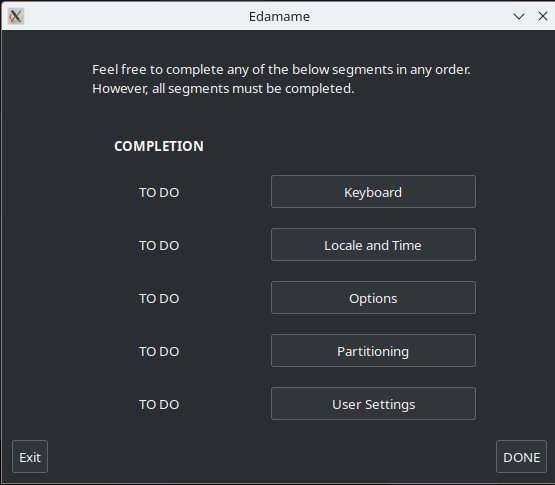
Abbildung 1: Mit einem optisch anspruchslosen, jedoch sehr effizienten Assistenten installieren Sie Drauger OS stationär.
Zum Erledigen der einzelnen Aufgaben klicken Sie jeweils auf die passende Option und nehmen im danach erscheinenden Dialog die Konfiguration vor. Okay übernimmt die angepasste Einstellung. Entscheiden Sie sich bei der Partitionierung des Massenspeichers gegen manuelle Änderungen, wählen Sie die automatische Partitionierung. Das System partitioniert daraufhin die SSD oder Festplatte neu, wobei es den gesamten zur Verfügung stehenden Speicherplatz nutzt. Sobald Sie eine Einstellung geändert haben, erscheint im primären Konfigurationsfenster links neben der betreffenden Option anstelle von To do der Hinweis Completed.
Im Dialog Options bietet die Routine zudem an, externe Treibermodule von Drittanbietern einzubinden. Das sollten Sie insbesondere dann wählen, wenn in Ihrem Computer spezielle WLAN-Adapter oder dedizierte Grafikkarten von Nvidia oder AMD verbaut sind. Daneben richten Sie in diesem Dialog das automatische Aktualisieren des Systems während der Installation ein.
Haben Sie sämtliche Konfigurationsaufgaben abgeschlossen, blendet die Routine ein Übersichtsfenster zum Überprüfen der eingestellten Optionen ein. Sollten sich Fehler eingeschlichen haben, beenden Sie den Dialog und rufen die Installationsroutine erneut auf. Wenn alles seine Richtigkeit hat, genügt ein Mausklick auf Install now rechts unten. Im sich nun öffnenden Installationsfenster (Abbildung 2) sehen Sie einen Fortschrittsbalken sowie Informationen zu den einzelnen auszuführenden Aktionen.
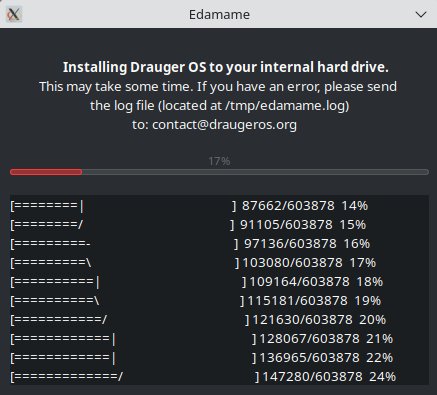
Abbildung 2: Auch die Fortschrittsanzeige während der Installation fällt optisch schlicht aus.
Ist die Installation komplett, starten Sie Ihr System neu. Erneut landen Sie im Willkommensfenster, das Sie nun deaktivieren können. Das System gleicht jetzt der Live-Variante, weist also keine zusätzlich installierten Programme auf. Einzig sichtbarer Unterschied zum Live-System: Auf der Arbeitsoberfläche ist das Installations-Icon verschwunden. Falls Sie den Zugang ins Internet über WLAN wünschen, müssen Sie das drahtlose Netz beim ersten Start von Drauger OS vom stationären Massenspeicher aus ein weiteres Mal durch Eingeben des entsprechenden WPA2-Schlüssels aktivieren.
Einstellungssache
Daraufhin empfiehlt es sich, die Konfiguration des Systems den eigenen Bedürfnissen anzupassen. Obgleich das dunkle Erscheinungsbild des Desktops derzeit in Mode ist, ändert das nichts daran, dass die Bedienerfreundlichkeit des Systems unter dunklen Schaltflächen auf dunklem Hintergrund leidet. Auch die Lokalisierung müssen Sie nochmals modifizieren – während die Tastaturbelegung bereits korrekt ausfällt, erscheinen Menüs und Bedienerführungen nach wie vor in englischer Sprache.
Unter Settings rufen Sie dazu die Systemeinstellungen des KDE-Desktops auf und steuern links im Fenster die Option Regional Settings an. Danach betätigen Sie rechts im Auswahlfeld Language die Schalter Modify und Change Language, um die deutsche Lokalisierung nachzuladen. Ein Mausklick auf Apply ändert die voreingestellte Sprache. Auf dem Desktop bemerken Sie das jedoch erst nach einem Neustart. Vom dunklen auf ein anderes Theme stellen Sie um, indem Sie in den Systemeinstellungen in der linken Steuerleiste die Option Globales Design auswählen und eine passende Variante aus den Vorschlägen anklicken. In einem zusätzlichen Dialog (Abbildung 3) justieren Sie das gewählte Erscheinungsbild in zahlreichen Details .
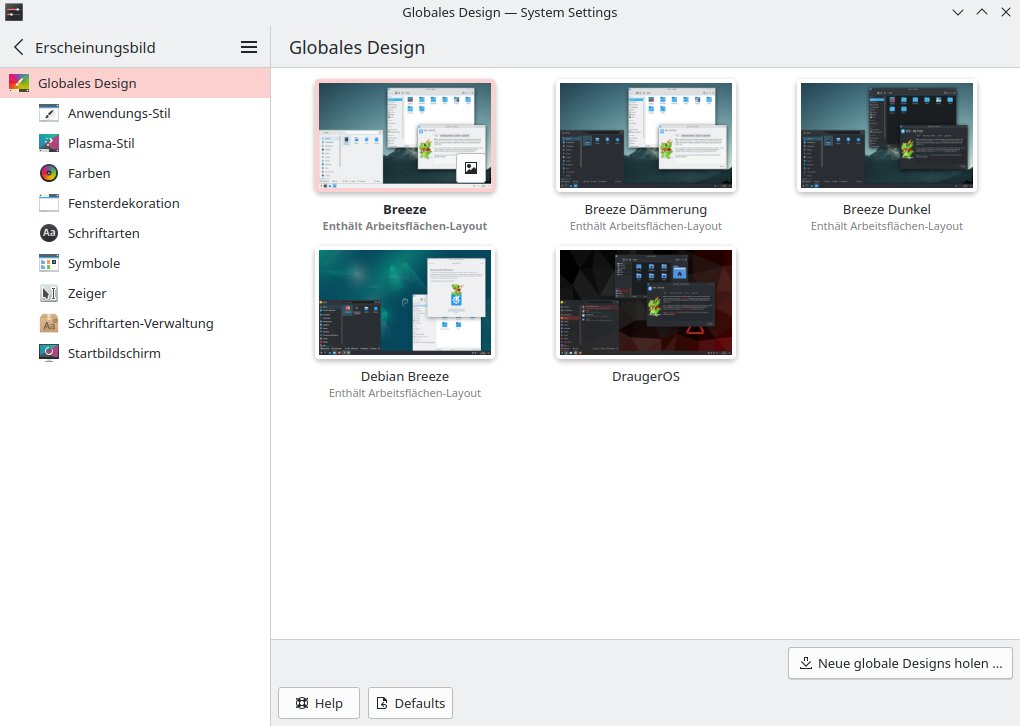
Abbildung 3: Im Einstellungsdialog des KDE Plasma-Desktops passen Sie das Erscheinungsbild bis auf die Detailebene an.
Spiele
Wie schon kurz erwähnt, finden Sie nach der stationären Installation im Untermenü Spiele vier Einträge für den eigentlichen Einsatzzweck der Distribution. Die Hauptrollen spielen dabei der Steam-Client und Lutris, dessen freies Pendant. Beim Aufruf der beiden Anwendungen aktualisiert Drauger OS zunächst die jeweiligen Datenbanken mit Spielen und lädt benötigte Module nach. Daraufhin können Sie Games von der jeweiligen Plattform (Abbildung 4) beziehen und in Ihre Installation einfügen. Bitte beachten Sie, dass Sie für die grafischen Frontends zum Laden der Spiele ein Konto beim jeweiligen Anbieter benötigen.
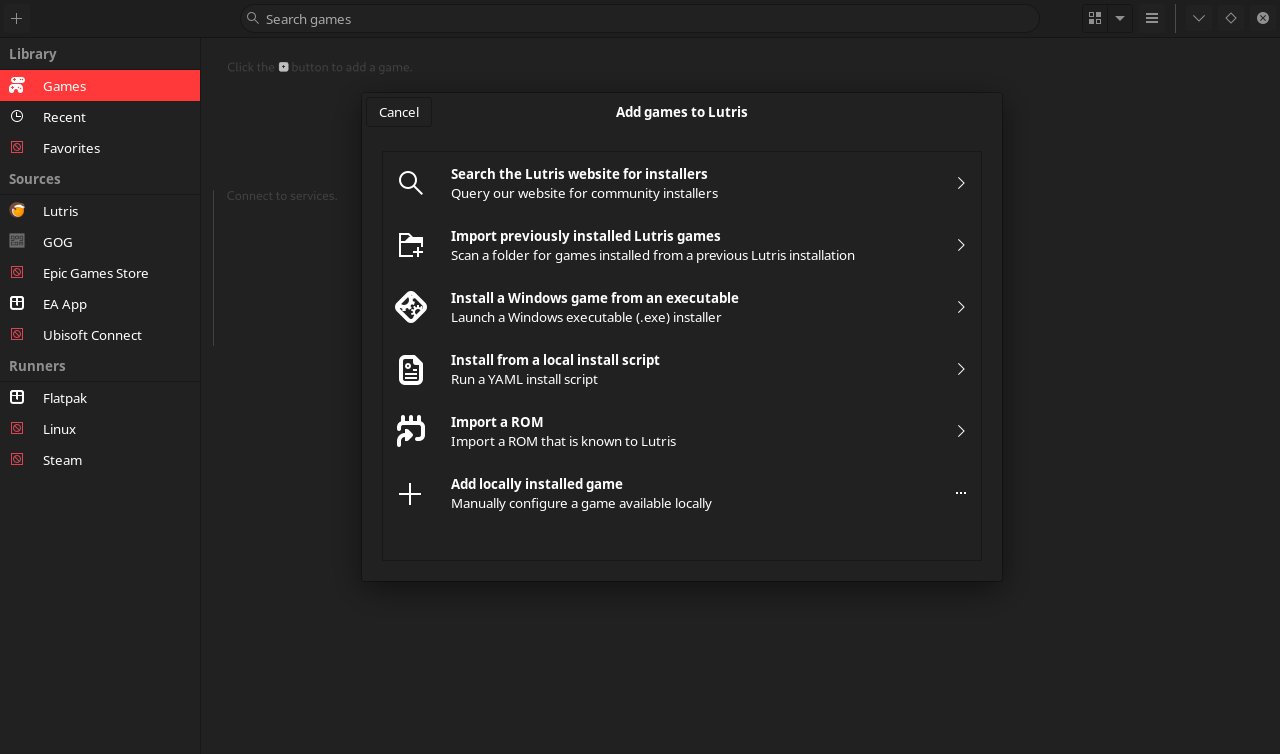
Abbildung 4: Spiele lassen sich bequem aus verschiedenen Quellen beziehen, beispielsweise vom Steam-Pendant Lutris.
Daneben lassen sich native, nicht auf den Gaming-Plattformen erhältliche Linux-Spiele mithilfe von Synaptic [7] oder Discover [8] ins System einpflegen. Discover bietet dazu in der Rubrik Games eine stattliche Auswahl (Abbildung 5). Playonlinux [9] lässt sich ebenfalls aus den beiden Frontends heraus in Drauger OS installieren.
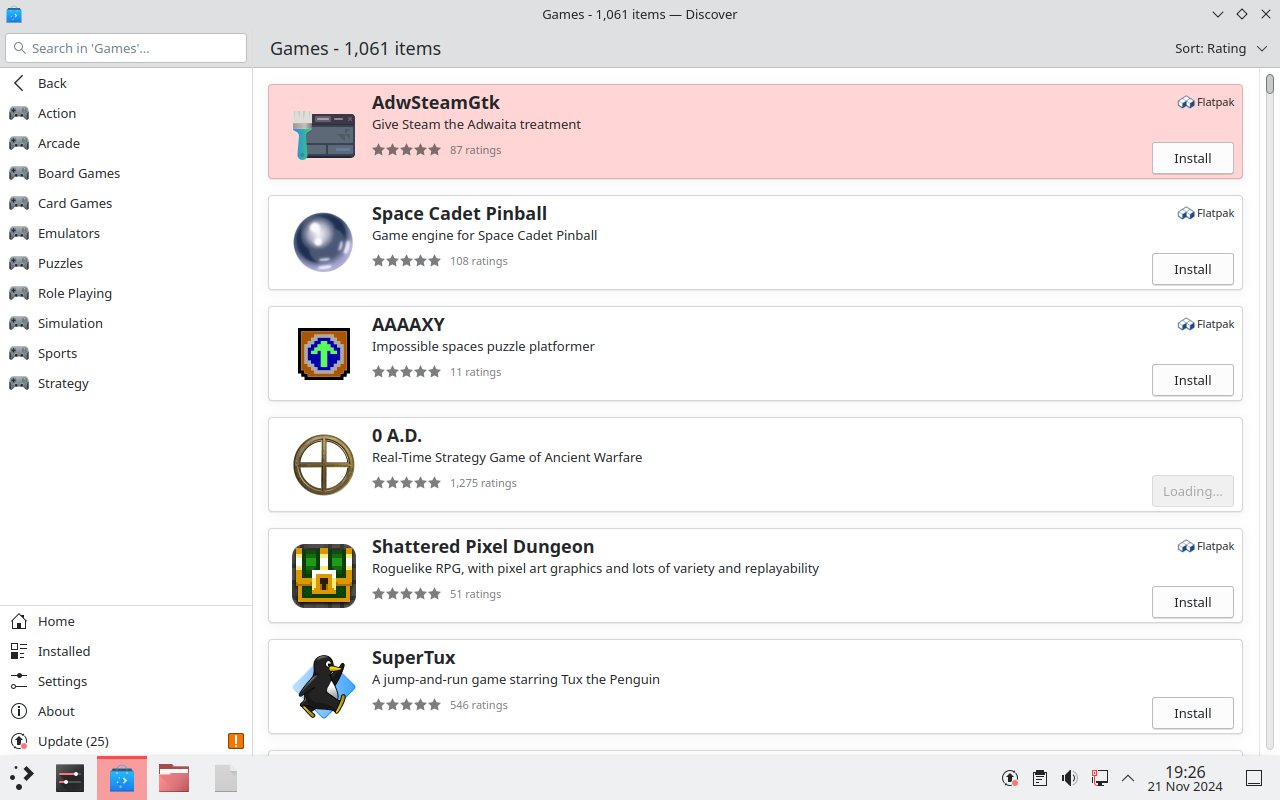
Abbildung 5: Unter anderem mit Discover können Sie unter Drauger OS mehr als 1000 Spiele beziehen.
Ressourcen
Im Test fiel der trotz des schwergewichtigen KDE Plasma-Desktops erfreulich geringe Ressourcenbedarf des Ubuntu-Derivats positiv auf: So genügt tatsächlich ein Arbeitsspeicher von 8 GByte vollkommen, und wenn nur ein Spiel aktiv ist, erweisen sich sogar 4 GByte RAM in den meisten Fällen als zufriedenstellend. Doch bitte beachten Sie, dass Anwendungen wie der Steam-Client und auch Lutris mit der Wine-Laufzeitumgebung im Hintergrund bereits bei der Installation viel Platz auf dem Massenspeicher belegen. Daher ist insbesondere bei der intensiven Nutzung dieser Plattformen eine freie Massenspeicherkapazität von mehr als 100 GByte anzuraten, um Speicherengpässe zu vermeiden.
Defizite
Aufgrund der Fokussierung auf Spiele wäre es sehr nützlich, wenn sich auch für dedizierte Grafikkarten spezielle Werkzeuge und Treibermodule in das Betriebssystem integrieren ließen. Bislang besteht die Option, bei der stationären Installation proprietäre Treibermodule für Grafikadapter von Nvidia einzupflegen. Für AMD-Grafikkarten hingegen fehlen solche Möglichkeiten. Auch Werkzeuge wie Corectrl, das als freie Software eine Konfiguration von AMD-Grafikadaptern anhand von Profilen gestattet, vermisste ich im Test schmerzlich.
Fazit
Drauger OS bietet für Spielefans alle notwendigen Pakete und Client-Applikationen, um Spiele jedweder Art auf den Desktop holen zu können. Das System arbeitet dank der soliden Basis Ubuntu stabil und schnell. Als Manko sind einige fehlende Konfigurations- und Monitoring-Werkzeuge für Grafikkarten zu nennen. Hinzu kommt die noch teils unvollständige deutsche Lokalisierung. Mit Drauger OS können Anwender außerdem aufgrund des moderaten Ressourcenbedarfs einen älteren Computer weiterhin aktiv nutzen, ohne dabei Einbußen bei der Spieleperformance hinnehmen zu müssen. (csi)
Infos
-
Drauger OS: https://draugeros.org
-
Lutris: https://lutris.net
-
Wine 10.0 verbessert ARM- und Direct3D-Unterstützung, Tim Schürmann, linux-magazin.de: https://www.linux-magazin.de/news/wine-10-0-verbessert-arm-und-direct3d-unterstuetzung/
-
Heroic Games Launcher: https://heroicgameslauncher.com
-
Drauger OS herunterladen: https://draugeros.org/download
-
Synaptic: https://synaptic.com/
-
Discover: https://apps.kde.org/de/discover/
-
Playonlinux: https://www.playonlinux.com/de/