


Audiobookshelf verspricht, Ihre komplette Sammlung an Hörbüchern, E-Books und Podcasts unter einer gemeinsamen Oberfläche zu vereinen.
Neben dem guten alten, haptisch angenehmen gedruckten Werk besitzen E-Books wegen ihrer geringen Größe und der guten Portabilität definitiv ihre Daseinsberechtigung. Als drittes Format gesellt sich das Hörbuch oder Audiobook hinzu, das die Älteren unter uns vermutlich noch in Form der Musikkassette kennen.
Der Reiz vorgelesener Bücher liegt vielfach darin, dass die Sprecher dem Text mit ihrer Stimme Leben einhauchen. Verlage lassen vor allem populäre Bücher oft von unterschiedlichen Sprechern lesen. Daraufhin wählen sie, welche Stimme und welcher Duktus zum Werk passt.
Hörbücher gibt es über alle Genres hinweg, vom Kinderbuch über das Sachbuch bis hin zu Belletristik wie Krimi, Fantasy und Horror. Buchhändler oder Plattformen wie Audible, Bookbeat oder Tolino bieten sie online einzeln zum Kauf oder in verschiedenen Abomodellen an. Audible und andere Plattformen stellen selbstverständlich eigene Apps zum Sammeln und Hören der digitalen Werke bereit. Wenn Sie Ihre Sammlung lieber in Eigenregie pflegen möchten, ohne dass jemand anders Ihre Lesegewohnheiten kennt, sollten Sie einen Blick auf Audiobookshelf [1] werfen.
Mehrbenutzerfähig
Bei Audiobookshelf, kurz ABS, handelt es sich um einen selbst gehosteten Hörbuch- und Podcast-Server. Sie verwalten und hören damit Ihre Hörbuchsammlung, egal in welchem Audioformat sie vorliegt. Dasselbe gilt für Ihre Podcasts, wobei sich neue Episoden bequem automatisch per RSS-Feed herunterladen lassen. Obendrein ist ABS mehrbenutzerfähig und erlaubt damit, Ihre Sammlung mit Familie und Freunden zu teilen.
Darüber hinaus funktioniert die Software geräteübergreifend: Sie lassen ein Buch auf einem Gerät wiedergeben und hören mit einem anderen an der Stelle weiter, an der Sie aufgehört haben. Um Datenverlust brauchen Sie sich ebenfalls keine Sorgen zu machen: ABS legt auf Wunsch täglich automatische Backups an (Abbildung 1).
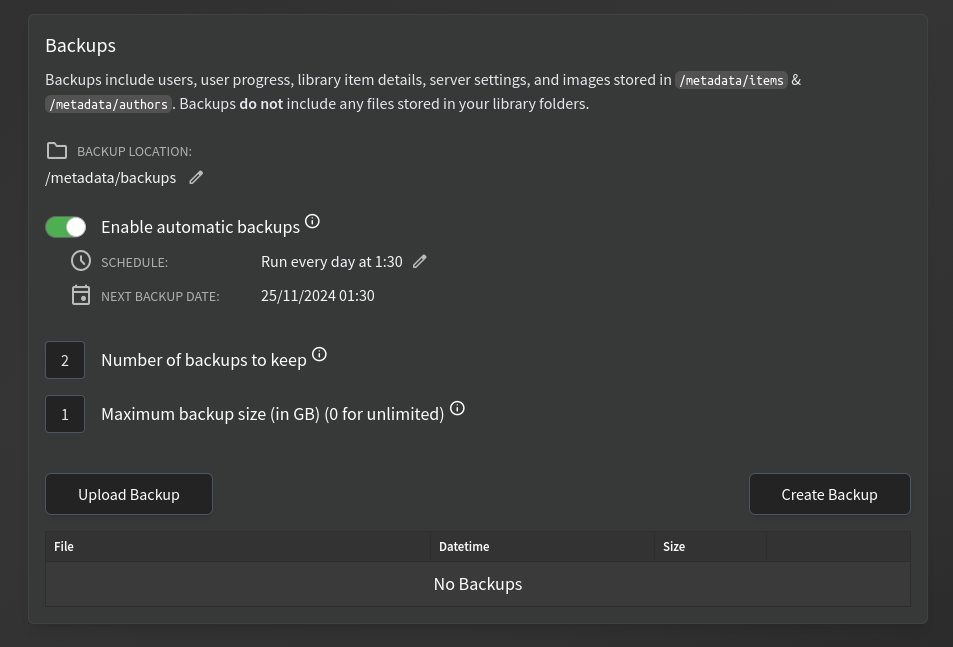
Abbildung 1: Auf Wunsch legt ABS täglich Backups an. Frequenz und Uhrzeit sowie Gesamtgröße und Anzahl der aufzubewahrenden Backups lassen sich einstellen.
Die Anwendung ist durchgehend Open Source, genauso die noch in der Beta-Phase befindlichen Android- und iOS-Apps. Daneben können Sie ABS als Webapp nutzen. Die Software existiert sowohl für Linux als auch für Windows. Unter Linux wählen Sie zwischen mehreren Möglichkeiten. Abgesehen von der beim Selfhosting häufig anzutreffenden Installation im Docker-Container offerieren die Entwickler das Einbinden per Repository in Linux-Distributionen wie Debian, Ubuntu, Red Hat [2], CentOS Stream und NixOS [3]. Vermutlich gelingt die Installation bei den Derivaten der genannten Distributionen ebenfalls.
Installation
Für die Installation in einen Container greifen Sie auf eine Docker-Compose-Datei [4] zurück, die sich unter anderem mit Portainer [5] auf Ihrem Synology- oder QNAP-NAS nutzen lässt. In Unraid [6] oder TrueNAS [7] verwenden Sie die vorbereitete App aus dem jeweiligen App-Store. Wir gehen für diesen Artikel den einfachsten Weg und installieren Audiobookshelf in Debian (Listing 1). Für andere Distributionen lesen Sie bitte in der Dokumentation [8] des Projekts nach.
Zunächst laden Sie mithilfe der ersten Zeile die notwendigen Schlüssel herunter. Daraufhin richtet der Code aus der zweiten Zeile das passende Repository ein. Die beiden Kommandos aus der letzten Zeile installieren Audiobookshelf schließlich.
Listing 1
Installation
$ wget -O- https://advplyr.github.io/audiobookshelf-ppa/KEY.gpg | gpg --dearmor | sudo tee\
  /etc/apt/trusted.gpg.d/adb-archive-keyring.gpg
$ sudo curl -s -o /etc/apt/sources.list.d/audiobookshelf.list\
  https://advplyr.github.io/audiobookshelf-ppa/audiobookshelf.list
$ sudo apt update && sudo apt install audiobookshelf
Die Konfiguration nehmen Sie in /etc/default/audiobookshelf vor. Ergänzen Sie die vorhandene Konfiguration, falls abweichend, mit den Einträgen aus Listing 2.
Listing 2
Konfiguration anpassen
METADATA_PATH=/usr/share/audiobookshelf/metadata
CONFIG_PATH=/usr/share/audiobookshelf/config
FFMPEG_PATH=/usr/lib/audiobookshelf-ffmpeg/ffmpeg
FFPROBE_PATH=/usr/lib/audiobookshelf-ffmpeg/ffprobe
TONE_PATH=/usr/lib/audiobookshelf-ffmpeg/tone PORT=13378 HOST=0.0.0.0
Die Änderungen übernehmen Sie mit dem folgenden Befehl.
$ sudo systemctl restart audiobookshelf.service
Nun starten Sie Audiobookshelf im Browser durch Eingabe der URL http://0.0.0.0:13378. Anstelle der Standardroute können Sie ebenso die IP-Adresse des jeweiligen Geräts mit Port 13378 nutzen. In der daraufhin erscheinenden Login-Maske legen Sie ein Administratorkonto an. Achten Sie bitte darauf, dass die angegebenen Dateipfade denen in der Konfiguration entsprechen. Sobald das bestätigt ist, melden Sie sich an. Audiobookshelf präsentiert sich daraufhin links mit einer Seitenleiste und rechts mit der Aufforderung, eine erste Bibliothek hinzuzufügen.
Bevor Sie damit beginnen, empfiehlt es sich, den entsprechenden Abschnitt der Dokumentation zu lesen, damit Sie verstehen, welche Ordnerstruktur ABS in Ihrem Dateisystem erwartet [9]. Wenn Sie sich daran halten, bevor Sie Medien hochladen, finden Sie hinterher eine ordentliche Struktur in ABS vor.
Bibliotheken anlegen
In der Maske zum Hinzufügen einer Bibliothek wählen Sie unter Media Type zwischen Bücher und Podcast und vergeben einen Namen. Suchen Sie ein Icon aus, und definieren Sie unter Metadata Provider, woher die App die Metadaten für diese Bibliothek beziehen soll. Danach legen Sie einen Pfad fest, unter dem Sie die Medien speichern möchten. Bei der Podcast-Bibliothek hinterlegen Sie unter Einstellungen als Suchregion Deutschland, die Voreinstellung ist Englisch (Abbildung 2). Für beide Bibliothekstypen machen Sie in den Einstellungen zudem Vorgaben für den Zeitplan für den automatischen Scan sowie die Scanner-Eigenschaften.
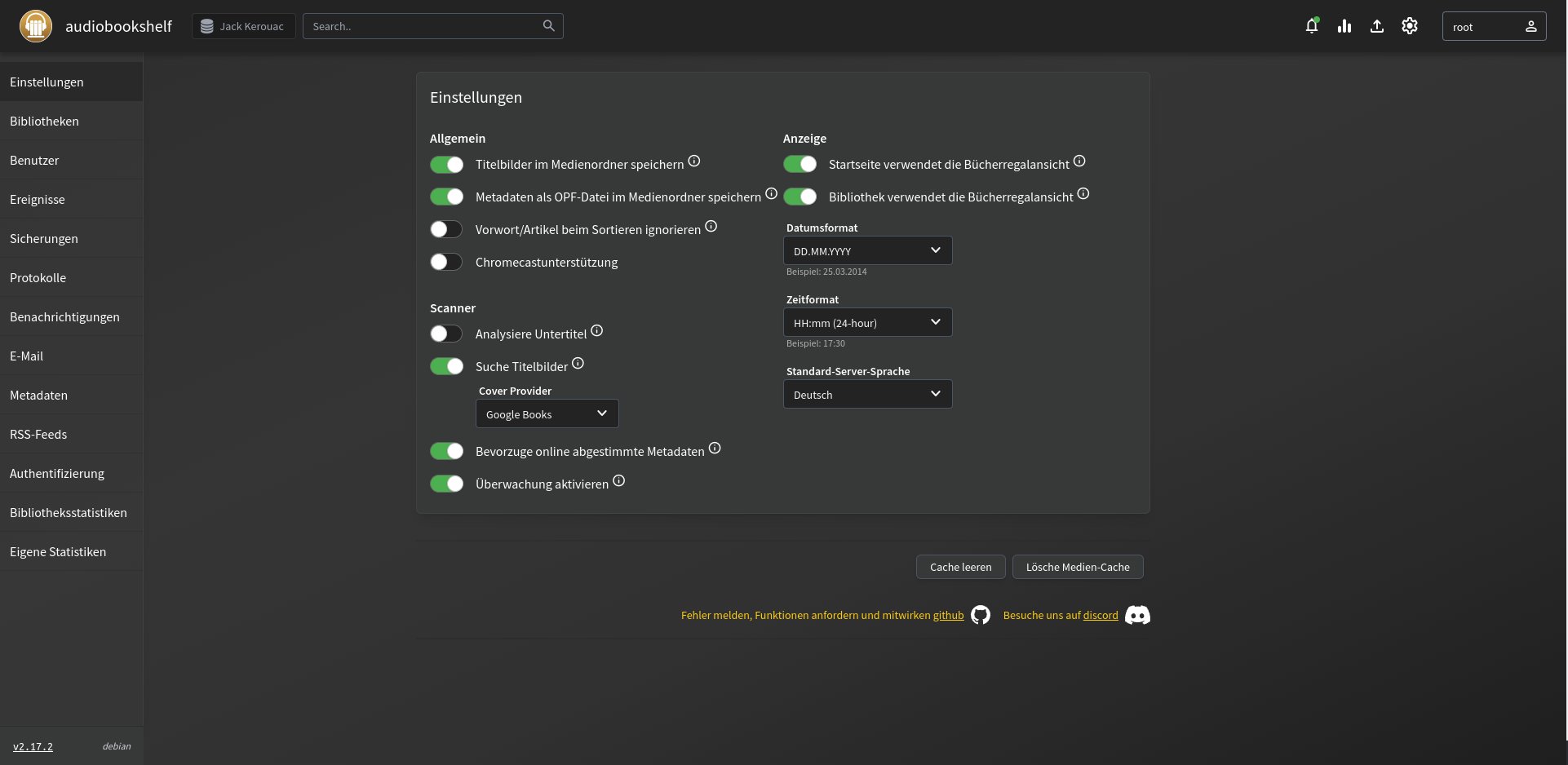
Abbildung 2: In den Einstellungen legen Sie neben der Sprache unter anderem fest, wie Ihr Regal aussehen soll und wie ABS Metadaten speichert.
Jetzt öffnet ein Klick auf den Upload-Pfeil oben rechts die Maske zum Befüllen der jeweiligen Bibliothek. Wichtig ist hier, immer zuerst die richtige Bibliotheksart einzustellen (Abbildung 3). Dann können Sie Medien entweder aus dem Dateisystem importieren oder per Filepicker Dateien oder Verzeichnisse auswählen. So lesen Sie unter anderem auch Ihre Medien von Audible in ABS ein, die Sie zuvor mit der App Libation [10] in einem Rutsch heruntergeladen haben. Bevor Sie Hochladen, überprüfen Sie, ob Titel und Autor stimmen und korrigieren sie gegebenenfalls (Abbildung 4). Eine weitere Möglichkeit, Daten zu integrieren besteht im direkten Kopieren der Medien in den entsprechenden Ordner im Dateisystem.
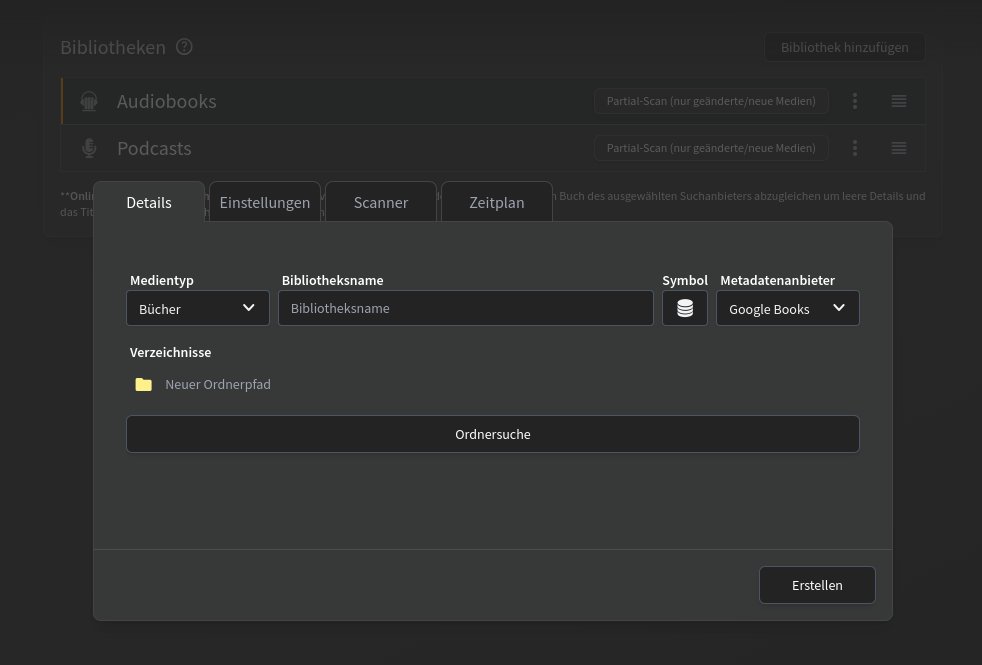
Abbildung 3: In der Maske zum Erstellen einer neuen Bibliothek verwenden wir als Bibliotheksname jeweils den Namen des Autors.
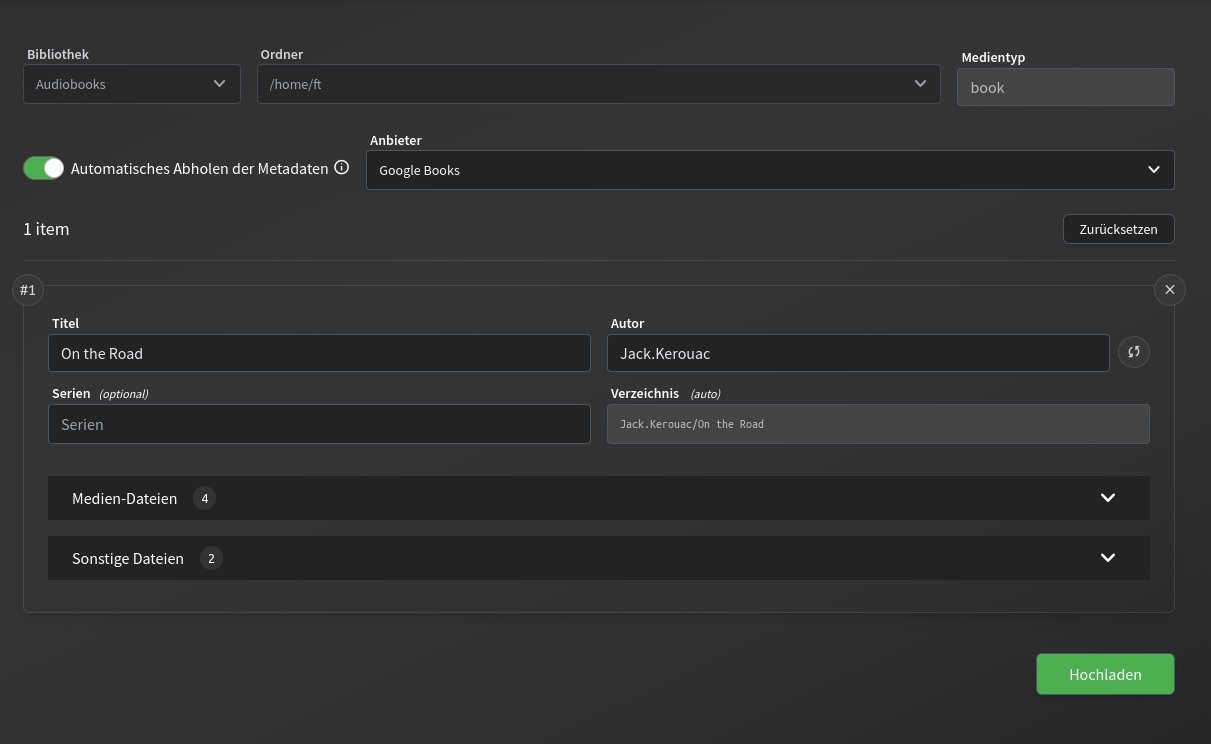
Abbildung 4: Stellen Sie vor dem Hochladen sicher, dass Sie die Metadaten richtig eingetragen haben und weitere Daten wie Buchcover, Sprechernamen oder ISBN automatisch aus dem Netz heruntergeladen werden.
Podcasts
Bei Podcasts gehen Sie etwas etwas anders vor: Wechseln Sie oben rechts auf Podcasts, und klicken Sie in der Leiste auf Hinzufügen (Abbildung 5). Dort geben Sie einen RSS-Feed zu einem Podcast ein oder verlinken auf eine OPML-Datei in Ihrem Dateisystem. In der dazugehörigen Maske aktivieren Sie das automatische Herunterladen zukünftiger Episoden. Nach dem Anlegen des RSS-Feeds klicken Sie auf die Lupe, um entweder nur bestimmte oder alle Episoden herunterzuladen, die Sie dann im selben Fenster starten.
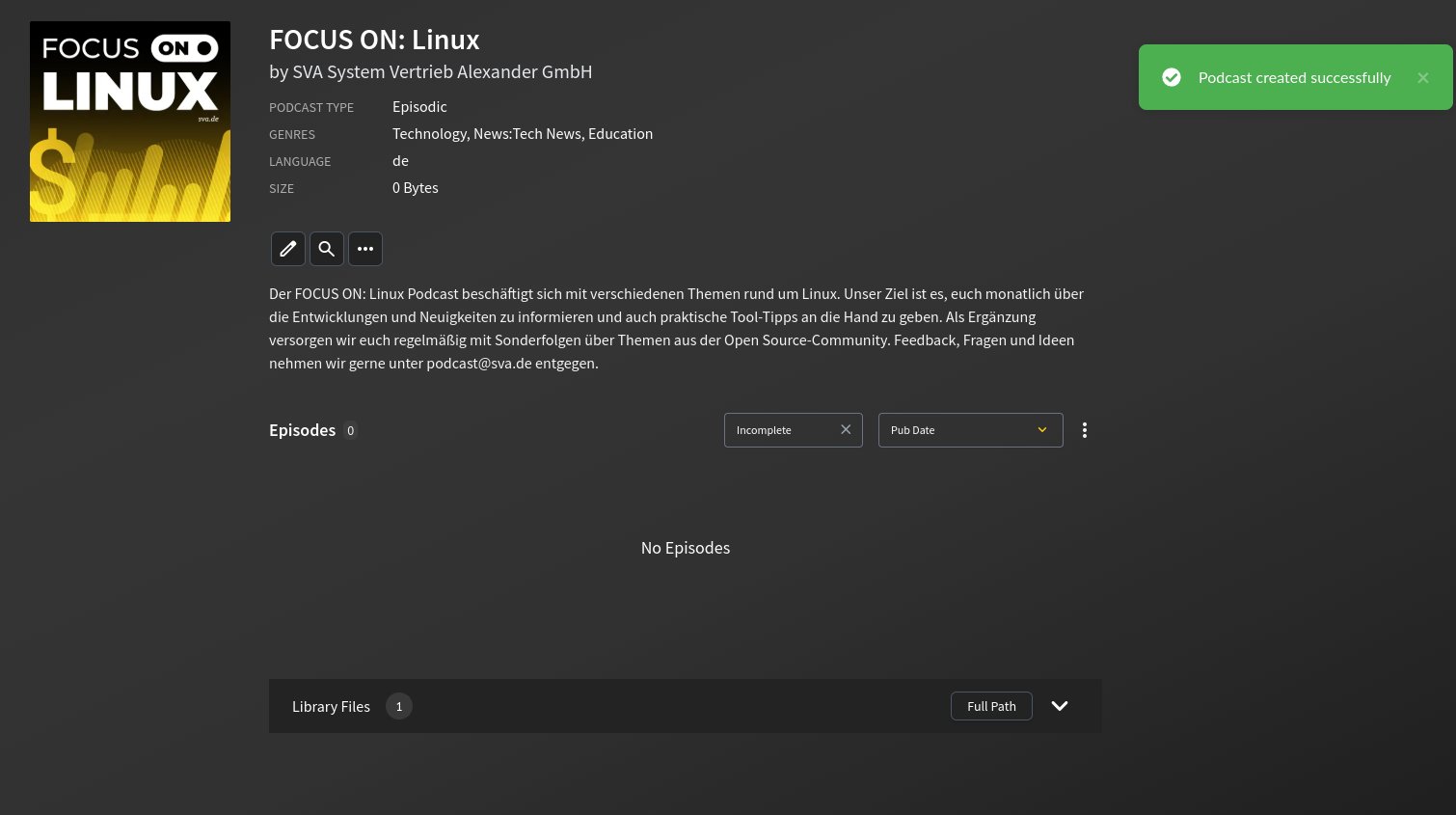
Abbildung 5: Der erfolgreich angelegte Podcast füllt sich nicht automatisch. Über das Icon zur Suche werden Episoden zum Download markiert.
Die Einstellungen eines Podcasts erreichen Sie über die drei Punkte auf der jeweiligen Podcast-Kachel. Im Reiter Episoden präzisieren Sie, welche Sie herunterladen möchten. Dazu setzen Sie das Datum, seit dem Episoden heruntergeladen werden, zurück und tragen als Limit eine 0 ein. Weitere Anpassungen nehmen Sie unter den anderen Reitern vor.
Fazit
Audiobookshelf ist nicht nur optisch gut gestaltet (Abbildung 6), sondern bietet alle Funktionen, die man von einem Werkzeug zum Verwalten von Hörbüchern und Podcasts erwartet. Lediglich das Zuordnen der Metadaten funktioniert nicht immer sauber. Dem können Sie aber von Beginn an entgehen, indem Sie die von ABS erwartete Ordnerstruktur in Ihrer Sammlung vor dem Hochladen umsetzen.
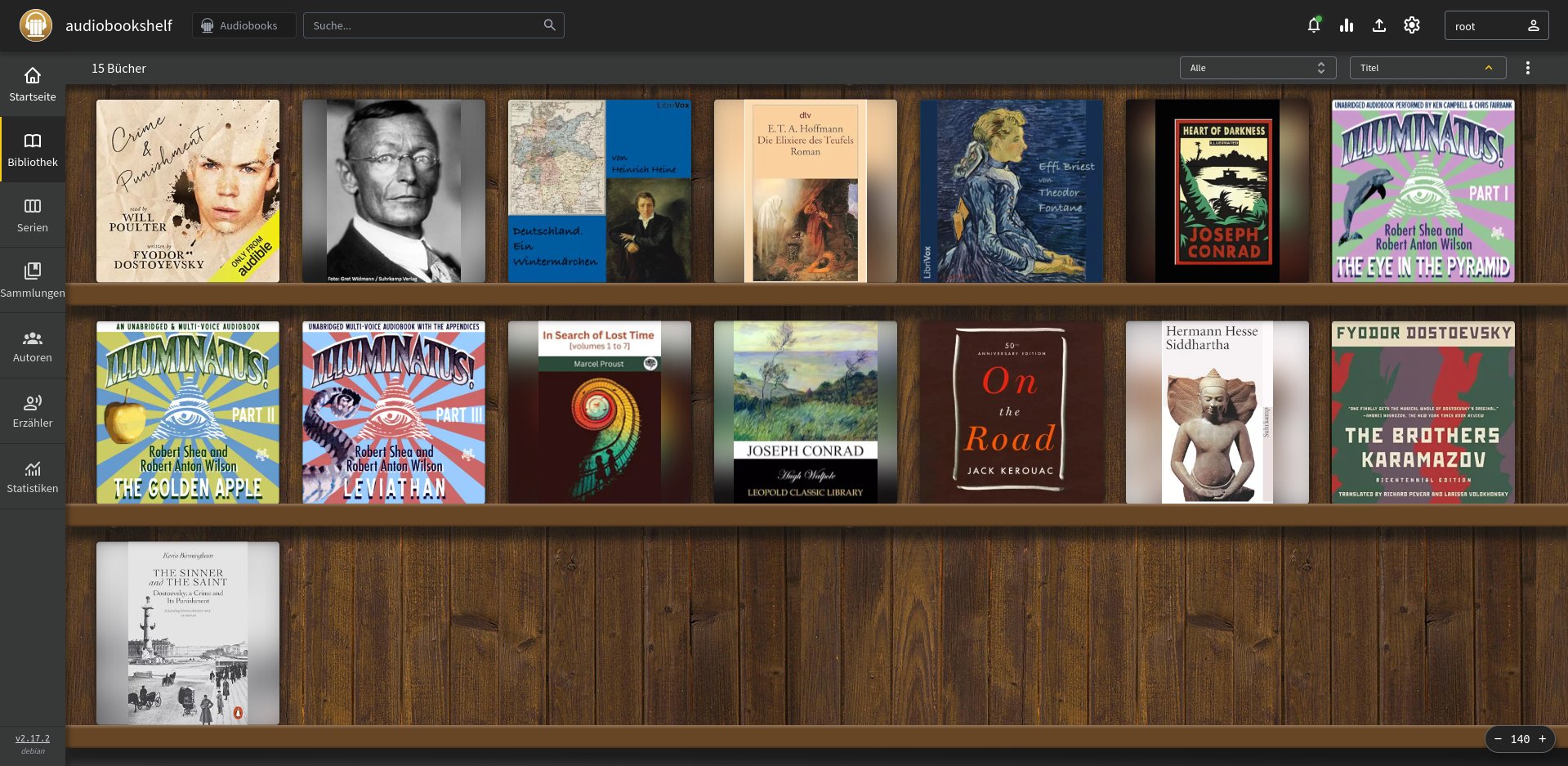
Abbildung 6: Das aufgeräumte Design mit der Holzoptik des Regals hebt Audiobookshelf von den Apps anderer Anbieter positiv ab. Bei Nichtgefallen schalten Sie das Holzregal kurzerhand ab.
Anwendungen wie Plex Media Server [11] oder Calibre [12] warten ebenfalls mit einer Hörbüchverwaltung auf, kommen jedoch bei Weitem nicht an die Funktionalität und das saubere Design von Audiobookshelf heran. Unter anderem fehlt ihnen meist die Möglichkeit eines automatischen Backups.
Die verschiedenen Optionen der Installation sowie die Dokumentation von ABS wissen ebenfalls zu überzeugen. Positiv fällt darüber hinaus auf, dass die Anwendung auch E-Books verwaltet, was unter Umständen eine weitere App erübrigt. (tle)
Infos
-
Audiobookshelf: https://www.audiobookshelf.org/
-
Audiobookshelf via RPM einrichten:https://www.audiobookshelf.org/docs/#linux-install-rpm
-
Audiobookshelf unter NixOS einrichten: https://www.audiobookshelf.org/docs/#linux-install-nix
-
Audiobookshelf mit Docker-Compose-Datei einrichten:https://www.audiobookshelf.org/docs/#docker-compose-install
-
Portainer: Martin Gerhard Loschwitz, “Vollautomatisch”, LM 03/2023, S. 58, https://www.lm-online.de/48870
-
Unraid (Teil 1): Ferdinand Thommes, “Modern verwaltet”, LU 02/2024, S. 16, https://www.linux-community.de/49898
-
TrueNAS Community-Edition: https://www.truenas.com/truenas-community-edition/
-
Dokumentation zu Audiobookshelf: https://www.audiobookshelf.org/docs
-
Gestaltung der Bibliothek: https://www.audiobookshelf.org/guides/library_creation/
-
Libation: https://github.com/rmcrackan/Libation
-
Plex Media Server: https://www.plex.tv/de/your-media/
-
Calibre: https://calibre-ebook.com/





