


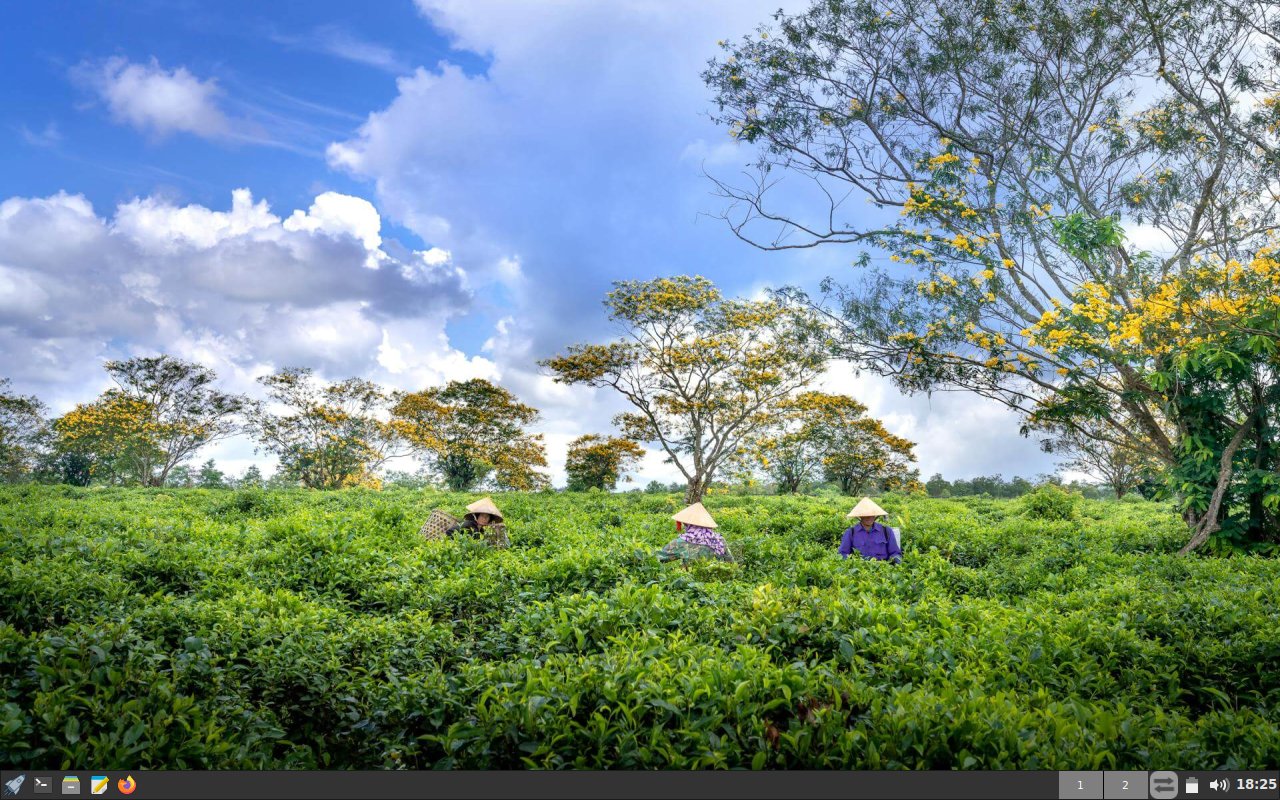
FunOS will Spaß auf alte Computer zurückbringen. Ob das dem leichtgewichtigen Ubuntu-Derivat gelingt, klärt unser Test.
Selbst auf noch gar nicht so betagten Computersystemen mit Mehrkernprozessoren der ersten Generationen arbeiten moderne Distributionen mit anspruchsvollen Arbeitsoberflächen wie Gnome oder KDE Plasma recht träge. Anwendungsprogramme legen ebenfalls immer mehr Leistungshunger an den Tag. So beanspruchen Boliden wie LibreOffice oder Firefox schnell mehrere Hundert Megabyte Arbeitsspeicher, wodurch bei Systemen mit relativ geringer RAM-Kapazität Engpässe entstehen können.
Damit Sie auch künftig mit älterer Hardware noch produktiv arbeiten können, haben einige findige Köpfe das neue Ubuntu-Derivat FunOS [1] ins Leben gerufen. Es basiert auf LTS-Varianten, um einen entsprechend langen Support-Zeitraum zu gewährleisten. Hinter der Distribution verbirgt sich jedoch keine einfache Kopie von Ubuntu mit lediglich etwas abgespecktem Desktop: FunOS weist zahlreiche Unterschiede zum Original auf.
Das global entwickelte Ubuntu-Derivat basiert in der aktuellen Variante auf Ubuntu 24.04 LTS “Noble Numbat”. Statt einer der gängigen schwergewichtigen Arbeitsumgebungen kommt bei FunOS der schlanke Window-Manager JWM [2] zum Einsatz, als Display-Manager nutzt das System LightDM. Beim Grafikserver haben sich die Entwickler für den im Vergleich zum modernen Wayland ressourcenschonenderen X.org entschieden. Außerdem verzichtet FunOS auf die schwerfällige und ressourcenfressende Snap-Paketverwaltung. Die leichtgewichtige Distribution nutzt einen HWE-Kernel [3], der die Unterstützung neuester Hardware sicherstellt.
Systemvoraussetzungen
FunOS funktioniert ausschließlich auf 64-Bit-Systemen, 32-Bit-Architekturen kommen nicht infrage. Immerhin lässt sich das Ubuntu-Derivat sowohl auf Systemen mit konventionellem BIOS als auch auf solchen mit UEFI-Firmware installieren und verwenden. Secure Boot unterstützt die Distribution ebenfalls. Weitere Hardwarevoraussetzungen nennen die Entwickler nicht.
Sie erhalten FunOS auf der Sourceforge-Seite des Projekts als rund 1,9 GByte großes hybrides ISO-Abbild. Nach dem Transfer auf einen Wechseldatenträger starten Sie das Betriebssystem über das ISO-Abbild. Dabei erscheint sofort ein Fenster, in dem Sie sich zwischen dem Live-Betrieb oder einer Installation entscheiden müssen. Die zweite Option packt das System in wenigen Schritten mithilfe des von Ubuntu her bekannten Ubiquity-Assistenten auf die Harddisk oder SSD. Nach der Installation aktiviert das System beim ersten Hochfahren eine zuvor aktive WLAN-Verbindung nicht automatisch. Über das grafische NetworkManager-Frontend Nm-tray im System-Tray schalten Sie Ihr WLAN jedoch problemlos mit wenigen Mausklicks ein.
Bei Auswahl der Live-Option öffnet sich direkt die Arbeitsoberfläche mit einem frischen Hintergrund und einer am unteren Bildschirmrand platzierten Panel-Leiste mit einem kleinen System-Tray sowie einigen Startern für wichtige Anwendungsprogramme und Werkzeuge. Der Starter ganz links bringt Sie in ein konventionelles Anwendungsmenü, das zwar nur mit einer einfachen Struktur mit den gängigen Untermenüs und der Favoritenliste aufwartet, sich aber dafür effizient bedienen lässt.
Der Desktop
Der Window-Manager JWM (“Joe’s Window Manager”) erinnert auf den ersten Blick an eine modifizierte LXDE-Arbeitsumgebung. Neben dem äußerst geringen Ressourcenbedarf gibt es einige bemerkenswerte Unterschiede zu herkömmlichen Arbeitsoberflächen. Beispielsweise kann JWM keine Icons oder Verknüpfungen zu Programmen auf dem Desktop ablegen. Das vermeidet das typische Durcheinander von Programmstartern, Ordnern und Dateisymbolen, das häufig auf hochauflösenden Bildschirmen entsteht, wenn Anwender ihre Daten wahllos auf der Arbeitsoberfläche verteilen. Ebenso wenig gibt es Kachelansichten, wie sie beispielsweise der Gnome-Desktop bietet.
Grundfunktionen auf dem Desktop wie das Maximieren und Minimieren von Fenstern sowie das Anpassen der Fenstergröße haben die Entwickler ebenso implementiert wie mehrere Arbeitsoberflächen. Letztere wählen Sie wie beim Mate-Desktop in der Panel-Leiste aus. Der Desktop lässt sich durch Tastenkombinationen steuern, die Sie beliebig definieren. JWM gestattet es außerdem, das Hauptmenü per Rechtsklick von jedem Ort auf dem Desktop aus aufzurufen.
Desklets oder Miniprogramme zur Erweiterung der Funktionalität des Desktops gibt es nicht. Sie konfigurieren den Window-Manager, indem Sie die XML-Datei .jwmrc bearbeiten. Dazu stellen die Entwickler auf der JWM-Website eine ausführliche Dokumentation [4] bereit. Darüber hinaus finden sich in FunOS mehrere grafische Frontends zum Konfigurieren des Desktops, die Sie über das Menü Settings erreichen.
Softwareausstattung
FunOS vermeidet als schlankes System konsequent jeden Ballast und bringt daher so gut wie keine größeren Anwendungsprogramme mit. Stattdessen haben die Macher der Distro zahlreiche schlanke Anwendungen aus dem Fundus unterschiedlicher Arbeitsoberflächen in das System eingebunden. Lediglich der Webbrowser Firefox ist vorinstalliert, bei anderen Distributionen gängige Applikationen wie LibreOffice, VLC oder Gimp fehlen. Auch schwergewichtige Dateimanager wie Dolphin oder Nautilus suchen Sie vergebens.
Eine Bürosuite müssen Sie bei Bedarf nachinstallieren. Falls Sie sich nicht mit dem vorinstallierten SMPlayer für Multimediainhalte zufriedengeben, packen Sie zusätzlich VLC auf den Massenspeicher. Auch Gimp, Thunderbird oder ein anderer Webbrowser lassen sich mithilfe der Paketverwaltung nachträglich ergänzen.
Da ein grafisches Frontend für die Paketverwaltung fehlt, bringen Sie das System vor dem Nachziehen von Anwendungen zunächst per Kommandozeile auf den aktuellen Stand (Listing 1, erste zwei Zeilen). Anschließend installieren Sie am besten Synaptic als GUI-Frontend für die Paketverwaltung (letzte Zeile).
Listing 1
Paketverwaltung
$ sudo apt update
$ sudo apt upgrade
$ sudo apt install synaptic
Zusätzlich installierte Software taucht nicht automatisch im Applikationsmenü auf. Zur Aktualisierung müssen Sie den Menüpunkt Reload menu bemühen. Die neu installierten Anwendungen erscheinen dann in den entsprechenden Untermenüs. Dank der Basis Ubuntu besitzen Sie so Zugriff auf mehr als 75 000 Pakete.
Einstellungen
FunOS liefert mehrere kleine Programme zum individuellen Anpassen der Arbeitsumgebung mit. Es empfiehlt sich, das System zunächst deutsch zu lokalisieren. Die Menüstruktur von JWM bleibt dabei zwar in englischer Sprache, doch die meisten Anwendungen reagieren wie gewünscht auf das Ändern der Lokalisierung.
Zum Ändern der Spracheinstellungen öffnen Sie ein Terminal und geben am Prompt das Kommando sudo nano ~/.bashrc ein. In der aufgerufenen Datei fügen Sie am Ende den Befehl LANG=de_DE.utf8 hinzu. Nach dem Sichern des Inhalts über [Strg]+[O] und dem Verlassen des Editors mit [Strg]+[X] wechseln Sie in das Verzeichnis /etc/default/. Dort öffnen Sie die Datei locale in Nano. Darin hinterlegen Sie anstelle der englischen Lokalisierung ebenfalls die Zeile LANG=de_DE.utf8 und speichern die modifizierte Datei ab. Schließlich braucht es am Prompt noch ein reboot.
Nach dem nun erfolgenden Warmstart erscheinen die Menüs in den meisten Applikationsprogrammen in deutscher Sprache. Anschließend können Sie im Menü Settings des Desktops verschiedene Werkzeuge zur individuellen Modifikation der Arbeitsoberfläche aufrufen (Abbildung 1).
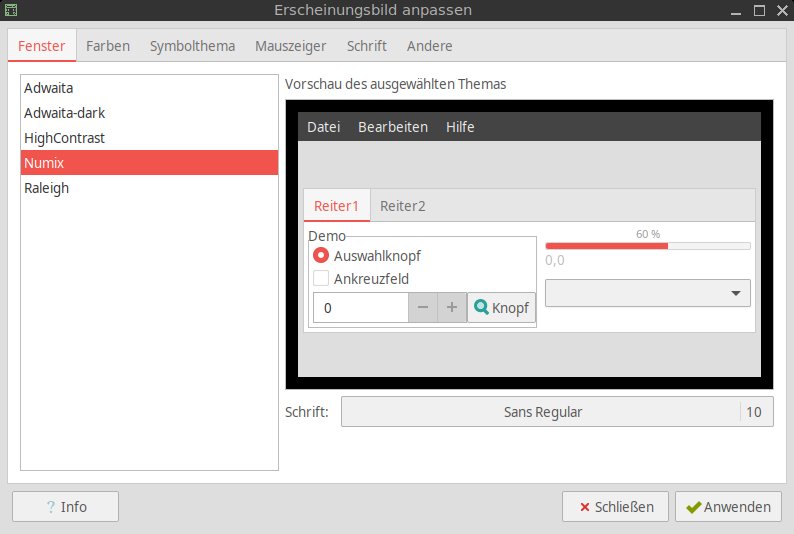
Abbildung 1: FunOS bringt auch einige grafische Anwendungen zur Konfiguration des Desktops mit.
Ressourcen
Im Test erwies sich FunOS als überraschend ressourcenschonend. So benötigt das Betriebssystem im Leerlauf kaum CPU-Leistung. Der Arbeitsspeicherbedarf beläuft sich (gemessen mit einem nachinstallierten, aktiven Systemmonitor) auf knapp 430 MByte (Abbildung 2). Selbst bei einem geöffneten LibreOffice und aktiviertem Webbrowser beansprucht FunOS nur rund 950 MByte RAM und lässt sich damit selbst auf schwachbrüstigen Maschinen mit nur 2 GByte Arbeitsspeicher problemlos nutzen. Dabei sticht auch die agile Arbeitsweise positiv ins Auge. Latenzen sind beim Arbeiten auf dem Desktop kaum zu spüren, und lediglich beim Laden von Boliden wie Firefox, LibreOffice oder Gimp treten die üblichen Verzögerungen auf.
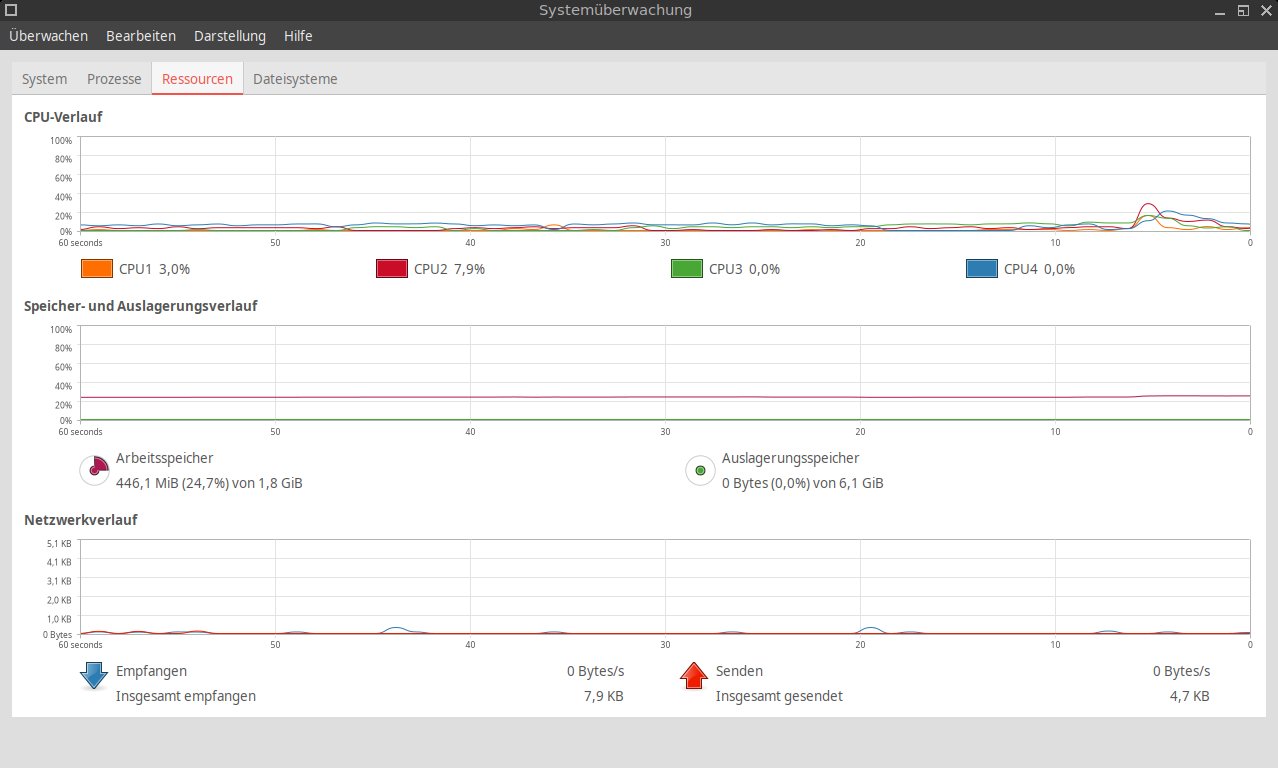
Abbildung 2: Der Ressourcenbedarf des Ubuntu-Derivats fällt sensationell niedrig aus.
Fazit
FunOS haucht alten Computersystemen wieder neues Leben ein. Selbst auf über 15 Jahre alten Rechnern mit Core2Duo-Architektur rennt die Distribution förmlich und ermöglicht problemlos produktives Arbeiten.
JWM bietet zwar nicht den Komfort eines XFCE-Desktops oder das schicke Look & Feel von KDE Plasma, verfügt aber über alle wichtigen Funktionen zum effizienten Arbeiten. Die geringe Zahl vorinstallierter Anwendungen sorgt für ein gertenschlankes System, dank der Basis Ubuntu stehen für jeden Einsatzzweck Programme zur nachträglichen Installation bereit.
FunOS eignet sich jedoch nicht nur für betagtere Systeme, sondern lässt sich dank des HWE-Kernels auch auf aktuellen Rechnern nutzen. Damit bietet es sich zusätzlich für den Einsatz in Organisationen mit heterogener und historisch gewachsener IT-Infrastruktur an. (csi)
Glossar
-
LTS
-
Long-term Support. Normale Ubuntu-Releases erhalten nur 9 Monate Support. Die alle zwei Jahre erscheinenden LTS-Versionen pflegt Canonical dagegen 5 Jahre lang.
-
HWE
-
Hardware Enablement (Stack). Rückportierung aktueller Kernel-Versionen für Ubuntu-LTS-Releases, um aktuelle Hardware unterstützen zu können.
Infos
-
FunOS: https://funos.org
-
Projektseite: https://joewing.net/projects/jwm/
-
HWE-Kernel: https://gist.github.com/tomreyn/8d7675840d7bc7389b32e4d8887ca449
-
Dokumentation: https://joewing.net/projects/jwm/config.html





