



Die noch junge Anwendung Cliptopia verfolgt das ehrgeizige Ziel, sich zum Standard-Clipboard-Manager für Gnome-Anwender aufzuschwingen.
Die Zwischenablage gehört zu den essenziellen Funktionen von Betriebssystemen, egal, ob unter Linux, MacOS oder Windows. Wir nutzen den vom Betriebssystem bereitgestellten Puffer täglich unzählige Male, ohne darüber nachzudenken, meist um Textabschnitte per Copy & Paste in andere Anwendungen zu übernehmen. Die angebotenen Lösungen variieren vom einfachen Speichern der letzten Aktion bis hin zu aufgebohrten Clipboard-Managern, die sowohl optischen als auch funktionalen Mehrwert bieten.
Einerseits bringen die Desktop-Umgebungen die kleinen Helfer mit, andererseits gibt es unabhängige Clipboard-Manager, die sich in die Zwischenablage des Betriebssystems einklinken. In LU 01/2022 berichteten wir über CopyQ [1], eine auf dem Qt-Framework basierende Anwendung. Nun betrachten wir mit Cliptopia [2] ein mit dem GTK-Toolkit erstelltes Programm, das sich dementsprechend vorrangig auf dem Gnome-Desktop zu Hause fühlt. Es lässt sich aber ebenso in anderen Umgebungen einsetzen. Das Programm entstand mithilfe des Flutter-Frameworks [3] von Google, einem Entwicklungskit für Cross-Plattform-Apps. Es funktioniert sowohl unter X11 als auch unter Wayland. Weitere Informationen liefert die Github-Seite zu Cliptopia [4].
Die Anwendung verspricht, die Zwischenablage nicht nur für Texte zu überwachen, sondern auch für Bilder, Emojis, Farben, Befehle, Screenshots und lokale Dateien oder Verzeichnisse. Es unterstützt dazu eine erweiterte Such- und Filterfunktion, die das Auffinden und die weitere Handhabung der Fundstücke erleichtern soll. Die Webseite zeigt eine lange Liste von Funktionen. Dazu zählen unter anderem das Filtern von Inhalten anhand vorheriger Kommentare, das Auffinden von Bildern über das Eingeben der Auflösung, eine Dateisuche anhand der Dateierweiterung, das Filtern von Inhalten mit regulären Ausdrücken und vieles mehr. Sensible Inhalte lassen sich darüber hinaus verschlüsseln.
Wir überprüfen, ob Cliptopia tatsächlich die auf der Projektwebseite gemachten Versprechen hält.
Cliptopia einrichten
Gerade einmal sechs Monate alt, hat die Anwendung kürzlich die stabile Version 1.0 erreicht. Zu Redaktionsschluss war die Version 1.0.0+5-beta aktuell. Zum Installieren stehen ein Debian-Paket sowie ein Appimage bereit, ein Flatpak soll folgen. Wenn Sie das Appimage nutzen möchten, müssen Sie es zuvor ausführbar machen. Das gelingt grafisch im Dateimanager nach einem Rechtsklick über den Schalter Eigenschaften (Abbildung 1). Im Terminal nutzen Sie stattdessen den Befehl chmod a+x Cliptopia*.AppImage.
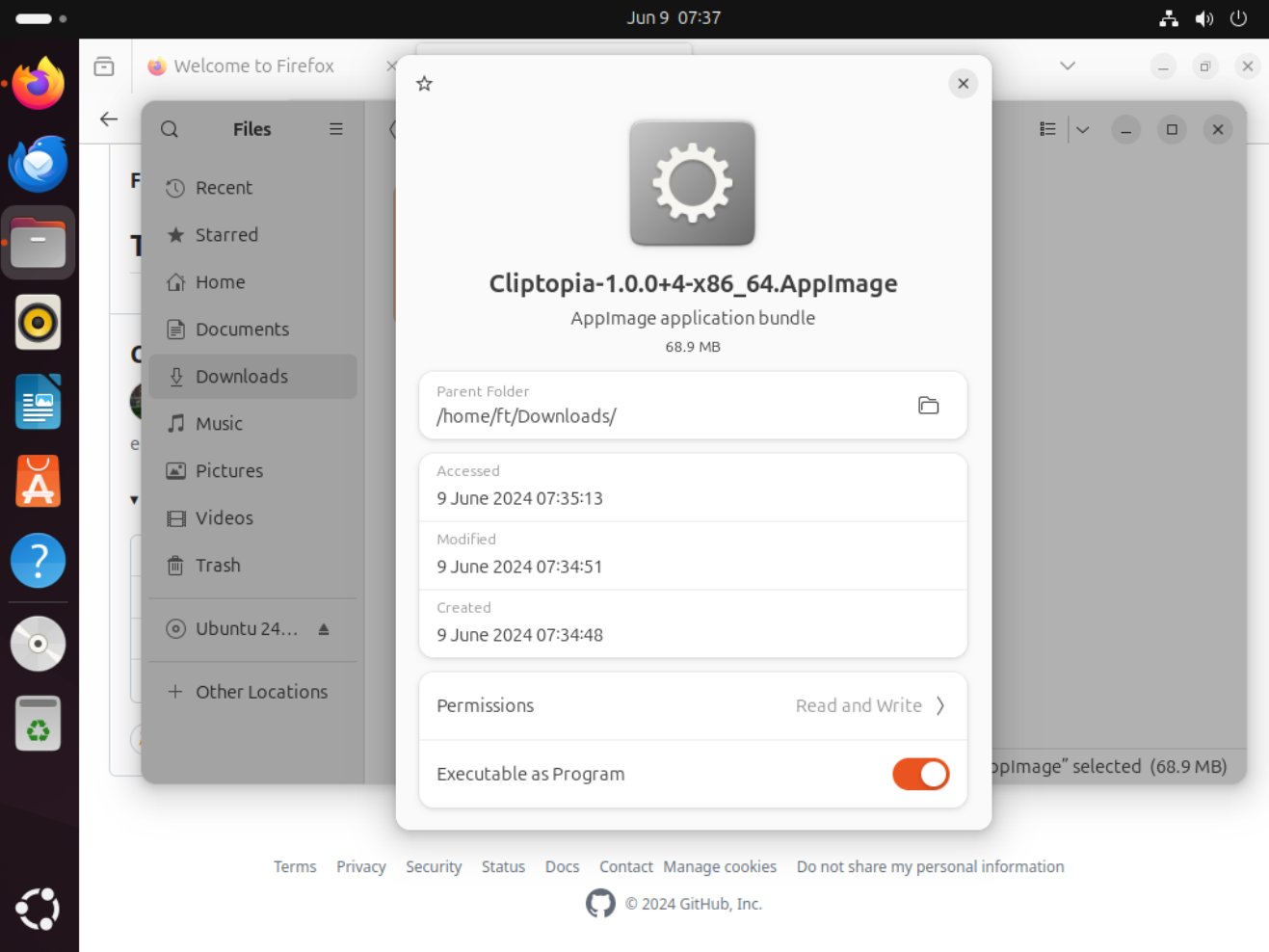
Abbildung 1: Das heruntergeladene Appimage müssen Sie vor dem ersten Start im Dateimanager ausführbar machen.
Anwender von Ubuntu 24.04 müssen einen kleinen Umweg nehmen, um das Appimage zu verwenden: Canonicals Distribution fehlt in der Standardinstallation das Paket libfuse2. Mithilfe des Codes aus Listing 1 ziehen Sie es nach.
Listing 1
Fuse2 einbinden
$ sudo add-apt-repository universe
$ sudo apt install libfuse2
Gegebenenfalls kompilieren Sie Cliptopia aus den Quellen. Im ersten Schritt müssen Sie dazu einige Abhängigkeiten installieren (siehe Kasten “Dependencies”). Anschließend genügen drei Befehle, um die Anwendung auf den eigenen Rechner zu bekommen (Listing 2).
Dependencies
- Flutter (ab v3.16)
- Grep
- Java (ab v17)
- Pgrep
- Pkexec
- Whereis
- Wl-clipboard (nur Wayland)
- Xclip
Listing 2
Cliptopia integrieren
$ git clone https://github.com/omegaui/cliptopia
$ cd cliptopia
$ ./install-from-source.sh
Im Gnome-Look
Nach dem ersten Start präsentiert sich Cliptopia in einem nahezu quadratischen Fenster im typischen Gnome-Look mit abgerundeten Ecken und verspielt wirkenden Icons. Das Fenster lässt sich nicht vergrößern, sodass Sie an manchen Stellen scrollen müssen, um verdeckte Inhalte zu sehen. Wie so oft im Gnome-Umfeld zählt hier anscheinend die Optik mehr als die Funktion.
Wie in Abbildung 2 ganz unten zu sehen, informiert die Anwendung Sie zunächst über das Fehlen des benötigten Systemdiensts. Nach einem Klick auf Integrate lädt die Software den Daemon automatisch herunter und installiert ihn. Als Erstes sollten Sie sich mit den Einstellungen hinter dem Zahnradsymbol in der Kopfleiste befassen. Sie unterteilen sich in die Reiter General, Interactions, Security und Troubleshoot.
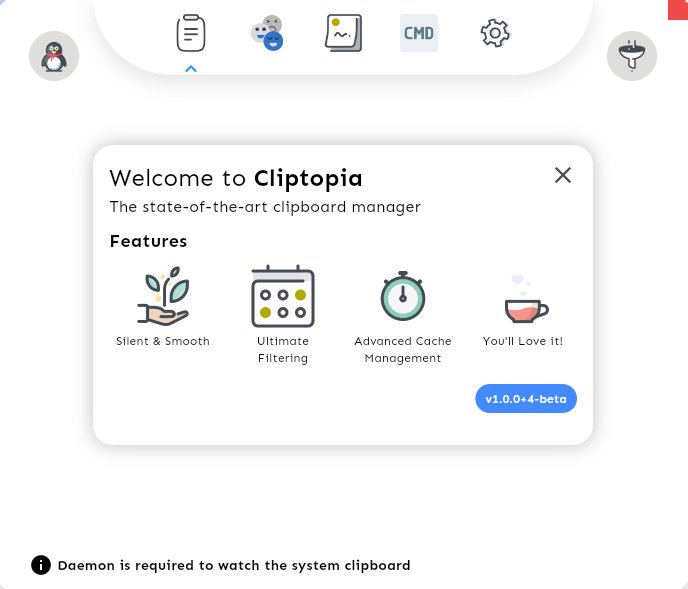
Abbildung 2: Bei der ersten Begrüßung macht Cliptopia darauf aufmerksam, dass Sie den Daemon nachrüsten müssen.
Unter General bezieht sich der erste Punkt auf das Theme. Dabei stehen Hell, Dunkel und System zur Auswahl. Das voreingestellte helle Theme ließ sich im Test allerdings nicht ändern.
Um die Überwachung der Zwischenablage zu gewährleisten, müssen Sie den Schalter bei Autostart Cliptopia Daemon aktivieren. Bereits standardmäßig aktiv ist Keep Clipboard History Across Restarts, was die Inhalte auch nach einem Neustart vorhält. Außerdem bestimmen Sie die Größe des für Cliptopia reservierten Caches. Nehmen Sie hier keine Einstellung vor, bleibt der unter ~/.config/cliptopia/cache/ zu findende Cache unbegrenzt. Die Cache-Größe und andere Konfigurationsoptionen lassen sich aber auch über den Befehl cliptopia-daemon im Terminal vorgeben (Abbildung 3).
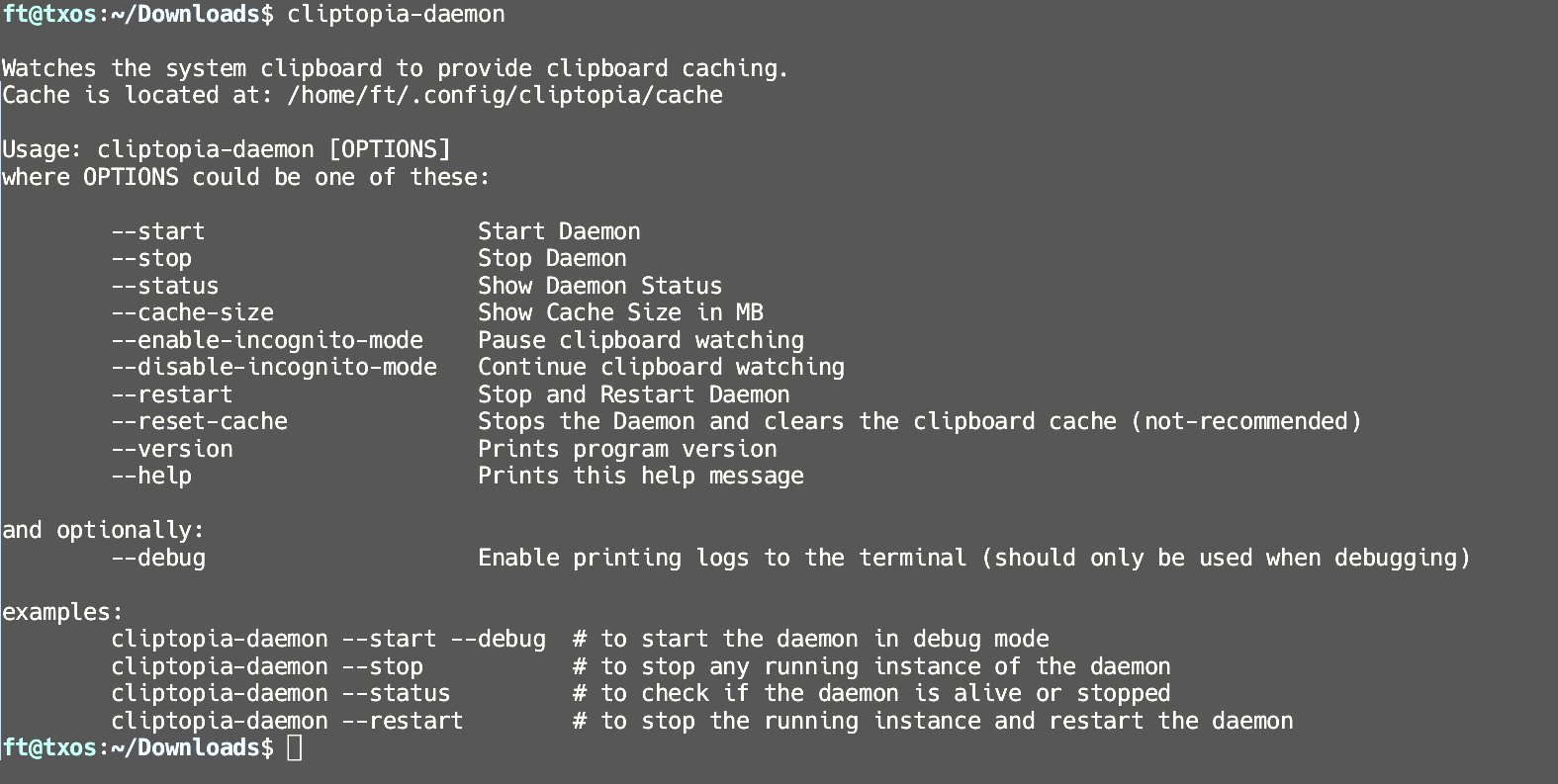
Abbildung 3: Im Terminal erlaubt der Daemon unter anderem die Einstellung der gewünschten Puffergröße sowie das Löschen des Caches.
Unter Interactions legen Sie fest, ob die Anwendung nach einem Mausklick darauf Texte in die Zwischenablage kopiert und Mediadateien abgespielt. Security bewahrt schützenswerte Informationen aus der Zwischenablage wie SSH-Keys, Github- oder Gitlab-Token vor neugierigen Blicken. Das Ändern der Strings über den Schalter Edit führte zu einer Fehlermeldung, was die Funktion bei den SSH-Keys auf RSA-Schlüssel beschränkt und somit derzeit andere Algorithmen außen vor lässt.
Der Reiter Troubleshoot verrät, ob der Daemon läuft, alle Abhängigkeiten vorliegen und die App problemlos funktioniert. Warum Cliptopia die Abhängigkeiten ausgerechnet hier aufführt, erschließt sich nicht: Tatsächlich lässt sich die Anwendung ohne deren Vorhandensein gar nicht installieren.
Passt nicht
Zurück zur Hauptansicht: Hinter dem kleinen Pinguin-Icon links oben verbirgt sich der Power Mode. Dabei sollte es sich eigentlich um eine den jeweiligen Bildschirm füllende Ansicht der gespeicherten Bilder, Texte, Befehle und Ordner handeln. Doch hier leistete sich Cliptopia im Test gleich mehrere Schnitzer.
Zunächst passte der Power Mode in keiner der getesteten Auflösungen auf unterschiedlichen Geräten auf den Bildschirm. Das Fenster, das eigentlich Ordner anzeigen sollte, ragte über den Bildschirmrand hinaus, der oberen Leiste stand ebenfalls nicht ausreichend Platz zur Verfügung. Das liegt am Einsatz einer veralteten Funktion zum Ermitteln der Bildschirmgeometrie (Abbildung 4).
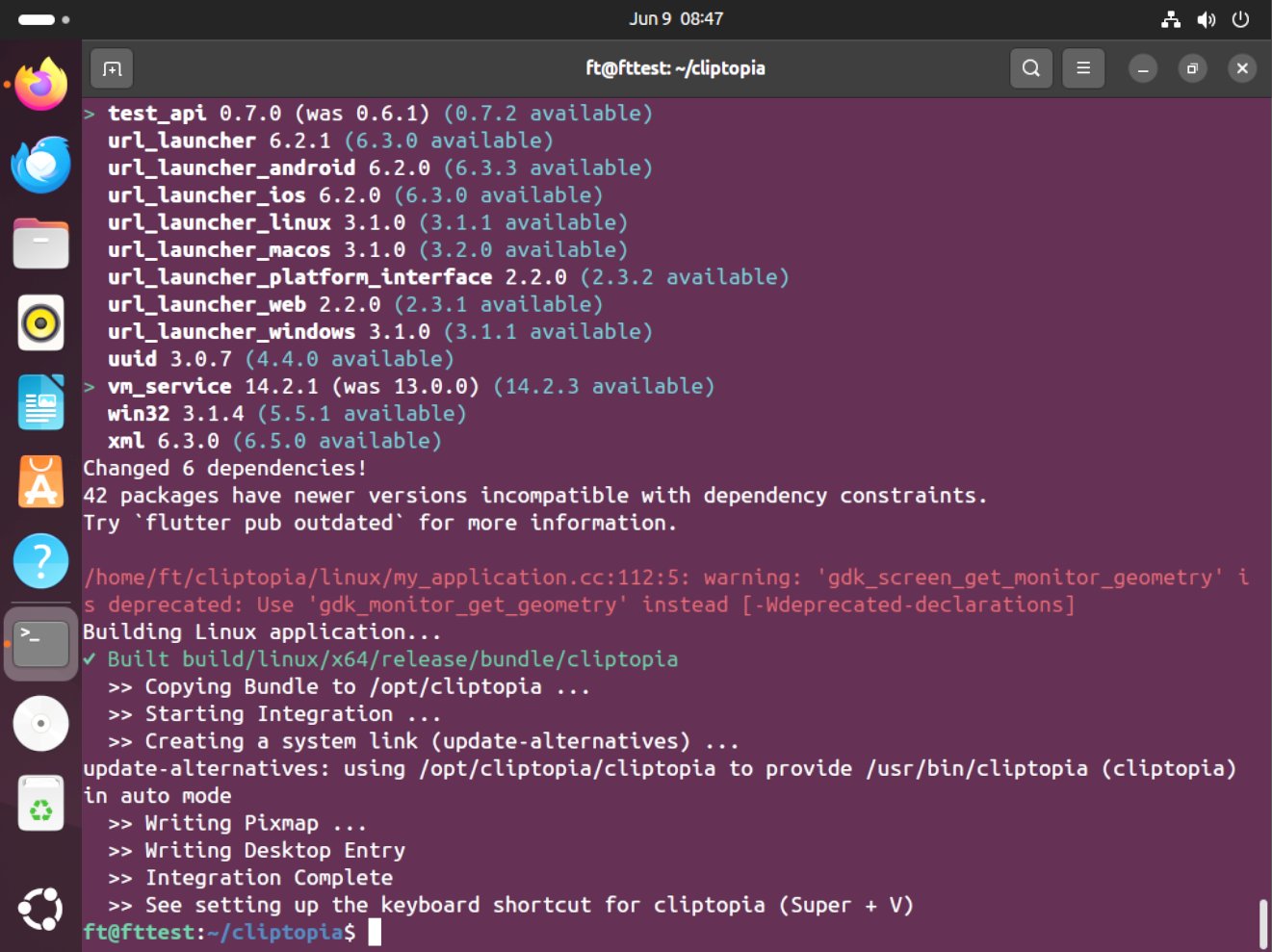
Abbildung 4: Das Anpassen an die jeweilige Bildschirmgeometrie scheitert aufgrund einer veralteten Funktion, wie das System beim Einrichten von Cliptopia in roter Schrift verrät.
Zudem gelang es im Test nicht, Bilder anzeigen zu lassen, nicht einmal mit direkter Suche über den Namen. Texte und Befehle erschienen dagegen. Texte lassen sich zur Weiterverwendung kopieren, Befehle entweder kopieren oder ausführen. Weiter haben wir dann nicht mehr getestet, es waren genügend Fehler für einen Tag. Da der Entwickler auf unseren Kontaktversuch nicht reagierte, konnten wir keine weitere Klärung herbeiführen.
Fazit und Ausblick
Die Idee hinter Cliptopia weiß durchaus zu gefallen, doch der derzeitige Stand der Anwendung erscheint definitiv einer Version 1.0 nicht würdig. Viel zu häufig läuft das Programm in Fehler oder Dinge funktionieren nicht wie erwartet. Zwischen den Versprechen auf der Webseite und der Wirklichkeit klafft eine erhebliche Lücke. Das lässt daran zweifeln, dass die App in absehbarer Zeit der euphemistischen Darstellung des Maintainers als State-of-the-Art-Clipboard-Management-Software entsprechen wird.
Möglicherweise liegt ja bis zum Erscheinen des Artikels eine Aktualisierung vor, die zumindest einige der Fehler behebt. Möchten Sie sich einen Eindruck vom derzeitigen Entwicklungsstand verschaffen, bauen Sie das Paket tunlichst aus den Quellen – hier tauchen die wenigsten Fehler auf. Bei Bedarf müssen Sie die Anwendung händisch entfernen, da sie derzeit weder über eine Deinstallationsroutine noch über eine Aktualisierungsfunktion verfügt. Beide sind allerdings für eine nächste Version angekündigt.
Sollte Cliptopia einmal dem eigenen Anspruch als universaler Clipboard-Manager gerecht werden, werfen wir gern noch einmal einen Blick darauf. Bis die App das Niveau des hervorragenden CopyQ erreicht, dürfte jedoch noch ein weiter Weg vor ihr liegen. (csi)
Infos
-
CopyQ: Ferdinand Thommes, “Zwischenspeicher”, LU 01/2022, S. 22, https://www.linux-community.de/46728
-
Cliptopia: https://omegaui.slite.page/p/SCCw4NaQYcBX1A/Cliptopia
-
Flutter: https://flutter.dev





