



CopyQ erweitert die Zwischenablage mit praktischen Alltagsfunktionen, berücksichtigt aber auch fortgeschrittene Bedürfnisse.
Egal, ob Linux, MacOS oder Windows: Die Zwischenablage dient vielen Anwendern als eines der am häufigsten genutzten Werkzeuge des Desktops. Dabei handelt es sich um einen vom Betriebssystem bereitgestellten Puffer, der Textabschnitte zwischenspeichert, um sie etwa per Copy & Paste in andere Anwendungen zu übernehmen.
Die verschiedenen Desktop-Umgebungen verfügen oft über sogenannte Clipboard-Manager, die die Möglichkeiten der Zwischenablage erweitern. Im Gegensatz zur Zwischenablage des Betriebssystems, die im RAM residiert und deren Inhalt somit spätestens beim nächsten Neustart verschwindet, halten diese kleinen Tools Texte auch darüber hinaus und in konfigurierbarer Anzahl vor. Bei KDE Plasma heißt die entsprechende Anwendung Klipper, abgeleitet vom englischen Clipboard.
Sie füllen die Zwischenablage per [Strg]+[X][Strg]+[C] oder durch Markieren mit der Maus und den Aufruf des entsprechenden Punkts aus dem Kontextmenü. Auch Anwendungen wie etwa Screenshot-Tools oder Passwortmanager verfügen über einen Menüpunkt zum Speichern von Aufnahmen oder Passwörtern in Klipper.
In den Einstellungen legen Sie fest, ob Klipper aus Gründen der Sicherheit mit leerem Speicher startet oder die vorherigen Inhalte sitzungsübergreifend weiter vorhält. Zudem lassen sich Aktionen mit gespeicherten Textabschnitten festlegen, wie etwa das automatische Einfügen oder das Einbinden von Pastebins auf der Basis von regulären Ausdrücken.
Klipper und Co.
Auch wenn Klipper und Konsorten die Möglichkeiten der Zwischenablage schon beträchtlich erweitern, geht doch noch einiges mehr – etwa mit CopyQ [1], das dieser Artikel vorstellt. Es handelt sich dabei um eine 2009 erstmals veröffentlichte Open-Source-Software zum Verwalten der Zwischenablage, die plattformübergreifend agiert. An dieser Stelle sei erwähnt, dass es sich bei CopyQ um den einzigen uns bekannten Clipboard-Manager handelt, der neben Text und Rich Text (RTF) auch Bilder speichert und darstellt (Abbildung 1). Konkurrenten wie Klipper oder Gpaste halten lediglich Verweise auf Bilder vor, zeigen sie aber nicht an.
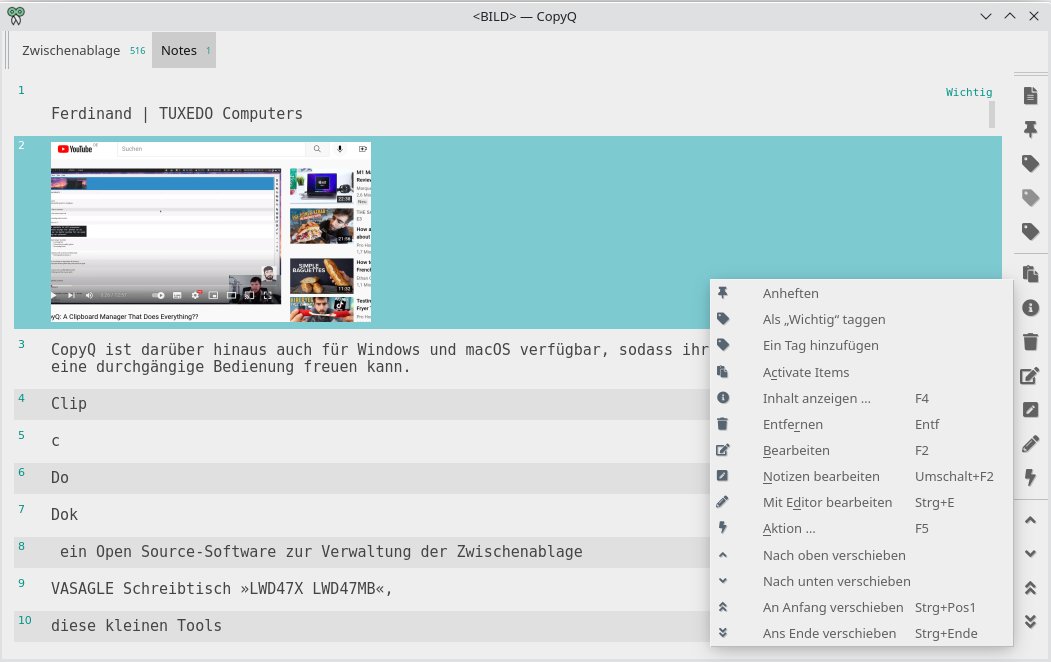
Abbildung 1: Als Alleinstellungsmerkmal wartet CopyQ mit der Funktion auf, gespeicherte Bilder auch darzustellen, statt nur einen Verweis darauf zu speichern.
CopyQ gibt es nicht nur für Linux, sondern auch für Windows und MacOS, sodass Sie sich als Nutzer verschiedener Systeme nicht umstellen müssen. Die Anwendung lässt sich bei den meisten Linux-Distributionen aus dem Archiv installieren und steht derzeit in Version 5.0.0 bereit. Installiert die von Ihnen verwendete Distribution vorgeschlagene Pakete (“recommends”) mit, genügt es, das Paket copyq einzurichten, anderenfalls brauchen Sie zusätzlich copyq-plugins.
Langzeitgedächtnis
Nach der Installation steht das neue Langzeitgedächtnis Ihres Rechners sofort zum Einsatz bereit. Es übernimmt künftig automatisch alle Inhalte der Zwischenablage. Falls Sie dies zeitweise nicht wünschen, schalten Sie die Übernahme im Hauptmenü unter Datei | Speichern der Zwischenablage deaktivieren oder per [Strg]+[Umschalt]+[X] ab. Dasselbe erreichen Sie mit den Befehlen copyq disable und copyq enable im Terminal.
Das Bedienen der Grundfunktionen fällt selbsterklärend aus, eine Lernkurve gibt es lediglich für fortgeschrittene Funktionen. Nach einem Blick auf die sehr umfangreichen Einstellungsmöglichkeiten (Abbildung 2) wissen Sie sicherlich eine ausführliche Dokumentation [2] zu schätzen.
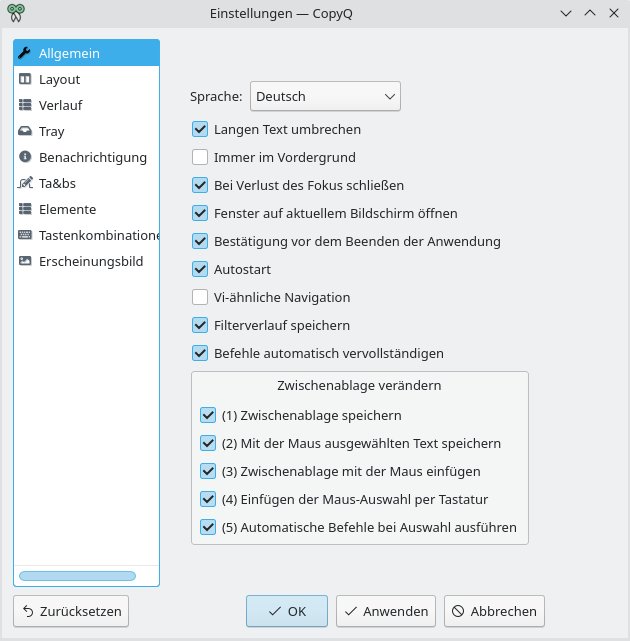
Abbildung 2: Die vorhandenen Standardeinstellungen fallen selbsterklärend aus, einige der fortgeschrittenen Funktionen erfordern allerdings das Studium der ausführlichen Dokumentation.
Doch zunächst zur Bedienung der alltäglichen Funktionalität. CopyQ nistet sich im Systemabschnitt mit dem Symbol einer Schere mit grünen Griffen ein. Klicken Sie auf das Icon, öffnet sich das Hauptfenster der Anwendung, das Sie alternativ per Kommandozeile mit dem Befehl copyq toogle erreichen.
Ein Rechtsklick auf das Icon (oder der Befehl copyq menu) fördert erwartungsgemäß ein Kontextmenü zutage, das im oberen Bereich standardmäßig die fünf letzten gespeicherten Einträge anzeigt und darunter unter anderem den Zugang zu den Einstellungen anbietet. Auf diese Weise aufgerufen, befindet sich am oberen Rand des Fensters zusätzlich eine Suchleiste im Fokus, um direkt darin loszutippen. Das Kommando copyq help zeigt alle Befehle, die CopyQ in der Konsole bereitstellt.
Copy & Paste
Der im Alltag bei Weitem häufigste Anwendungsfall dürfte das Kopieren und Einfügen von Inhalten darstellen. Handelt es sich um aktuelle Einträge, erledigen Sie das über das Hauptfenster oder das Kontextmenü, das wie erwähnt die letzten fünf Einträge anzeigt. Diese Zahl lässt sich problemlos auf beispielsweise zehn erhöhen. Mehr sollten es aber nicht werden, sonst leidet die Übersicht darunter; hier bietet das Hauptfenster die bessere Wahl.
Egal, in welchem der beiden Fenster: Nach Auswahl des gewünschten Eintrags befördert ein Doppelklick diesen an die Cursor-Position der jeweiligen Anwendung. Dazu müssen Sie zuvor in den Einstellungen unter Verlauf den Eintrag Im aktuellen Fenster einfügen aktivieren. Zurück in die Zwischenablage kopieren Sie markierte Elemente durch einen Druck auf die Eingabetaste oder mit [Strg]+[C].
Optischer Auftritt
Für eine bessere Übersicht bei vielen gespeicherten Einträgen lassen sich themenbezogene Tabs anlegen. Unter dem Hauptmenüpunkt Reiter definieren Sie neue Tabs, benennen bestehende um und löschen nicht mehr benötigte. Mit [Pfeil-links]+ und [Pfeil-rechts] wechseln Sie durch die Reiter. So nutzt der Autor zum Beispiel täglich einen Tab, der häufig genutzte Kürzel für den schnellen Zugriff aufnimmt. Auch das Erscheinungsbild des Hauptfensters lässt sich mit Themes weitgehend frei bestimmen (Abbildung 3).
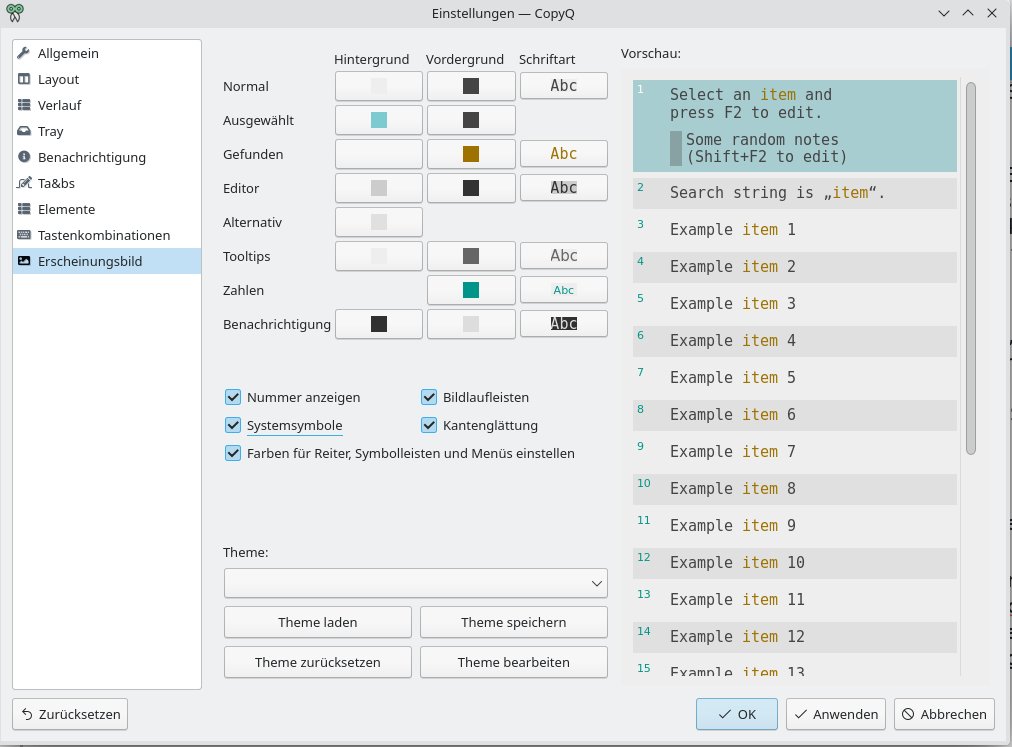
Abbildung 3: Zur optischen Anpassung der Software bringt CopyQ acht vorgegebene Themes mit. Sie lassen sich auch nachträglich bearbeiten.
Aber zurück zu den Einträgen selbst, die CopyQ als Elemente bezeichnet. Im Hauptfenster an der rechten Seite sehen Sie eine Reihe kleiner Icons, die zur Manipulation der Elemente dienen. Fahren Sie mit dem Mauszeiger darüber, zeigt ein kurzer Text deren Verwendungszweck. Das reicht vom manuellen Erstellen eines Elements über das Anpinnen von Elementen bis hin zu verschiedenen vordefinierten oder selbst erstellten Tags. So lassen sich Elemente zur automatisierten Ausführung von Befehlen aktivieren, Informationen zum Dateityp eines Elements einholen oder Elemente entfernen, sofern sie nicht angepinnt sind (Abbildung 4).
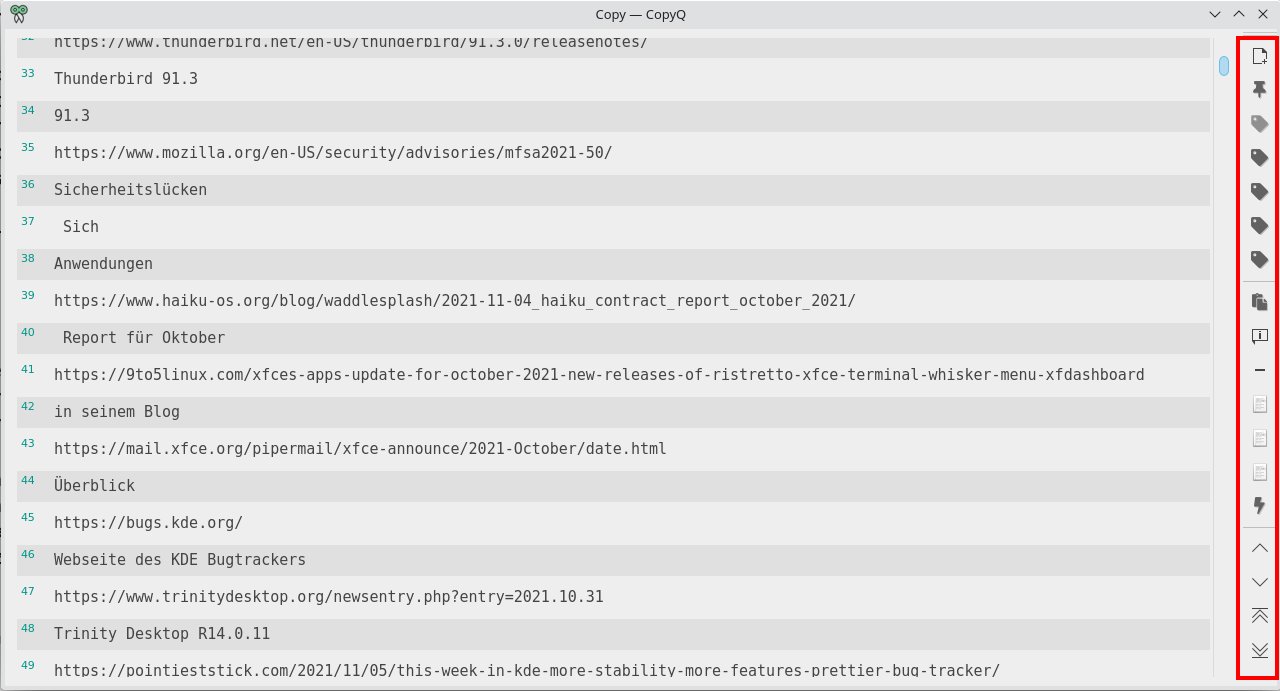
Abbildung 4: Am rechten Rand des Hauptfensters (hier mit dem Theme forest) sehen Sie die Icons zum Bearbeiten der gespeicherten Elemente.
GUI, Tastatur oder CLI
Darunter folgt das Bearbeiten von Elementen, das Sie alternativ bei markiertem Element auch über die Tastatur erreichen. Ein Klick auf [F2]+ öffnet das Element zum Bearbeiten, anschließend führt ein erneutes [F2] zum Speichern und der Rückkehr ins Hauptfenster. Elemente lassen sich entweder im Hauptfenster oder in dem von Ihnen als Standard festgelegten Editor editieren.
Die Software erlaubt es, Elemente mit vorgegebenen oder selbst erstellten Tags zu versehen oder anzupinnen. Dabei bestimmen Sie auch den Platz in der Hierarchie, den ein Element einnehmen soll. Eine Floskel, die Sie ständig benötigen, pinnen Sie so an oberster Stelle fest.
In den Einstellungen lässt sich alternativ eine Steuerung wie bei Vim aktivieren. Die einfachen und doppelten Pfeiltasten am unteren Ende dienen zum Verschieben von Elementen nach oben oder unten beziehungsweise ganz nach oben oder unten. Falls Sie jetzt eine Suchfunktion vermissen: Es genügt, im Hauptfenster einfach loszutippen; die gefundenen Stellen hebt die Software farblich hervor.
Neben den bisher beschriebenen Funktionen für den Alltag verfügt CopyQ über eine Menge an fortgeschrittenen Möglichkeiten, die in Ihrer Gänze den Umfang dieses Artikels sprengen würden. Wir wollen aber zumindest die wichtigsten kurz erwähnen. Als Referenz sei hier auf die Erklärungen in der Dokumentation unter Advanced Topics verwiesen.
Profifunktionen
Zu den erweiterten Möglichkeiten zählen der Schutz einzelner Elemente oder ganzer Tabs, den Sie in den Einstellungen unter Elemente | Verschlüsselung konfigurieren. Darüber hinaus lassen sich als Sicherung unter Elemente | Synchronisieren Elemente, Notizen oder Tabs mit einem Verzeichnis auf der Festplatte abgleichen, während die Importfunktion in die umgekehrte Richtung funktioniert. Möchten Sie Inhalte aus den Tabs vor dem unbefugten Zugriff schützen, erlaubt die Software es auch, sie per GnuPG zu verschlüsseln (Abbildung 5). Eine weitere Form der Sicherung besteht im Backup [3] der gesamten Anwendung beim Schließen über ein Skript (Abbildung 6).
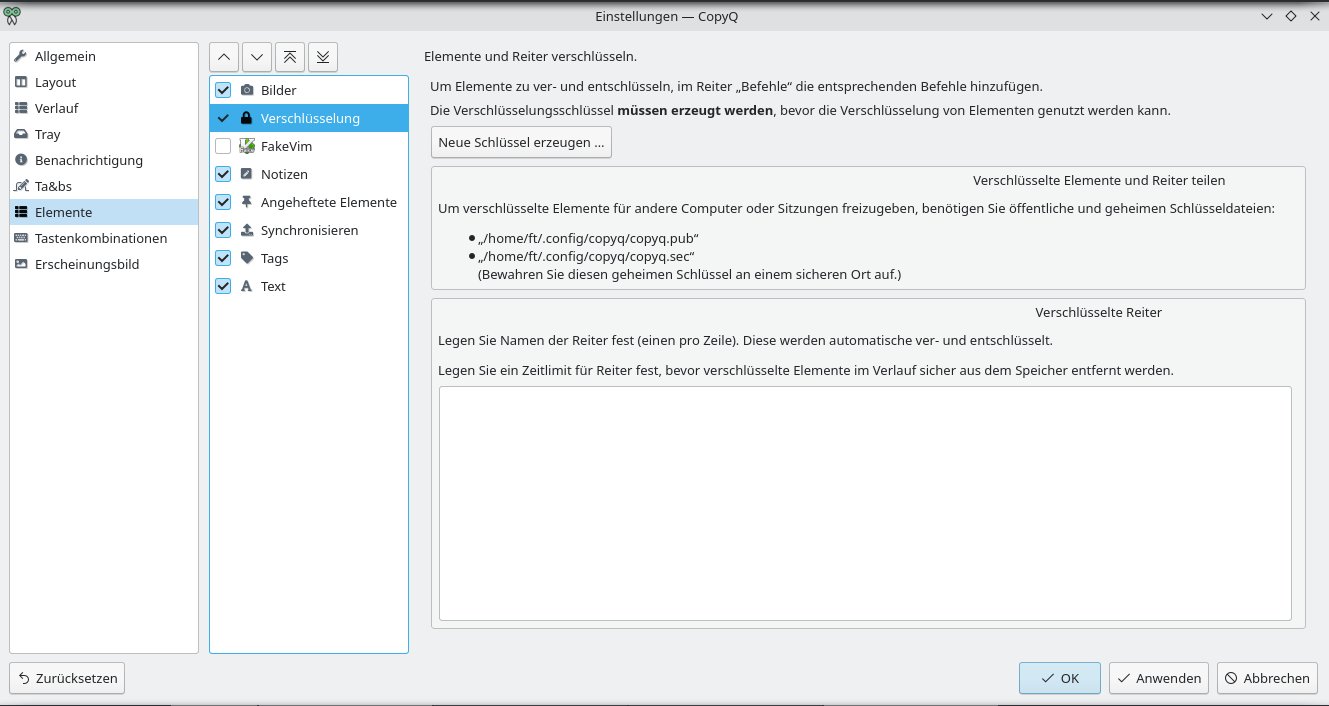
Abbildung 5: CopyQ bietet die Verschlüsselung von einzelnen Elementen oder ganzer Tabs per GnuPG an.
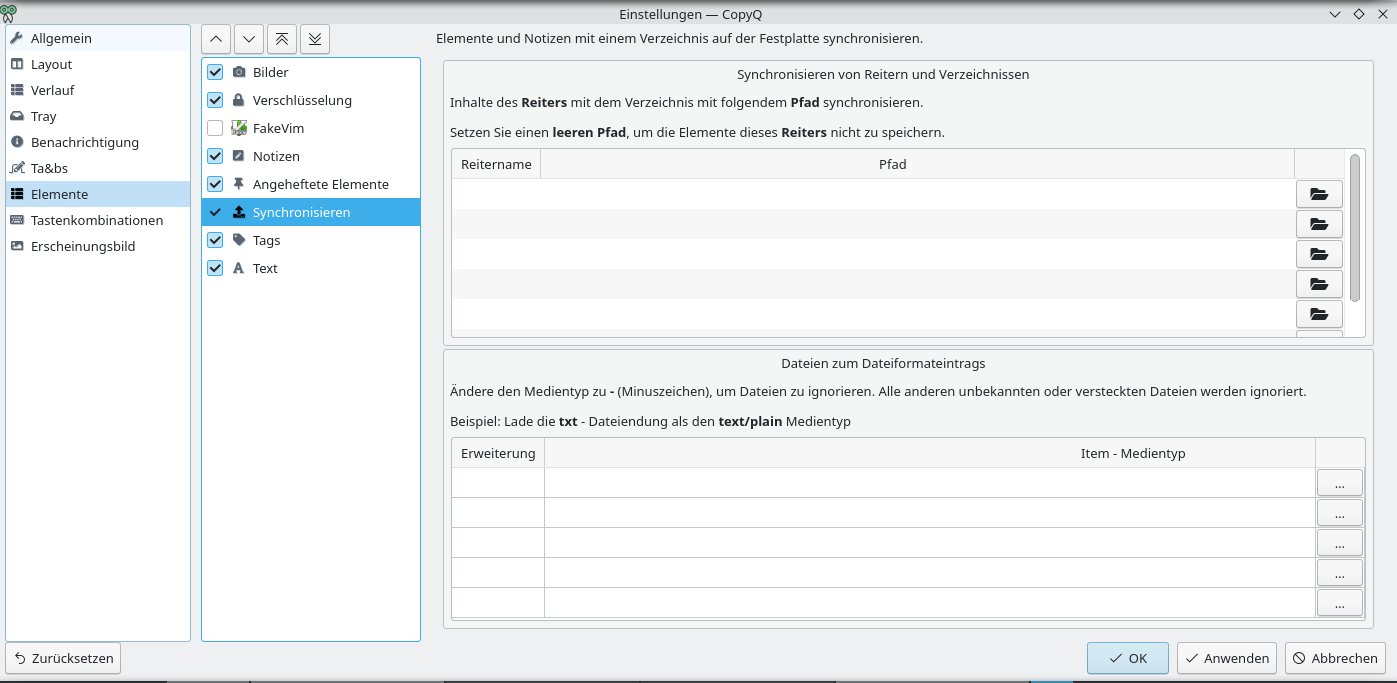
Abbildung 6: Zum Sichern von Inhalten bietet die Software mehrere Optionen. Neben dem Backup der gesamten Anwendung per Skript lassen sich auch einzelne Tabs in ein Verzeichnis auf der Festplatte spiegeln.
Vordefinierte Befehle aktivieren Sie in CopyQ entweder im Hauptmenü über Datei | Befehle/Globale Tastaturbefehle oder per [F6]. Auf demselben Weg fügen Sie auch eigene hinzu. Diese aktivieren sich entweder bei neuem Inhalt in der Zwischenablage selbst, oder Sie führen sie per Menü oder Tastenkombination aus.
Damit lassen sich etwa neue Befehle in die Menüs integrieren, URLs automatisch in einen eigenen Reiter verschieben oder markierte Elemente in externe Anwendungen wie Webbrowser oder Bildbearbeitung einfügen. Die Dokumentation hält weitere Beispiele bereit [4]. Eine API erlaubt das Ausführen von Skripten zur Automatisierung von komplexeren Vorgängen [5]. Vordefinierte Befehle [6] und Skripte [7] zum Einsatz mit CopyQ finden Sie auf Github.
Alle Funktionen von CopyQ lassen sich auch per Tastenkombination steuern. Als Erstes sollten Sie in den Einstellungen unter Tastenkombinationen eine solche für das Hauptfenster festlegen. Einen Prozessmanager, der nur die Prozesse von CopyQ listet, rufen Sie im Hauptmenü unter Datei | Prozessmanager oder per [Strg]+[Umschalt]+[Z] auf (Abbildung 7).
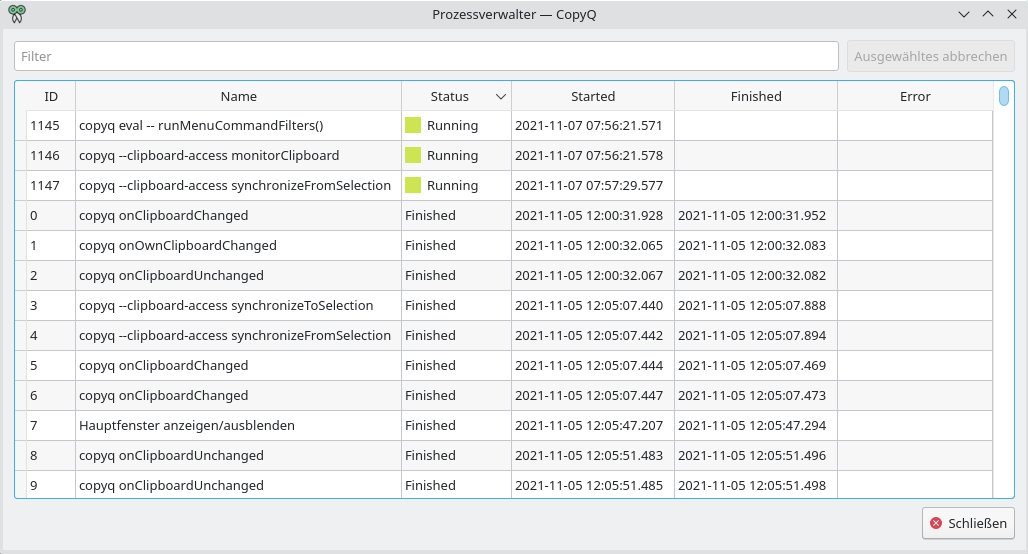
Abbildung 7: Der Prozessmanager, den Sie im Hauptmenü unter Datei finden, zeigt alle Prozesse von CopyQ seit dem letzten Start der Anwendung, deren Status und eventuelle Fehler.
Fazit
CopyQ eilte der Konkurrenz in den letzten Jahren davon. Es überzeugt mit durchdachten Funktionen, die den Autor seit Jahren bei der täglichen Arbeit unterstützen, und weist keine nervigen Fehler auf. Aktuell ist CopyQ der wohl mächtigste Clipboard-Manager. Dabei steht die fortgeschrittene Funktionalität dem einfachen Nutzen der Alltagsfunktionen nirgendwo im Weg. Wenn Sie die Extras nicht benötigen, ignorieren Sie sie einfach. (tle)
Infos
-
CopyQ-Dokumentation: https://copyq.readthedocs.io/en/latest/
-
Backup: https://github.com/hluk/copyq-commands/blob/master/Scripts/backup-on-exit.ini
-
Kommandos: https://copyq.readthedocs.io/en/latest/command-examples.html#command-examples
-
Skripting: https://copyq.readthedocs.io/en/latest/scripting-api.html#scripting-api
-
Befehle: https://github.com/hluk/copyq-commands/blob/master/README.md
-
Skripte: https://github.com/hluk/copyq-commands/tree/master/Scripts





