


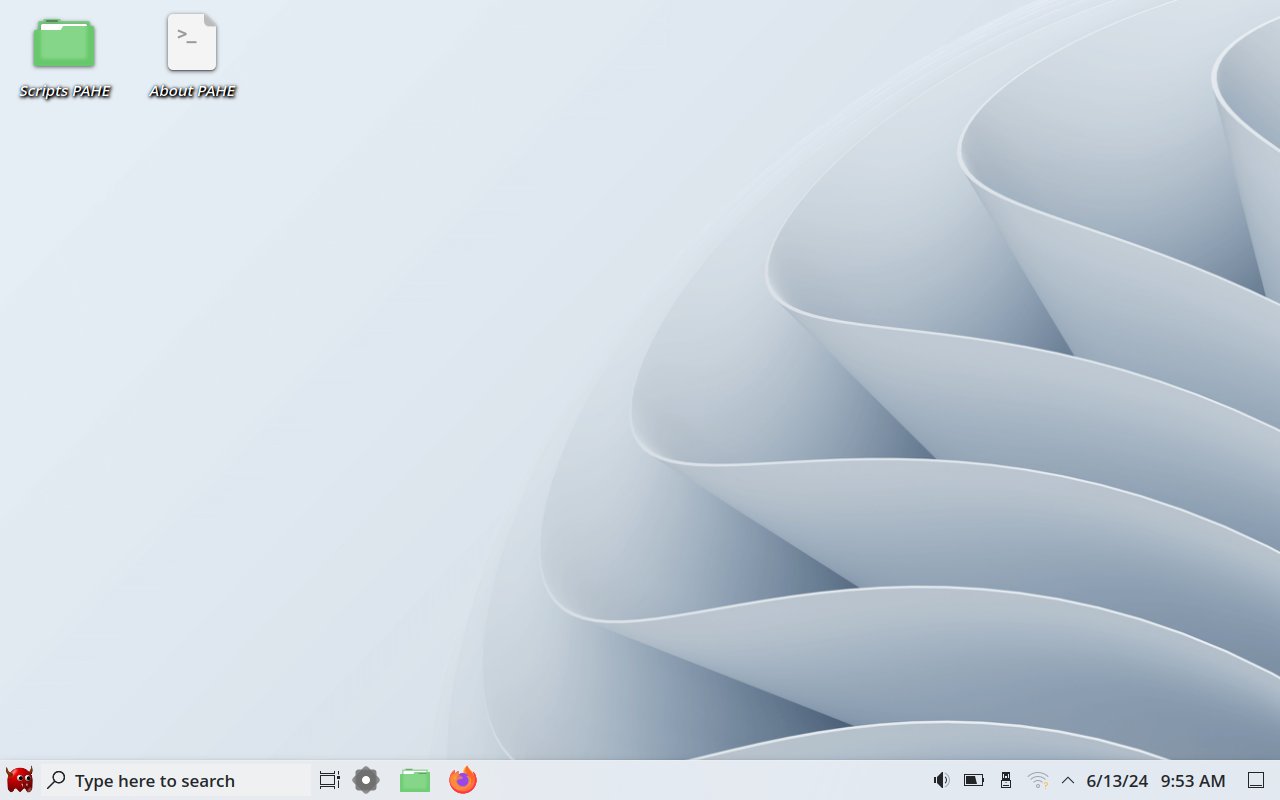
Leichtgewichtige Linux-Derivate eignen sich häufig nur bedingt für den Alltagseinsatz. PAHE OS überrascht dagegen mit Bedienerfreundlichkeit und geringem Ressourcenbedarf.
Noch immer glauben viele Computernutzer, Linux sei ein schwer bedienbares Betriebssystem für Nerds und Geeks, das sich nicht für die tägliche Arbeit am Computer eigne. Dabei gibt es bereits seit mehr als zwei Jahrzehnten Linux-Derivate mit modernen Arbeitsumgebungen, mit denen auch durchschnittliche Endnutzer gut zurechtkommen.
Eine der ältesten Distributionen mit Desktop-Fokus Anwendungen ist das in den USA entwickelte PCLinuxOS, das ursprünglich auf dem französischen Mandrake Linux basiert. Letzteres war speziell für den Einsatz als Allrounder konzipiert und besaß bereits Ende der 1990er-Jahre eine ergonomische Benutzeroberfläche mit vielen grafischen Werkzeugen zum System- und Anwendungsmanagement.
Mit dem aus Brasilien stammenden PAHE OS [1] steht nun ein neues Linux-Derivat bereit, das auf PCLinuxOS basiert und das Original um eine Reihe von Funktionen und Werkzeugen erweitert.
Technik
PAHE OS richtet sich primär an Nutzer, die ein ausgereiftes Betriebssystem für ältere Hardware suchen, dabei jedoch nicht auf Bedienkomfort und Flexibilität verzichten wollen. Das System kommt mit einem aktuellen KDE-Plasma-Desktop, den die Distributionsentwickler durch diverse Effekte optisch aufgewertet haben. Darüber hinaus übernimmt die Distribution zahlreiche Werkzeuge von PCLinuxOS. Dazu gehört auch der integrative Dialog zur Systemkonfiguration, der ursprünglich noch von Mandrake stammt, aber funktionell aktuellen Entwicklungen angepasst wurde.
Unter der Haube verfolgt PAHE OS den Rolling-Release-Ansatz, der keine festen Zyklen kennt und die einzelnen Systemkomponenten jeweils ständig aktuell hält. Das betrifft auch Anwendungsprogramme, sodass es keiner manuellen Updates bedarf. Als eine von mittlerweile nur noch wenigen Distributionen setzt das System für die Initialisierung nach wie vor auf SysVinit statt auf das inzwischen weitverbreitete Systemd.
Erster Eindruck
Sie erhalten PAHE OS 26 alias “Volga” in Gestalt eines 2,3 GByte großen, hybriden ISO-Abbilds auf der Sourceforge-Seite des Projekts [2]. Nach dem Herunterladen transferieren Sie das Image entweder auf einen optischen Datenträger oder einen USB-Stick. Von diesem Medium aus starten Sie anschließend den Computer neu. Es öffnet sich ein Grub-Boot-Menü, in dem Sie verschiedene Optionen für den Live-Betrieb auswählen. Eine direkte Installation auf einen Massenspeicher bietet das Menü nicht an.
Danach erscheint zunächst ein Anmeldebildschirm, in welchem Sie sich als Benutzer eagle mit dem Passwort eagle einloggen. Sie gelangen in einen aufgeräumten KDE-Plasma-Desktop, der abweichend vom Standard-Layout eine horizontale Panel-Leiste am unteren Bildschirmrand mitbringt. In den Menüs des zunächst nur englisch lokalisierten Systems finden sich neben gängigen Anwendungen wie dem Mediaplayer VLC, dem Webbrowser Firefox und dem E-Mail-Client Thunderbird zahlreiche kleinere Programme aus dem KDE- und dem Gnome-Fundus. So wartet das System mit Werkzeugen wie dem Partitionierer Gparted, Bleachbit zum sicheren Entfernen obsoleter Dateibestände und MyLiveGTK zum Erstellen einer individuellen Live-Distribution aus dem laufenden System heraus auf. Andere Standardanwendungen wie LibreOffice oder Gimp zur Bildbearbeitung fehlen dagegen.
Unter der Haube kommt PAHE OS mit einem Kernel des 6.5-Zweigs. Der KDE-Plasma-Desktop liegt in Version 5.27.11 vor, das Qt-Framework ist in Variante 5.15.6 in das System integriert. Anstelle von Wayland setzt das System nach wie vor auf das X11-Protokoll. Für die Audiounterstützung kommt aber bereits der neue Audioserver Pipewire zum Einsatz.
Das brasilianische Linux-Derivat unterstützt verschiedene Paketverwaltungen. Wie PCLinuxOS koppelt es das von Debian und Ubuntu her bekannte Apt mit dem RPM-Format. Synaptic dient als grafisches Frontend für die Verwaltung der Softwarebestände. Ein App-Store fehlt. Darüber hinaus haben die Entwickler die Infrastruktur für die Flatpak-Paketverwaltung integriert, sodass sich auch Flatpaks im System verwenden lassen.
Installation
Zur festen Einrichtung des Systems finden Sie im Menü Configuration den Eintrag Install Me. Ein Klick darauf ruft die von Mandriva bekannte grafische Installationsroutine auf, die das System ähnlich wie bei Calamares oder Anaconda in wenigen Dialogen auf die Festplatte packt (Abbildung 1).
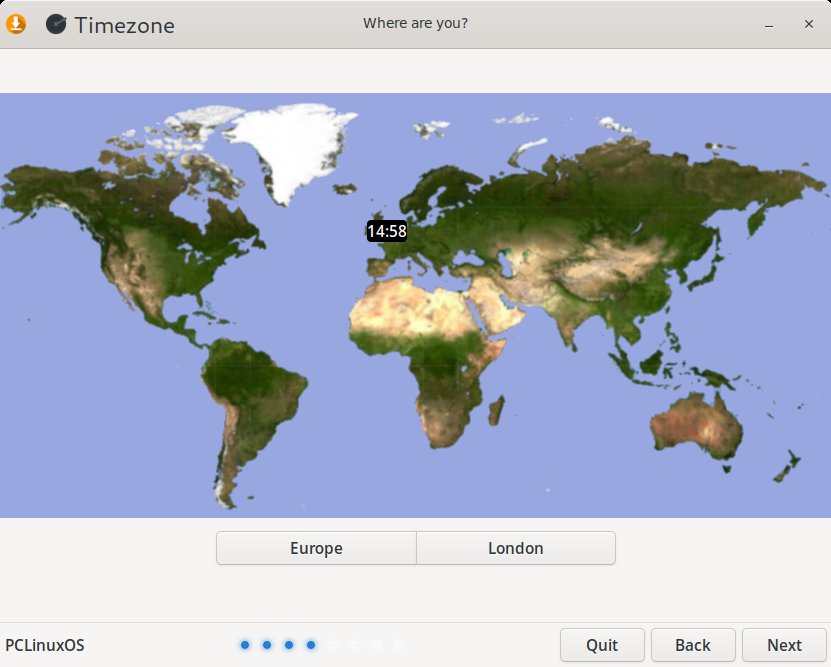
Abbildung 1: Die Installationsroutine stammt von Mandriva, lehnt sich technisch aber an Calamares an.
Neu ist in diesem Dialog die Option, das System auch ohne Swap-Partition zu installieren. Darüber hinaus besteht durch das Setzen eines Häkchens die Möglichkeit, bereits während der Einrichtung alle online verfügbaren Aktualisierungen einzupflegen. In den folgenden Schritten legen Sie noch einen neuen Benutzer an, danach beginnt die eigentliche Installation.
Nach einem anschließenden Neustart empfiehlt es sich, zunächst mithilfe von Synaptic das System auf den aktuellen Stand zu bringen, falls das Update nicht schon während der Installation eingespielt wurde. Danach wählen Sie unter Configuration die Option Configure your Language aus, um die deutsche Lokalisierung herunterzuladen und zu integrieren. Das grafische Frontend Addlocale stellt dazu verschiedenste Sprachen in einer Auswahlliste bereit (Abbildung 2). Auch die Tastaturbelegung passen Sie damit an.
Nach einem Neustart erscheinen System- und Applikationsmenüs wie auch Starter und Benachrichtigungen weitestgehend in deutscher Sprache. Das System steht nun zum Einsatz bereit.
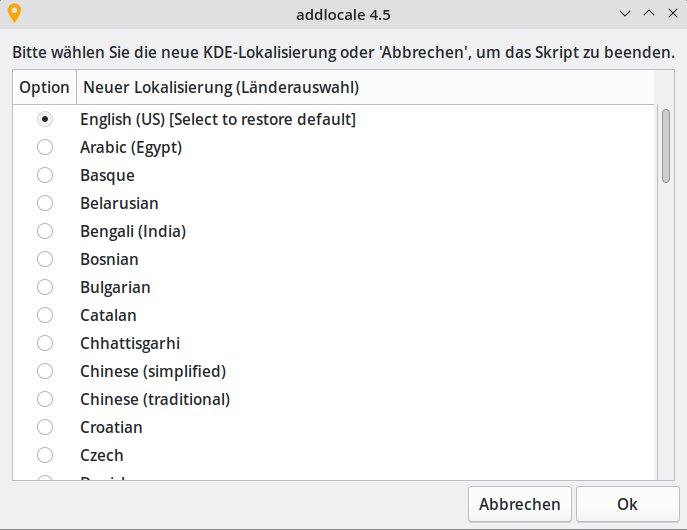
Abbildung 2: Das Ändern der Lokalisierung nehmen Sie über ein grafisches Frontend vor.
Anwendungen
Der Installer erweitert den Softwarebestand nicht, sodass einige Anwendungen wie beispielsweise ein Office-Paket und das Bildbearbeitungsprogramm Gimp noch fehlen. Mithilfe von Synaptic lassen sie sich aber problemlos nachträglich einrichten. Die Softwarearchive für PCLinuxOS sind dazu bereits aktiviert. Dort stehen knapp 17 000 Pakete zum Abruf bereit. Dieser Fundus enthält jedoch keine Flatpaks. Das benötigte Flatpak-Framework steht aber auf dem System bereits zur Verfügung (Abbildung 3). Snap-Pakete unterstützt PAHE OS nicht, da die Snap-Infrastruktur von Systemd abhängt.
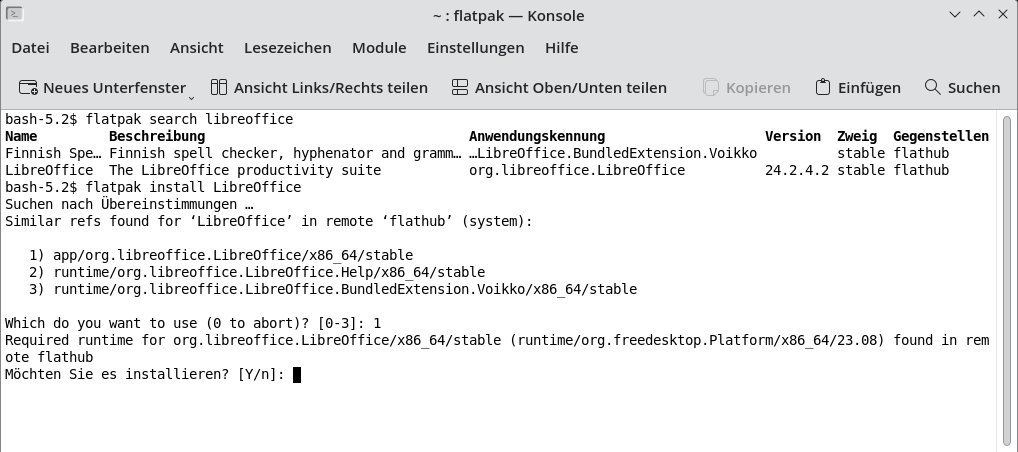
Abbildung 3: Bereits die Standardinstallation bringt das Flatpak-Framework mit, mit dem Sie entsprechende Pakete im Terminal installieren und verwalten.
Um Flatpak-Anwendungen zu installieren, binden Sie ein entsprechendes Repository ein. Dafür empfiehlt sich Flathub als derzeit umfangreichstes Flatpak-Repo (Listing 1, erste Zeile). Anschließend können Sie am Prompt nach Anwendungen suchen, die Sie aus dem Flathub-Repository installieren möchten (zweite Zeile). Im Terminal richten Sie dann das gewünschte Paket ein (letzte Zeile).
Listing 1
Flatpaks integrieren
$ flatpak remote-add --if-not-exists flathub https://flathub.org/repo/flathub.flatpakrepo
$ flatpak search Programm
$ flatpak install Programm
Alternativ rufen Sie im Webbrowser die Flathub-Seite auf und erhalten dort direkt die notwendigen Installationsbefehle. Dazu klicken Sie bei den gewünschten Anwendungen rechts neben dem blauen Install-Button auf den nach unten gerichteten Pfeil und verwenden anschließend die angezeigten Befehle zum Abruf der Applikation im Terminal.
Kleiner Helfer
PAHE OS bietet die Möglichkeit, über ein kleines Skript Flatpak-Anwendungen grafisch zu verwalten. Dazu laden Sie von der Sourceforge-Seite des Projekts aus dem Unterverzeichnis Scripts das Archiv PAHE Software Tweak.tar.gz herunter und entpacken es. Im Zielverzeichnis findet sich anschließend unter anderem ein Skript mit dem Namen pst_en.sh, das Sie im Terminal starten.
Das geöffnete Fenster (Abbildung 4) gestattet es, neben verschiedenen Updates auch herkömmliche Softwareanwendungen im RPM-Format zu installieren oder aus dem System zu entfernen, ohne dass Sie dazu den Weg über Synaptic gehen müssten. Flatpak-Anwendungen lassen sich ebenso verwalten, auch verwaiste Abhängigkeiten entfernen Sie damit. Es empfiehlt sich daher, das Skript fest ins System zu integrieren.
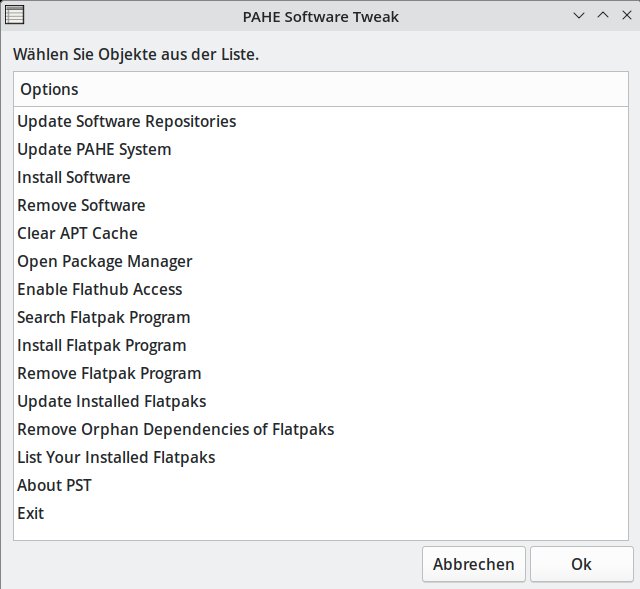
Abbildung 4: Das extern bereitgestellte Tweak-Skript vereinfacht die Softwareverwaltung.
Sparfuchs
Geradezu sensationell niedrig fällt der Ressourcenbedarf der Distribution aus. Die CPU-Last pendelt sich auf einem sehr niedrigen Niveau ein, der Bedarf an Hauptspeicher fällt ebenfalls gering aus: So belegt das Betriebssystem mit dem eigentlich recht üppigen KDE Plasma-Desktop im Leerlauf in aller Regel lediglich etwa 400 MByte (Abbildung 5), während andere Mainstream-Distributionen selbst mit schlankeren Arbeitsumgebungen wie Mate oder XFCE nach dem Hochfahren bereits rund 1 GByte benötigen. Selbst beim Betrieb mehrerer großer Standardanwendungen kommt das System nur selten auf einen RAM-Verbrauch von mehr als 1 GByte. Zudem fällt auch auf betagten Rechnern die agile Arbeitsweise des KDE-Plasma-Desktops angenehm auf.
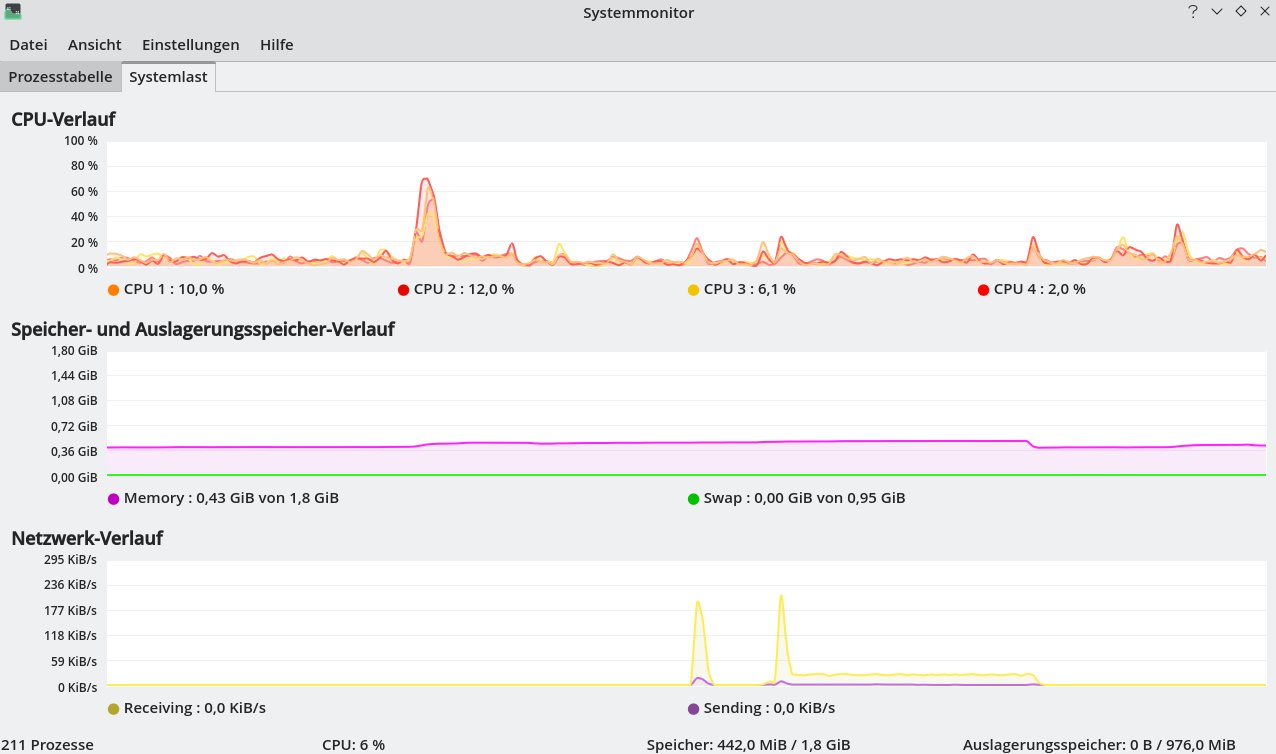
Abbildung 5: Der Ressourcenverbrauch, insbesondere der des Hauptspeichers, fällt geradezu sensationell niedrig aus.
Fazit
PAHE OS gefällt vor allem durch seinen extrem geringen Ressourcenbedarf, der trotz Verwendung des KDE-Plasma-Desktops wesentlich niedriger liegt als bei den meisten anderen Linux-Distributionen. Daher lässt sich die Distribution selbst auf alten PCs mit lediglich 2 GByte Arbeitsspeicher problemlos mit größeren Anwendungen betreiben. Die moderne Arbeitsumgebung spricht auch Ein- und Umsteiger an und bedarf keiner zusätzlichen Einarbeitung. PAHE OS richtet sich daher an alle Anwender, die einen älteren Computer produktiv weiter nutzen möchten. (tle)
Infos





