



Hypernotes aus der Zenkit-Suite organisiert und vernetzt Ihre Notizen, ermöglicht plattformübergreifenden Zugriff darauf und unterstützt das Arbeiten im Team.
Eine gute Notizsoftware erlaubt nicht nur, Notizen zu sammeln, sondern ermöglicht auch, sie zu organisieren und zu vernetzen. Damit lassen sich leicht Zusammenhänge erkennen und Verbindungen herstellen. Ein vielversprechender Kandidat für diesen Zweck ist Hypernotes [1], eine App zum Wissensmanagement aus der Zenkit-Suite [2]. Die Software lässt sich sowohl eigenständig als auch in Zusammenarbeit mit den anderen Apps aus dem Hause Zenkit nutzen.
Hypernotes gibt es für verschiedene Plattformen [3], sowohl für den PC als auch für Mobilgeräte. Auch das Verwenden über den Webbrowser ist möglich. Es gestaltet sich recht einfach, das derzeit in der Version 1.0.4 vorliegende Programm auf Ihren Linux-Rechner zu bringen: Sie wählen zwischen einem Appimage und Paketen der Formate Snap, DEB und RPM aus. Manche Distributionen führen Hypernotes bereits in ihren Repositories. Nach erfolgreicher Installation starten Sie die App entweder über ein Icon oder den Befehl hypernotes in der Shell.
Um die Software zu nutzen, benötigen Sie ein Konto bei Zenkit, das Sie nach der Installation der App anlegen müssen. Das klappt entweder über die Projektseite von Zenkit [4] oder aus der App heraus nach dem ersten Start. Zenkit bietet für Hypernotes verschiedene Pläne mit unterschiedlichem Funktionsumfang und unterschiedlichen Preisen an [5]. Für Privatpersonen gibt es eine kostenfreie Version mit eingeschränktem Funktionsumfang.
Ihre Notizen speichert die Software in Ihrem Zenkit-Konto und synchronisiert sie zwischen Ihren Geräten. So bleiben Sie überall und jederzeit auf dem aktuellen Stand. Die Datenverarbeitung erfolgt laut Angaben auf der Projektseite konform mit der Datenschutz-Grundverordnung (DSGVO).
Erste Schritte
Nach dem Start und der ersten Anmeldung zeigt sich das Programm sehr übersichtlich (Abbildung 1). Im Zentrum stehen die Notizbücher, in denen Sie Ihre Aufzeichnungen sammeln, strukturieren und vernetzen. Zwei davon liefert die Software bereits mit: ein erstes persönliches Notizbuch und ein Tutorial, allerdings in englischer Sprache.
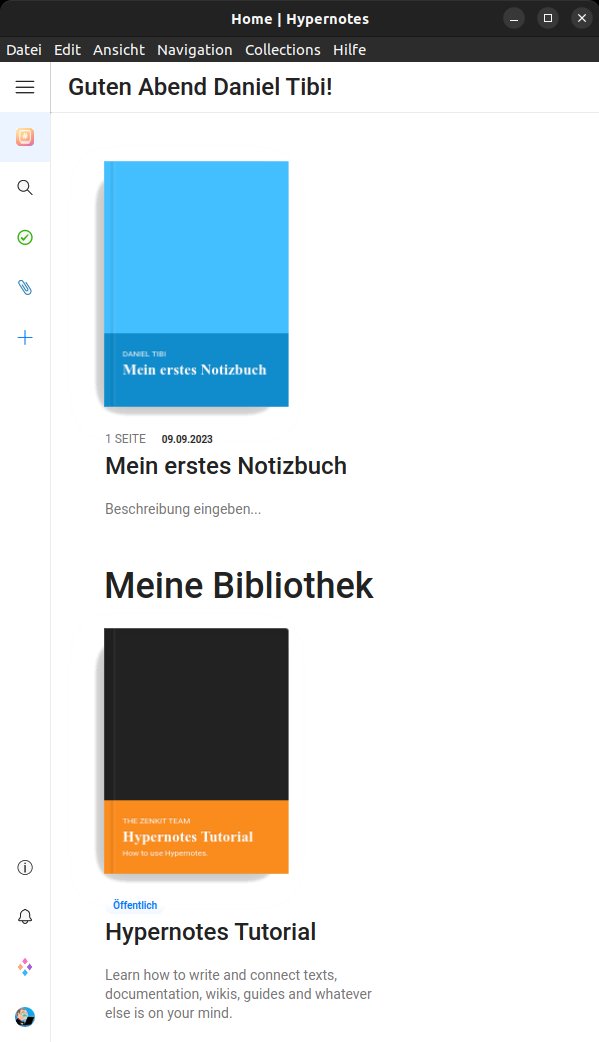
Abbildung 1: Das Hauptfenster von Hypernotes gestaltet sich übersichtlich. Im Zentrum stehen die Notizbücher, wovon die App zwei mitliefert, darunter ein Tutorial.
In der Seitenleiste links finden Sie in kompakter Form alle wichtigen Funktionen (Abbildung 2). Ein Klick auf das Symbol mit den drei waagerechten Strichen öffnet ein Menü. Darunter sehen Sie das Symbol der Hypernotes-App. Nutzen Sie weitere Apps aus der Zenkit-Suite, wechseln Sie hier zwischen den Anwendungen. Die vier Symbole darunter stehen für die Suche, das Erstellen von Aufgaben, das Anhängen von Dateien und das Anlegen neuer Notizbücher.

Abbildung 2: Die linke Seitenleiste enthält alle wichtigen Funktionen.
Im Hauptfenster sehen Sie Ihre Notizbücher. Um bei wachsender Anzahl die Übersicht zu wahren, sortieren Sie die einzelnen Bücher in Ordner beziehungsweise virtuelle Regale ein. Das Notizbuch Mein erstes Notizbuch ist noch nirgends einsortiert, das Tutorial darunter steht im Ordner Meine Bibliothek.
Um einen neuen Ordner anzulegen, klicken Sie auf die drei waagerechten Striche und wählen Ordner erstellen aus. Anschließend benennen Sie den neuen Ordner passend, etwa Meine Notizbücher, und befüllen ihn mit Notizbüchern. Über das Pluszeichen in der Seitenleiste erstellen Sie neue Bücher, die Sie jeweils der Aufgabe entsprechend benennen. Nach einem Klick auf Erstellen erscheint das neue Notizbuch im Hauptfenster.
Personalisieren
Um ein Notizbuch zu personalisieren, klicken Sie mit der rechten Maustaste darauf und wählen aus dem Kontextmenü Einstellungen (Abbildung 3). Darin bearbeiten Sie den Namen und legen einen Untertitel sowie eine Beschreibung fest. Außerdem passen Sie die Farbe an und versehen das Buch mit einem Symbol oder einem Cover-Bild, um es auf den ersten Blick von Ihren anderen Notizbüchern unterscheiden zu können.
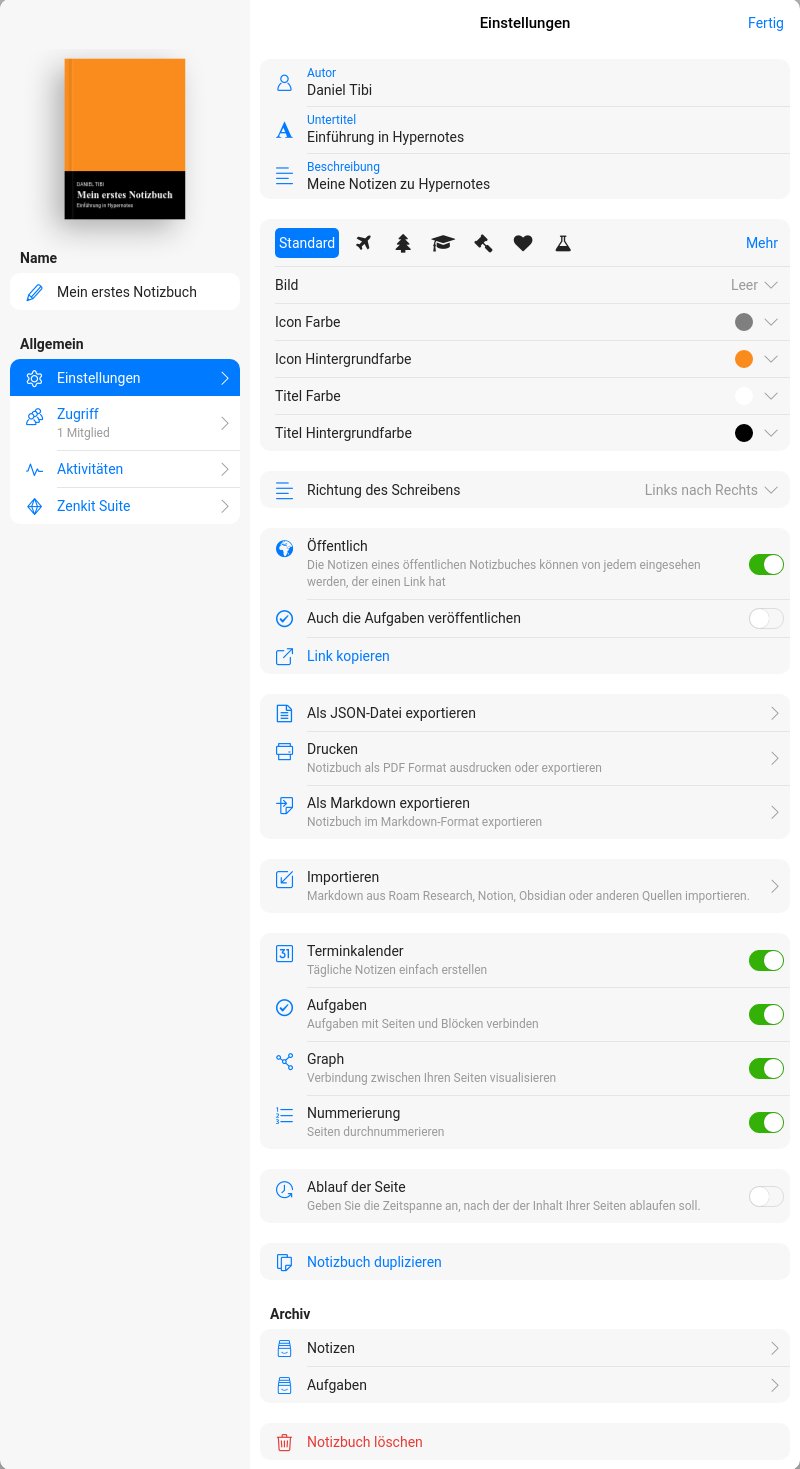
Abbildung 3: Über ein Menü personalisieren Sie Ihre Notizbücher, teilen sie öffentlich, fügen weitere Bearbeiter hinzu und im- oder exportieren Markdown-Dateien.
Über dieses Menü wandeln Sie Ihr Notizbuch bei Bedarf in eine PDF-Datei um oder drucken es aus. Die App gestattet zudem den Export ins sowie den Import aus dem Markdown-Format, beispielsweise aus anderen Notizprogrammen wie Obsidian [6]. Eine weitere interessante Funktion besteht in der Möglichkeit, Notizbücher über einen Link öffentlich zu teilen. Gegebenenfalls fügen Sie dem Notizbuch weitere bei Zenkit registrierte Mitglieder hinzu, um gemeinsam mit ihnen an einem Projekt zu arbeiten. Passen alle Einstellungen, speichern Sie sie mit einem Klick auf Fertig oben rechts.
Führen Sie nun nochmals einen Rechtsklick auf ein Notizbuch aus und wählen Sie In Ordner verschieben. Über das sich öffnende Auswahlmenü weisen Sie das Notizbuch einem Ordner zu. Ordner verhalten sich in Hypernotes wie Regale, in die Sie Ihre Notizbücher einsortieren (Abbildung 4).
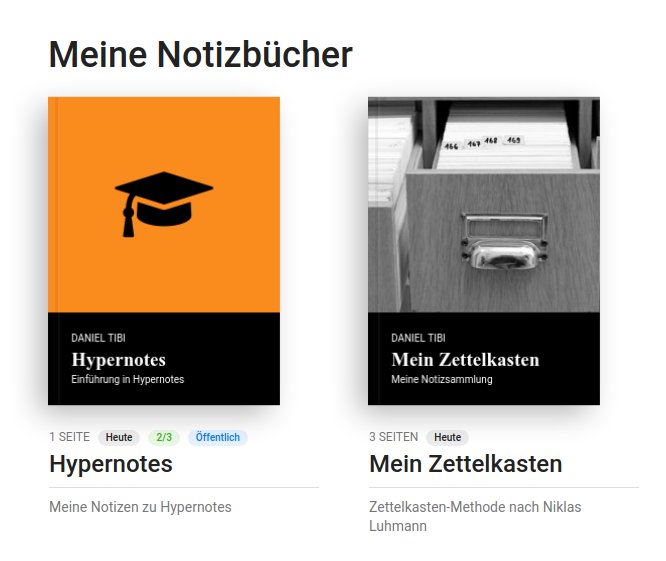
Abbildung 4: Notizbücher lassen sich personalisieren und in Ordner einsortieren. An dem Label Öffentlich beim linken Notizbuch sehen Sie, dass es über einen Link öffentlich zugänglich gemacht wurde.
Berühren Sie mit dem Mauszeiger ein Notizbuch, sehen Sie, wie es leicht kippt. Mit der Maus drehen Sie es um. Die Rückseite enthält einige statistische Angaben, etwa die Seitenzahl, die Anzahl der Aufgaben und das Datum der letzten Aktualisierung.
Notizen anlegen
Mit einem Doppelklick darauf öffnen Sie eines der Notizbücher. Klicken Sie oben rechts auf Seite hinzufügen, um eine neue Seite anzulegen. In die oberste Zeile tragen Sie den Seitentitel ein und bestätigen durch einen Druck auf die Eingabetaste. Darunter beginnen Sie Ihre Notizen. In Hypernotes erfassen Sie Aufzeichnungen grundsätzlich als reinen Text, Markdown erlaubt dabei auch bestimmte Formatierungen (siehe Tabelle “Text formatieren mit Markdown”).
|
Markdown |
Ergebnis |
|---|---|
|
|
Absatzüberschrift |
|
|
Unterabsatzüberschrift |
|
|
kursiver Text |
|
|
fetter Text |
|
|
durchgestrichener Text |
|
|
verlinkter Text |
|
|
horizontale Linie |
Mit [Eingabe] erzeugen Sie einen Zeilenumbruch, mit [Umschalt]+[Eingabe] erhalten Sie einen neuen Absatz. In Hypernotes werden Absätze als Blöcke bezeichnet. Im einfachsten Fall besteht ein Absatz aus Text. Ebenso fügen Sie Bilder oder Tabellen ein, erstellen Zeichnungen, tippen LaTeX-Code ein, hängen externe Dateien an oder beginnen eine neue Aufgabe. Drücken Sie innerhalb eines Blocks [Umschalt]+[ 7] (/), öffnet sich eine Liste mit den Möglichkeiten, aus denen Sie die passende wählen.
Aufgaben
Mit Hypernotes behalten Sie auch anstehende Aufgaben im Blick. Eine neue Aufgabe erstellen Sie entweder durch einen Klick auf Aufgaben oben rechts, oder Sie drücken in einem Block [Umschalt]+[ 7] und wählen anschließend Aufgabe | Aufgabe erstellen aus. Entscheiden Sie sich für letztere Variante, erhalten Sie außerdem eine Liste mit allen bestehenden Aufgaben, die Sie auf diese Weise in die Seite einfügen.
Klicken Sie auf eine Aufgabe, erscheint ein Fenster, in dem Sie weitere Optionen festlegen. Hier bestimmen Sie beispielsweise ein Fälligkeitsdatum oder lassen sich an die Aufgabe erinnern. Nach dem Erledigen der Aufgabe setzen Sie ein Häkchen davor und markieren sie so als abgeschlossen. Klicken Sie in der Seitenleiste links auf das Aufgaben-Symbol (Kreis mit Häkchen) erhalten Sie eine Übersicht aller anstehenden und erledigten Aufgaben.
In dieser Übersicht erscheinen hinter den einzelnen Aufgaben am rechten Rand jeweils drei Punkte. Ist eine Aufgabe erledigt, klicken Sie darauf und wählen anschließend Aufgabe archivieren. Die Aufgabe befindet sich nun im Archiv Ihres Notizbuchs (siehe Kasten “Archiv”).
Oben rechts auf jeder Seite sehen Sie den Menüpunkt Kommentare, über den Sie Anmerkungen zu den Notizen einfügen (Abbildung 5). Bei gemeinsamer Arbeit funktioniert dies wie ein Chat.
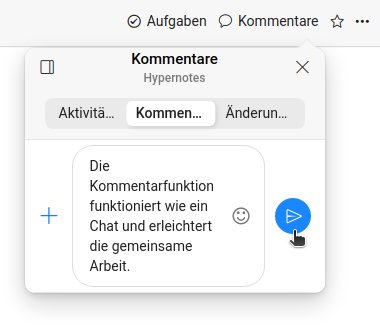
Abbildung 5: Die Kommentarfunktion funktioniert wie ein Chat und erleichtert die gemeinsame Arbeit.
Archiv
Nicht mehr benötigte Seiten eines Notizbuchs sowie Aufgaben verschieben Sie bei Bedarf in ein Archiv. Mit einem Rechtsklick auf ein Notizbuch im Hauptfenster und einem Klick auf Einstellungen lassen Sie sich ganz unten im Menü die Archive für Notizen und Aufgaben dieses Notizbuchs anzeigen. Bei Bedarf stellen Sie den Inhalt wieder her oder löschen ihn endgültig.
Wissensschatz
Wachsen Ihre Notizbücher mit der Zeit an, bauen Sie sich einen Wissensschatz auf. Um ihn effektiv zu nutzen, gilt es, Notizen nicht nur zu sammeln, sondern auch untereinander zu vernetzen. Über die Suchfunktion in der linken Seitenleiste (Lupensymbol) durchsuchen Sie Ihre Notizbücher und finden so bestimmte Begriffe oder Formulierungen schnell wieder.
Sie können Verweise auf andere Seiten oder auf einen bestimmten Block (Absatz) erstellen, Letzteres sowohl auf Blöcke auf derselben Seite oder anderen. Um Verweise einzufügen, drücken Sie [Umschalt]+[ 7] und wählen aus dem Kontextmenü, ob Sie eine Seitenreferenz oder eine Blockreferenz erstellen möchten. Hypernotes zeigt daraufhin eine Liste aller vorhandenen Seiten beziehungsweise Blöcke, aus der Sie per Mausklick das Passende auswählen (Abbildung 6).
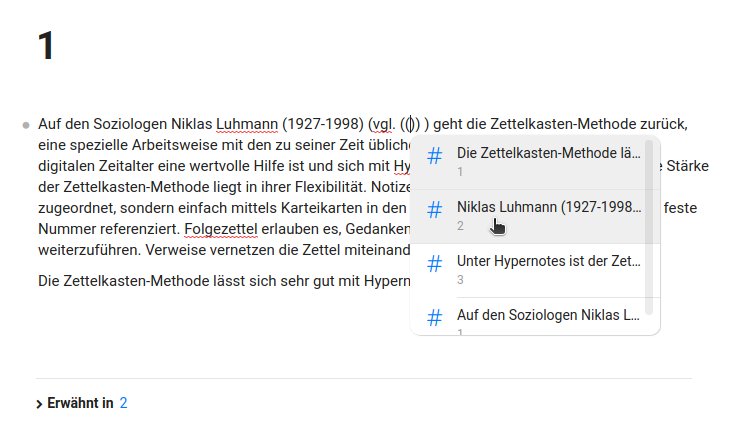
Abbildung 6: Mit Verweisen vernetzen Sie Ihre Notizen untereinander.
Alternativ definieren Sie eine Seitenreferenz in einer doppelten eckigen Klammer ([[Seitenreferenz]]) und eine Blockreferenz in einer doppelten runden Klammer (((Blockreferenz))). Auch in diesem Fall stellt Hypernotes eine Auswahlliste mit allen verfügbaren Seiten respektive Blöcken bereit.
Um Zusammenhänge besser zu erkennen, hilft es, die Vernetzungen der Seiten untereinander grafisch darzustellen. Diese Arbeit übernimmt in Hypernotes der Wissensgraph (Abbildung 7). Sie erstellen ihn, indem Sie ein Notizbuch öffnen und in der Seitenleiste auf das Graphen-Symbol klicken. Die Referenzen unter Ihren Notizen veranschaulicht Hypernotes nun als Grafik, wobei die Knoten umso größer erscheinen, je öfter auf das entsprechende Thema verwiesen wird. Mit der Maus verändern Sie die Anordnung des Graphen. So stellen Sie beispielsweise eine beliebige Seite in die Mitte und sehen so, welche Linien von ihr ausgehen und welche auf sie zeigen.
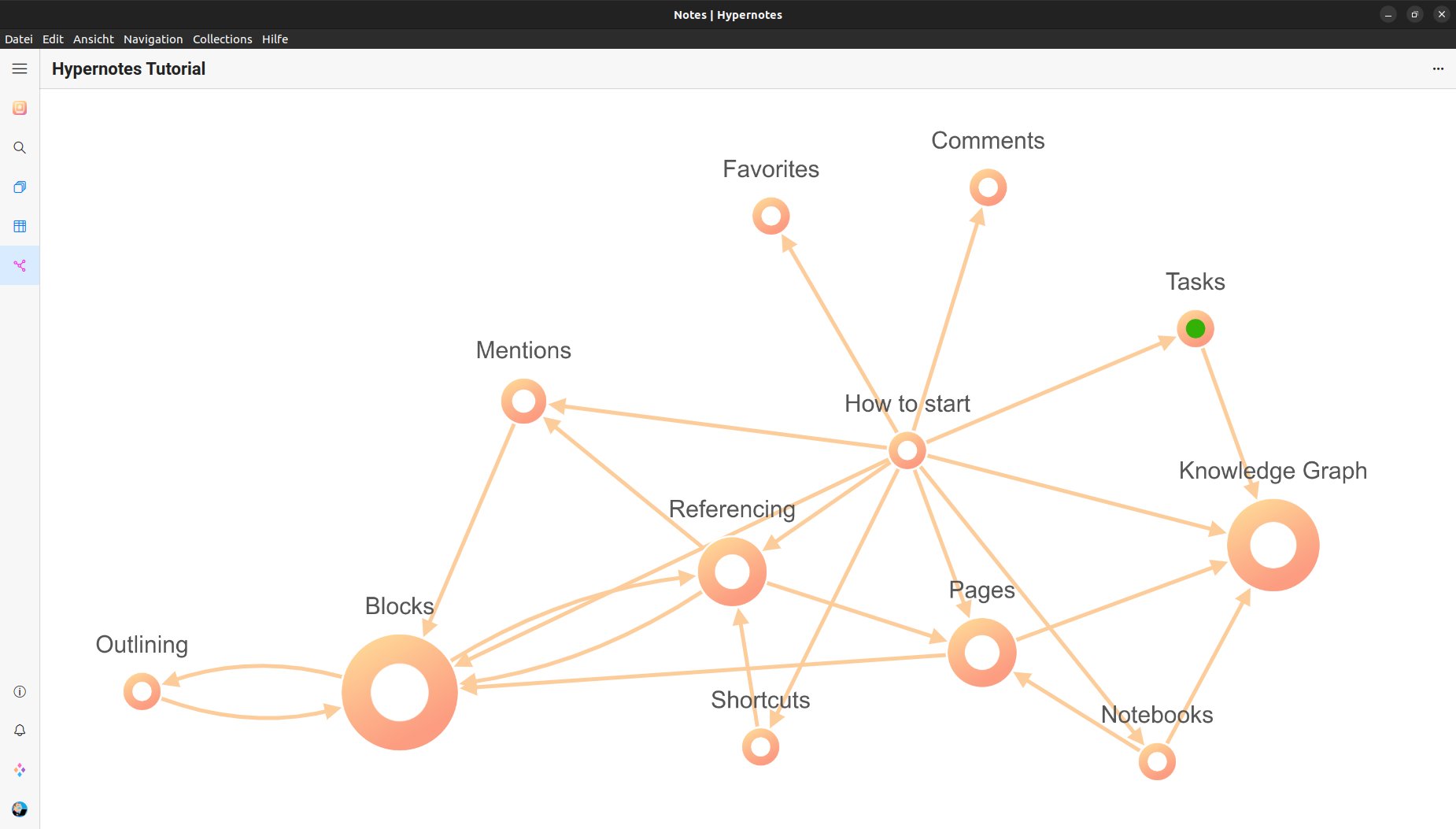
Abbildung 7: Der Wissensgraph, hier aus dem mitgelieferten Hypernotes-Tutorial, visualisiert die Vernetzung zwischen Ihren Notizen.
Zettelkasten
Die nach den früher üblichen analogen Zettelkästen [7] benannte populäre Zettelkasten-Methode geht auf den Soziologen Niklas Luhmann (1927-1998) zurück. Sie stellt auch im digitalen Zeitalter noch eine wertvolle Hilfe dar und lässt sich mit Hypernotes sehr gut umsetzen.
Die Stärke dieser Methode liegt in ihrer Flexibilität. Notizen ordnen Sie dabei nicht bestimmten Themen zu, sondern stellen sie mittels Karteikarten in den Zettelkasten ein, die Sie über eine feste Nummer referenzieren. Folgezettel erlauben es, Gedankengänge in verschiedene Richtungen weiterzuführen. Mit Verweisen vernetzen Sie die Zettel untereinander.
Die Software verwaltet solche Zettelkästen als Notizbuch. Eine Seite, deren Überschrift aus einer fortlaufenden Nummer besteht, stellt dabei das Hypernotes-Pendant zur analogen Karteikarte dar. Über Verweise innerhalb einer Seite oder zu anderen Seiten bauen Sie innerhalb des digitalen Zettelkastens ein Wissensnetzwerk auf, wobei der Wissensgraph die Vernetzungen visualisiert.
Fazit
Aus der Fülle an Notizprogrammen sticht Hypernotes positiv hervor. Es bietet unter anderem die Möglichkeit, plattform- und ortsunabhängig zu arbeiten, was gerade beim Erstellen von Notizen wichtig ist. Über Ihr Zenkit-Konto werden Ihre Notizen automatisch zwischen Ihren Geräten synchronisiert. Vom Aufbau her gestaltet sich die App schlicht und übersichtlich.
Neben Text lassen sich auch Bilder, Zeichnungen und Dateien in Notizen einfügen. Als Textauszeichnungssprache fungiert dabei Markdown, was den Austausch mit anderen Programmen erleichtert. Verweise vernetzen Ihre Notizen, über eine Suchfunktion finden Sie Themen schnell wieder. Hypernotes unterstützt darüber hinaus auch die Arbeit im Team, sogar die Zettelkasten-Methode lässt sich damit gut umsetzen. (tle)
Glossar
-
Markdown
-
Einfache Textauszeichnungssprache, die auf intuitive Auszeichnungselemente setzt und sich daher einfach und schnell erlernen lässt. Markdown-Dateien erkennen Sie an der Endung
.md.
Infos
-
Hypernotes: https://zenkit.com/de/hypernotes/
-
Zenkit-Suite: https://zenkit.com/de/
-
Hypernotes herunterladen: https://zenkit.com/de/hypernotes/plattformen/
-
Zenkit-Konto anlegen: https://hypernotes.zenkit.com/register
-
Preise für Hypernotes: https://zenkit.com/de/hypernotes/preise/
-
Obsidian: Daniel Tibi, “Wissenswelten”, LU 08/2022, S. 22, https://www.linux-community.de/47298
-
Digitale Umsetzung der Zettelkasten-Methode: https://strengejacke.wordpress.com/2013/08/30/arbeiten-mit-elektronischen-zettelkasten/





