


Ubuntu 23.10 bringt wieder zahlreiche Neuerungen mit. Wir sehen uns an, wie sie sich auf die Nutzung des Systems auswirken.
Ubuntu und seine zahlreichen Derivate gehören zu den beliebtesten Linux-Distributionen überhaupt. Mit Spannung fiebern viele den neuen Versionen des Betriebssystems entgegen. Das am 12. Oktober 2023 freigegebene Ubuntu 23.10 “Mantic Minotaur” [1] trägt den Erwartungen Rechnung und bringt eine ganze Reihe Neuheiten mit.
Dabei gab es allerdings gewisse Startschwierigkeiten. Bereits wenige Stunden nach der Freigabe mussten die Entwickler mehrere ISO-Abbilder wieder von den Download-Servern entfernen. In der ukrainischen Übersetzung des Desktop-Installers tauchte antisemitische Hetze auf. Betroffen waren von diesem Vorfall Ubuntu Budgie, die Desktop-Version und das ARM64-Desktop-Image für das Lenovo X13s-Notebook. Das Ubuntu-Team stellte dazu nähere Informationen und Hinweise auf Discourse zur Verfügung und versprach, die kompromittierte Anwendung rasch zu überarbeiten. Bereits wenig später erschienen korrigierte Abbilder [2].
Varianten
Wie bei Ubuntu üblich kommt “Mantic” in vielen Varianten mit unterschiedlichen Desktop-Umgebungen. In der Standard-Desktop-Version ist das Gnome, das in Version 45 vorliegt und wie bisher eine seitliche Dockleiste integriert.
Darüber hinaus gibt es ISO-Abbilder mit allen gängigen Arbeitsoberflächen und auch weniger bekannten Vertretern. Der Unity-Desktop wird weiterhin gepflegt, und mit Ubuntu Kylin gibt es eine Variante, die sich speziell an chinesische Nutzer richtet. Für Bildungseinrichtungen steht Edubuntu in den Startlöchern. Kreative Köpfe bedienen die Entwickler mit Ubuntu Studio. Die entsprechenden Abbilder finden sich alle auf einer Übersichtsseite zum Herunterladen [3].
Abseits der AMD/Intel-Schiene bietet Ubuntu 23.10 als erste Distribution außerdem Unterstützung für den brandneuen Raspberry Pi 5. Dazu geben die Entwickler den Nutzern zwei eigene Abbilder an die Hand, die ein Server- und ein Desktop-System mit Gnome für die ARM64-Architektur enthalten [4]. Beide Abbilder lassen sich auch auf dem RasPi 4 einsetzen, benötigen jedoch ein Board mit wenigstens 4 GByte Arbeitsspeicher.
Grundgerüst
Ein gemeinsames Merkmal aller neuen Ubuntu-Varianten sind die aktualisierten Kernkomponenten des Systems. Dazu zählt vor allem der neue Kernel 6.5. Er verspricht neben Verbesserungen beim Energiemanagement Unterstützung für viele neue Hardware. Unter anderem können Sie damit erstmals den neuen Standard Wi-Fi 7 nutzen. Er ist vollständig abwärtskompatibel zu den älteren Spezifikationen und bietet neben dem 2,4- und 5-GHz-Band eine dritte Frequenz im 6-GHz-Band, was mehr Geschwindigkeiten fürs WLAN verspricht. Außerdem ermöglicht der Kernel 6.5 einige Modifikationen für eine verbesserte Unterstützung von Container-Umgebungen.
Bei der Nutzung von Dateisystemen haben die Entwickler ebenfalls Hand angelegt. Mit der Unterstützung des professionellen Dateisystems ZFS 2.2.0 und Erweiterungen bei der Einbindung des verteilten Dateisystems CephFS flossen weitere Anpassungen ein, die den Einsatz in verteilten Umgebungen und auf Servern verbessern. Der Netzwerkmanager verwendet mit Netplan nun ein neues Backend zur Konfiguration.
Derzeit noch als experimentell gekennzeichnet und nicht für alle Umgebungsszenarien geeignet ist die TPM-basierte Massenspeicherverschlüsselung. Mit ihr unterstützt Ubuntu ab sofort den TPM-2.0-Standard, mit dessen Hilfe die hardwareseitige Verschlüsselung des Datenträgers funktioniert. Für Anwender entfällt dabei das Eingeben von Passwörtern, und eine entsprechende TPM-basierte Authentifizierung [5] verhindert sogenannte Evil-Maid-Angriffe, bei denen Angreifer Kernel und Systemprogramme gegen kompromittierte Varianten austauschen.
Software
Mit der aktuellen Neuauflage des Betriebssystems findet ein Paradigmenwechsel statt: So überrascht der bereits in den Vorgängerversionen enthaltene, optisch wesentlich frischer wirkende Installer mit zwei Installationsmodi. Im Auswahldialog Anwendungen und Aktualisierungen stehen für die stationäre Installation auf dem Massenspeicher die Standard-Installation und die Vollständige Installation als Optionen bereit.
Bei der Standard-Installation werden nur die nötigsten Anwendungen in das System integriert. Mit Ausnahme des Webbrowsers Firefox fehlen bei diesem Installationsmodus alle üblichen externen Anwendungen wie Gimp, VLC oder die LibreOffice-Suite. Der Mailclient Thunderbird fließt in der Standard-Variante ebenfalls nicht mit in das System ein. Das hält das System schlank, und Nutzer können die individuell benötigten Applikationen später aus dem App-Center oder über das grafische Installations-Frontend Synaptic nachinstallieren. Zusätzlich bietet der Installer eine Theme-Auswahl zum Umschalten zwischen einem hellen und dunklen Desktop.
Die Vollständige Installation packt sämtliche üblichen Anwendungen mit auf den Massenspeicher. Anwender, die “Mantic” als Allrounder für den täglichen Einsatz nutzen möchten, müssen in der Regel keine weiteren Standardpakete installieren.
Die Live-Variante kommt mit dem Gnome-Desktop in bekannter Farbgebung und enthält alle gewohnten Applikationen inklusive der kleinen, Desktop-spezifischen Anwendungen. Darüber hinaus finden sich extern entwickelte Hilfsprogramme wie Gparted zum ausgiebigen Testen des Systems. Umsteiger und Einsteiger erhalten somit einen guten Überblick über das Look & Feel von Ubuntu.
App-Center
Hinter dem Anwendungszentrum in der vertikalen Dockleiste des Desktops verbirgt sich das App-Center zur Installation neuer Software (Abbildung 1). Beim ersten Öffnen bietet es, sofern Sie bei der Installation die minimale Desktop-Version gewählt haben, die Option Jump start your desktop. Damit binden Sie alle üblicherweise vorinstallierten Anwendungen mit nur wenigen Mausklicks ins System ein.
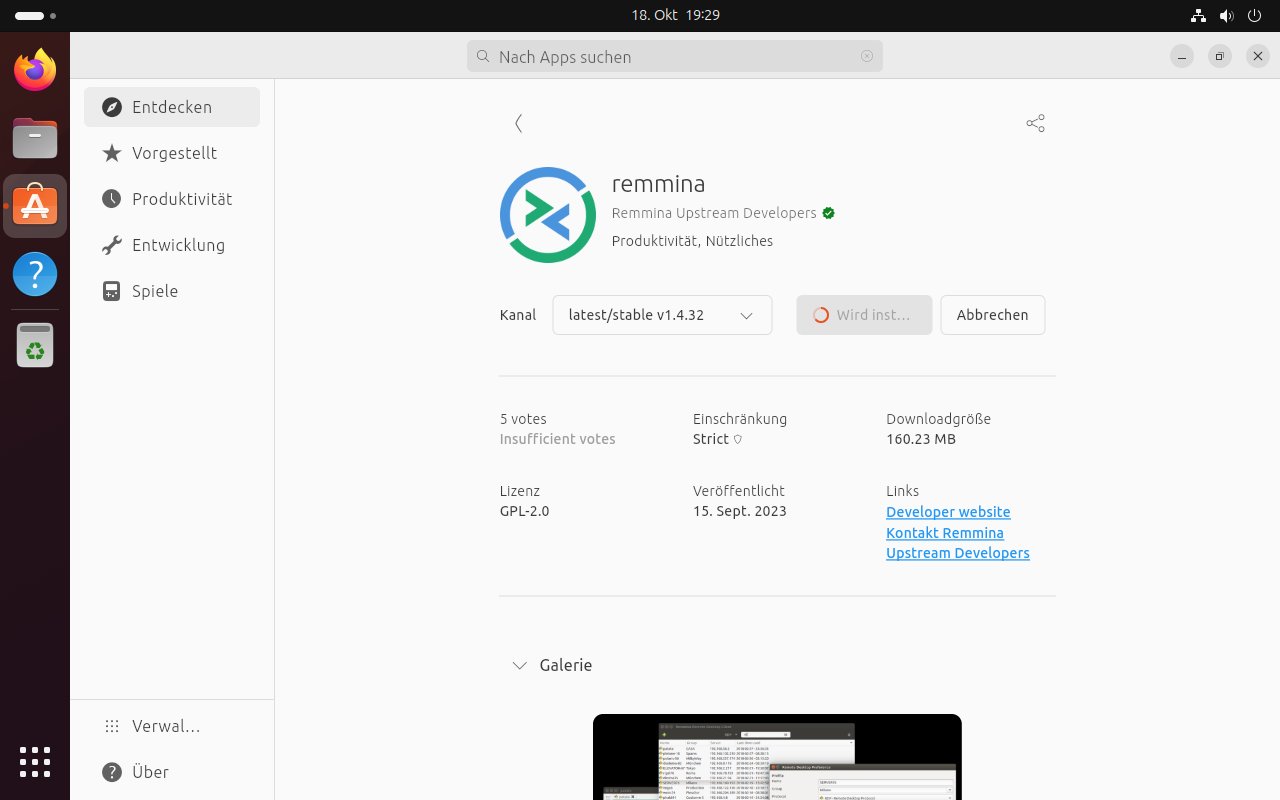
Abbildung 1: Das App-Center kommt mit neuer Oberfläche und bietet nur wenige Einstellungsmöglichkeiten.
Ein Klick auf den Schalter Discover more listet die installierbaren Anwendungen auf. Dazu zählen neben verschiedenen Gnome-spezifischen Programmen LibreOffice und Thunderbird. Ein Mausklick auf eines der Programme öffnet einen weiteren Dialog, in dem Sie im Auswahlfeld Kanal eine bestimmte Programmversion auswählen. Installieren integriert die jeweilige Software ins System.
Unangenehm fällt am App-Center der verglichen mit der konventionellen Paketverwaltung oft extrem langwierige und teilweise instabile Installationsprozess vieler Anwendungen auf. Im Test gelang es selbst nach 15 Minuten Wartezeit während des Herunterladens nicht, den Remote-Desktop-Client Remmina einzurichten. Negativ fallen zudem die mitunter enormen Paketgrößen für einige Anwendung auf. So bringt es die LibreOffice-Suite auf sage und schreibe 1,14 GByte Volumen. Diese groteske Verschwendung von Ressourcen liegt am Konzept des App-Centers.
Canonical hat unter der neuen, Flutter-basierten Oberfläche den optisch aufgewerteten, alten Snap Store versteckt, um die Anwender stärker an das hauseigene Snap-Paketformat zu binden. Alternativen wie Flatpak lassen sich dementsprechend nicht ins App-Center integrieren, und selbst kleine Anwendungen wie Spiele oder Hilfsprogramme kommen häufig in Form von Snap-Paketen. Lediglich Anwendungen, die noch nicht als Snap-Paket existieren und sich über die Suchfunktion im App-Center in den herkömmlichen Paketquellen lokalisieren lassen, werden direkt in das System installiert.
Als zusätzliches Werkzeug zur Softwareinstallation bringt “Mantic” noch einen Firmware-Updater mit. Diese bisher im App-Center implementierte Funktion sorgt für die Aktualität der Firmware der Systemkomponenten. Die gewohnte Aktualisierungsverwaltung und das bewährte Konfigurationswerkzeug Anwendungen & Aktualisierungen blieben dagegen erhalten.
Ressourcen
Die Ubuntu-Desktop-Variante mit Gnome als Arbeitsumgebung gibt sich überaus ressourcenhungrig (Abbildung 2). Neben dem bereits erwähnten enormen Platzbedarf auf dem Massenspeicher fallen ein hoher RAM-Bedarf und die temporär starke CPU-Belastung negativ auf.
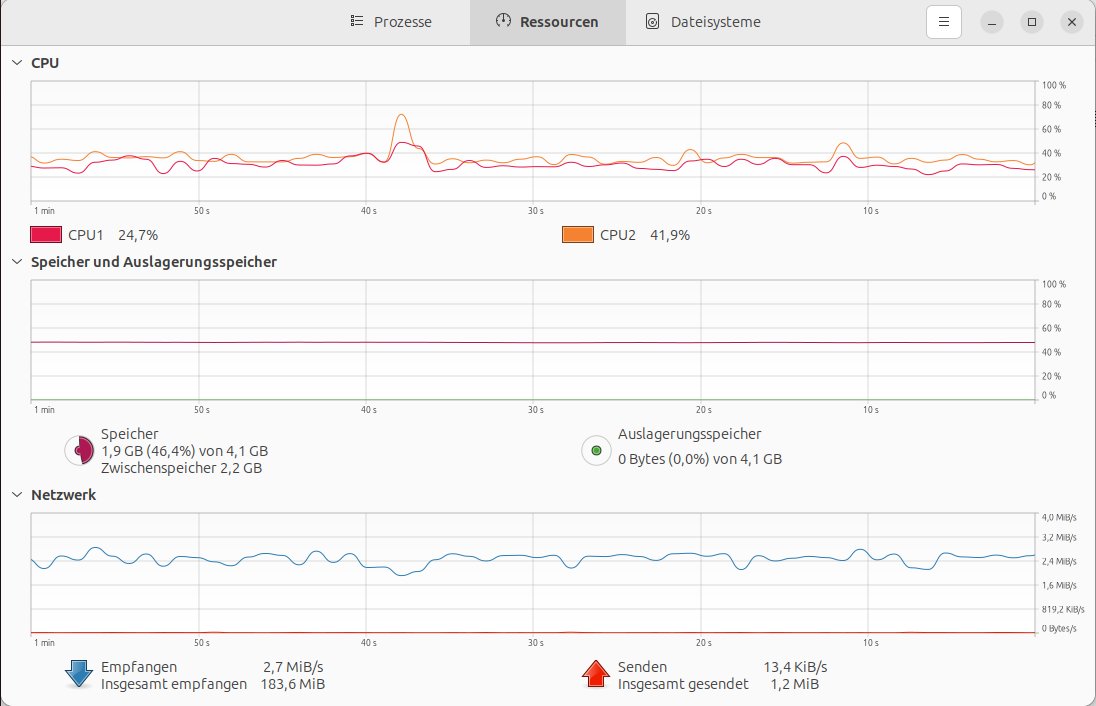
Abbildung 2: Ubuntu Gnome entpuppt sich als wahrer Ressourcenfresser und eignet sich daher nicht für schwächere Hardware.
So beansprucht “Mantic” auf Rechnern mit Zweikern-Prozessoren beim Aufruf von Programmen häufig kurzzeitig fast die gesamte CPU-Leistung. Schon im Leerlauf belegt das System rund 1.5 GByte Arbeitsspeicher. Die minimalen Hardwarevoraussetzungen, die Canonical für das Release angibt, sind daher schnell ausgeschöpft. Zudem laden auf leistungsschwächeren Maschinen viele größere Anwendungen nur sehr langsam. Insbesondere beim Start von Programmen wie Firefox oder LibreOffice treten spürbare Latenzen auf, die den Arbeitsfluss unterbrechen.
Kubuntu
Das mit dem KDE-Plasma-Desktop ausgestattete Kubuntu liefern die Entwickler mit wesentlich weniger Modifikationen aus als das Gnome-System. Als Installer kommt bei Kubuntu das erprobte Ubiquity zum Zug, als App-Center dient das aus dem KDE-Fundus stammende Discover.
Der Schwerpunkt bei Kubuntu liegt auf der Aktualisierung vorhandener Komponenten: Das Release basiert auf KDE Plasma in Version 5.27.8 mit Qt 5.15.10, das KDE Framework kommt in Version 5.110.0. Zur Grafikdarstellung dient nach wie vor X11 statt Wayland.
Software
Kubuntu bringt im Live-Modus bereits alle gängigen Anwendungen mit. Bei der Installation sieht es anders als das Gnome-Pendant keine unterschiedlichen Modi vor, sodass Sie keine Softwareauswahl treffen können. Stattdessen packt Ubiquity ein komplettes System für den täglichen Büroeinsatz auf den Massenspeicher. Lediglich der Bildbearbeitungsbolide Gimp und der Medienabspieler VLC fehlen.
In Discover können Sie die verwendeten Paketquellen individuell einstellen. Dabei ist die Snap-Paketquelle zwar stets aktiviert und lässt sich voreingestellt auch nicht abschalten, wird aber nicht priorisiert behandelt. Vielmehr sind alle wichtigen Ubuntu-23.10-Paketquellen aktiviert und als Standard-Paketquelle gekennzeichnet. Bei Paketen, die sich in beiden Repositories finden, räumt Discover bei der Installation den Vorzug ein. Möchten Sie statt der DEB-Paketquellen lieber Snap priorisieren, klicken Sie oben rechts neben der Snap-Option auf Als Standard setzen.
Da Discover aufgrund seines modularen Aufbaus mit alternativen Backends harmoniert, können Sie in Kubuntu das Flatpak-Paketformat verwenden. Dazu scrollen Sie in Discover im Einstellungsdialog ganz nach unten und klicken in der Gruppe Fehlende Backends auf Installieren rechts neben der Option Discover | Flatpak-Backend. Nach einer entsprechenden Authentifizierung wird das Backend in Ihr System integriert.
Um das Snap-Backend aus Discover zu entfernen, klicken Sie unten links im Discover-Menü auf Installiert und scrollen bis zu den Discover-Backends. Dort betätigen Sie bei Discover | Snap-Backend rechts den Schalter Entfernen. Er löscht das Backend aus dem System. Das hat allerdings keine Auswirkungen auf die zahlreichen Snap-Pakete, die bereits bei der Grundinstallation eingespielt wurden. So ist beispielsweise der Webbrowser voreingestellt als Snap-Anwendung installiert und lässt sich auch nach dem Entfernen des Snap-Backends noch problemlos aufrufen.
Canonical hat in dem Bestreben, das hauseigene Snap-Paketformat zu etablieren, einige Anwendungen aus den herkömmlichen DEB-Paketquellen entfernt. Sie lassen sich nur noch als Snap-Pakete installieren. Diese Einschränkung der Wahlfreiheit betrifft auch den Webbrowser Firefox. Nach der Deaktivierung des Snap-Backends in Discover können Sie ihn nicht mehr neu einbinden, da er in den herkömmlichen Paketquellen fehlt. Haben Sie jedoch Flathub als zusätzliche Paketquelle aktiviert, installieren Sie Firefox bei Bedarf als Flatpak.
Ein weiterer Unterschied zur Gnome-Variante von Ubuntu besteht in der Installation von Firmware. Während Ubuntu diese über einen neuen, eigenen Installer in das System integriert, übernimmt unter Kubuntu Discover die Aktualisierung von Firmware-Paketen. Die entsprechenden Repositories sind voreingestellt bereits aktiviert. Sie müssen sich also nicht umständlich über eine separate Anwendung um Firmware-Aktualisierungen kümmern.
Ressourcen
KDE Plasma gehört bekanntlich zu den weniger ressourcenschonenden Arbeitsumgebungen. Trotzdem fällt der Arbeitsspeicherverbrauch im Vergleich zum Gnome-Pendant bei ähnlicher Konfiguration und denselben geöffneten Anwendungen deutlich geringer aus (Abbildung 3). Statt 1,9 GByte belegt Plasma nur 1,6 GByte RAM, und auch ältere Zweikern-Prozessoren ächzen nicht so stark unter der Last. Das wirkt sich auf das gesamte Systemverhalten aus: Die Latenzen beim Öffnen von Anwendungen halten sich in deutlich engeren Grenzen als bei der Gnome-Variante, das System erscheint insgesamt agiler.
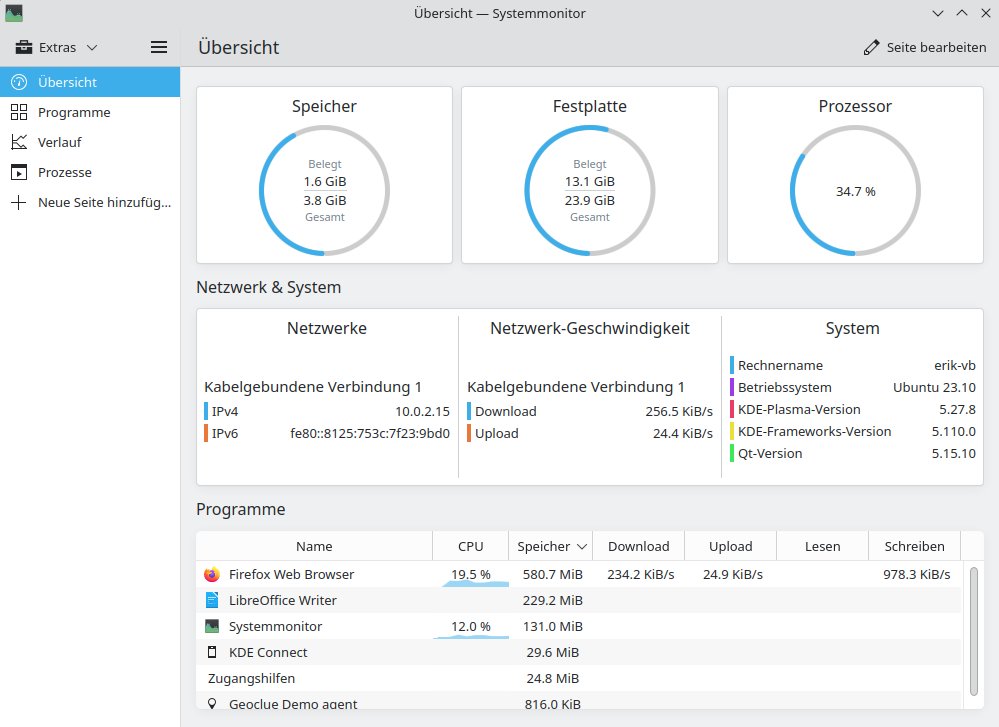
Abbildung 3: Kubuntu wirkt trotz des eigentlich schwergewichtigen KDE-Plasma-Desktops im Vergleich zu Ubuntu Gnome geradezu ressourcenschonend.
Leichtgewichtig
Als besonders ressourcenfreundlich und damit für leistungsschwächere Computersysteme geeignet bewirbt Canonical Lubuntu und Xubuntu. Ersteres nutzt den LXQt-Desktop, Letzteres setzt auf das etablierte XFCE. Der LXQt-Desktop greift dabei auf das Qt-Toolkit zurück, das auch KDE Plasma verwendet. XFCE basiert dagegen auf den GTK-Bibliotheken, die auch Gnome einsetzt.
Xubuntu kommt als Live-System mit einer vollständigen Softwareausstattung für den täglichen Bedarf. Die grundlegenden Systemkomponenten stimmen mit denen der Gnome-Variante überein, und die im Live-System verfügbare Anwendungen sind wie in der Gnome-Variante als Snap-Pakete integriert. Installer und Softwareverwaltung weichen dagegen von der Standardvariante ab.
So bringt Xubuntu im Live-Modus kein App-Center mit. Stattdessen verwalten Sie die Software über das altbekannte grafische Frontend Synaptic. Ein zusätzliches Programm zur Firmwareaktualisierung gibt es nicht. Als Installer kommt wie in früheren Ubuntu-Versionen Ubiquity zum Einsatz, das keine Optionen für einen anpassbaren Softwarebestand anbietet.
Zusatzsoftware
Bei der Installation bindet Xubuntu das alte Gnome App-Center ins System ein, das weder Snap noch Flatpak unterstützt. Im Gegensatz zu Discover und zum App-Center kann das verwendete Synaptic keine externen Snap- und Flatpak-Paketquellen einbinden. Der Softwarebestand orientiert sich daher an den herkömmlichen DEB-Repositories mit ihren deutlich schlankeren Paketen. Anwendungen wie den Webbrowser Firefox, die nicht mehr als DEB-Paket in den Repositories liegen, installieren Sie mithilfe von transitionalen Paketen aus dem Snap-Fundus.
Nachteilig wirkt sich das Fehlen der Flatpak-Unterstützung lediglich bei jenen Applikationen aus, die sich ausschließlich über Flathub beziehen lassen. Dazu gehört unter anderem der Webbrowser LibreWolf. In solchen Fällen können Sie oft auf Appimage-Pakete zurückgreifen, die sich auch unter Xubuntu nutzen lassen. Eine vorinstallierte eigene Infrastruktur benötigen Sie dafür nicht.
Nach der Systemeinrichtung listet Synaptic insgesamt knapp 72 000 Pakete auf, sodass für alle Anwendungsbereiche ausreichend Software zur Verfügung stehen sollte. Aktualisierungen erledigen Sie unter Xubuntu entweder via Synaptic oder über die entsprechende Option im App-Center (Abbildung 4).
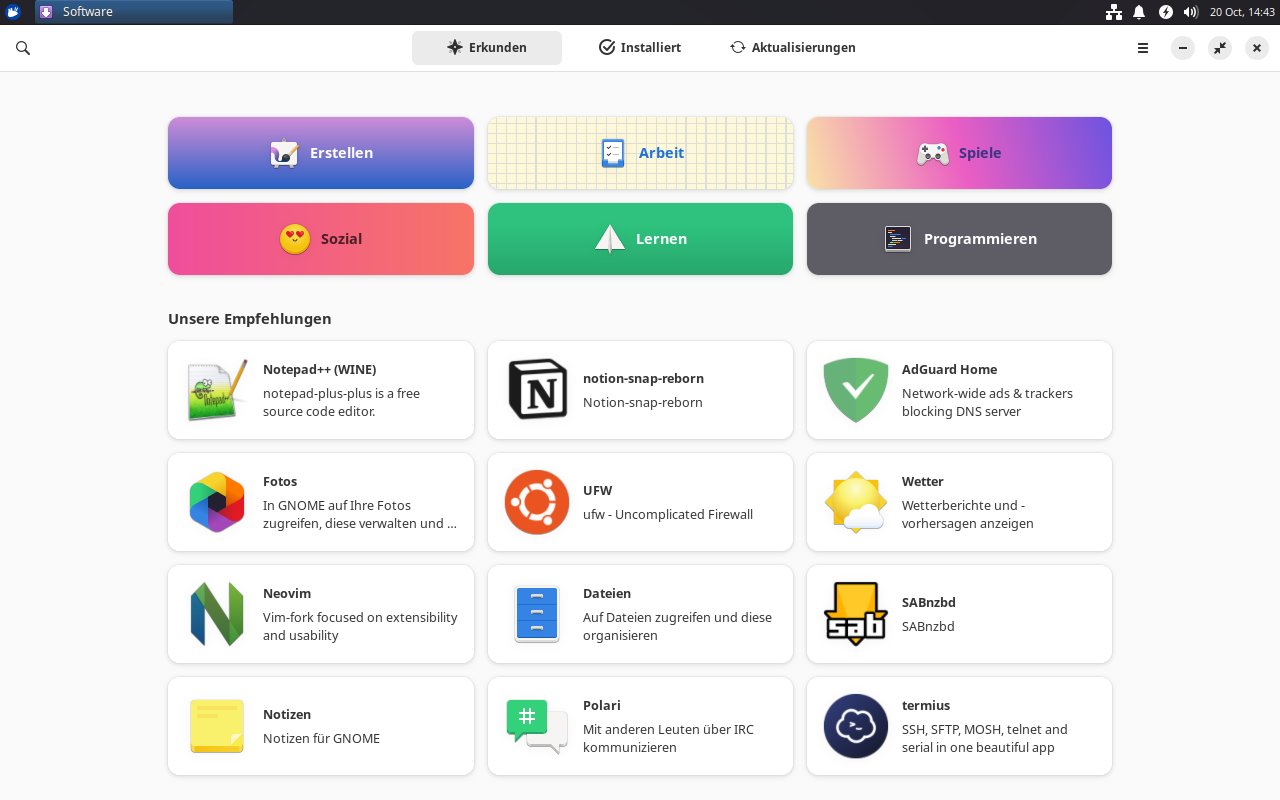
Abbildung 4: Auch Xubuntu nutzt Discover als App-Store, bringt aber daneben Synaptic mit.
Ressourcen
Der XFCE-Desktop gilt in Sachen Ressourcenverbrauch als besonders genügsam. Tatsächlich benötigt Xubuntu deutlich weniger Ressourcen als die KDE-Plasma- und Gnome-Varianten. Der XFCE-Flavour verlangt bei ähnlicher Konfiguration rund 500 MByte Arbeitsspeicher weniger als die KDE-Plasma-Variante und sogar 800 MByte weniger als das Gnome-Pendant. Daneben fällt die CPU-Belastung bei älteren Zweikern-Prozessoren signifikant geringer aus als bei den KDE- und Gnome-Desktops. Xubuntu eignet sich also wesentlich besser für ältere Hardware als die Standardversion oder Kubuntu (Abbildung 5).
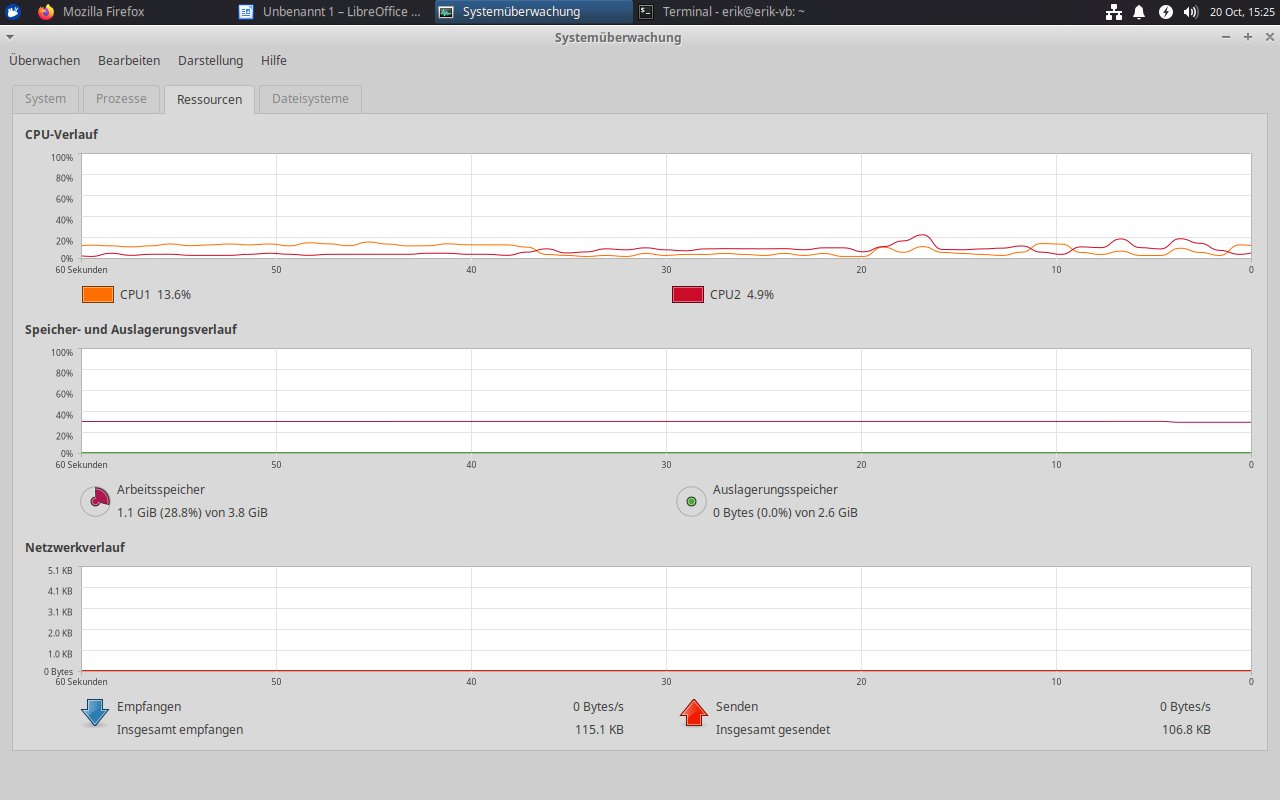
Abbildung 5: Tatsächlich ist Xubuntu neben Lubuntu die ressourcenschonendste Variante von Ubuntu.
Auch die ebenfalls als besonders ressourcenschonend angepriesene Version mit der LXQt-Arbeitsumgebung begnügt sich mit relativ wenig Arbeitsspeicher und schont die CPU. Im Test ermittelten wir einen typischen RAM-Bedarf von 1,1 GByte, wobei eine Zweikern-CPU nur moderat unter Last stand.
Fazit
Das neue Ubuntu 23.10 “Mantic Minotaur” hinterlässt einen eher zwiespältigen Eindruck. Das liegt vor allem am kaum zu übersehenden Bemühen Canonicals, sein Snap-Paketformat auf Biegen und Brechen in den Markt zu drücken. Während eine Paketverwaltung mit solchen technischen Eigenschaften auf Servern durchaus Sinn ergibt, bedeutet sie vor allem auf bereits etwas älteren Desktops eine kontraproduktive Belastung. Die äußert sich in der enormen Ressourcenverschwendung und der damit einhergehenden Leistungsminderung. Dem stehen – wenn überhaupt – lediglich marginale Vorteile gegenüber.
Hinzu kommt, dass die unsaubere Snap-Implementierung in den verschiedenen Ubuntu-Flavours besonders Ein- und Umsteiger verwirren dürfte. Dass Canonical im Flaggschiff Ubuntu Gnome das konkurrierende Flatpak-Format faktische aussperrt, lässt sich zusätzlich als Nachteil werten. Tatsächlich hat Flatpak längst Snap den Rang abgelaufen; manche Anwendungen gibt es inzwischen ausschließlich als Flatpak, nicht jedoch als Snap. Suchen Sie ein produktiv einsetzbares Betriebssystem ohne Haken und Ösen auf Basis von Ubuntu, sollten Sie daher eher Alternativen wie Linux Mint in Erwägung ziehen. (csi)
Glossar
- Wi-Fi 7
- Marketing-Bezeichnung für den Standard IEEE 802.11be, offiziell auch als EHT (Extremely High Throughput) bezeichnet. Durch Features wie breitere Kanäle und eine verbesserte Modulation (4K QAM) ermöglicht er deutlich höhere Übertragungsraten als der Vorgänger IEEE 802.11ax (“Wi-Fi 6”).
- TPM
- Trusted Platform Module. Ein Chip, der einen Computer um grundlegende Sicherheitsfunktionen erweitert, etwa für den Lizenz- und Datenschutz oder die Verschlüsselung. Der Chip verhält sich grob wie eine fest eingebaute Smartcard und ist an den Rechner gebunden.
Infos
- “Mantic”-Features: https://ubuntu.com/blog/ubuntu-desktop-23-10-mantic-minotaur-deep-dive
- Startschwierigkeiten: https://discourse.ubuntu.com/t/announcement-ubuntu-desktop-23-10-release-image-translation-incident-now-resolved/39365
- Ubuntu-Flavours: https://ubuntu.com/desktop/flavours
- Ubuntu für den RasPi 5: https://ubuntu.com/download/raspberry-pi
- TPM-basierte Verschlüsselung: https://ubuntu.com/blog/tpm-backed-full-disk-encryption-is-coming-to-ubuntu





