


Fedora gilt als zwar topmoderne, aber wenig anwenderfreundliche Distribution. Das Derivat Ultramarine Linux will das ändern.
Fedora gilt als eine der innovativsten Linux-Distributionen, die stets frühzeitig technische Neuerungen implementiert. Dennoch gibt es relativ wenige Derivate, die darauf basieren. Ein noch recht junges Projekt ist das aus Thailand stammende Ultramarine Linux, das in der aktuellen Version auf Fedora 38 aufsetzt und sich explizit an Nutzer richtet, die ein einfach zu handhabendes Betriebssystem für ihre tägliche Arbeit suchen [1].
Konzept
Während Fedora keine fest umrissene Zielgruppe ansprechen will und daher auch keine entsprechenden Anpassungen mitbringt, fokussiert Ultramarine Linux auf den Desktop. Das System nimmt dafür kräftig Anleihen bei anderen, als besonders anwenderfreundlich bekannten Arbeitsumgebungen. Die Distribution gibt es ausschließlich für 64-Bit-Systeme in vier unterschiedlichen Varianten: Neben einem Abbild mit dem Gnome-Desktop steht auch eines mit KDE Plasma in einer stark angepassten Version bereit. Darüber hinaus gibt es ein Image namens “Flagship” mit dem Budgie-Desktop und eines mit der Pantheon-Oberfläche.
Die GTK-basierte Pantheon-Arbeitsumgebung stammt ursprünglich von Elementary OS und orientiert sich sowohl ergonomisch als auch optisch an Gnome und an Mac OS. Daher achtet der Pantheon-Desktop im Hinblick auf weniger technikaffine Nutzer auf eine einfache Bedienbarkeit, während sich das Gegenstück KDE Plasma bis ins kleinste Detail konfigurieren lässt und daher Ein- und Umsteiger häufig überfordert.
Die von Ultramarine Linux freigegebene Variante von KDE Plasma enthält jedoch ebenfalls zahlreiche Modifikationen, der Desktop lehnt sich optisch an PopOS an. Das vom US-Unternehmen System76 entwickelte System fokussiert mithilfe einer logisch durchdachten Oberfläche auf einfache Bedienbarkeit und stringente Arbeitsabläufe. Für Anwender, die Fedora bereits nutzen, bieten die Entwickler darüber hinaus ein Skript an, das die Migration zu Ultramarine Linux ohne viel Aufwand ermöglicht.
Live-Modus
Die ISO-Abbilder mit Budgie-, Gnome- und Pantheon-Desktop umfassen jeweils etwa 1,9 GByte, die KDE-Plasma-Variante 2,2 GByte [2]. Alle Abbilder sind hybrid ausgelegt und lassen sich somit entweder von einer DVD oder einem USB-Stick starten. Dabei gestattet das Fedora-Derivat zunächst im Live-Modus einen ersten Blick darauf, was Sie erwartet. Im Live-System initiieren Sie die Installation mithilfe eines grafischen Assistenten. Eine direkte Installationsmöglichkeit aus dem Grub-Bootmenü heraus fehlt der Distribution.
Oberflächliches
Die Pantheon-Oberfläche wirkt optisch wie ein modifizierter Gnome-Desktop: So finden Sie unten eine Dockleiste, oben befindet sich eine konventionelle Panel-Leiste mit einem rechts angeordneten System-Tray. Icons auf dem Desktop fehlen. Links in der Panel-Leiste gibt es lediglich den Starter Applications, der ein Menü mit allen Applikationen öffnet. Eine hierarchische Menüstruktur fehlt. Stattdessen verteilen sich die Programmstarter kachelförmig im Fenster. Drei Punkte am unteren Fensterrand ermöglichen den schnellen Wechsel der Fensterinhalte (Abbildung 1).
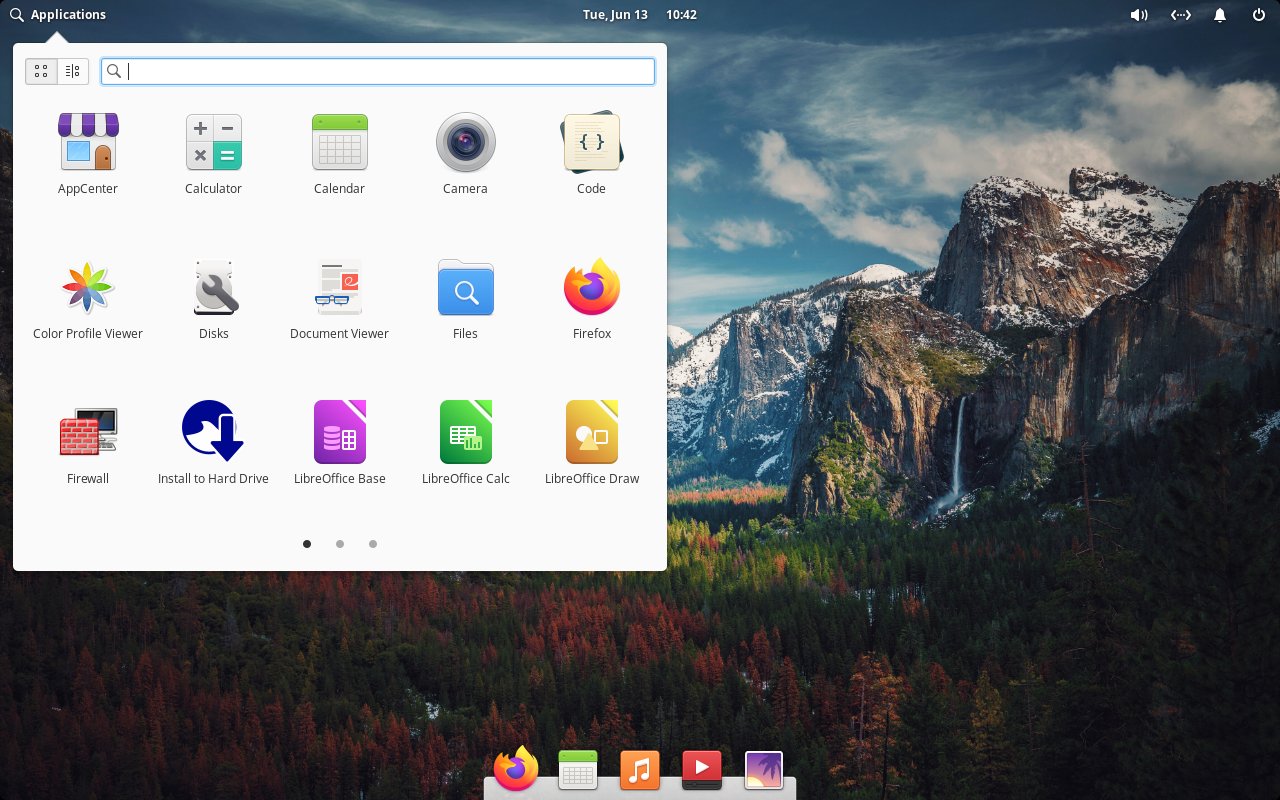
Abbildung 1: Der Pantheon-Desktop wird dem Anspruch, leicht bedienbar zu sein, völlig gerecht.
Der in der “Flagship”-Variante enthaltene Budgie-Desktop wirkt dagegen wesentlich konventioneller: Er kommt lediglich mit einer Panel-Leiste am unteren Bildschirmrand und platziert auf der Arbeitsoberfläche drei Icons, darunter auch den Starter Install to Hard Drive, den Sie zur Installation des Systems nutzen. Hinter dem Start-Button links in der Panel-Leiste verbirgt sich ein herkömmliches Applikationsmenü, das in zwei Ebenen Anwendungsprogramme öffnet (Abbildung 2).
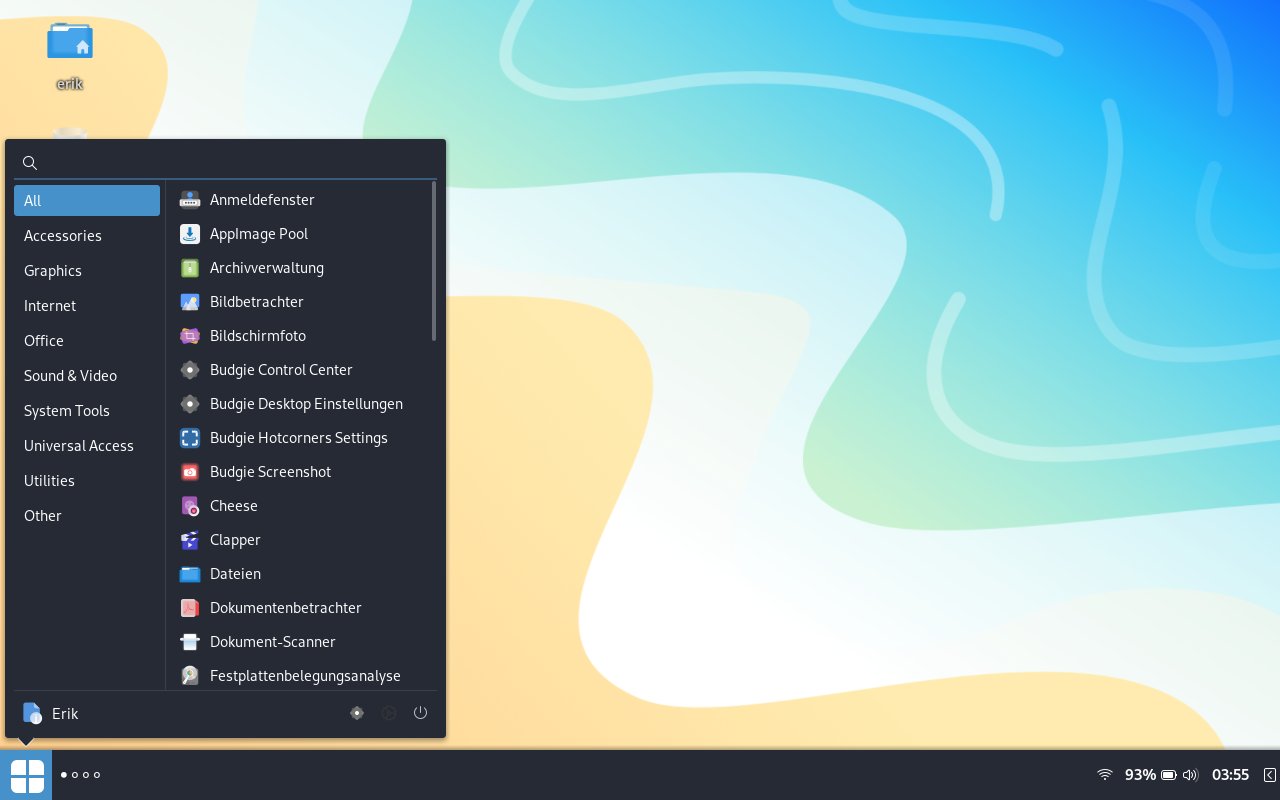
Abbildung 2: Der Budgie-Desktop lässt sich auch von Einsteigern problemlos nutzen.
Die Softwareausstattung des Fedora-Derivats umfasst einige größere Standardanwendungen wie LibreOffice oder Firefox und darüber hinaus zahlreiche kleinere Applikationen. Somit können Sie sich schnell einen ersten Überblick verschaffen, ob das System Ihren Ansprüchen genügt.
Installation
Die Installation übernimmt der von Fedora bekannte grafische Assistent Anaconda, der für Ultramarine Linux nur leicht optisch angepasst wurde. Sofern Sie die Distribution als einziges Betriebssystem auf der Platte einrichten, beschränkt sich der Dialog zur Grundkonfiguration auf die nötigsten Optionen, sodass Sie die Routine sehr schnell abschließen können. Eine grobe Vorauswahl der zu installierenden Pakete fehlt allerdings (Abbildung 3).
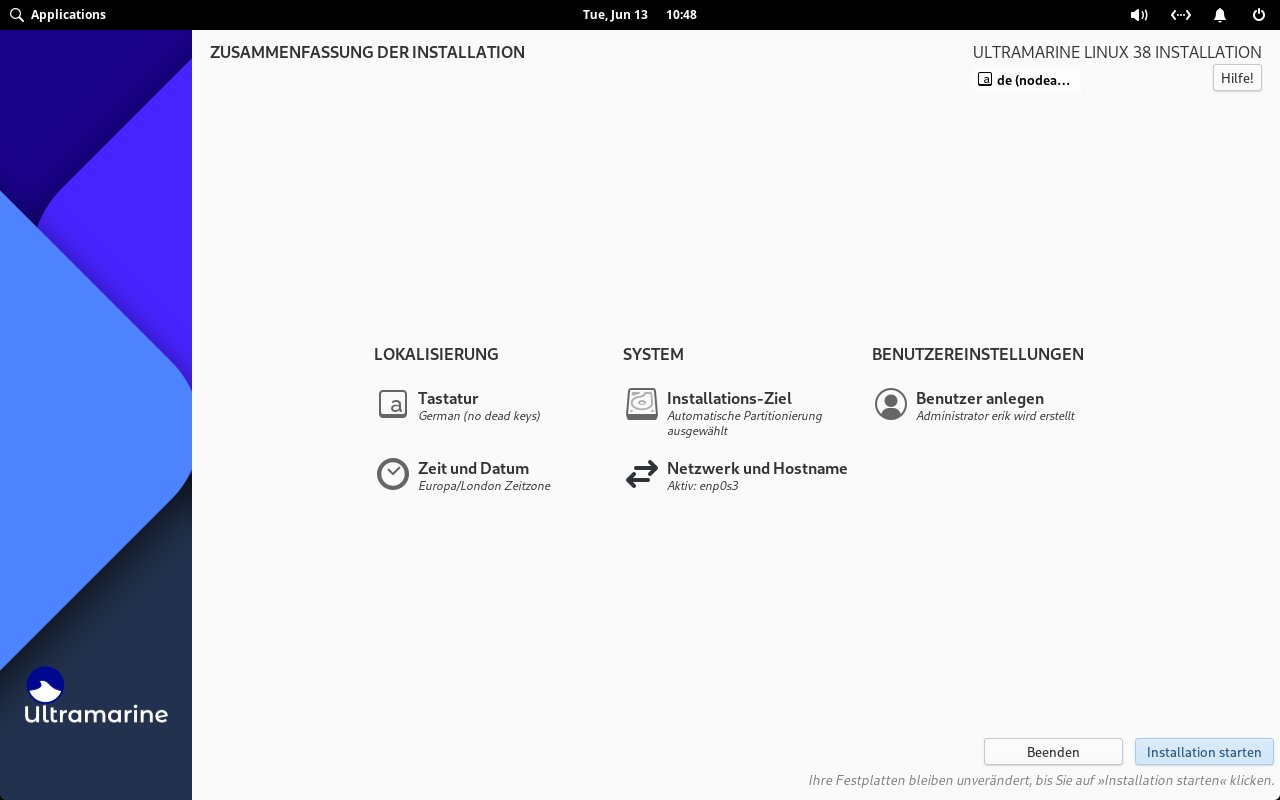
Abbildung 3: Mithilfe des grafischen Assistenten Anaconda packen Sie das System schnell auf Ihren lokalen Massenspeicher.
Nach dem Beenden der Installation führen Sie einen Warmstart aus. Das Erscheinungsbild des jeweiligen Desktops bleibt dabei im Vergleich zur Live-Variante identisch. Es verschwindet lediglich der Schalter zum Aufruf des Installationsassistenten, der bei einigen Arbeitsumgebungen auf dem Desktop platziert war. Auch die nach der Installation verfügbare Softwareauswahl entspricht der des Live-Systems.
Administration
Das Fedora-Derivat lässt sich mithilfe mehrerer Werkzeuge administrieren. Je nach verwendeter Arbeitsumgebung unterscheiden sich die einzelnen grafischen Tools zur Systemadministration. Unter allen Arbeitsoberflächen finden sich jedoch getrennte Dialoge zur System- und Desktop-Konfiguration.
Zusätzlich bringt die Distribution gesonderte Werkzeuge beispielsweise zum Ermitteln und Überwachen der Festplattenbelegung mit. Um den Netzzugang abzusichern, finden Sie mit Firewall-Config ein grafisches Frontend zur Administration der Firewall. Der integrierte App Store erlaubt es Ihnen, bequem Software nachzuinstallieren. Er ermöglicht auch das Aktualisieren des Systems sowie der über die Paketquellen installierten Anwendungssoftware mit wenigen Mausklicks (Abbildung 4).
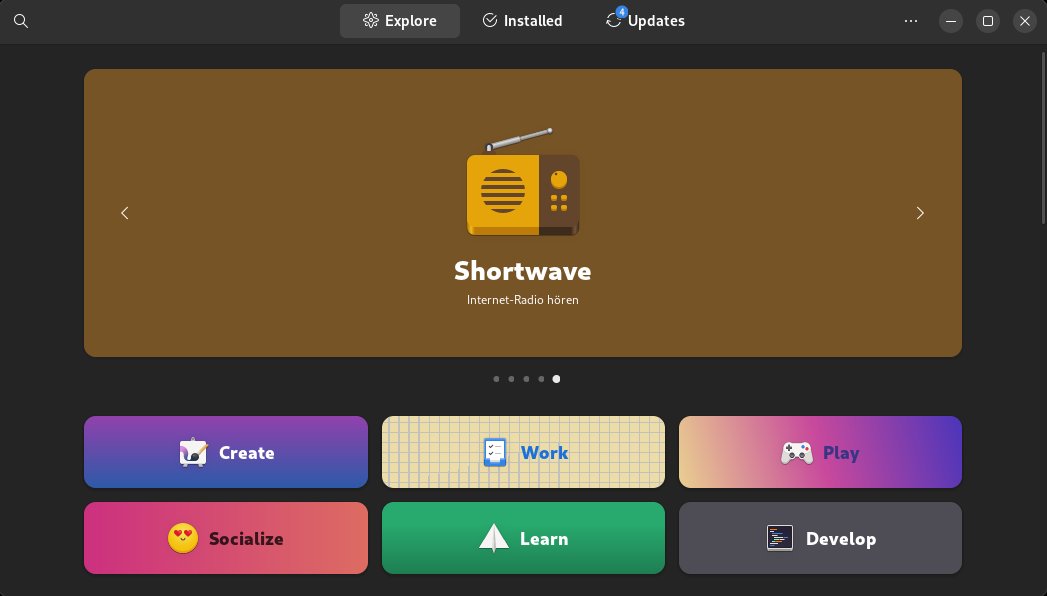
Abbildung 4: Zusatzsoftware installieren Sie aus dem App Store.
Etwas verwirrend gestaltet sich die Integration der verschiedenen, zu den jeweiligen Arbeitsumgebungen gehörenden Applikationen. Die eigentlich positive Linux-Tradition, für kleinere Aufgaben jeweils Desktop-spezifische Tools vorzuhalten, erfordert beim Wechseln der Oberfläche stets etwas Einarbeitung: Die Werkzeuge heißen jeweils anders und weisen in der Regel auch unterschiedliche Bedienkonzepte auf.
So bringen KDE-Plasma-Anwendungen meist konventionelle Bedienelemente mit, bieten jedoch deutlich mehr Funktionen als etwa Gnome-Anwendungen. Die verfolgen nicht nur eine unkonventionelle Bedienphilosophie, sondern beschränken sich funktional meist auf das absolute Minimum.
Repositories
Ultramarine Linux greift bei seinen Softwarequellen auf die Fedora-Repositories zurück. Dabei schaltet es voreingestellt nicht nur die herkömmlichen Fedora-Repos wie RPM Fusion frei, sondern auch die Flatpak-Archive. Zudem ist das Terra-Repository aktiviert, das die Ultramarine-Entwickler selbst pflegen.
Unverständlicherweise fehlt das Werkzeug AppImageLauncher, das sich inzwischen zum Standard-Tool für das problemlose Einbinden von Appimages in bestehende Linux-Installationen gemausert hat. Im App Store findet es sich ebenso wenig. Auch AppImagePool für den gleichnamigen App Store, der ähnlich wie Flathub als zentrale Anlaufstelle für verfügbare Softwarepakete dient, lässt sich in Ultramarine Linux zwar aus den Repos installieren, jedoch nicht starten.
Ressourcen
Ultramarine Linux richtet sich nicht an Nutzer mit älterer Hardware. Daher fokussiert das System auch nicht auf einen schonenden Umgang mit vorhandenen Ressourcen. Während sich die CPU-Belastung noch in üblichem Rahmen hält, steigt der Arbeitsspeicherbedarf je nach gewählter Oberfläche bis auf rund 1,6 GByte im Leerlauf (Abbildung 5). Aufgrund der Systemlast sollte zudem ein Quad-Core-Prozessor vorhanden sein, da das System mit Dual-Core-CPUs insbesondere bei mehreren simultan ablaufenden Applikationen schnell die Belastungsgrenze erreicht.
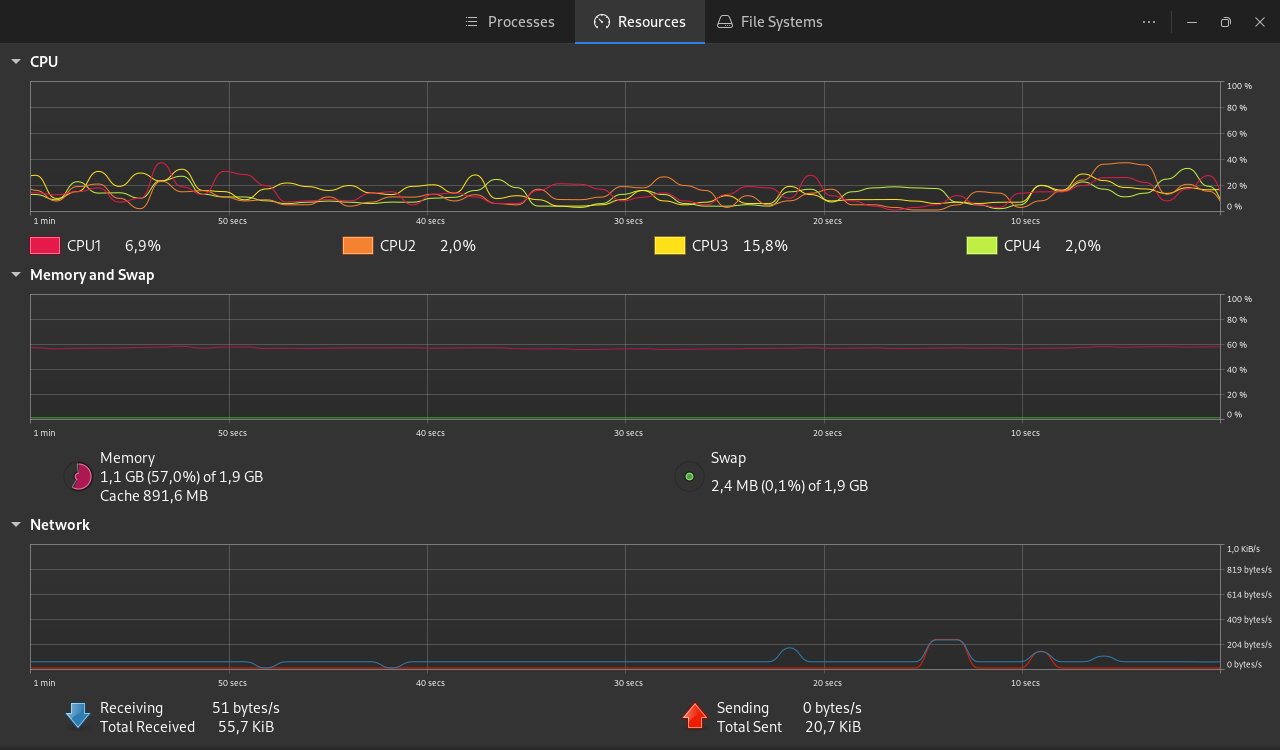
Abbildung 5: Mit vorhandenen Ressourcen geht Ultramarine Linux nicht besonders sparsam um.
Fazit
Ultramarine Linux macht Fedora einsteigerfreundlich. Allerdings weist das Betriebssystem noch einige Schwächen auf. So lassen sich manche (zugegeben eher exotischen) Anwendungen wie AppImagePool nicht starten, in einer Virtualbox-Umgebung versagt das Fedora-Derivat komplett. Aufgrund der bereits recht guten Softwareausstattung wird die Distribution dennoch ihrem Anspruch gerecht, als Allrounder für den täglichen Einsatz zu dienen. Wenn Sie also abseits der allgegenwärtigen Ubuntu- und Linux-Mint-Derivate eine solide Distribution suchen, sollten Sie einen Blick auf Ultramarine Linux werfen. (tle)
Infos
-
Ultramarine Linux: https://ultramarine-linux.org
-
Ultramarine Linux herunterladen: https://ultramarine-linux.org/download/





