


Für ihre Hausdistribution Tuxedo OS erweitert die bekannte Augsburger Linux-PC-Schmiede Ubuntu um aktuelle KDE-Pakete und verabschiedet sich von Snap. Die anstehende Version 2 eignet sich für jeden PC.
Ob eine Linux-Installation auf dem neuen PC ohne Umwege vollständig gelingt, ob einzelne Komponenten erst nach aufwendiger Recherche und Installation der nötigen Treiber funktionieren oder ob die Kombination gar ein nicht bootender Totalausfall ist, das lässt sich selten im Voraus sagen. Deshalb bieten Linux-freundliche Hardwareanbieter Rechner mit einem vorkonfigurierten Linux-System an, bei dem dann garantiert alles funktioniert. Einige gehen dabei so weit, eine eigene Distribution zusammenzustellen, die alle nötigen Treiber, Kernel-Patches und Zusatzwerkzeuge für sämtliche angebotenen Rechner mitbringt.
Das gilt zum Beispiel für den US-Anbieter System76 (PopOS) oder den in Augsburg beheimateten Rechnerhersteller Tuxedo Computers (Tuxedo OS). Die Distributionen beider Rechnerschmieden basieren auf Ubuntu, doch während PopOS schon länger frei zur Verfügung steht, gab es Tuxedo OS bis September 2022 ausschließlich für Tuxedo-Kunden. Dann veröffentlichten die Entwickler Tuxedo OS 1 als ISO-Image, und schon bald folgt Version 2. Wir haben uns deshalb Tuxedo OS 2 Preview [1] näher angesehen.
Die Distribution basiert auf Ubuntu 22.04, meldet sich via lsb_release -a und über die Konfigurationsdatei /etc/os-release aber als Tuxedo OS 2. An den üblichen Konventionen in der Ubuntu-Welt ändert sich nichts: So gibt es beispielsweise keinen Root-Account, und Sudo ist das Tool der Wahl, um Administratorrechte zu erlangen.
Installieren
Vom 3,2 GByte großen Installationsdatenträger TUXEDO-OS-2-202301111618.iso, der sich mit Balena Etcher [2] schnell auf einen USB-Stick schreiben lässt, startet nach Auswahl von TUXEDO**OS**2 Try**&**Install im Bootloader zunächst ein Live-System. Nachdem es Sprache, Region/Zeitzone und Tastenbelegung abgefragt hat, verbringt es einige Sekunden damit, die Lokalisierungen zu aktualisieren, um dann einen KDE-Desktop zu starten, der schon wie im später installierten System aussieht.
Mit einem Klick auf das einzige Desktop-Icon (TUXEDO**OS installieren) starten Sie die Einrichtungsroutine. Tuxedo OS setzt hier auf das populäre Installer-Framework Calamares [3]. Die Warnung Sie wollen Tuxedo**OS auf einem Nicht-Tuxedo-Gerät installieren. Software wie Tomte oder Tuxedo Control Center wird nicht oder nur eingeschränkt funktionieren erinnert daran, dass Tuxedo OS in erster Linie für den Einsatz auf den von Tuxedo Computers angebotenen Notebooks und PCs vorgesehen ist; mehr zu diesen Sonderwerkzeugen später.
Der Installer fragt erneut nach der Sprache und springt dann direkt zum wichtigsten Punkt, der Partitionierung der Platte. Wie von anderen Calamares-Installern gewohnt, gibt es hier vier Optionen: Unter Parallel dazu installieren wählen Sie eine zu verkleinernde Partition aus. Beim Aufteilen des Plattenplatzes zwischen altem und neuem System hilft ein Schieberegler (Abbildung 1). Über Ersetze eine Partition definieren Sie eine zu löschende Partition. Darüber hinaus können Sie die Festplatte löschen und eine Manuelle Partitionierung vornehmen. Das gelingt mit klassischen Partitionstabellen (MBR) ebenso wie mit den neueren GPTs. Daneben haben Sie die Möglichkeit, mit einem Klick auf Verschlüssele System und Vergeben eines Passworts die Tuxedo-OS-Partition mit LUKS zu verschlüsseln.
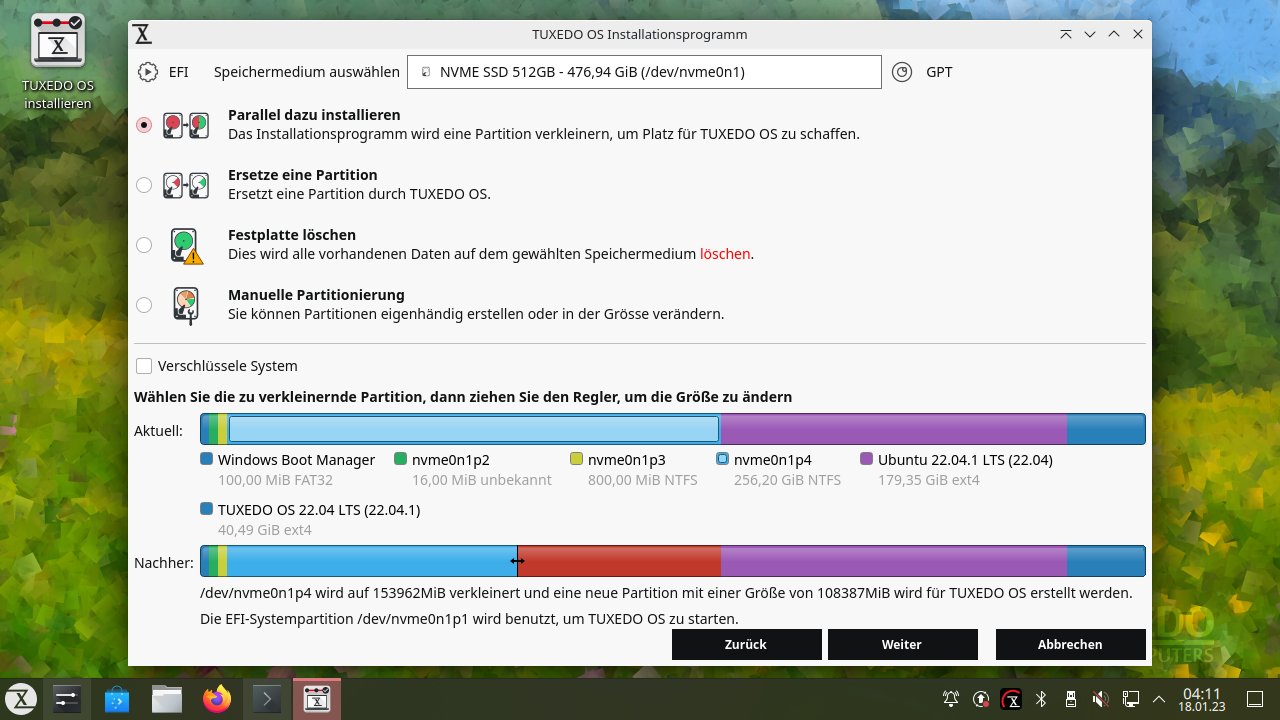
Abbildung 1: Der Partitionierer kann vorhandene Windows- und Linux-Partitionen verkleinern, um Platz für Tuxedo OS zu schaffen.
Wenn Sie die Platte löschen, können Sie für den Swap-Bereich zwischen Kein Swap, Swap (ohne Ruhezustand), Swap (mit Ruhezustand) und Auslagerungsdatei verwenden wählen. Als Vorgabe nutzt das System eine Installation ohne Swap-Bereich, und beim Verkleinern einer vorhandenen Partition fragt der Installer gar nicht erst nach dem Swapspace.
Als Dateisystem für die Root-Partition stehen Ext4 (die Vorgabe), Btrfs oder XFS zur Auswahl – allerdings nur, wenn Sie die ganze Platte nutzen oder manuell partitionieren. Weiter geht es mit dem Anlegen des Standardbenutzerkontos. Hier lässt sich die Option Verlange sichere Passwörter deaktivieren, und Tuxedo OS meldet Sie auf Wunsch automatisch an. Das war schon alles; der Installer packt nun einige Dateien aus und wartet anschließend auf Ihre Bestätigung, den Rechner neu zu starten.
Der frisch installierte Bootloader Grub besitzt ein Boot-Menü, aus dem heraus Sie auch andere Linux- und Windows-Installationen starten können (Abbildung 2). Im Test klappte das problemlos, sodass ein Triple-Boot-Betrieb mit Tuxedo OS, Ubuntu 22.04 und Windows 11 ohne Weiteres gelang.
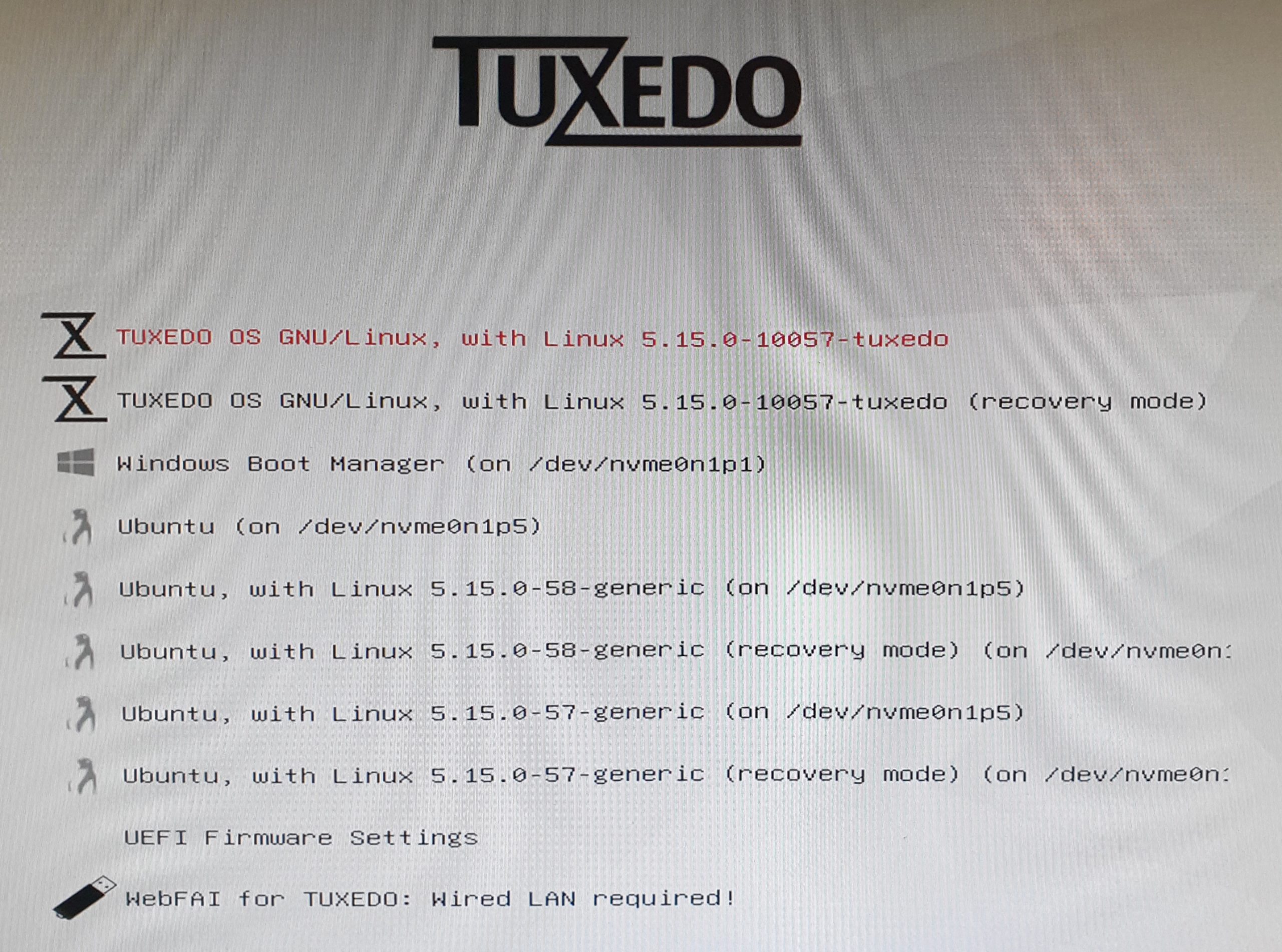
Abbildung 2: Im Bootmanager können Sie außer Tuxedo OS auch andere Linux- und Windows-Installationen starten.
Oberflächliches
Auf dem Testrechner, einem kompakten Mini-PC mit einem Quad-Core-Celeron N5105 und 16 GByte RAM, bootete das installierte Tuxedo OS 2 in 13 Sekunden bis zum benutzbaren KDE-Desktop. Zum Vergleich: Ubuntu 22.04 benötigte auf derselben Maschine 18 Sekunden, Windows 11 Professional 20 Sekunden. Alle drei Systeme waren so konfiguriert, dass der Standardbenutzer automatisch angemeldet wird.
Die aktuellen KDE-Pakete von Tuxedo OS kommen aus dem KDE-Neon-Repository [4]. Das Entwicklerteam von Tuxedo hat KDE so eingerichtet, dass im Dateimanager ein Doppelklick zum Öffnen von Dateien nötig ist. Drag-and-Drop-Aktionen fragen stets nach, welche Dateioperation gewünscht ist. Die Optik, die Platzierung und der Aufbau der Startleiste und des Menüs eignen sich für Linux-Umsteiger. Die Oberfläche reagiert schnell auf alle Aktivitäten. Der Desktop hat zunächst keine zusätzlichen Arbeitsflächen. Dateien lassen sich direkt darauf ablegen, sie landen klassisch im Ordner ~/Desktop/.
In der Standardeinstellung verwenden die Anwendungen helle Farben, während Startleiste und Menü dunkel erscheinen. Wenn Sie in den Einstellungen beim Erscheinungsbild die Farben auf TUXEDO Dark umstellen, den Browser mit einem Addon verdunkeln und den Hintergrund wechseln, wird es richtig dunkel (Abbildung 3).
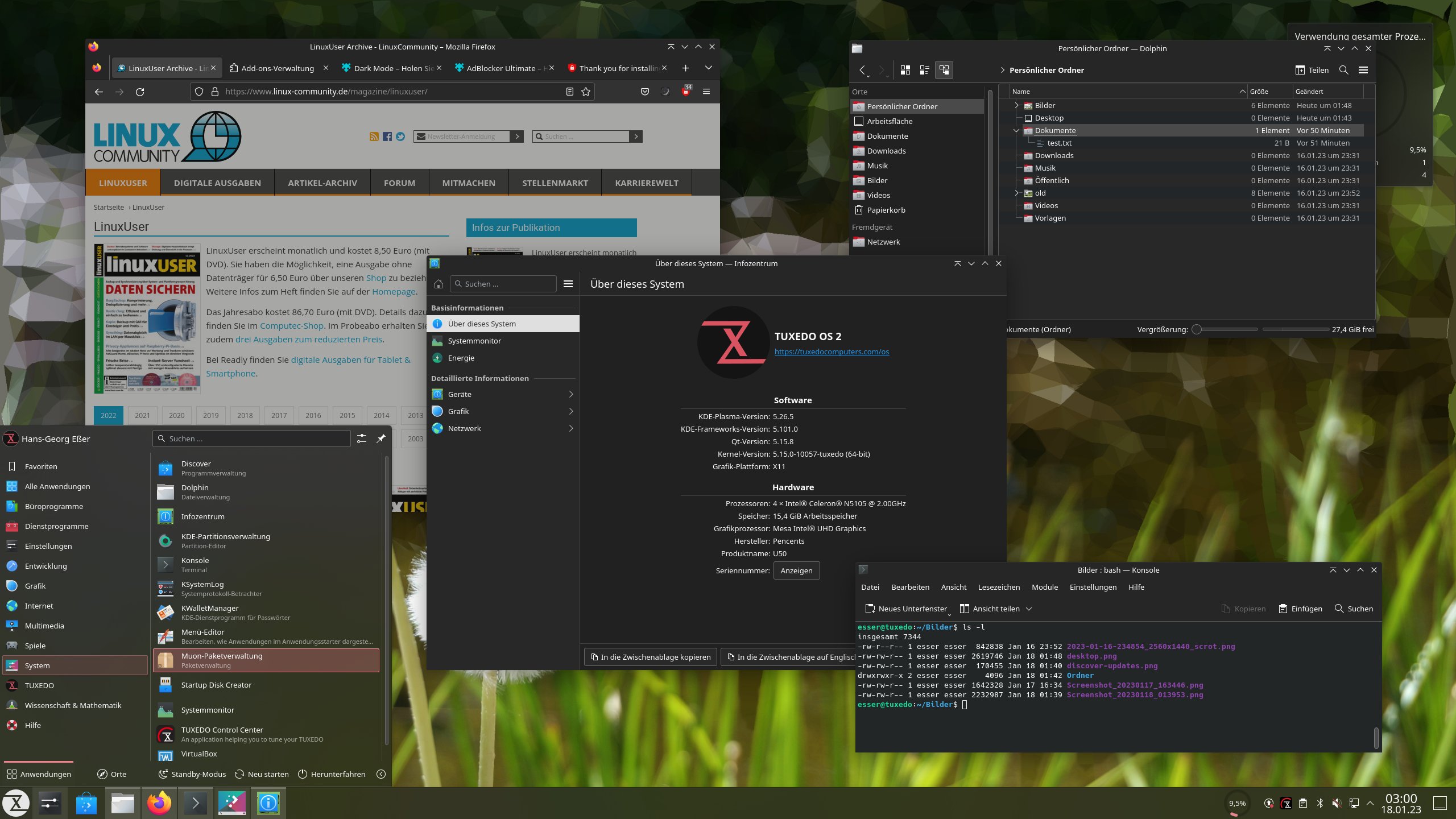
Abbildung 3: Wer es lieber dunkel mag, hat den Desktop schnell angepasst.
Softwareauswahl
Viele nützliche Programme haben die Entwickler direkt vorinstalliert, darunter in der Kategorie Internet Firefox, Thunderbird und Ktorrent. Für die täglichen Büroarbeiten gibt es LibreOffice, die Multimediasparte deckt der Videoplayer VLC ab. Virtualbox kommt – etwas ungewöhnlich – inklusive der proprietären Oracle-Erweiterung. Sogar das Entwicklerbasispaket (build-essential) befindet sich schon an Bord. Eine kleine Auswahl der Versionsnummern der enthaltenen Pakete finden Sie in der Tabelle “Vorinstallierte Software”.
|
Software |
Version |
|---|---|
|
Kernel |
5.15.0-10057 |
|
KDE Plasma |
5.26.5 |
|
KDE Frameworks |
5.101.0 |
|
Qt |
5.15.8 |
|
LibreOffice |
7.3.7 |
|
Firefox |
108.0.2 |
|
Thunderbird |
102.4.2 |
|
VLC |
3.0.16 |
|
GCC |
11.3.0 |
Einen OpenSSH-Daemon installiert Tuxedo OS hingegen nicht automatisch. Möchten Sie sich aus der Ferne auf dem Rechner einloggen, holen Sie das kurzerhand mittels des Kommandos sudo apt install openssh-server nach. Administratoren mit Hang zu klassischen Tools freuen sich über den terminalbasierten Dateimanager Midnight Commander, auch der Prozessbetrachter Htop ist bereits vorhanden.
Zwar handelt es sich bei Tuxedo OS um ein Ubuntu-Derivat, aber die Augsburger zählen offensichtlich nicht zu den Freunden der von Ubuntu propagierten Paketverwaltung Snap [5]: Der dafür nötige Dienst (Snapd) schafft es erst gar nicht auf die Platte, und Software wie Firefox, die Ubuntu bevorzugt oder ausschließlich als Snap-Paket bereitstellt, findet die Paketverwaltung von Tuxedo OS in einem eigenen Repository (Listing 1).
Listing 1
Tuxedo-OS-Repo
$ apt info firefox
[...]
APT-Sources: https://deb.tuxedocomputers.com/ubuntu jammy/main amd64 Packages
Die Softwareverwaltung Plasma Discover orientiert sich an den modernen App-Stores anderer Betriebssysteme und bietet zu vielen Anwendungen ausführliche Beschreibungen, Screenshots und Reviews. Sie findet allerdings nicht alle installierbaren Pakete aus den Repositories, sondern nur Anwendungen im engeren Sinne. Dafür tauchen hier zusätzlich Flatpak-Pakete auf, und in den Discover-Einstellungen können Sie weitere Flatpak-Repositories ergänzen. Letzteres funktioniert übrigens ohne Root-Rechte, weil Flatpak-Pakete nicht systemweit installiert werden.
Für fortgeschrittene Anwender gibt es mit Muon (System | Muon-Paketverwaltung) eine klassische Paketverwaltung, die auch Bibliothekspakete und kleinere Werkzeuge liefert. Tuxedo OS nutzt als Basis für den Desktop X11 und nicht Wayland. Im Test erwies sich jedoch das Erkennen der Monitorgröße als problematisch. Die Schriftarten und Bedienelemente fielen viel zu groß aus. Wie Sie das Problem beheben, lesen Sie im Kasten “X11-Einstellung”.
X11-Einstellung
Tuxedo OS setzt auf X11 statt auf Wayland, der Wayland-Support lässt sich jedoch nachrüsten. Die Entwickler begründen die Entscheidung für X11 mit der besseren Kompatibilität zu Hybridgrafik-Setups (mit einer schwachen integrierten Grafikkarte und einer leistungsfähigen zusätzlichen Karte), wie sie in Tuxedo-Notebooks üblich sind.
Auf dem Testrechner mit 27-Zoll-Monitor waren sehr große Schriften und Bedienelemente voreingestellt. Der naheliegende Weg zur Korrektur – ein Rechtsklick auf den Desktop, Auswahl von Anzeige einrichten und Rücksetzen der globalen Skalierung von 150 auf 100 Prozent – brachte auch nach einem Neustart keine Verbesserung. KDE bietet neben der globalen Skalierung noch eine Möglichkeit, die Schriftgrößen anzupassen: In den Systemeinstellungen unter Erscheinungsbild | Schriftarten können Sie DPI für Schriften erzwingen. Nach Aktivieren dieser Option (mit Wert 96 dpi) und einer Neuanmeldung ließ sich die Oberfläche schließlich benutzen.
Die eigentliche Verantwortung für das Darstellungsproblem trug im Test jedoch ein Eintrag in der Datei /etc/sddm.conf.d/kde_settings.conf (Listing 2). Er führte dazu, dass der X-Server mit der Option -dpi 144 startete. Der Installer hielt den Monitor offensichtlich für ein hochauflösendes Notebook-Display. Um zu einer guten Auflösung zu wechseln, genügte es, die entsprechenden drei Zeilen zu entfernen oder mit Rauten (#) auszukommentieren.
Listing 2
Auflösung
[X11]
EnableHiDPI=true
ServerArguments=-dpi 144
Gaming
Im von Tuxedo Computers gepflegten Paket-Repository finden sich Lutris [6] und der Heroic Games Launcher [7]. Über Lutris rufen Sie Ihre Spielebibliotheken bei Steam, Humble Bundle, Epic Games und Gog aus einer gemeinsamen Oberfläche heraus auf. Darüber hinaus integriert das Programm diverse Emulatoren. Über die zur Einrichtung notwendigen Schritte schweigt sich die Paketbeschreibung allerdings aus; ein Beitrag im Lutris-Forum [8] hilft hier weiter.
Versuche, Spiele herunterzuladen, schlugen fehl. Ein Download über den normalen Steam-Client klappte hingegen. Sie richten ihn ein, indem Sie in Discover das Paket Steam installer einrichten und anschließend Spiele | Steam aufrufen. Ein Installer lädt die aktuelle Steam-Version herunter und startet die Oberfläche, in der Sie sich anmelden und Spiele herunterladen. Sobald das funktioniert, lassen sie sich auch aus der Spieleübersicht in Lutris starten. Weitere Hinweise zum Gaming gibt es in einem Beitrag auf der Anbieterseite [9].
Tuxedo-Tools
Das Startmenü enthält eine Kategorie TUXEDO mit zwei Programmen, dem Tuxedo Control Center und dem Tuxedo WebFAI Creator. Hinzu gesellt sich ein Kommandozeilenwerkzeug namens Tuxedo-tomte. Der Einsatz dieser Anwendungen ergibt jedoch nur Sinn, wenn Tuxedo OS seinen ursprünglichen Zweck erfüllt, also auf einem Rechner des Augsburger Herstellers läuft. Nur dann lassen sich die Features dieser Anwendungen nutzen.
Das Control Center zeigt Hardwareinformationen wie CPU- und GPU-Temperatur sowie die Lüftergeschwindigkeit an (Abbildung 4). Über Profile legen Sie Einstellungen für verschiedene Szenarien fest (Lüfter, Stromverbrauch oder Rechnerleistung). Im Bereich Systemleistung definieren Sie unter anderem, wie viele CPU-Kerne das System mit welchen minimalen und maximalen Taktfrequenzen nutzt. Das funktionierte auch auf dem Testrechner.
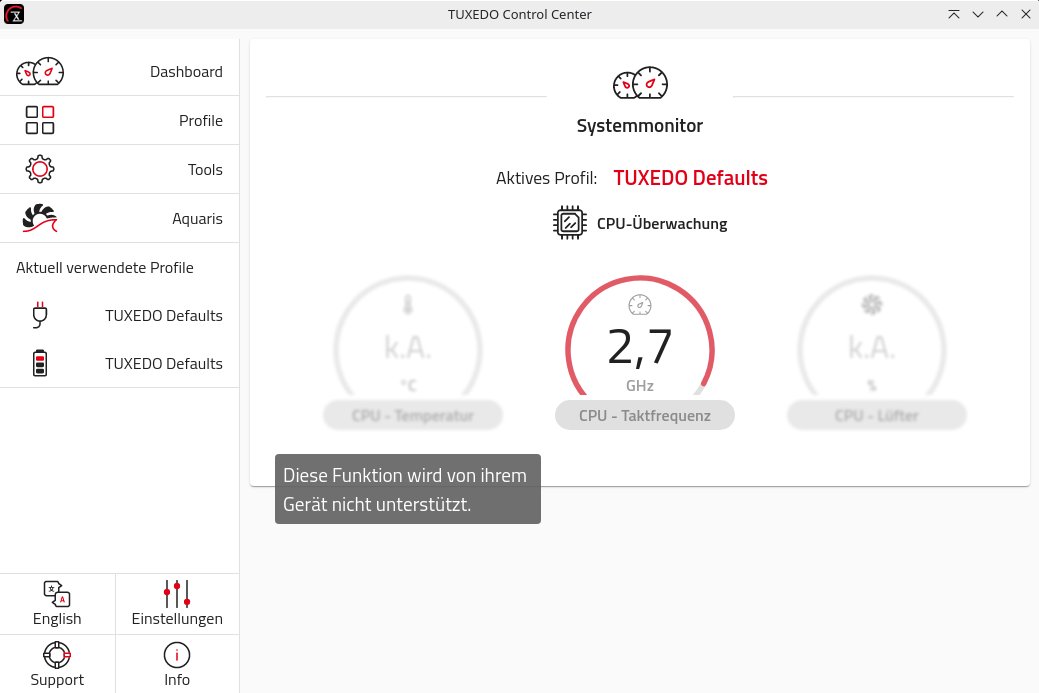
Abbildung 4: Das Tuxedo Control Center und einige weitere Tools lassen sich nur auf Tuxedo-Rechnern vollständig nutzen.
Zwei dieser Profile lassen sich automatisch beim Wechsel in den Netz- respektive Akkubetrieb eines Notebooks aktivieren. Besitzer von Tuxedo-Hardware mit externer Wasserkühlung (Tuxedo Aquaris) steuern außerdem über einen separaten Reiter die Lüfterdrehzahl und die Farb-LEDs des via Bluetooth verbundenen Geräts [10].
Der WebFAI Creator erstellt einen USB-Stick, der es erlaubt, Tuxedo OS und andere Distributionen sowie verschiedene Desktop-Varianten von Ubuntu, OpenSuse, Manjaro und Elementary OS (jeweils mit verschlüsseltem oder ungeschütztem Dateisystem) vollautomatisch auf einem Rechner zu installieren. Die für die jeweilige Installation nötigen Dateien lädt WebFAI nach der Auswahl des Systems aus dem Netz herunter. Bei dieser Art der Installation können Sie keine Anpassungen vornehmen.
WebFAI findet sich im Boot-Menü einer Tuxedo-OS-Installation, sodass beispielsweise das Neueinrichten eines zerschossenen Systems auch ohne Boot-USB-Stick glückt. Hinter Tuxedo-tomte steckt ein Treiber-Update-Tool für Rechner von Tuxedo Computers, das beim Booten des Rechners automatisch nach neuen Treiberversionen für das Gerät sucht und sie automatisch einspielt.
Wenn Sie Tuxedo OS auf einem nicht unterstützten Rechner einsetzen, können Sie diese Komponenten mit dem Befehl aus Listing 3 entfernen. Dabei bleiben allerdings die Menüeinträge im separaten Untermenü TUXEDO erhalten, der Aufruf dieser Einträge verursacht dann Fehlermeldungen. Um auch die Menüpunkte loszuwerden, starten Sie den Menü-Editor, wählen den Eintrag TUXEDO aus und drücken [Entf]. Nach einer Bestätigung und dem abschließenden Speichern hat der Spuk ein Ende.
Listing 3
Tuxedo-Tools entfernen
$ sudo apt remove tuxedo-control-center tuxedo-webfai-creator tuxedo-tomte
Fazit
Tuxedo OS macht auf unserem Testrechner, der nur mäßige Leistung liefert, eine sehr gute Figur: KDE und die Standardanwendungen laufen flüssig, die Oberfläche wirkt durchdacht vorkonfiguriert.
Einige Extras wie das Tuxedo Control Center lassen sich – wie zu erwarten – auf Fremdgeräten nicht sinnvoll nutzen. Sie können die Zusatzprogramme jedoch problemlos deinstallieren. Die Vorauswahl der aufgespielten Programme lässt sich nicht beanstanden. Wer Ubuntus Snap-Container nicht mag, dürfte sich über deren Abwesenheit freuen.
Weniger gelungen wirkt die Integration der vom Anbieter als Feature beworbenen Gaming-Plattform Lutris. Welche Schritte für eine Steam-Integration in diese Spielesammlung nötig sind, erschließt sich erst nach längerer Netzrecherche.
Die Preview-Version des jüngsten Tuxedo-Betriebssystems lässt sich ansonsten schon jetzt gut nutzen, auch ohne Notebook oder PC des Augsburger Herstellers. Sollten Sie gern mit alternativen Linux-Distributionen experimentieren, finden Sie in Tuxedo OS einen interessanten Kandidaten, der dank Ubuntu-Unterbau darauf verzichtet, das Rad neu zu erfinden. (csi)
Infos
-
Tuxedo OS 2 Preview: https://os.tuxedocomputers.com/preview/
-
Balena Etcher: https://www.balena.io/etcher
-
Calamares Installer Framework: https://calamares.io
-
KDE Neon: https://neon.kde.org
-
Canonical Snap: https://snapcraft.io
-
Lutris: https://lutris.net
-
Heroic Games Launcher: https://github.com/Heroic-Games-Launcher/HeroicGamesLauncher
-
Steam und Lutris verknüpfen: https://forums.lutris.net/t/can-not-sync-to-steam-public-profile-error-at-first/4180
-
“Spielen unter TUXEDO OS”: https://www.tuxedocomputers.com/de/Spielen-unter-TUXEDO-OS.tuxedo
-
Tuxedo Aquaris: https://www.tuxedocomputers.com/de/TUXEDO-Aquaris.tuxedo





