


OpenSuse galt lange als ideale Distribution für Ein- und Umsteiger. Wir prüfen anhand eines direkten Vergleichs mit Ubuntu und Manjaro, ob das auch heute noch zutrifft.
Das umfangreiche Systemkonfigurationswerkzeug YaST – das Kürzel steht für Yet another Setup Tool – gehört zu den prominentesten Alleinstellungsmerkmalen von OpenSuse [1]. Tatsächlich kann keine andere Distribution ein vergleichbares Tool vorweisen, das die Konfiguration des Bootloaders, das Einrichten von Hardware wie Druckern und Scannern, das Einbinden ins Netzwerk oder das Aufsetzen eines Samba-Servers zum Teilen von Dateien mit Windows-PCs übernimmt.
Im Rahmen der OpenSuse-Tipps stellen wir den Nutzwert von YaST kritisch auf den Prüfstand. Eine Probe aufs Exempel erfolgt in einer der Paradedisziplinen des Werkzeugs, dem Einrichten von Server-Diensten ohne Rückgriff auf Konfigurationsdateien (Abbildung 1). Danach vergleichen wir, wie sich diese Aufgabe unter Ubuntu [2] und Manjaro [3] lösen lässt. Außerdem stellen wir das Softwareangebot, die Release-Politik und die Dokumentation der drei Distributionen gegenüber.
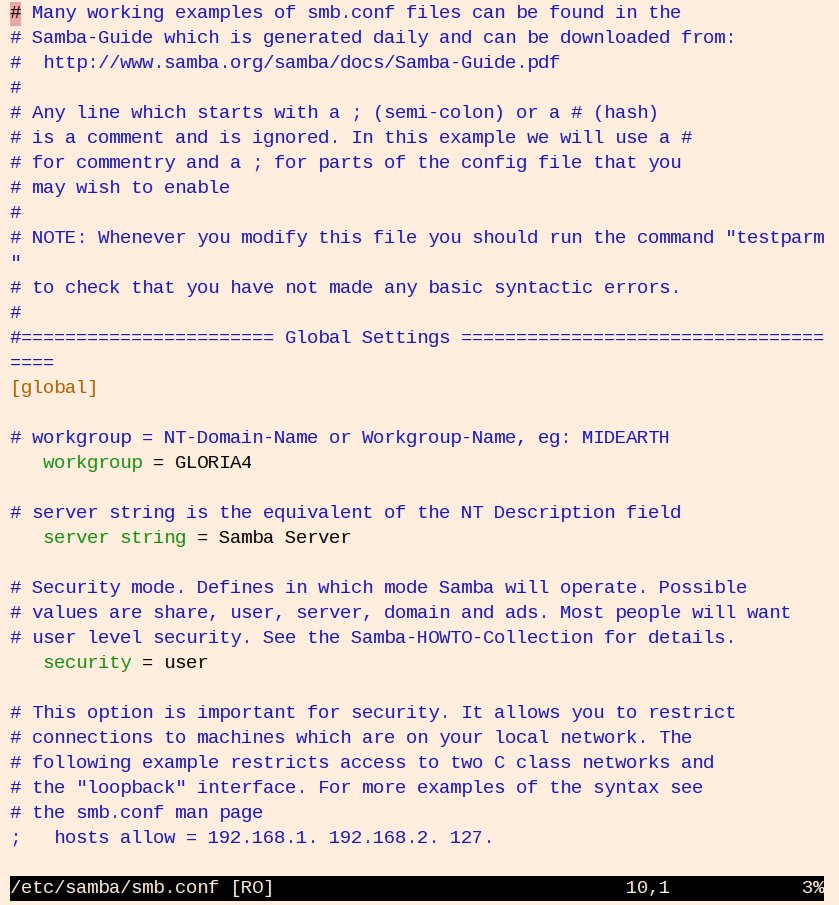
Abbildung 1: Viele Konfigurationsdateien, wie hier die des Samba-Servers, sind sinnvoll strukturiert und gut dokumentiert.
Server grafisch verwalten
Der Samba-Server [4] gilt als klassisches Mittel der Wahl, um lokale Dateien insbesondere für Windows-Rechner im LAN bereitzustellen, aber durchaus auch für PCs unter MacOS und Linux. Klassische Anleitungen zum Aufsetzen eines solchen Servers lassen Sie häufig damit beginnen, die Datei /etc/samba/smb.conf zu editieren. Unter OpenSuse starten Sie stattdessen das YaST-Modul Samba-Server.
Es fragt zunächst den Namen der sogenannten Arbeitsgruppe ab, wobei es den Windows-Standardwert WORKGROUP vorschlägt. Dann erscheint ein umfangreicher Dialog mit fünf Reitern. Auf dem Tab Start legen Sie in zwei Ausklappfeldern fest, ob Sie den Samba-Server sofort (nach Schreiben der Konfiguration) und später bei jedem Reboot starten wollen. Damit sich der Samba-Server von außen erreichen lässt, richten Sie unterhalb davon im Firewall-Modul die nötigen Berechtigungen ein.
Im nächsten Reiter Freigaben gibt YaST bereits systemweite Freigaben vor, die sich auf die Home-Verzeichnisse und Drucker aller Rechner im lokalen Netzwerk beziehen. Die restlichen Tabs dienen dazu, Windows-Active-Directory-Umgebungen zu verwalten, und spielen für Heimanwender keine Rolle. Abschließend startet YaST den Server zwar und konfiguriert die Firewall passend, setzt aber kein Passwort für nicht anonyme Zugriffe.
Der KDE-Dateimanager Dolphin fällt für den Hausgebrauch beim Verwalten von Benutzer- statt systemweiter Freigaben viel handlicher aus als das sperrige YaST-Modul. Deaktivieren Sie darum in YaST alle systemweiten Freigaben durch einen Klick auf Status wechseln und aktivieren Sie die Option Benutzern die Freigabe ihrer Verzeichnisse erlauben. Gastzugriff erlauben gestattet Ihnen, später im Dateimanager den anonymen Zugriff zu verwalten.
Hat das YaST-Modul den Server gestartet und die Firewall angepasst, kostet es nur einen Rechtsklick, um in Dateimanagern wie Dolphin einen Ordner im Netz zur Verfügung zu stellen. Die Option Eigenschaften öffnet den entsprechenden Dialog, dessen Reiter Teilen alle nötigen Funktionen enthält. Beim ersten Öffnen schlägt er das Setzen eines Samba-Passworts vor. Danach brauchen Sie nur noch das Kästchen vor Diesen Ordner für andere Rechner im lokalen Netzwerk freigeben zu aktivieren (Abbildung 2). Windows-Umsteiger dürfen sich sofort heimisch fühlen.
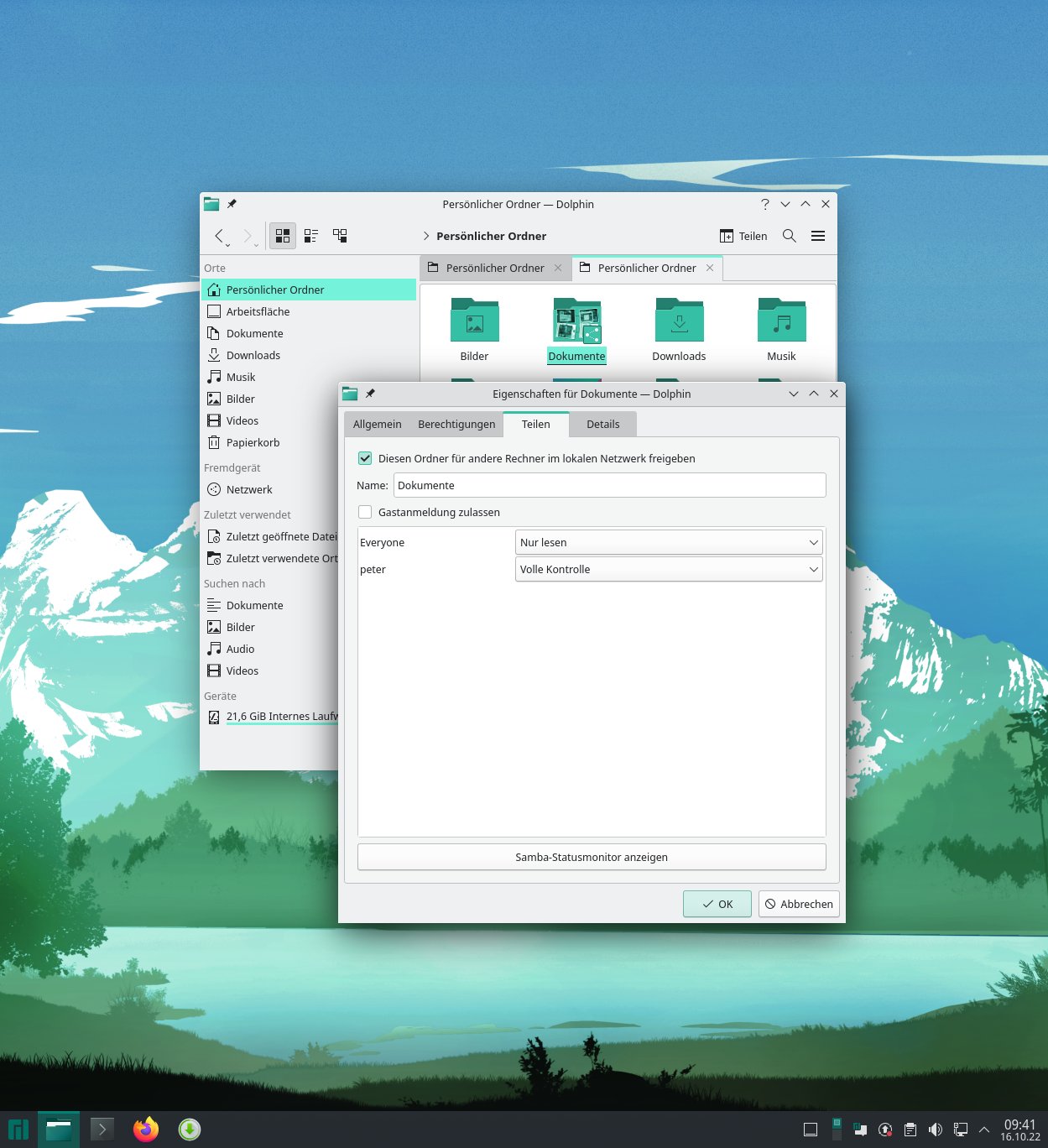
Abbildung 2: So geht Dateifreigabe unter Linux heute: Das Setzen eines Kontrollkästchens im Dateimanager genügt, um einen Ordner per Samba im lokalen Netzwerk zu teilen.
Noch viel simpler
Manjaro setzt auf Arch Linux [5] auf, das bei der Frage nach grafischen Oberflächen für die Systemkonfiguration eine der Suse-Politik diametral entgegengesetzte Position vertritt: GUIs für Aufgaben, die man auch auf der Konsole erledigen kann, gelten dort als verpönt [6].
Doch die Manjaro-Entwickler fügen der Arch-Linux-Basis für den häufig genutzten Server-Dienst Samba einen cleveren Workaround hinzu: Sie verpacken eine Samba-Server-Konfiguration, die der eben für OpenSuse empfohlenen entspricht, in das Paket manjaro-settings-samba. Dessen Installation (Abbildung 3) bewirkt, dass der Samba-Server nach einem Reboot startet und Benutzern das Freigeben einzelner Ordner im Dateimanager erlaubt. Den Rest erledigt der Dolphin, wie schon für OpenSuse beschrieben. Für andere Desktop-Umgebungen empfiehlt das Manjaro-Wiki [7], noch weitere Pakete zu installieren. Apropos Manjaro-Wiki: Alle hier genannten Informationen finden Sie dort sofort, indem Sie nach dem Stichwort “Samba” [8] suchen.
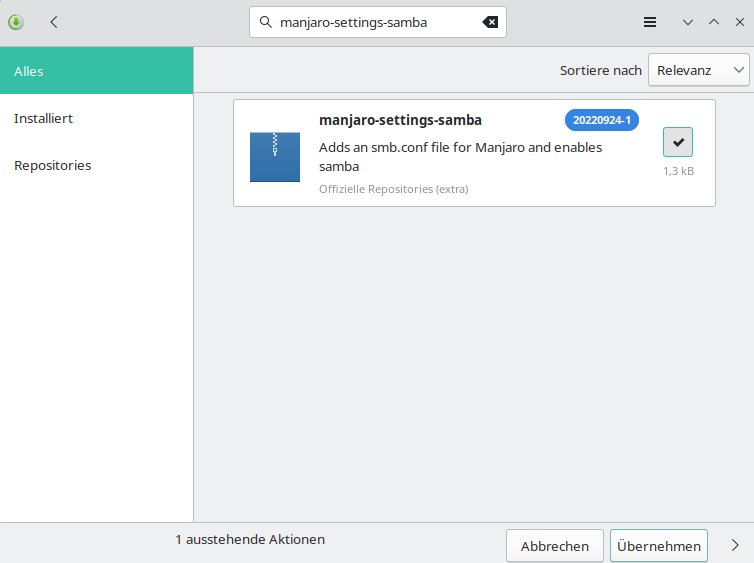
Abbildung 3: Manjaros optisch simpel gehaltenes Paketverwaltungsprogramm Pamac eignet sich vor allem für Einsteiger. Für Poweruser gibt es das Kommandozeilen-Tool Pacman aus Arch Linux.
Manjaro beweist beim Thema Samba, dass ein sperriges Werkzeug wie YaST heute gerade bei Heimanwendern nicht mehr besonders gefragt ist. In Kombination mit den Verwaltungsfunktionen aktueller Desktop-Umgebungen genügt ihnen eine Samba-Standardkonfiguration vollauf. Zudem bietet ein solcher Ansatz einen viel einfacheren Zugang als YaST, dessen großer Funktionsumfang eher Systemadministratoren heterogener Linux- und Windows-Netzwerke bedient.
Ubuntu geht einen ähnlichen Weg wie Manjaro: Hier gibt es kein zusätzliches Paket zur Konfiguration des Samba-Servers. Vielmehr ist der Dienst schlicht nicht vorinstalliert. Sobald Sie ihn aber mithilfe des Befehls apt-get install samba eingerichtet haben, läuft er sofort mit einer für Heimanwender passenden Konfiguration.
Bei Ubuntu kommt Gnome als Standard-Desktop zum Einsatz, dessen Dateimanager ähnlich wie der von KDE zur Freigabe von Verzeichnissen über Samba gerüstet ist. Nach einem Rechtsklick auf einen Ordner öffnen Sie über Eigenschaften einen Dialog, der den Reiter Freigabe im lokalen Netzwerk anbietet. Lediglich das Passwort müssen Sie unter Gnome auf der Konsole mittels sudo smbpasswd -a Benutzer setzen, damit ein authentifizierter Zugriff funktioniert. Das ist auch unter OpenSuse und Manjaro das richtige Vorgehen, falls Sie dort einen anderen Desktop als KDE einsetzen.
Nichts zu ändern
Mit YaST unter OpenSuse sollte sich ein Samba-Server eigentlich leichter einrichten lassen als unter Ubuntu und Manjaro, wo es für derartige administrative Aufgaben keine grafische Oberfläche gibt. Der Test auf Herz und Nieren zeigt jedoch, dass YaST in vielen Bereichen, die durchschnittliche Anwender betreffen, in den Funktionen der Desktop-Umgebungen würdige und intuitiver zu bedienende Konkurrenten gefunden hat. Auch die YaST-Module Scanner, Audio und Drucker kann man daher getrost zum alten Eisen zählen: USB-Hardware erkennt schon der Kernel ohne Zutun, selbst viele Drucker funktionieren direkt nach dem Anstecken. Falls nicht, bringen KDE und Gnome grafische Verwaltungswerkzeuge zum Auswählen und Einrichten der Geräte mit.
Betrachtet man den Funktionsumfang von YaST nach der Installation aller verfügbaren Module (Abbildung 4), dann verdichtet sich der Eindruck, dass das Tool weniger auf Heimanwender als vielmehr auf umlernende Windows-Administratoren zugeschnittenen ist. Viele seiner Funktionen stammen aus der Suse-Enterprise-Distribution SLES [9]. Durchschnittsanwender starten YaST heute vermutlich viel seltener als vor 20 Jahren.
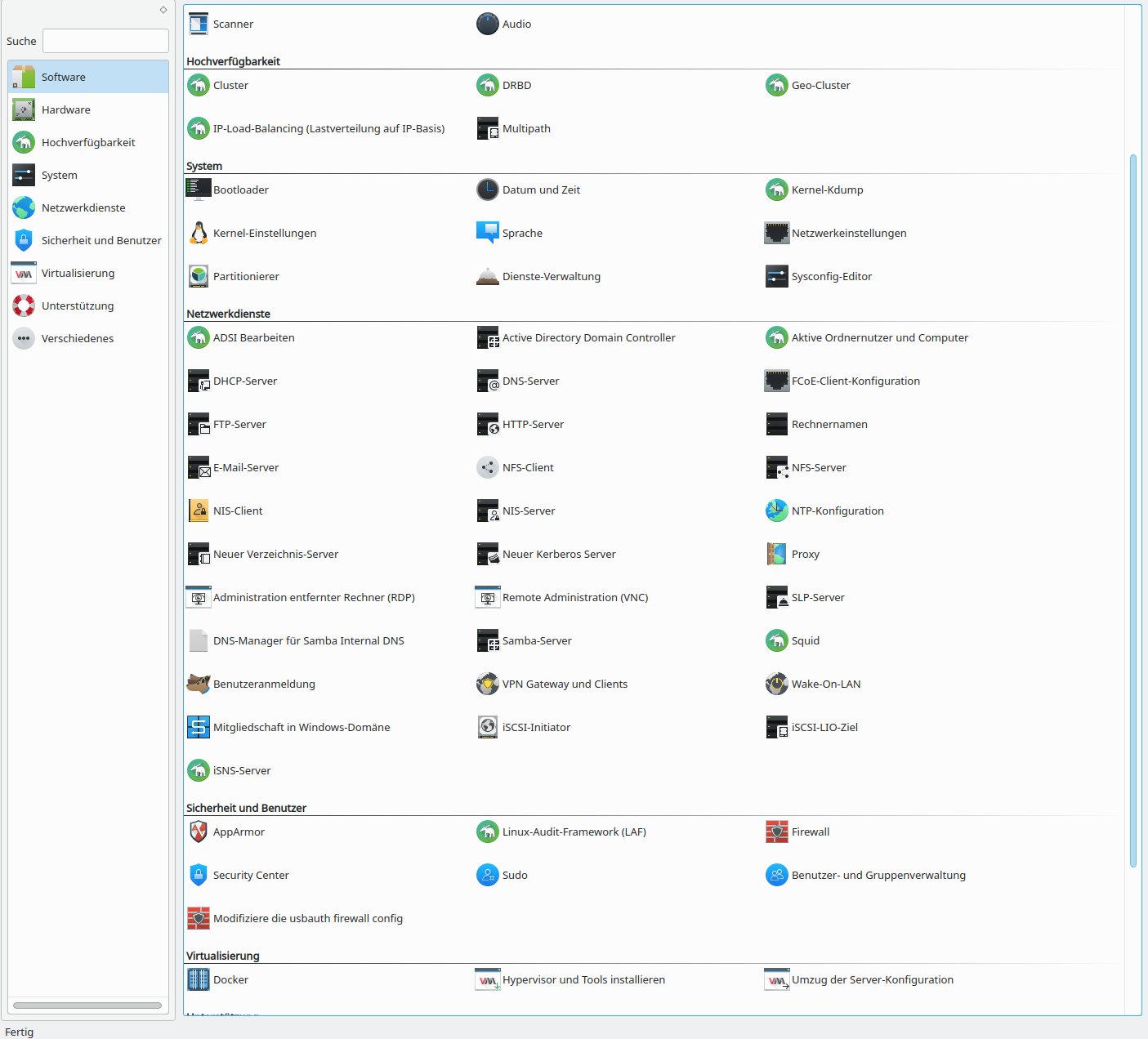
Abbildung 4: Im großen YaST-Fenster erscheinen nach der Installation aller verfügbaren Module viele Werkzeuge für die professionelle Server-Administration, aber nur recht wenige, die Heimanwendern weiterhelfen.
Arch Linux mutet seinen Anwendern von Anfang an das Bearbeiten der Konfigurationsdateien per Hand zu. Die Webseite warnt, dass die Distribution Linux-Einsteiger mit einer steilen Lernkurve konfrontiert, und proklamiert [10] äußert unverblümt: “Vielleicht ist Arch Linux für Sie nicht das Richtige.” Manjaro übernimmt den Arch-Grundaufbau und die meisten Pakete der Mutterdistribution (nach einer zusätzlichen, etwa zweiwöchigen Testphase). Es senkt immerhin etliche Einstiegshürden durch einen grafischen Installer (Abbildung 5), den bereits erwähnten grafischen Paketmanager und den Manjaro-Einstellungsmanager, einer Art Mini-YaST für Sprach- und Tastatureinstellungen. Zusätzlich können Sie zwischen Kernel-Alternativen wählen und ein Modul zur Auswahl des Grafiktreibers nutzen.
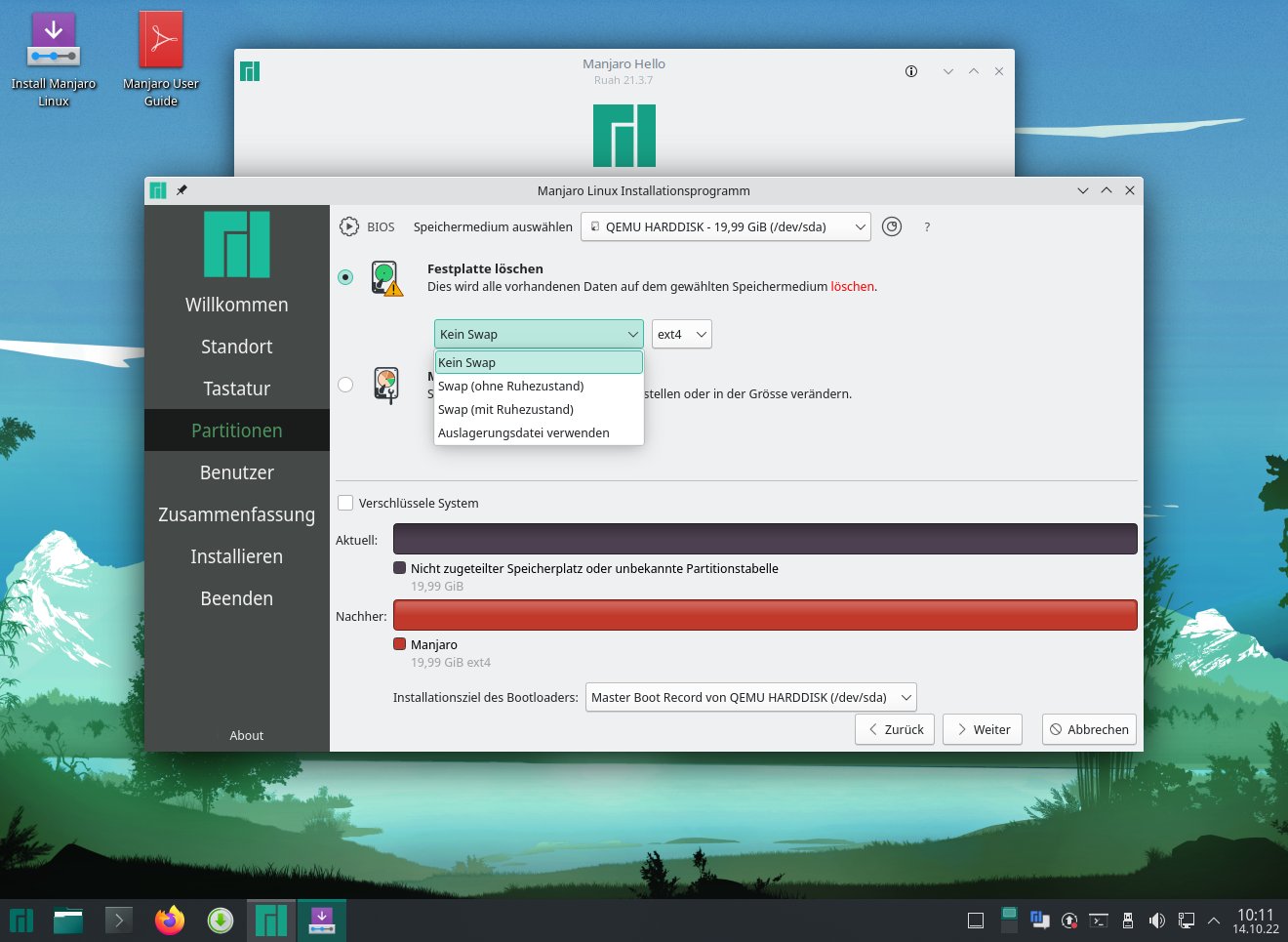
Abbildung 5: Der grafische Installer von Manjaro bietet nicht allzu viele Funktionen, eignet sich aber für Einsteiger besser als sein optisch überfrachtetes OpenSuse-Gegenstück.
Linux-Neulinge umgehen damit ohne Rückgriff auf die Konsole prominente erste Stolpersteine, beispielsweise, dass das System keine Umlaute darstellen kann oder die 3D-Beschleunigung der Nvidia-Grafikkarte nicht funktioniert. Ob das Manjaro im Vergleich zu Arch Linux schon zu einem “different kind of beast” macht, wie es die Manjaro-Webseite formuliert [11], darüber lässt sich streiten. Doch die Hilfsmittel dürften die erste Phase der Frustration überbrücken, in der sich viele Windows-Umsteiger wieder von Linux abwenden.
Gut erklärt
Arch Linux investiert seine Energie lieber in ein ausführliches Wiki zur Dokumentation statt in eine den Konfigurationsdateien oder Kommandozeilenwerkzeugen vorgeschobene grafische Oberfläche. Viele der im Wiki vorhandenen Anleitungen sind keineswegs Arch-spezifisch und gelten für Linux allgemein. Auch unter dem Derivat Manjaro liegen Sie mit den Erläuterungen fast immer richtig. Die wenigen Veränderungen, die Manjaro an der Arch-Basis vornimmt, erläutert das Manjaro-Wiki. Arch Linux und Manjaro brillieren eindeutig in der Disziplin “am besten dokumentierte Linux-Distribution”.
Die OpenSuse-Wiki-Dokumentation [12] bleibt deutlich schmallippiger und erweist sich vor allem in der deutschen Fassung als hoffnungslos veraltet. Daneben gibt es eine besser gepflegte offizielle englischsprachige Dokumentation [13], deren inhaltliche Auswahl allerdings ebenfalls arg angestaubt wirkt. Schließlich existiert noch eine Beta-Version eines dritten Anlaufs zur Dokumentation von OpenSuse [14], die zwar aktuell ist, aber noch nicht vollständig, und ebenfalls nur in Englisch vorliegt. Als ausreichend dokumentiert darf OpenSuse demnach nur bedingt gelten.
Bei Ubuntu verhält es sich ähnlich: Die offizielle Dokumentation und das vom Hersteller Canonical bereitgestellte Community-Wiki [15] wirken lückenhaft. Wer im Internet sucht, stößt deswegen oft auf einen Eintrag des von einem Verein getragenen deutschen Portals Ubuntuusers.de. Hier finden Sie meist schneller eine auf Ubuntu abgestimmte Lösung. Wie Manjaro hat Ubuntu nicht den Anspruch, für möglichst alle Systemeinstellungen eine grafische Oberfläche bereitzustellen. Vielmehr setzt die Distribution darauf, ihre Pakete in einer für viele Anwender tauglichen Standardkonfiguration auszuliefern. Das schließt ein, dass Server-Dienste nach ihrer Installation sofort und ohne manuelles Zutun laufen.
Etabliert oder Avantgarde
Damit sind wir beim Thema der Release-Strategie angelangt: Ist es günstiger, aktuellere Versionen der Softwarekomponenten nur bei einem zum Beispiel halbjährlichen Distributions-Upgrade einfließen zu lassen und die unabdingbaren Patches, die Upstream-Entwickler zusammen mit neuen Softwareversionen veröffentlichen, in der Distribution auf die ältere Softwareversion zurückzuportieren (Backports)? Oder ist es effizienter, die neuesten, schon im Upstream von ihren eigentlichen Entwicklern überarbeiteten Fassungen einzupflegen?
Traditionell folgen Linux-Distributionen der ersten Strategie, also fixe Softwareversionen plus Backports. In den letzten Jahren hat sich allerdings das Rolling-Release-Prinzip mehr und mehr etabliert. Es liefert mit den laufend einspielbaren Aktualisierungen nicht nur Bugfixes aus, sondern gleich aufgefrischte Softwareversionen. OpenSuse bietet als einzige der hier betrachteten drei Distributionen sowohl eine konventionelle Spielart (OpenSuse Leap) an als auch eine Rolling-Release-Fassung (Tumbleweed).
Manjaro setzt zusammen mit Arch Linux ausschließlich auf Rolling Releases. Die erwähnte rund zweiwöchige zusätzliche Testphase bei Manjaro erlaubt, im vorauspreschenden Arch Linux aufgelaufene Probleme noch vor der Veröffentlichung zu beheben. Ubuntu dagegen liegt ausschließlich als konventionelle Distribution mit konstant gehaltenen Softwareversionen vor. Allerdings gibt es neben den normalen Ausgaben, die für neun Monate Unterstützung in Form von Bug-Fixes und Patches erhalten, im Abstand von zwei Jahren LTS-Versionen (Long Term Support) mit fünf Jahren Support.
Es lässt sich nicht pauschal sagen, welches der beiden Prinzipien letztlich das bessere ist. Problempotenzial bergen beide Ansätze: Rolling-Release-Distributionen konfrontieren Anwender häufiger mit Regressionen. So nennt man Fehler, bei denen bisher stabile Funktionen einer Software unbemerkt durch die Weiterentwicklung in Mitleidenschaft gezogen wurden. Nach Bekanntwerden beheben die Entwickler solche Bugs für gewöhnlich schnell. Allerdings tauchen die Fehler oft erst auf, sobald die ersten Distributionen die Pakete ausgeliefert haben.
Häufig ist das Argument zu hören, gut abgehangene Software enthielte weniger Fehler. In vielen Fällen arbeiten Entwickler jedoch nur an der neuesten Ausgabe ihrer Programme, Defizite früherer Fassungen interessieren sie mangels Kapazität nicht mehr. Außenstehenden Distributionsentwicklern dürfte es darüber hinaus kaum gelingen, alle Fehlerbereinigungen aus dem aktuellen Release problemfrei auf die ältere Fassung in der Distribution zurückzuportieren.
Bei Rolling-Release-Distributionen kommt es durchaus vor, dass ein Programm nach einem Update plötzlich ganz anders aussieht und Sie sich zunächst neu einarbeiten müssen. Bei traditionellen Distributionen tritt das nur nach Upgrades auf, die Sie in einem Zeitfenster von sechs Monaten (OpenSuse Leap), drei Monaten (Ubuntu, normale Ausgabe) oder sogar drei Jahren (Ubuntu LTS) vornehmen.
Standard-Repositories
Einen groben Eindruck, wie gut die Standard-Repositories der Distributionen bestückt sind, verschafft die Anzahl der dort verfügbaren Pakete: Gut 58 000 sind es bei Ubuntu 22.04, knapp 36 000 bei OpenSuse Leap 15.4 und fast 28 000 bei Manjaro. Lediglich für das Selbstkompilieren von Software erforderliche Pakete (Devel) fehlen hier. Der Hang der Distributionen, Pakete in mehrere Unterpakete aufzuteilen, verzerrt das Ergebnis, doch die Grundtendenz dürfte zutreffen: Ubuntu bietet mehr Pakete als OpenSuse, während man für Manjaro nur dann eine mit Ubuntu vergleichbare Paketauswahl beanspruchen kann, wenn man die (nicht immer zuverlässig funktionierenden) AUR-Pakete mit einbezieht.
Grundsätzlich lassen sich Pakete aus dem AUR unter Manjaro denkbar einfach installieren: Sie wählen dazu einfach im Paketmanager (Software hinzufügen und entfernen) aus dem Hamburger-Menü die Einstellungen und klicken dort im Reiter Drittanbieter den Punkt AUR-Unterstützung einschalten an. Der einzige Unterschied zur regulären Paketinstallation liegt im Optimalfall darin, dass das lokale Kompilieren länger dauert. Allerdings sollten Sie damit rechnen, dass nicht jeder Paketbau klappt. Oft lassen sich Probleme dann nur mit tiefergehendem Wissen zu Paketbau, Softwareentwicklung und Programmierung vermeiden.
Fazit
OpenSuse punktet bei Heimanwendern kaum noch mit seinem einstigen Alleinstellungsmerkmal, dem grafischen Konfigurationswerkzeug YaST. Wer sich heute für die Distribution aus Süddeutschland entscheidet, für den gibt eher die Verfügbarkeit einer klassischen und einer Rolling-Release-Version den Ausschlag. Auf diese Weise kann man ohne große Umgewöhnung zwischen beiden Spielarten wechseln. Es ist sogar möglich, eine Leap-Installation in ein Tumbleweed-System umzuwandeln.
Manjaro versucht den Spagat, die an erfahrene Anwender gerichtete Distribution Arch Linux so zu erweitern, dass auch Linux-Neulinge mit ihr klarkommen. Das gelingt gar nicht einmal schlecht: Mit dem grafischen Installer, einem wenn auch bescheidenen YaST-Gegenstück (Manjaro-Einstellungsmanager) und einem grafischen Paketmanager braucht sich der Arch-Ableger nicht vor der klassischen Einsteiger-Distribution Ubuntu zu verstecken.
Ubuntu selbst hat in den letzten Jahren einiges seiner Popularität verloren. Die oft recht alten mitgelieferten Softwareversionen erwecken den Eindruck, dass der Schwung bei seiner Entwicklung etwas nachgelassen hat. Legen Sie mehr Wert auf ein bruchlos über viele Monate durchlaufendes System als auf die Aktualität der eingesetzten Programme, dann sind Sie mit Ubuntu gut beraten. Legen Sie zusätzlich Wert darauf, die nicht immer problemlosen Distributions-Upgrades möglichst zu umgehen, können Sie ein Ubuntu-LTS-Release einsetzen. (csi)
Glossar
-
AUR
-
Arch User Repository. Enthält keine fertigen Pakete, sondern eine Art Kochrezepte (PKGBUILDs) zum Selbstkompilieren der betreffenden Software.
Infos
-
OpenSuse: https://www.opensuse.org
-
Ubuntu: https://ubuntu.com
-
Manjaro: https://manjaro.org
-
Samba: https://www.samba.org
-
Arch Linux: https://archlinux.org
-
Selbstcharakteristik im Arch-Wiki: https://wiki.archlinux.org/title/Arch_Linux#Simplicity
-
Manjaro-Wiki: https://wiki.manjaro.org
-
Samba im Manjaro-Wiki: https://wiki.manjaro.org/index.php/Using_Samba_in_your_File_Manager
-
Arch-Linux-Wiki: “Warum sollte ich nicht Arch benutzen?”: https://wiki.archlinux.org/title/Frequently_asked_questions#Why_would_I_not_want_to_use_Arch?
-
“A different kind of beast”: https://wiki.manjaro.org/index.php/Manjaro:A_Different_Kind_of_Beast
-
OpenSuse-Wiki: https://en.opensuse.org, https://de.opensuse.org
-
Offizielle OpenSuse-Dokumentation: https://doc.opensuse.org/documentation/leap/reference/html/book-reference/
-
Neue OpenSuse-Dokumentation: https://opensuse.github.io/openSUSE-docs-revamped-temp/
-
Offizielle Ubuntu-Dokumentation und Community-Wiki: https://help.ubuntu.com






Na ja, was ist ein Einsteiger? Antwort: jemand, der bisher noch nie mit Linux gearbeitet hat.
Und “altes Eisen” ist für mich nicht eine qualifizierte Beschreibung für “geeignet” oder “nicht geeignet”. Zu altem Eisen fällt mir dann ein “old school” – und die ist dann ziemlich werthaltig sogar.