



SpiralLinux sticht aus der Vielzahl der Debian-Derivate mit pfiffigen Ideen hervor, ohne sich dabei von Debian Stable zu entfernen.
Aus Debian entstanden über die Jahre rund 400 Derivate, etwa 120 davon sind noch aktiv – mehr als bei jeder anderen Distribution [1]. Sie alle setzen unter anderem auf die stabile Basis und die Unabhängigkeit des Debian-Projekts. Sie alle treten aber auch an, um Lücken zu füllen, die das nicht nur bei der Softwareauswahl relativ konservative Mutterprojekt lässt. Für Mark Shuttleworth von Canonical war etwa fehlende Benutzerfreundlichkeit ein Beweggrund, Ubuntu zu gründen.
Ähnlich verhält es sich mit der noch jungen Distribution SpiralLinux [2], die wir im Weiteren der Einfachheit halber Spiral nennen. Dabei handelt es sich um ein Projekt des bisher anonym gebliebenen Entwicklers der auf OpenSuse basierten Distribution GeckoLinux [3]. Er bietet Spiral in der aktuellen Version 11.220918 mit den Desktop-Umgebungen KDE Plasma, Gnome, Cinnamon, XFCE, LXQt, Mate und Budgie an. Das Motto von SpiralLinux lautet “Linux, faster than a snail”. Das bezieht sich auf die Entwicklung von Debian, die Veränderungen meist nur sehr langsam umsetzt.
Alle Pakete in Debian
Die Prämisse des Entwicklers war es, möglichst nah an Debian zu bleiben und keine Komponenten einzuführen, die es für Debian nicht gibt. Das erlaubt den Nutzern, in Sachen Support größtenteils auf Debian zurückzugreifen. Der Entwickler schreibt dazu auf Github: “Debian selbst bietet ein Basissystem, das bei richtiger Konfiguration sehr benutzerfreundlich sein kann”, und fährt fort: “Es wurden große Anstrengungen unternommen, um die SpiralLinux-Standardkonfiguration für alle wichtigen Desktop-Umgebungen mithilfe der Pakete und Mechanismen, die Debian selbst bereitstellt, zu verbessern”.
Die Installationsabbilder von Debian starten meist direkt in den für Einsteiger nicht gerade einfach zu bedienenden Debian-Installer. Der Newcomer präsentiert stattdessen eine Live-Umgebung, von der aus sich der simple, auf dem Calamares-Framework basierende Installer starten lässt (Abbildung 1). Letzterer führt in wenigen Minuten zu einer benutzbaren Installation. Neben Linux 5.10 aus Debian Stable liefert der Distributor auch einen relativ frischen Kernel 5.18 mit, der das Verwenden aktueller Hardware begünstigt.
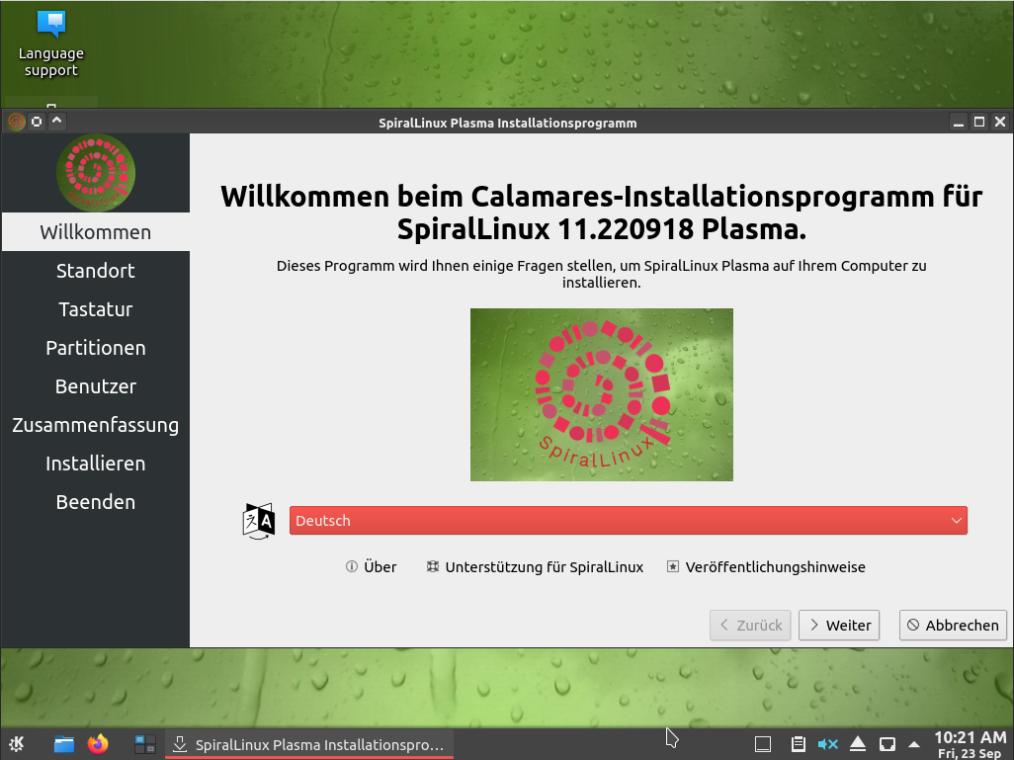
Abbildung 1: Dank seiner grafischen Benutzerführung eignet sich Calamares besser für Einsteiger als der Debian-Installer.
Debian Stable mit aktiviertem Backports-Repository sorgt dafür, dass sich bei Spiral etwas aktuellere Software installieren lässt als mit reinem Stable. Die Aktivierung erspart dem nicht so versierten Anwender den Weg in die Quellenliste, um die Backports dort einzutragen. Ein Blick in die /etc/apt/sources.list zeigt, dass neben main auch die Zweige contrib und non-free aktiviert sind.
Btrfs-Snapshots
Das wohl überzeugendste Argument, das Spiral für sich ins Feld führt, ist die Kombination des als Standard verwendeten Btrfs-Dateisystems unter Einbeziehung von Subvolumes mit Snapshots zum Zurückrollen von misslungenen Upgrades. Zum grafischen Verwalten dient dabei Snapper-GUI. Diese Kombination setzt schon seit einigen Jahren OpenSuse mit Erfolg ein [4].
Für Spiral gelten die gleichen Mindestvoraussetzungen wie für Debian, nämlich eine Dual-Core-CPU, überschaubare 2 GByte RAM sowie 15 GByte Platz auf der Festplatte. Sie sollten allerdings bedenken, dass Btrfs mit seinen Snapshots unter Umständen einen signifikant höheren Platzbedarf erfordert. Alternativ zu Btrfs lässt sich im Installer auch ein anderes Dateisystem wie etwa Ext4 auswählen; Sie müssen dann aber auf Snapshots und Rollback verzichten.
Bei der von uns getesteten aktuellen Version 11.220925 war die Installation innerhalb weniger Minuten erledigt. Das einzige Manko bestand darin, dass der Plasma-Desktop das im Installer eingestellte deutsche Keyboard-Layout nicht umsetzte. Das lässt sich über einen Klick auf das einzige auf dem Desktop befindliche Icon Language Support aber schnell beheben. Dort wählen Sie zunächst die deutsche Lokalisierung und installieren dann Sprachpakete für Firefox, Thunderbird, LibreOffice und viele weitere Anwendungen (Abbildung 2).
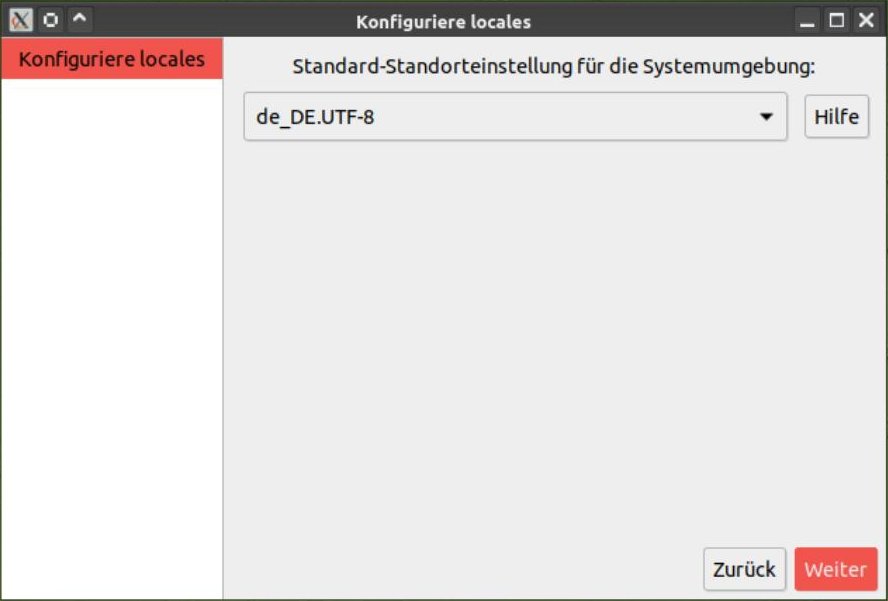
Abbildung 2: Nach der Installation ignorierte das System das gewünschte deutsche Tastatur-Layout. Das lässt sich aber problemlos nachholen.
Snapshots
Wie üblich sollten Sie als nächsten Schritt das System aktualisieren. Der Entwickler empfiehlt dazu das etwas altbackene Programm Synaptic, es genügen aber auch folgende zwei Kommandozeilenbefehle:
$ sudo apt update
$ sudo apt upgrade
Danach werfen Sie einen Blick in das Tool Snapper-GUI, das Sie über das Hauptmenü öffnen. Dort sehen Sie die erwähnten Snapshots in Aktion. Btrfs legt vor und nach der Aktualisierung automatisch einen Schnappschuss an, auf den Sie das System im Bedarfsfall zurückrollen. Das Erstellen von Snapshots geschieht sowohl beim Aktualisieren als auch der einfachen Paketinstallation. Wie das Zurückrollen funktioniert, beschreibt die Dokumentation [5]. Einen Snapshot des gesamten Systems erstellen Sie mit dem Befehl snapper create (Abbildung 3).
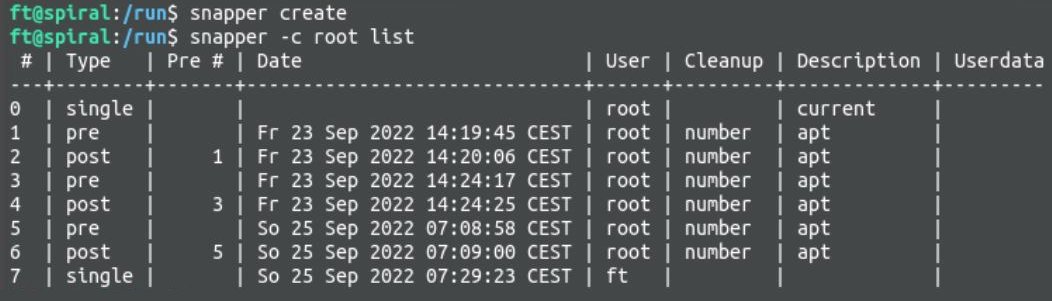
Abbildung 3: Der Befehl snapper create erlaubt das manuelle Anlegen von Snapshots. Diese heißen in der Übersicht single.
Sie stoßen den Vorgang bei Bedarf im Terminal an. Der einfachere Weg führt aber über einen Neustart und das Auswählen des gewünschten Snapshots im Grub-Untermenü SpiralLinux snapshots. Sie identifizieren die Snapshots dort anhand ihres Erstellungsdatums und merken sich beim gewünschten Exemplar die ID. Nach dem Start des Systems öffnen Sie ein Terminal und geben sudo snapper-rollback ID ein, wobei ID der zuvor gemerkten ID entspricht. Nach dem Bestätigen und einem erneuten Reboot mit dem Grub-Standardeintrag rollt das System auf den ausgewählten Snapshot zurück (Abbildung 4).
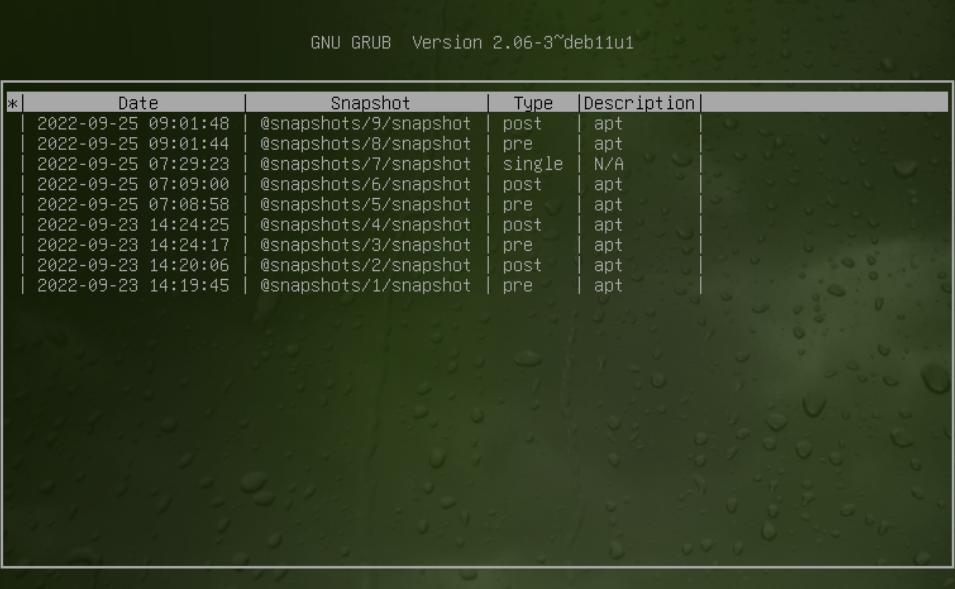
Abbildung 4: Der Bootmanager Grub zeigt die verfügbaren Snapshots an, auf die Sie zurückrollen können.
Geht es nur um kleine Korrekturen wie die Rücknahme einer Änderung in einer Konfigurationsdatei, so lässt sich das auch im laufenden System erledigen. Dazu ermitteln Sie in Snapper-GUI die Nummern des Snapshots direkt vor und nach der Änderung und rollen dann beispielsweise mit snapper undochange 2..1 auf den gewünschten Zustand zurück (Abbildung 5).

Abbildung 5: Den in Grub ausgewählten Snapshot müssen Sie nach dem Booten noch in Snapper-GUI bestätigen, damit er nach einem weiteren Reboot beschreibbar zur Verfügung steht.
Stable, Testing, Unstable
Eine grandiose Idee ist die Möglichkeit, in Spiral einfach zwischen Debian Stable, Testing und Unstable hin und her zu wechseln. Nach anfänglicher Skepsis, ob das wirklich gut funktioniert, überzeugte uns die Praxis. Wir wechselten mehrmals an verschiedenen Tagen hin und her, ohne dass das System Schaden nahm. Das interessiert sicher nicht jeden Nutzer, findet aber bestimmt seine Anwender.
Um diesen Wechsel zu vollziehen, öffnen Sie aus dem Hauptmenü unter System den Eintrag Synaptic Paketmanager, wechseln zu Einstellungen | Paketquellen und deaktivieren auf der Registerkarte Software von Debian die drei Repositories. Anschließend wechseln Sie zu Other Software, deaktivieren die aktiven Repositories und setzen einen Haken bei Debian Testing oder Debian Sid (“Unstable”). Anschließend bestätigen Sie die Änderung bei den Paketquellen und klicken im Hauptfenster von Synaptic auf Alle Aktualisierungen vormerken. Nach einer Bestätigung stoßen Sie die Aktualisierung über Anwenden an. Den Vorgang beschreibt auch eine bebilderte Dokumentation [6].
Flatpak inklusive
Gut gefiel uns die Vorkonfiguration des alternativen Paketmanagements Flatpak inklusive der Einbindung des Flatpak-Shops Flathub [7], den Sie beim Plasma-Desktop in der grafischen Softwareverwaltung Discover finden (Abbildung 6). Zudem integrierte der Spiral-Entwickler viele praktische Helferlein. So bringt Spiral häufig benötigte Medien-Codecs und Firmware bereits vorinstalliert mit.
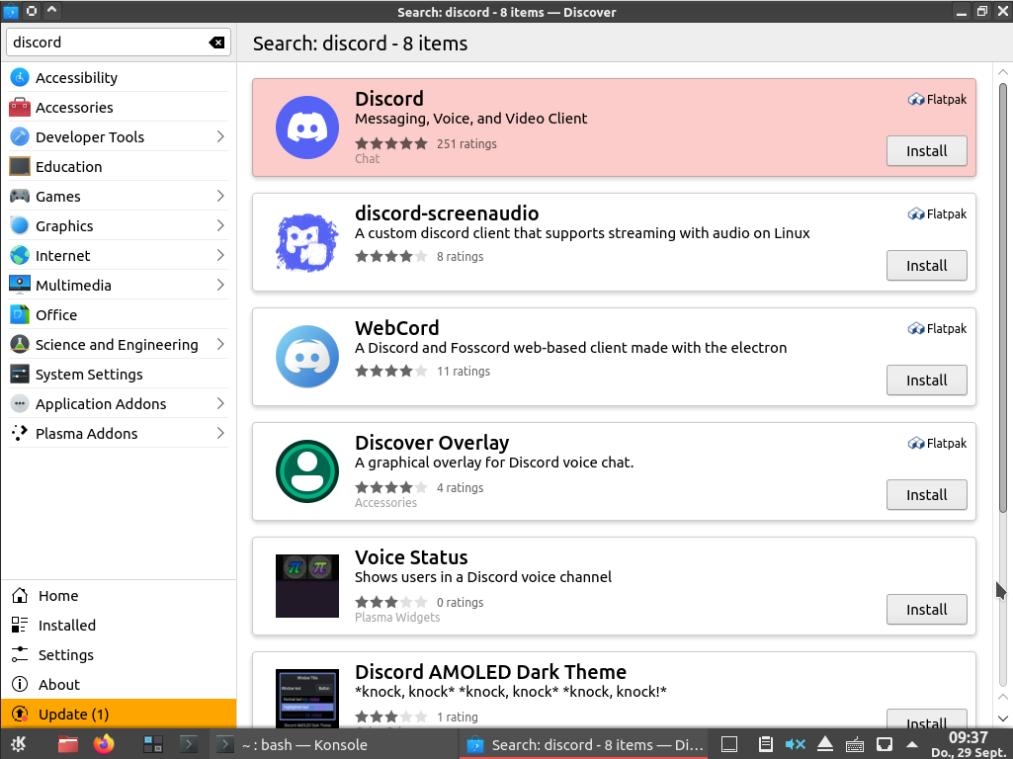
Abbildung 6: Das alternative Paketformat Flatpak stellt Spiral vorkonfiguriert und an Flathub angebunden bereit.
Für Notebooks bringt die Distribution das Energiesparpaket TLP mit. Einen eventuell konfigurierten Swap-Speicher komprimiert sie per zRAM. Der Entwickler legt zudem Wert darauf, dass sich das System auch ohne Zuhilfenahme der Kommandozeile voll bedienen lässt. Darüber hinaus gibt es eine Version namens Spiral Linux Builder, die den Fenstermanager IceWM verwendet und sich an erfahrene Benutzer richtet, die das Betriebssystem nach ihren Wünschen anpassen möchten. Diese und die anderen Abbilder stehen zum Herunterladen auf Sourceforge bereit [8].
Fazit
Es gibt sicherlich Zeitgenossen, die über eine weitere Debian-Distribution die Nase rümpfen. Dieses Vorurteil ist aber im Fall von SpiralLinux fehl am Platz. Die mit viel Bedacht zusammengestellte Distribution ergänzt Debian Stable um nutzerfreundliche Elemente, bleibt dabei aber in Debians Archiv, was wiederum den Support enorm erweitert.
Für Einsteiger ist das automatische Anlegen von Snapshots ein Segen, denn so verlieren Fehler des Anwenders oder ein fehlgeschlagenes Upgrade ihren Schrecken. Fortgeschrittene Nutzer freuen sich über die Möglichkeit, schnell zwischen den Debian-Zweigen Stable, Testing und Unstable zu wechseln. Bei all dem bleibt Spiral der sprichwörtlichen Debian-Stabilität treu und leistet sich keine Patzer. (tle)
Infos
-
Debian-Stammbaum: https://upload.wikimedia.org/wikipedia/commons/6/69/DebianFamilyTree1210.svg
-
SpiralLinux: https://spirallinux.github.io/
-
GeckoLinux: https://www.linux-community.de/ausgaben/linuxuser/2017/04/geschmeidige-eidechse/
-
Snapper: https://documentation.suse.com/de-de/sles/15-SP1/html/SLES-all/cha-snapper.html
-
Rollback Dokumentation: https://github.com/SpiralLinux/SpiralLinux-project/wiki#working-with-btrfs-snapshots-and-rollbacks
-
Repository-Wechsel Dokumentation: https://github.com/SpiralLinux/SpiralLinux-project/wiki#switching-from-debian-stable-to-the-testing-or-unstable-branch
-
Flathub: https://flathub.org/home
-
SpiralLinux von Sourceforge herunterladen: https://sourceforge.net/projects/spirallinux/files/11.220925/





