


Mandriva verspricht mit dem Powerpack 2008.0 dank kommerzieller DVD- und MP3-Unterstützung eine vielseitige Linux-Distribution mit allem Komfort.
Auch wenn Frankreichs Gendarmerie Nationale bei der Migration ihrer 70?000 Arbeitsplatzrechner auf Linux der einheimischen Firma Mandriva S.A. [1] die kalte Schulter zeigt und statt dessen Ubuntu präferiert, gilt die französische Distribution als Musterbeispiel für einen gelungenen Linux-Einstieg ohne Sorgen. Ähnlich wie die großen Mitbewerbern Novell, Ubuntu und Red Hat bietet die verhältnismäßig kleine Firma umfassende und leicht benutzbare Distributionen für alle Zwecke an.
Zwar hat Mandriva mittlerweile eine von der Community gepflegte, kostenlose Variante der Distribution im Angebot (siehe Kasten “Änderungen bei Mandriva”), doch gehen die Franzosen dabei einen etwas anderen Weg: Die freie Version Mandriva One läuft im Gegensatz zu OpenSuse oder Fedora nicht als eigenständiges Projekt, sondern entspricht im Wesentlichen der kommerziellen Variante, wobei letztere allerdings zusätzlich mit gedruckten Handbüchern, proprietären Treibern, kommerzieller Software und nicht zuletzt diversem legalen Medien-Support aufwartet.
Änderungen bei Mandriva
Noch im letzten Jahr bot der französische Distributor mit Mandriva One/Free Linux, Discovery, Powerpack und Powerpack Plus eine umfangreiche, aber unübersichtliche Produktpalette an, die zu allem Überfluss noch unterschiedlichste Abonnement-Laufzeiten für Web-Support, E-Training, Mandriva Club und professionellen Support-Tickets enthielten.
Die Firma räumte ordentlich auf und unterscheidet im Prinzip nur noch zwischen dem freien Mandriva Free Linux und dem kostenpflichtigen Mandriva Powerpack. Die verwirrenden Versionen Discovery (für Entwickler) und Powerpack Plus (inklusive umfangreicher Serverapplikationen) fassten die Entwickler in Mandriva 2008 Powerpack zusammen und unterscheiden sie lediglich in der Art der Ausführung. Die Supportzeiten laufen nun bei allen Kauf-Versionen drei Monate.
Mandriva rundet das Produktportfolio durch spezielle Lösungen für Server und Bildungseinrichtungen, kostenpflichtigen, professionellen Support und den Mandriva Club ab (siehe auch Tabelle “Mandriva: Produkte”). Als eine schöne Idee entpuppt sich der 4 GByte große USB-Stick mit bootbarem Mandriva Linux 2008, der noch genügend Platz zum Speichern der eigenen Daten mitbringt.
Mandriva: Produkte
| Freies Mandriva | |
|---|---|
| Mandriva One | installierbare Live-CD-Version mit den wichtigsten Anwendungen freier Software; kostenlos |
| Mandriva Free Linux | wie Live-CD-Version, aber als vollwertige Installations-DVD mit größerem Softwarerepertoire; kostenlos |
| Kommerzielles Mandriva | |
| Mandriva Linux 2008 Powerpack (Download) | Komplettpaket mit proprietären Treibern, legalem DVD-Support und kommerzieller Software. Zusatz: 3 Monate E-Training [2], 3 Monate Websupport [3], Mandriva-Handbücher im PDF- und HTML-Format, je ein ISO-Image für 32- und 64-Bit-Architektur; 49 Euro |
| Mandriva Linux 2008 Powerpack (Box) | Komplettpaket mit proprietären Treibern, legalem DVD-Support und kommerzieller Software. Zusatz: 3 Monate E-Training [2], 3 Monate Websupport [3], gedrucktes Mandriva-Handbuch, 2 doppellagige DVDs für 32- und 64-Bit-Architektur; 69 Euro |
| Mandriva Linux 2008 Powerpack (Slimpack 1 DVD) | Komplettpaket mit proprietären Treibern, legalem DVD-Support und kommerzieller Software. Zusatz: 3 Monate E-Training auf [2], 3 Monate Websupport [3], ohne Mandriva-Handbücher, eine doppellagige DVD für beide Architekturen; 59 Euro |
| Mandriva Flash | 4 GB großer USB-Stick mit bootfähigem Mandriva-Linux; 59 Euro |
| Sonstiges | |
| Verschiedene Support- und Trainingsangebote; spezielle Ausgaben für den Bildungsbereich; vorkonfigurierte Server | |
Installation
Die Entwickler überarbeiteten die Installationsroutine noch einmal in geringem Maße. Große Probleme oder Überraschungen erwarteten Sie schon früher nicht. Die Hardware-Erkennung genügt heutigen Bedürfnissen. Dem erscheinenden Bootmanager Grub gewöhnen Sie über die Auswahl mit [F2] den deutschen Sprachgebrauch an. Das moderne, in Blautönen gehaltene Layout wirkt positiv auf das schlüssige Gesamtkonzept der Distribution.
Segnen Sie nun die Lizenzbedingungen ab. Die lesen Sie zwar in einer deutschen Übersetzung, welche jedoch keine Rechtsgültigkeit besitzt. Mandriva beruft sich im Ernstfall auf das französische Original. Böse Überraschungen birgt das Lizenzabkommen jedoch nicht.
Nach der Auswahl des Tastaturlayouts widmet sich Mandriva dem Partitionieren der Festplatte. Das gelungene Partitionierungstool (Abbildung 1) macht eigene Vorschläge, erlaubt aber auch das individuelle Aufteilen des Datenträgers. Dabei stellt es die Bereiche in einem übersichtlichen Balkendiagramm dar, dessen einzelne Abschnitte unterschiedliche Farben kennzeichnen.
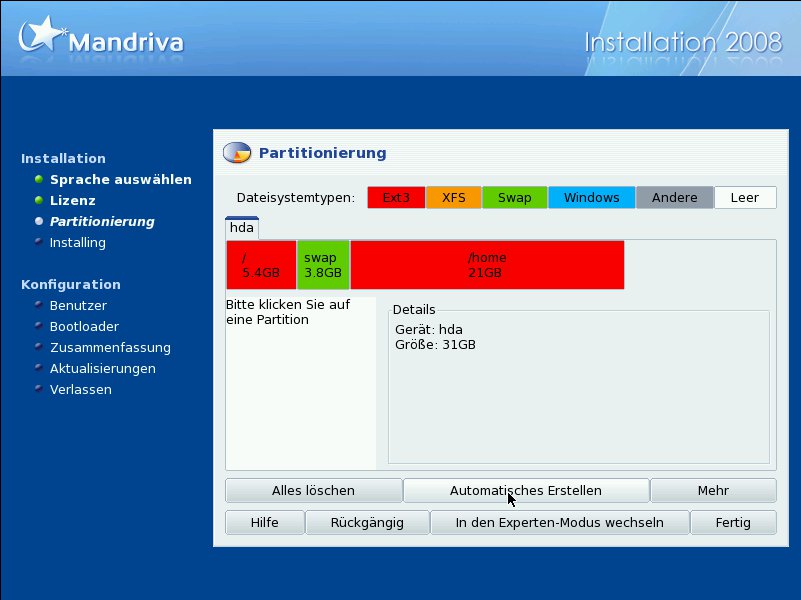
Abbildung 1: Mandriva führt Sie leichtverständlich durch das Partitionieren der Festplatte.
Klicken Sie auf einen solchen Abschnitt, erscheinen die Optionen für die jeweilige Partition. Im Normalmodus erhalten Sie Zugriff auf die Befehle Ändern der Größe und des Einhängepunktes, sowie das Löschen der Partition. Betätigen Sie den Schalter In den Expertenmodus wechseln, erhalten Sie Einfluss auf den Typ und die Bezeichnung der ausgewählten Partition und hängen bei Bedarf bestimmte Optionen wie noauto oder encrypted mit an.
Wie in Abbildung 2 dargestellt, erhalten Sie auch kleine Informationshäppchen zu den einzelnen Funktionen, was aber Ein- oder Umsteiger nicht von näherer Lektüre zu diesem Thema abhalten sollte. Am besten, Sie schaffen über das Verkleinern einer Partition Platz und klicken dann auf Automatisches Erstellen. Wählen Sie nun zwischen den drei Optionen mit /usr, einfach und Server. Letzteres empfiehlt Ihnen ein komplexes Partitionsschema, in dem auch die Verzeichnisse /var und /tmp eigene Partitionen erhalten. Für den normalen Heimeinsatz sollte die Option einfach jedoch genügen.
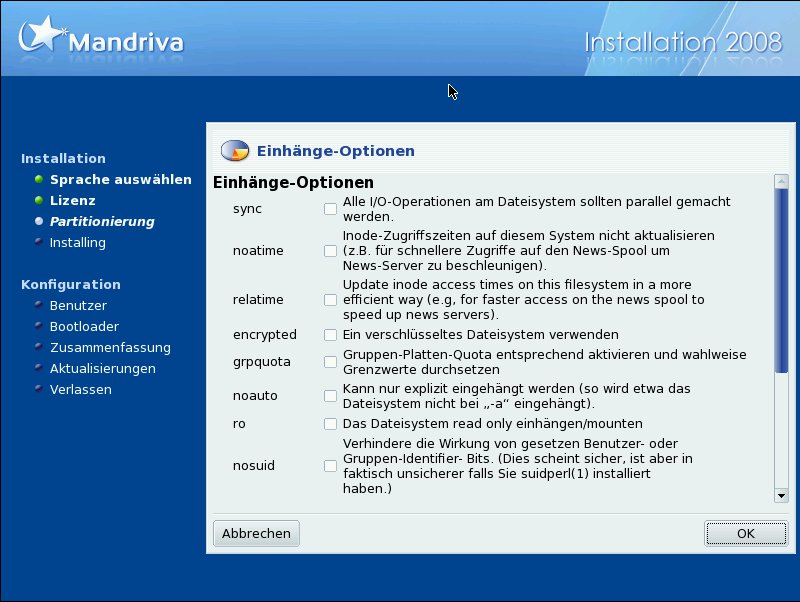
Abbildung 2: Die kleinen Hilfetexte zu Partitionsoptionen entbinden nicht vom Studium des Handbuchs.
Im nächsten Schritt gibt Ihnen Mandriva die Möglichkeit, den DVD-Inhalt komplett auf die Festplatte zu bringen. Wer mit Speicherplatz nicht zu geizen braucht, umgeht somit das spätere lästige Suchen der Installations-DVD und nutzt statt dessen die eigene Festplatte als Softwarepool.
In der Software-Auswahl angekommen, stellt sich natürlich die Frage nach der richtigen Desktopumgebung. Eine Vorauswahl trifft das Setup bereits mit KDE und Gnome. Genügt das nicht Ihren Ansprüchen und möchten Sie gern andere Fenstermanager nutzen oder bereits im Vorfeld eine individuellere Softwareauswahl treffen, dann wählen Sie Custom Install. Dort aktivieren Sie per Mausklick ganze Themenbereiche. Noch präziser arbeitet die Individuelle Paketauswahl. Die DVD hält knapp sieben GByte frischer Software für die Festplatte bereit, einen kleinen Überblick gibt die Tabelle “Powerpack im Überblick”.
Powerpack im Überblick
| Betriebssystembasis | Kernel 2.6.22.18, X.org 7.2, GCC 4.2.2 |
| Desktopumgebungen | KDE 3.5.7, KDE 3.93 (KDE 4 Beta), Gnome 2.20, Enlightenment 0.16.8.9, Icewm 1.3.1, XFCE 4.4.1 |
| Büroanwendungen | OpenOffice 2.2.1, KOffice 1.6.3/1.9.92, Gimp 2.4, Adobe Reader 7.0.9 |
| Internet/Kommunikation | Firefox 2.0.0.11, Thunderbird 2.0.0.6, Pidgin 2.2.1, Ekiga 2.0.11, Skype 1.4.0 |
| Multimedia | LinDVD 1.2.6, Real Player 10, Amarok und Amarok2, Xine, MPlayer, VLC |
| Windows-Emulation | Wine 0.9.44, Cedega 6.0.2 |
Daneben finden Sie auf dem Datenträger umfangreiche Sammlungen wissenschaftlicher Applikationen für die Bereiche Chemie, Biologie, Mathematik, Physik, Geowissenschaften und Astronomie sowie umfangreiche Spielesammlungen inklusive Wine 0.9.44 und Cedega 6.0.2 zum Emulieren einer Windows-Umgebung. Die von Mandriva getroffene Vorauswahl genügt jedoch den Anforderungen der meisten privaten Anwender, der Paketmanager Urpmi löst alle Abhängigkeiten zuverlässig auf.
Setzen Sie noch das Administrator-Passwort und richten Sie einen Benutzer ein. Mandriva 2008 erlaubt zwar das Ändern der User- und Gruppen-IDs, deren genauere Zuordnung und auch das Erstellen weiterer Benutzer oder die Auswahl der Kryptografiemethode verschiebt das System aber auf einen späteren Zeitpunkt.
Für Verwirrung sorgt der Installationspunkt Bootloader: An dieser Stelle bietet Mandriva Auswahl und Konfiguration des Monitors an. Das nächste Fenster erlaubt dann allerdings mit Hilfe einer ganzen Reihe von Assistenten nicht nur das Einrichten des Bootloaders, sondern auch das Konfigurieren diverser Hardwarekomponenten (Abbildung 3). Um Übersichtlichkeit zu bewahren, verstecken die Entwickler weiterführende Konfigurationsmöglichkeiten stets hinter dem Dropdownmenü Fortgeschrittene.
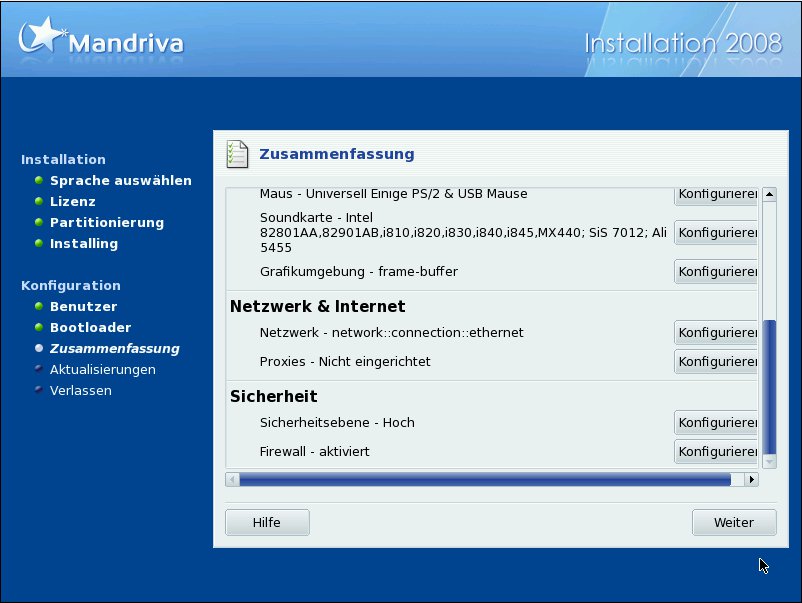
Abbildung 3: Die meisten Einstellungen an System und Hardware erlaubt Mandriva 2008 bereits während der Installationsroutine.
Bei korrekt konfigurierter Internetverbindung erlaubt das System nun das Herunterladen der bereits erschienenen Updates. Insgesamt weist die Installationsroutine nur sehr wenige Schwächen auf und macht es auch Neueinsteigern und Migrationswilligen leicht. Nachteilig wirkt sich aus, dass es an den meisten Punkten des Setups kein Zurück mehr gibt.
Eine grundlegende Schwäche der Distribution verschont den Installationsabschnitt und tritt erst mit dem Begrüßungsbildschirm First Time zu Tage: die mangelnde Lokalisierung. Im englischen Text hält das Setup Sie an, das Mandriva-Produkt zu registrieren. Zwar zwingt Sie niemand dazu, aber ohne Registrieren verzichten Sie auf drei Monate kostenlosen Web-Support und die Teilnahme am E-Training-Programm des Mandriva-Clubs.
Richtig durchstarten
Das Mandriva-Powerpack geht als Allrounder an den Start. Es ermöglicht den sofortigen und uneingeschränkten Einstieg in die Arbeit mit dem System. Dabei spielt es für keine Rolle, ob Sie sich für Gnome oder KDE als Desktop entscheiden. Beide kommen ähnlich gut eingerichtet daher und unterscheiden sich lediglich durch ihre systemgegebenen Eigenheiten. Das Begrüßungsfenster präsentiert Ihnen die Vorzüge der neuen Powerpack-Version (Abbildung 4).
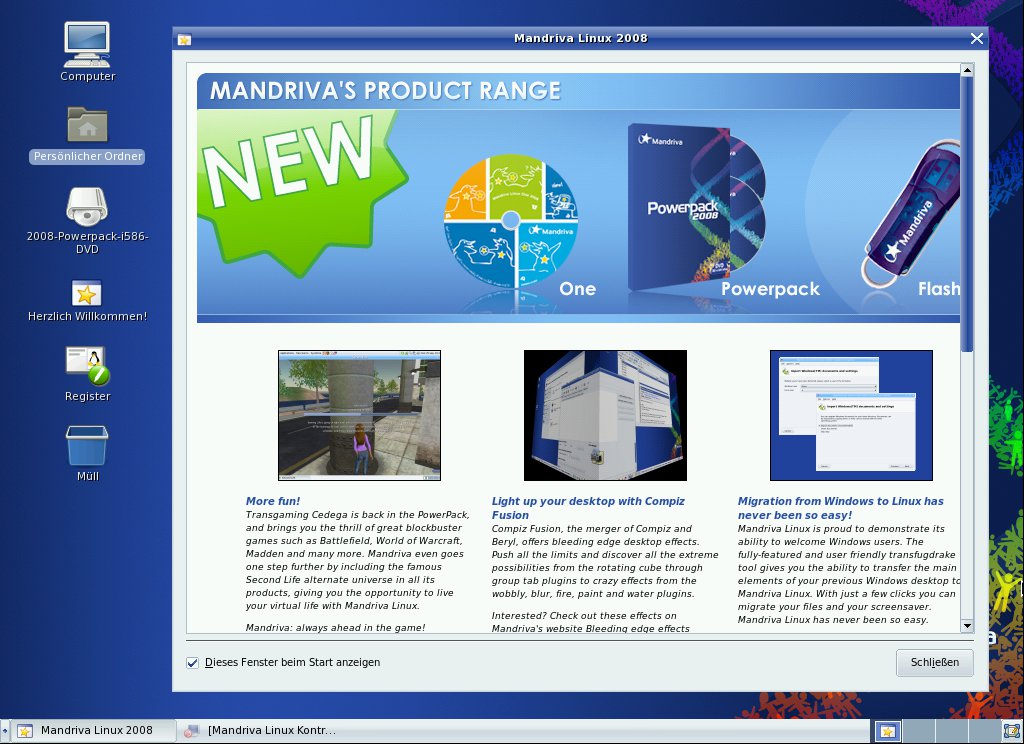
Abbildung 4: Ob KDE oder Gnome – Mandriva unterstützt beide Systeme mit einer guten Vorkonfiguration.
Eine Mandriva-Eigenheit war schon immer der voreingestellte Doppelklick zum Öffnen von Dateien, wohl um Windows-Umsteiger nicht ständig mit doppelten Fenstern zu verschrecken. Linux-Kenner ändern dies schnell und unkompliziert im KDE-Kontrollzentrum, das Sie über Menü | Werkzeuge | Systemwerkzeuge | Kontrollzentrum erreichen. Dort findet sich die gewünschte Option unter Angeschlossene Geräte | Maus im Abschnitt Symbole.
Die Unterordner des Home-Ordners bestückten die Entwickler zwar nicht mehr mit passenden bunten Symbolen (wie in Mandriva 2007 Spring) für Musik, Downloads, Dokumente, Videos und Bilder (Abbildung 5). Dafür weisen einige Programme, wie OpenOffice, jetzt vorkonfiguriert auf den korrekten Ordner Dokumente. Andere Anwendungen, zum Beispiel Firefox, nutzen die Unterordner (zum Beispiel Downloads) jedoch nicht automatisch. Das speziell für Mandriva optisch angepasste KDE-Menü zeigt nicht mehr die Funktion, sondern wieder den Namen eines Programms an.
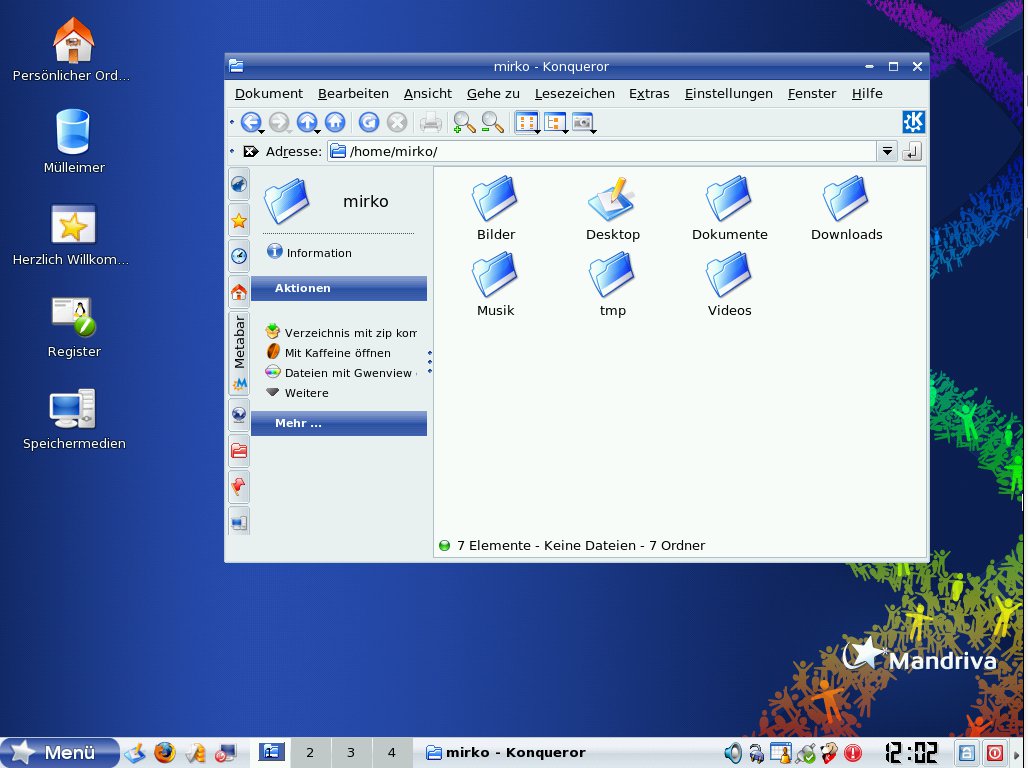
Abbildung 5: Nicht alle Hauptapplikationen nutzen die vorbereiteten Ordner im Home-Verzeichnis.
Die Software ordneten die Entwickler sauber in wenige, thematische Unterordner und erreichen dadurch beim Aufruf einiger Applikationen zwar weitere Mauswege, gewinnen aber eine bessere Übersichtlichkeit als bei andere Distributionen. Dabei achteten Sie auf einen identischen Menüaufbau unter KDE und Gnome.
Wunschkonfiguration
Ein Klick auf das Computer-Icon, welches sich bei KDE wie Gnome in der Kontrollleiste befindet, öffnet die Drake-Tools, das Mandriva Linux Kontrollzentrum. Hier zeigen sich die schon angesprochenen Mängel der Lokalisierung am deutlichsten. Für ein kommerzielles Produkt mit hohem Anspruch wirkt dieser Turmbau zu Babel recht unprofessionell (Abbildung 6 und 7).
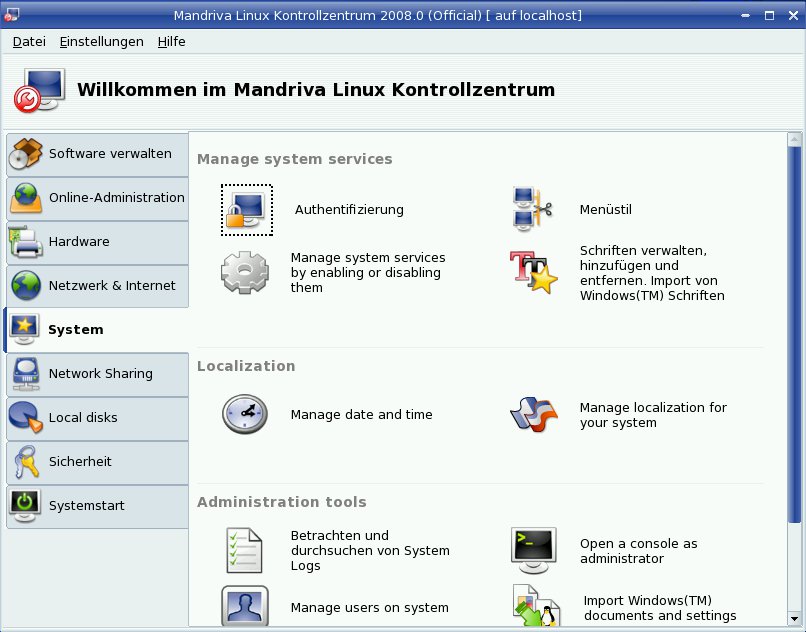
Abbildung 6: Das Wirrwarr aus deutschen und englischen Begleittexten erinnert eher an ein biblisches Bauwerk.
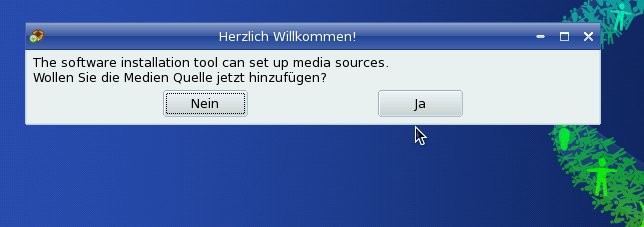
Abbildung 7: Selbst in kurzen Informationsfenstern mischen sich deutsche mit englischen Texten.
Davon abgesehen erinnert die Vielseitigkeit und der Aufbau des Konfigurationstools an OpenSuses YaST. Mit wenigen Mausklicks binden Sie Drucker und Scanner ein, ändern das Bootmenü oder konfigurieren weitere Netzwerkkarten. Selbst zum Einrichten einer externen unterbrechungsfreien Stromversorgung (USV) bietet Mandriva ein Tool.
Windows-Umsteiger dürften sich für das Migrationswerkzeug interessieren, das sich im Mandriva-Kontrollzentrum unter dem Reiter System im Abschnitt Administration tool versteckt. Hier holen Sie – vorausgesetzt, Sie besitzen eine Windows-Partition – die Dokumente aus dem Windows-Ordner Eigene Dateien per Dialog in ein Home-Verzeichnis.
Alle Drake-Tools wirken in sich konsistent und folgen einem ähnlichen Bedienkonzept. Dank grafischer Assistenten für den Kontakt mit anderen Servern via Samba oder NFS brauchen sich die Drake-Tools nicht mehr vor YaST zu verstecken und gelten zu Recht als eine der gelungensten Lösungen in diesem Segment. Benötigt das Mandriva-Kontrollzentrum ein weiteres Paket zur Konfiguration eines Dienstes, so fordert es dieses an und installiert es nach dem Bestätigen automatisch. Sollte sich die Funktion eines Systemwerkzeugs trotzdem einmal nicht erschließen, hilft sicher das mitgelieferte Handbuch weiter. Sie finden es im Menü unter Dokumentation.
Softwarefundus
Das Powerpack hält eigentlich sämtliche wichtige Software auf DVD oder online bereit. Im Gegensatz zu anderen Distributionen entfällt das Einbinden externer Quellen, weil die Mandriva-Repositories die proprietären oder durch Lizenzen geschützten Pakete beinhalten. Die Entwickler setzen auf die Hauptzweige main, contrib und non-free, welche Mandriva noch einmal in die Bereiche release, update, testing und backport unterteilt.
Der Zweig contrib umfasst dabei die von der Community beigesteuerten Pakete. Auf Aktualisieren voreingestellt steht jedoch nur der Zweig update, um ein konsistentes System zu garantieren. Wollen Sie dies ändern, rufen Sie das Mandriva-Kontrollzentrum auf und wählen im Bereich Software verwalten den Eintrag Configure media sources for install and update aus. Klicken Sie hier auf Hinzufügen (Abbildung 8).
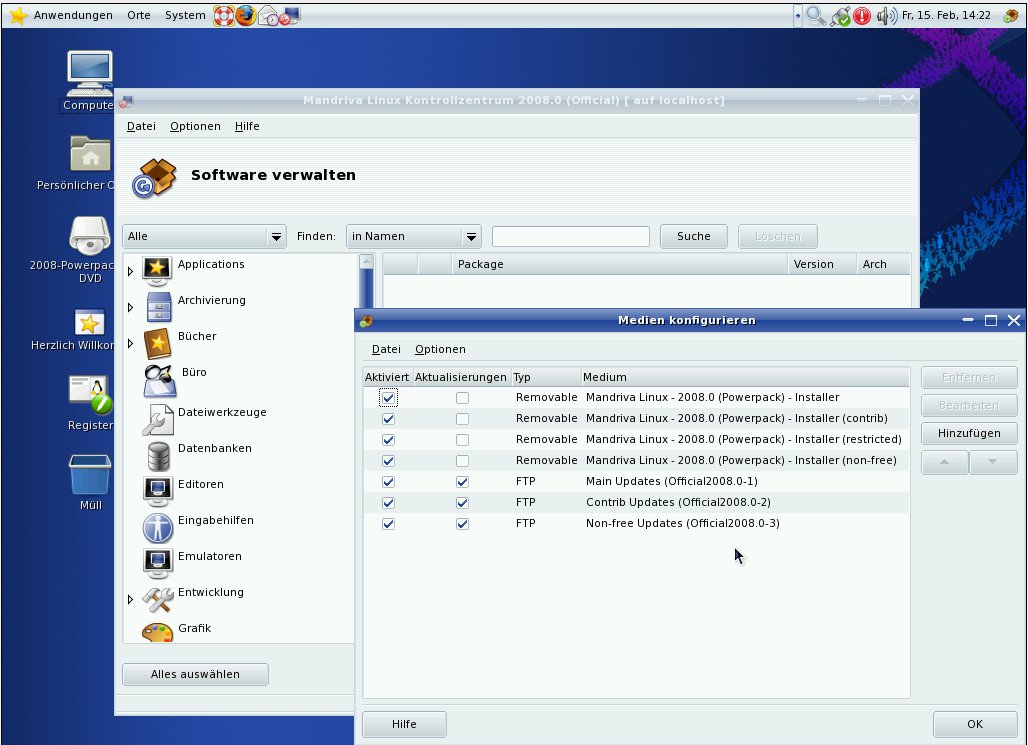
Abbildung 8: Im Mandriva-Kontrollzentrum fügen Sie per Mausklick alle offiziell verfügbaren Quellen hinzu.
Das Softwaremanagement informiert Sie über die Möglichkeit, Distributionsquellen von Spiegelservern hinzuzufügen. Wählen Sie Distributionsquellen und anschließend einen in Deutschland befindlichen Spiegelserver aus (die TU Chemnitz erweist sich immer als eine gute Wahl). Nun stehen Ihnen alle Zweige zur Verfügung, und Sie brauchen nur noch per Häkchen die Auswahl zu treffen.
Die Softwareverwaltung teilt die Inhalte in Themen-Bereiche, wie Spiele oder Video auf. Es finden sich aber auch ungewöhnliche Übersetzungen, wie Klang statt Audio. Trotz derlei Kuriositäten stöbern Sie jedes Programm spätestens über die Suchfunktion auf. Über das Dropdown-Menü oberhalb der Applikationsliste wenden Sie Anzeigeschemata, wie Nur installiert, Nicht installiert, Sicherheitsupdates oder Fehlerkorrekturen, auf die Liste an.
Nur für Geld
Das Hinzufügen fremder Quellen, wie zum Beispiel den Packman-Repositories unter OpenSuse oder den Livna-Quellen für Fedora, entfällt unter Mandriva. Die Distribution bringt einiges an kommerziellen Dingen mit. So schauen Sie DVDs völlig legal mit dem Player LinDVD [4] an und ersparen sich damit illegale Installationen und ein schlechtes Gewissen. Dank der mitgelieferten Fluendo-Plugins [5] bleiben Ihnen auch Video- und Audio-Quellen der Windows-Media-Welt nicht verschlossen. Mit Cedega, einem kommerziellen Wine-Abkömmling, verspricht die Distribution das Spielen auch neuerer Direct3D-Windows-Spiele unter Linux – allerdings mit Geschwindigkeitseinbußen. Mandriva enthält die Version 6 der Emulationssoftware.
Proprietäre Treiber bindet Mandriva bereits während der Installation ein. So befinden sich nicht nur die neuesten Kernelmodule zum Betreiben einer Nvidia-Grafikkarte mit auf der DVD, sondern auch ältere aus den Nvidia-Archiven (Abbildung 9). Die Treiber der 7er-Reihe benötigen Sie für ältere Kartenmodelle der GeForce2-Reihe. ATI-Gerätetreiber enthält Mandriva Powerpack ebenso wie diverse Treiber für WLAN-Chips und Webcams.
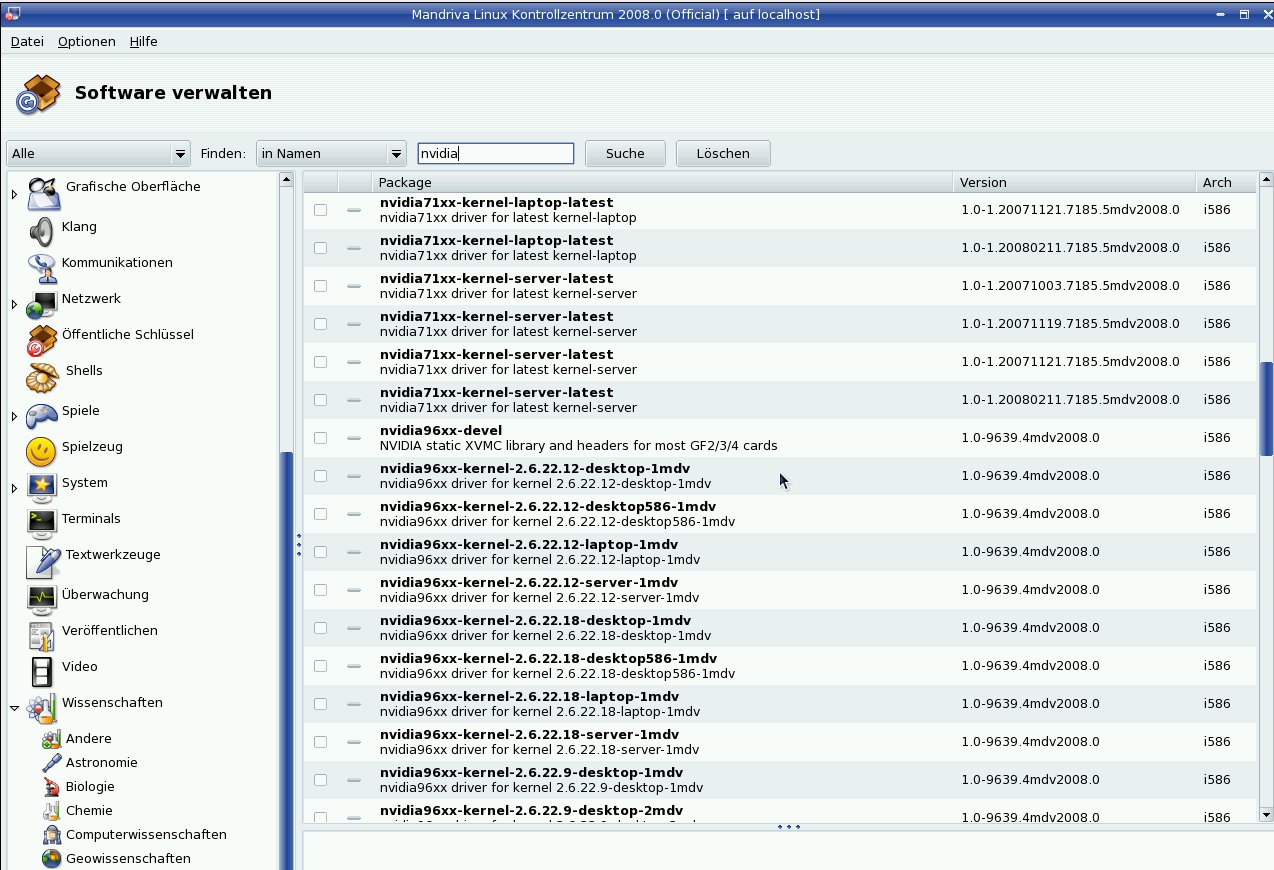
Abbildung 9: Proprietäre Treiber für Nvidia-Karten liefert Mandriva Powerpack nicht nur für aktuelle Karten, sondern auch für ältere Modelle mit.
Fazit
Mandriva 2008.0 Powerpack präsentiert sich als gelungene Linux-Distribution mit umfassenden und gut aufgebauten Konfigurationstools. So bleibt als Wermutstropfen und schaler Beigeschmack eigentlich nur die schlechte Lokalisierung des Konfigurationssystems. Es bleibt zu hoffen, dass nicht erst der Anfang April erscheinende Nachfolger 2008.1 diesen Mangel beseitigt, sondern Mandriva noch eine entsprechendes Aktualisierung veröffentlicht.
Neueinsteiger dürften mit dem Produkt ebenso wenig Probleme bekommen wie Windows-Umsteiger. Für den Preis von 49 Euro – oder mit unserer Heft-DVD zum Nulltarif – starten Sie inklusive MP3- und DVD-Support sofort durch in die Linux-Welt.
[1] Mandriva: http://www.mandriva.com
[2] E-Training: http://etraining.mandriva.com
[3] Support-Forum: http://expert.mandriva.com
[4] LinDVD im Test: Kristian Kißling, “Gesetzestreu schauen”, LinuxUser 01/2007, S. 72, http://www.linux-user.de/ausgabe/2007/01/072-lindvd/
[5] Fluendo-Plugins im Test: Hagen Höpfner, “Nie mehr in die Röhre schauen”, LinuxUser 05/2007, S. 70, http://www.linux-user.de/ausgabe/2007/05/070-fluendo/





