



In der Version 3.8 erhält Darktable mit Diffusion/Schärfen ein neues Modul zum Schärfen von Bildern. Es eignet sich aber auch zum Verstärken und Entfernen von Nebel oder Dunst in Aufnahmen.
Darktable, der mächtige RAW-Entwickler für ambitionierte Fotografen, wird seit einigen Jahren in einem sehr hohen Tempo weiterentwickelt. Fast jedes der mittlerweile halbjährlichen Releases erfordert aufgrund neuer Tools eine gewisse Umstellung und Weiterentwicklung des Workflows. Die wichtigste Neuerung der im Dezember 2021 erschienenen Version 3.8 ist das Werkzeug Diffusion/Schärfen.
Das Modul leitet seinen Namen vom physikalischen Phänomen der Diffusion her, obwohl es in der Praxis vor allem der Umkehrung von Streuungs- beziehungsweise Beugungseffekten dient. Unter Diffusion versteht man in der Physik grundsätzlich eine Vermischung von Stoffen aufgrund der Bewegung der Teilchen, aus denen sich die Stoffe zusammensetzen. Etwas Ähnliches geschieht auch mit Licht, wenn es Stoffe wie Glas oder Wasser(tröpfchen) durchdringt. Die Bewegungsrichtung der Photonen ändert sich, und sie werden “durcheinandergewirbelt”. Die Folge der Lichtstreuung ist unter anderem eine Verringerung der Schärfe und des Kontrasts.
Diffusion/Schärfen übernimmt mehrere Funktionen: Sie können damit im Wesentlichen Fotos schärfen, ihnen mehr lokalen Kontrast beziehungsweise Klarheit verleihen, Dunst entfernen oder den (lokalen) Kontrast reduzieren, um zum Beispiel Nebel zu verstärken. Das Werkzeug ersetzt somit die Tools Schärfen, lokaler Kontrast, Kontrast-Equalizer, Dunstentfernung und bis zu einem gewissen Grad auch die Rauschminderung. Dabei verwendet es Teile des Codes von lokaler Kontrast sowie Kontrast-Equalizer und nutzt auf diese Weise die weniger für Artefakte anfällige Wavelet- und Bildpyramidentechnologie.
Allerdings arbeitet es im Gegensatz zu diesen nicht in La*b*, sondern in einem linearen RGB-Farbraum. Das verhindert einerseits eine Verringerung der Farbintensität. Andererseits bleiben die ursprünglichen Sensordaten länger erhalten, da Darktable das Foto zur Bearbeitung durch die einzelnen Module nicht mehr nach La*b* und anschließend wieder zurück nach RGB konvertieren muss, was zu Informations- und somit Qualitätsverlust führt. Das ist vermutlich auch ein Grund dafür, dass Diffusion/Schärfen deutlich leistungsfähiger ist als lokaler Kontrast beziehungsweise der Kontrast-Equalizer.
Einstellungsoptionen
Die Bedienung des Moduls ist nicht unbedingt intuitiv. Wenn Sie es im Bearbeitungsmodul von Darktable aktivieren und ausklappen, werden Sie zunächst vermutlich von der Zahl der Regler überfordert sein. Diffusion/Schärfen lässt sich schlicht nicht verwenden, ohne vorher die offizielle Dokumentation [1], das Youtube-Tutorial [2] des Entwicklers und am besten noch eine grundlegende Anleitung [3] zu studieren.
Der erste Regler Iterationen in der Gruppe Diffusion Eigenschaften legt fest, wie oft der Effekt wiederholt wird. Theoretisch sollte das Ergebnis besser ausfallen, wenn Sie einen höheren Wert wählen. In der Praxis setzt Ihnen an dieser Stelle die Hardware des Systems Grenzen, da viele Iterationen die Berechnungszeit verlangsamen. Auf einem älteren Computer sollten Sie einen möglichst niedrigen Wert bei den Reglern weiter unten einstellen wie 1 oder maximal 4.
Der Sinn des zweiten Reglers zentraler Radius erschließt sich erst dann, wenn man die Funktion des dritten Reglers kennt: Radius Spanne bestimmt, wie groß der Bereich um eine Kontrastkante herum sein soll, in dem Sie den Kontrast erhöhen oder verringern. Geben Sie hier zum Erhöhen des lokalen Kontrasts einen hohen Wert ein; bei kleinen Werten wird das Bild eher geschärft.
Mit zentraler Radius schließen Sie die Kante selbst von der Kontraständerung aus, beziehungsweise den Bereich in ihrer unmittelbaren Nähe. Diese Einstellung für fortgeschrittene Anwender erweist sich vor allem beim Verstärken des lokalen Kontrasts, beim Erzeugen von Nebel-Effekten beziehungsweise beim Minimieren von Artefakten als hilfreich.
In der nächsten Gruppe Diffusion Geschwindigkeit bestimmen Sie, wie stark Darktable den Kontrast erhöht oder verringert. Ziehen Sie diese Regler nach links, um den Kontrast zu verstärken, oder nach rechts, um ihn zu senken. Die vier Regler entsprechen unterschiedlichen Wavelet-Ebenen. Ganz oben befindet sich der Regler für die Ebene mit der niedrigsten Frequenz (grobe Strukturen), ganz unten der für die Ebene mit der höchsten Frequenz (feine Details).
Theoretisch können Sie zugleich Schärfen und das Bildrauschen verringern, beziehungsweise Schärfen und den lokalen Kontrast erhöhen. Zum Schärfen und Entrauschen müssten Sie bei der ersten und dritten Ordnung einen negativen und bei der zweiten und vierten Ordnung einen positiven Wert wählen. In der Praxis funktionierte das in unseren Tests jedoch noch nicht optimal, weshalb wir zur Rauschminderung das Modul Entrauschen (Profil) empfehlen. Außerdem gelingt das Erhöhen des lokalen Kontrasts und der Schärfe mit zwei eigenen Instanzen von Diffusion/Schärfe besser. Um die Bedienung des Werkzeugs zu vereinfachen, könnte man in dieser Gruppe daher den zweiten und den vierten Regler weglassen.
In der dritten Gruppe Diffusion Orientierung steuern Sie die Richtung der Diffusion beziehungsweise deren Umkehrung. Sie ändern hier also die Richtung, in die der Algorithmus die Lichtstrahlen beziehungsweise Pixel lenkt. Diese Einstellungen dienen vor allem zum Entfernen von Artefakten bei der Kontrasterhöhung. Ziehen Sie die Regler nach rechts, folgt die Diffusion beziehungsweise Kontrasterhöhung den Kanten. Bewegen Sie sie nach links, verläuft sie in die entgegengesetzte Richtung und Artefakte werden (meist) verstärkt. In vielen Fällen müssen Sie in dieser Gruppe den ersten Regler nach rechts ziehen, falls Sie in der Gruppe Diffusion Geschwindigkeit den ersten Regler nach links geschoben haben.
Bei den unteren Reglern kommt es vor allem auf die Kantenempfindlichkeit an. Schieben Sie den entsprechenden Regler nach rechts, wirkt sich die Kontraständerung in erster Linie auf gut strukturierte Bildzonen aus. Verändern Sie bei Artefakten diesen Regler grundsätzlich zuerst. Insbesondere beim Verstärken des lokalen Kontrasts müssen Sie diesen Wert fast immer erhöhen. Ein höherer Kantenschwellwert ist nützlich, wenn dunkle Bildbereiche zu dunkel erscheinen. Die Regler Schärfe und Schwellwert Maskierung Luminanz dürfen Sie in der Regel ignorieren.
Voreinstellungen
Um die Bedienung des sehr komplexen Moduls zu vereinfachen, hat der Entwickler zahlreiche sogenannte Presets erstellt, also Voreinstellungen. Sie finden sie, indem Sie auf das Hamburger-Icon am rechten Ende der Titelleiste des Moduls klicken. Es erscheint eine Ausklappliste mit Presets wie lokalen Kontrast erhöhen, lokaler Kontrast — schnell oder Objektivschärfe: schnell (Abbildung 1). Dem Entwickler zufolge sollten Anwender diese Einstellungen als Ausgangspunkt nutzen und sie nur bei konkretem Bedarf anpassen.
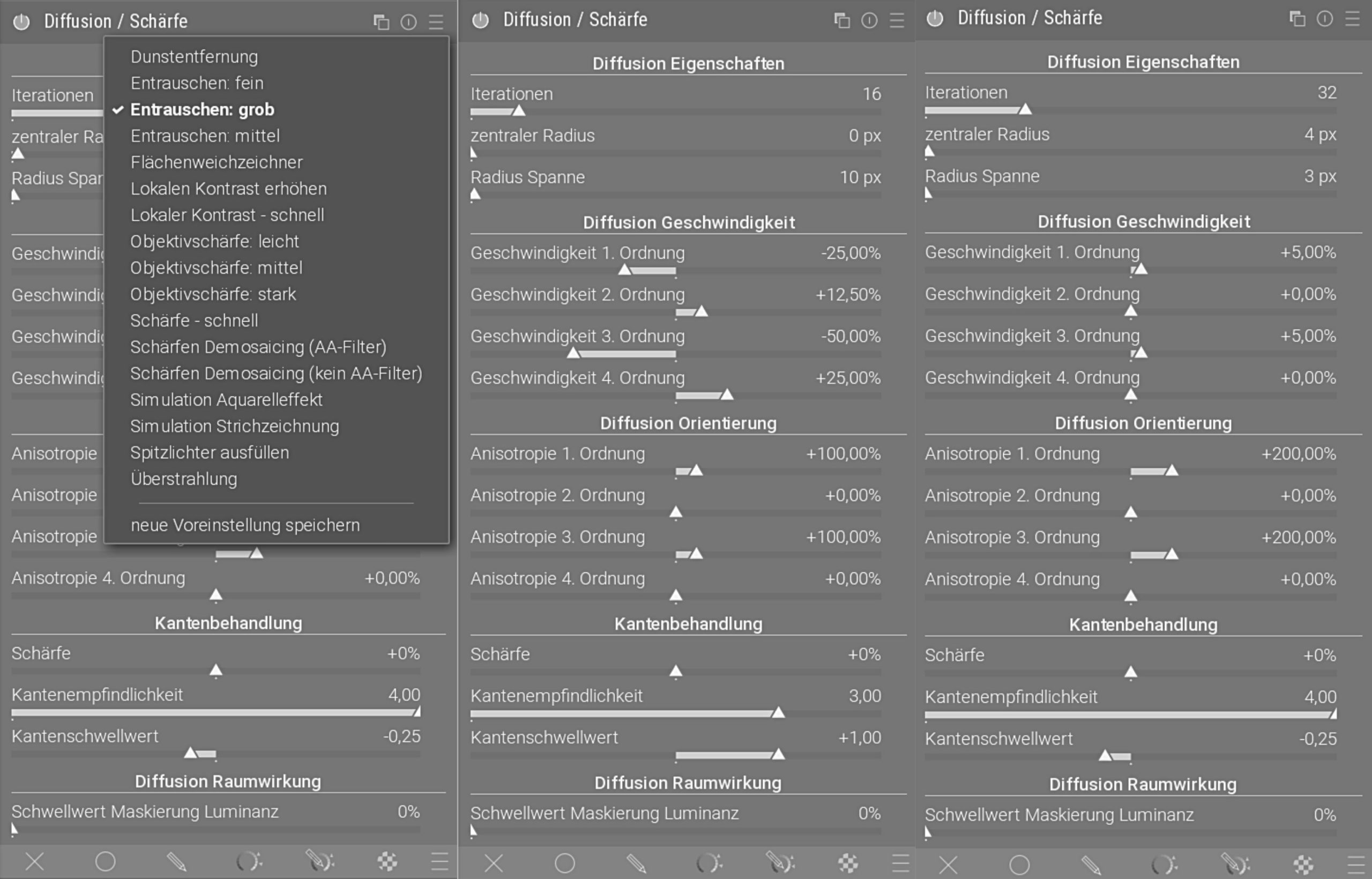
Abbildung 1: Diffusion/Schärfen bringt viele Voreinstellungen mit, die Einsteiger jedoch eher verwirren (Mitte: Preset für Objektivschärfe, rechts: Preset für Entrauschen).
Aus unserer Sicht eignen sich diese Voreinstellungen jedoch gerade für Anfänger nicht unbedingt. Einerseits wurden die meisten davon offenbar für PCs mit extrem schnellen Grafikkarten erstellt. Selbst auf unserem Testsystem mit einer verhältnismäßig schnellen Nvidia Geforce 1660 Super waren die Presets mit hohen Iterationswerten zum Teil unerträglich langsam. Daneben gibt es Voreinstellungen mit nur einer Iteration, die anscheinend für langsame Rechner gedacht sind. Für die meisten Anwender wären aus unserer Sicht jedoch Presets für durchschnittliche Computer nützlich.
Zudem scheinen einige der Voreinstellungen kaum Veränderungen am Bild zu bewirken. Bei diesem Modul ist es grundsätzlich schwierig, Presets zu erstellen, die sich für einen großen Teil der Anwender eignen, da die optimalen Werte sehr von der Größe und Schärfe des Fotos abhängen. Zusätzlich verwirren die meisten Voreinstellungen vor allem Anfänger, da der Entwickler an zu vielen Reglern Veränderungen vorgenommen hat, quasi frei nach dem Motto “Warum einfach, wenn es auch kompliziert geht?”
Im Folgenden versuchen wir daher, die Einstellungen für die wichtigsten Effekte auf einfachere Art zu erklären. Gänzlich ignorieren sollten Sie die integrierten Voreinstellungen des Moduls jedoch nicht: Sie können viel aus ihnen lernen, wenn Sie erst einmal die grundlegende Bedienung des Werkzeugs verstanden haben.
Vorbereitungen
Stellen Sie die Helligkeit und den Kontrast des Fotos ein, bevor Sie einen Effekt mit Diffusion/Schärfe erstellen und auf das Bild anwenden. Verändern Sie dafür gegebenenfalls die Einstellungen der Module Belichtung, Filmic RGB und Weißabgleich. Eventuell können Sie dem Bild mit dem Werkzeug Farbbalance RGB auch lebendigere Farben verleihen.
Am wichtigsten ist jedoch, dass Sie die chromatischen Aberrationen beziehungsweise die Farbsäume möglichst gut korrigieren. Falls Sie das nicht tun, werden diese nämlich von Diffusion/Schärfen verstärkt. Nutzen Sie für diesen Schritt die Module RAW chromatische Aberration, Objektivkorrektur beziehungsweise Chromatische Aberration.
Erhöhen Sie mit der ersten Instanz von Diffusion/Schärfen den lokalen Kontrast beziehungsweise die Klarheit des Fotos. Schärfen Sie anschließend das Bild mit einer zweiten Instanz, die Sie nach dem Erhöhen der Klarheit auf das Bild anwenden. Aktivieren Sie das Modul, indem Sie es rechts in der Werkzeugleiste suchen und auf den Einschaltknopf in der Titelleiste klicken. Klappen Sie dann das Modul aus, um die Einstellungsoptionen zu sehen.
Aufgrund der Bildpyramidentechnologie, die das Werkzeug nutzt, ist die Vorschau meist nicht korrekt, wenn Sie das Bild nicht in der 100-Prozent-Ansicht betrachten. Zoomen Sie also gegebenenfalls in das Bild hinein. Wie korrekt die verkleinerte Vorschau ausfällt, hängt auch von der Auflösung des Bildschirms sowie der des Fotos ab: Je kleiner das Foto und je größer der Bildschirm, desto weniger Unterschiede werden Sie sehen.
Zumeist wirkt die Ganzbildvorschau etwas kontrastreicher beziehungsweise schärfer als das exportierte Bild. Unserer Erfahrung nach passt die Vorschau zudem eher zum Resultat, wenn die CPU Diffusion/Schärfen ausführt. Versuchen Sie daher, die OpenCL-Version des Moduls zu deaktivieren, falls Sie einen Computer mit sehr schneller CPU haben. Dafür müssen Sie lediglich die Datei diffuse.cl im Verzeichnis /usr/share/darktable/kernels/ löschen.
Lokalen Kontrast erhöhen
Legen Sie zuerst die Anzahl der Iterationen fest. Wir empfehlen für durchschnittliche PCs beziehungsweise Grafikkarten einen Wert zwischen 2 und 6. Schieben Sie anschließend den Regler Radius Spanne ganz nach rechts und den Regler Geschwindigkeit 1.**Ordnung nach links. Den Maximalwert 2048 geben Sie am besten nach einem Rechtsklick auf den Regler per Tastatur ein.
Sie sehen nun im Vorschaufenster, dass der Kontrast massiv angestiegen ist (Abbildung 2). Tatsächlich fällt er nun vermutlich sogar zu stark aus, vor allem in dunklen Bildbereichen. Zudem treten wahrscheinlich Artefakte auf, zumeist in Form von Doppelkanten oder einer zu starken Hervorhebung der Umrisslinien. Erhöhen Sie daher die Kantenempfindlichkeit auf einen Wert zwischen 1 und 2, um diese Fehler zu beheben.
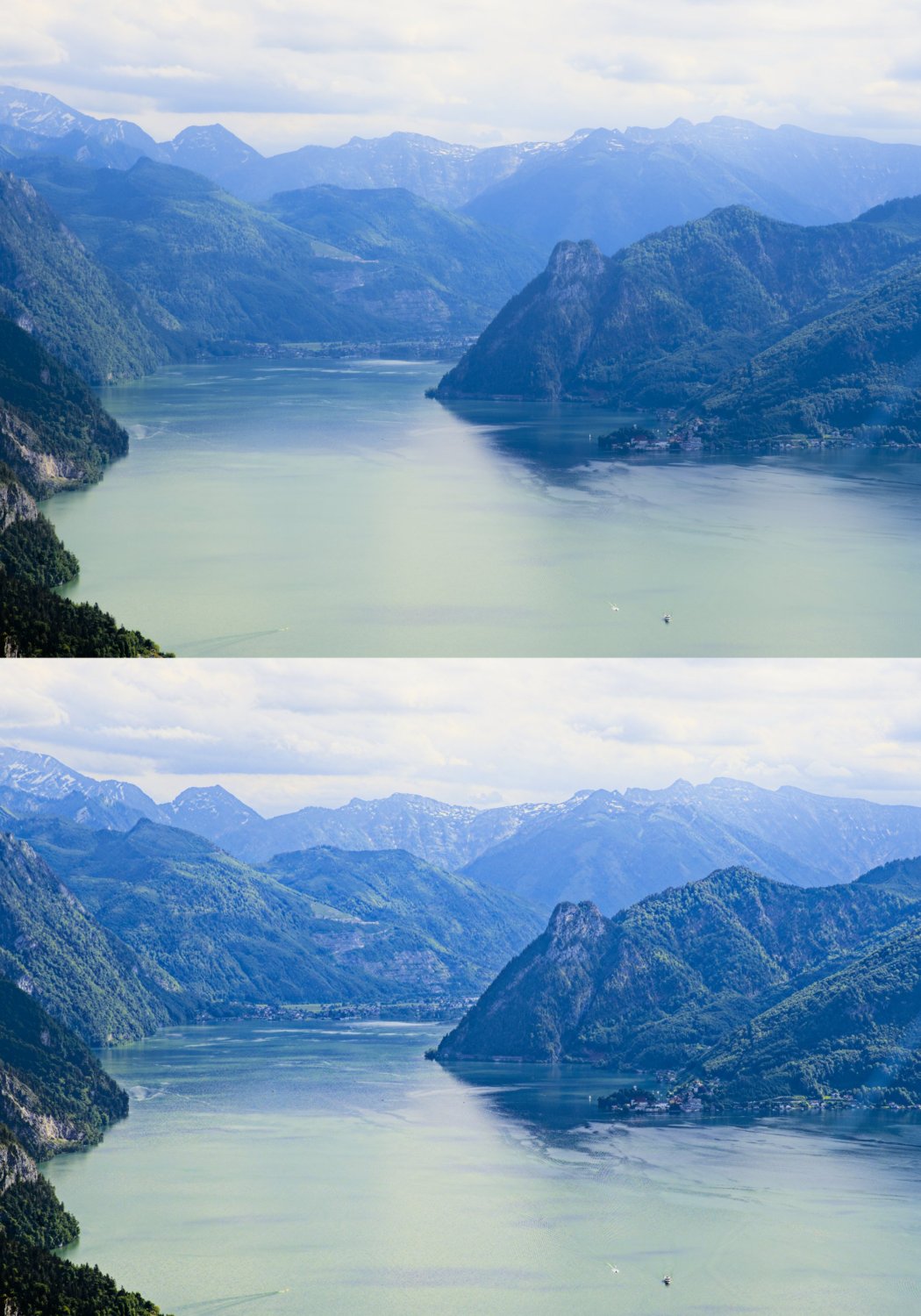
Abbildung 2: Mit Diffusion/Schärfen steigern Sie sehr effektiv die Klarheit eines Fotos.
Die optimalen Werte für die einzelnen Regler hängen wie schon beschrieben von verschiedenen Faktoren ab. Bei einem 20 Megapixel großen Foto haben wir etwa die folgenden Werte passend gefunden: Iterationen *2, Radius Spanne *512, Geschwindigkeit 1.**Ordnung: -50 Prozent, Kantenempfindlichkeit *1,0.
Stellt das Resultat Sie nicht zufrieden, experimentieren Sie im nächsten Schritt mit dem Regler zentraler Radius. Wenn Sie diesen Wert erhöhen, müssen Sie aber meist auch die Iterationen erhöhen beziehungsweise die Geschwindigkeit 1.**Ordnung noch weiter ins Negative verringern (Abbildung 3). Versuchen Sie für die Kantenempfindlichkeit einen niedrigeren Wert zu wählen und dafür den Kantenschwellwert und die Anisotropie 1.**Ordnung zu erhöhen, um die Nebenwirkungen des Effekts zu mildern.
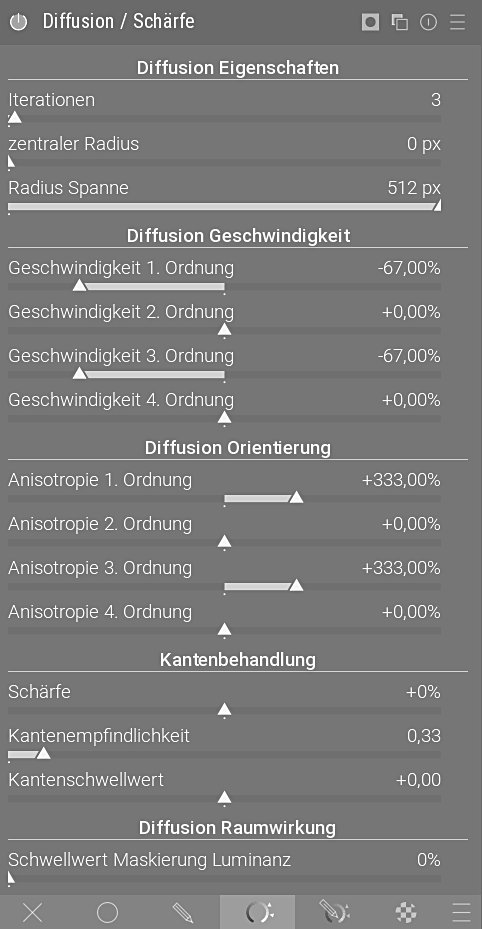
Abbildung 3: Wählen Sie einen hohen Wert für Radius Spanne und schieben Sie die Regler unter Diffusion Geschwindigkeit nach links, um den lokalen Kontrast zu steigern.
Schärfen
Auch bei fehlender Schärfe hilft Diffusion/Schärfen (Abbildung 4). Erstellen Sie dazu eine zweite Modulinstanz, indem Sie mit der rechten Maustaste auf das Icon Multi-Instanz-Aktionen in der Titelleiste des Moduls klicken (das dritte Icon von rechts). Stellen Sie dann den Iterationen-Regler bei der neuen Instanz wie beim Erhöhen des lokalen Kontrasts auf einen Wert zwischen 2 und 6 ein.
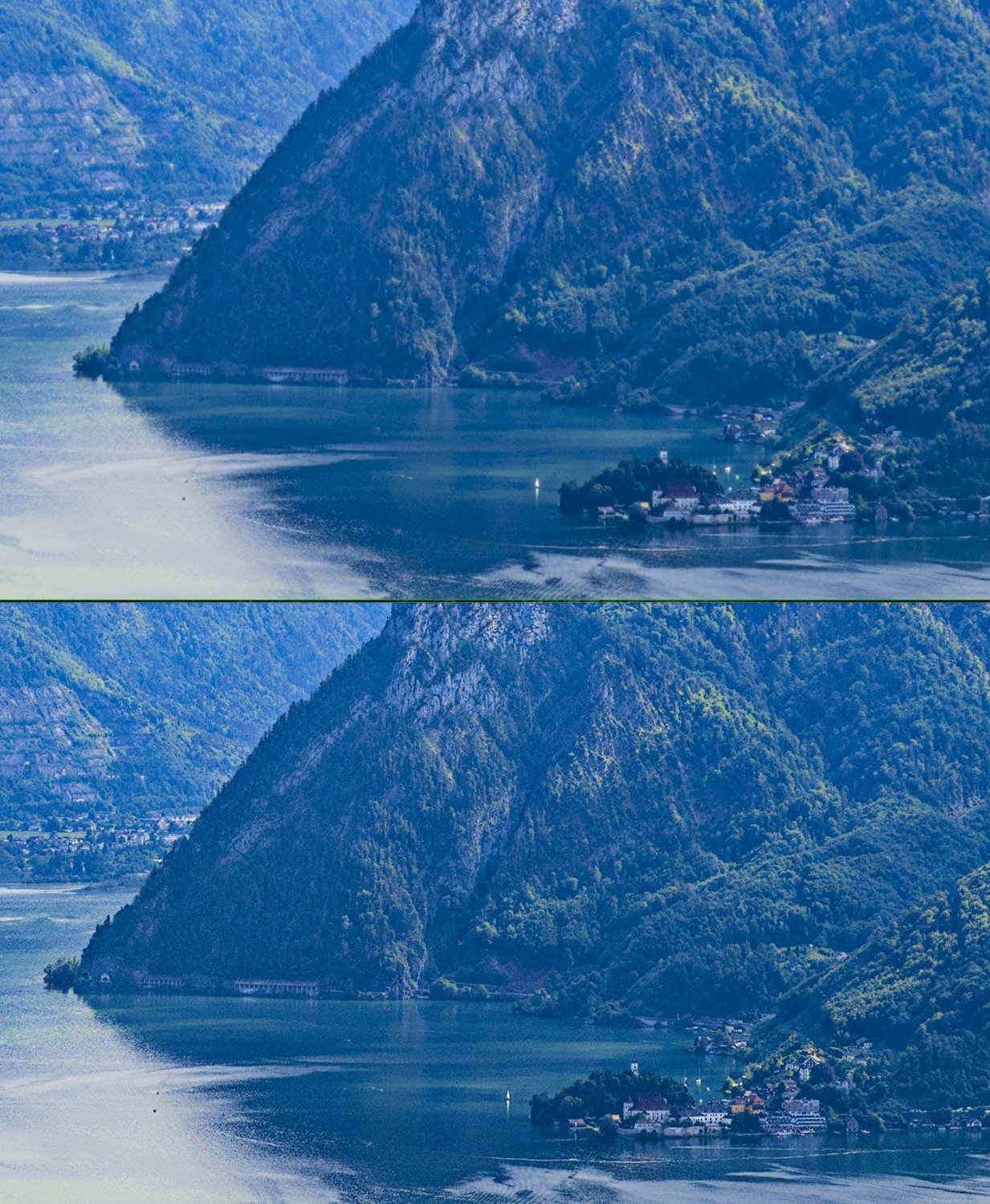
Abbildung 4: Diffusion/Schärfen ist auch ein mächtiges Werkzeug zur Verringerung von Unschärfe.
Wählen Sie jedoch für Radius Spanne einen niedrigen Wert von wenigen Pixeln, zum Beispiel 4. Der genaue Wert hängt von der Schärfe des Fotos ab, Sie müssen hier also ein wenig herumprobieren. Schieben Sie anschließend einen der beiden unteren Regler in der Gruppe Diffusion Geschwindigkeit nach links (Abbildung 5). Sie können auch beide Regler ändern, sollten dann allerdings niedrigere Werte wählen.
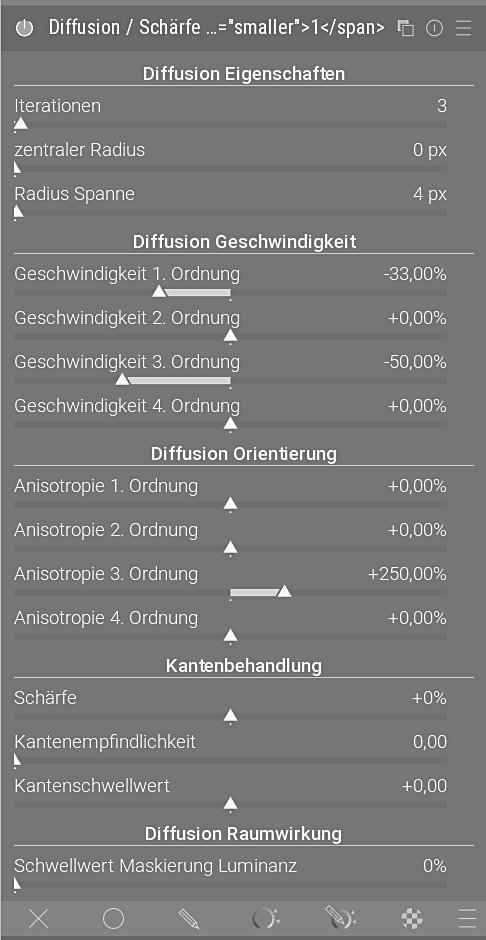
Abbildung 5: Zur Umkehrung der Diffusion schieben Sie die Regler in der Gruppe Diffusion Geschwindigkeit nach links.
Kontrollieren Sie nun in jedem Bildbereich sorgfältig die Wirkung des Effekts, indem Sie die Ansicht verschieben (Abbildung 6). Finden Sie irgendwo Schärfungsartefakte, dann bewegen Sie die entsprechenden Regler in der Gruppe Diffusion Orientierung nach rechts.
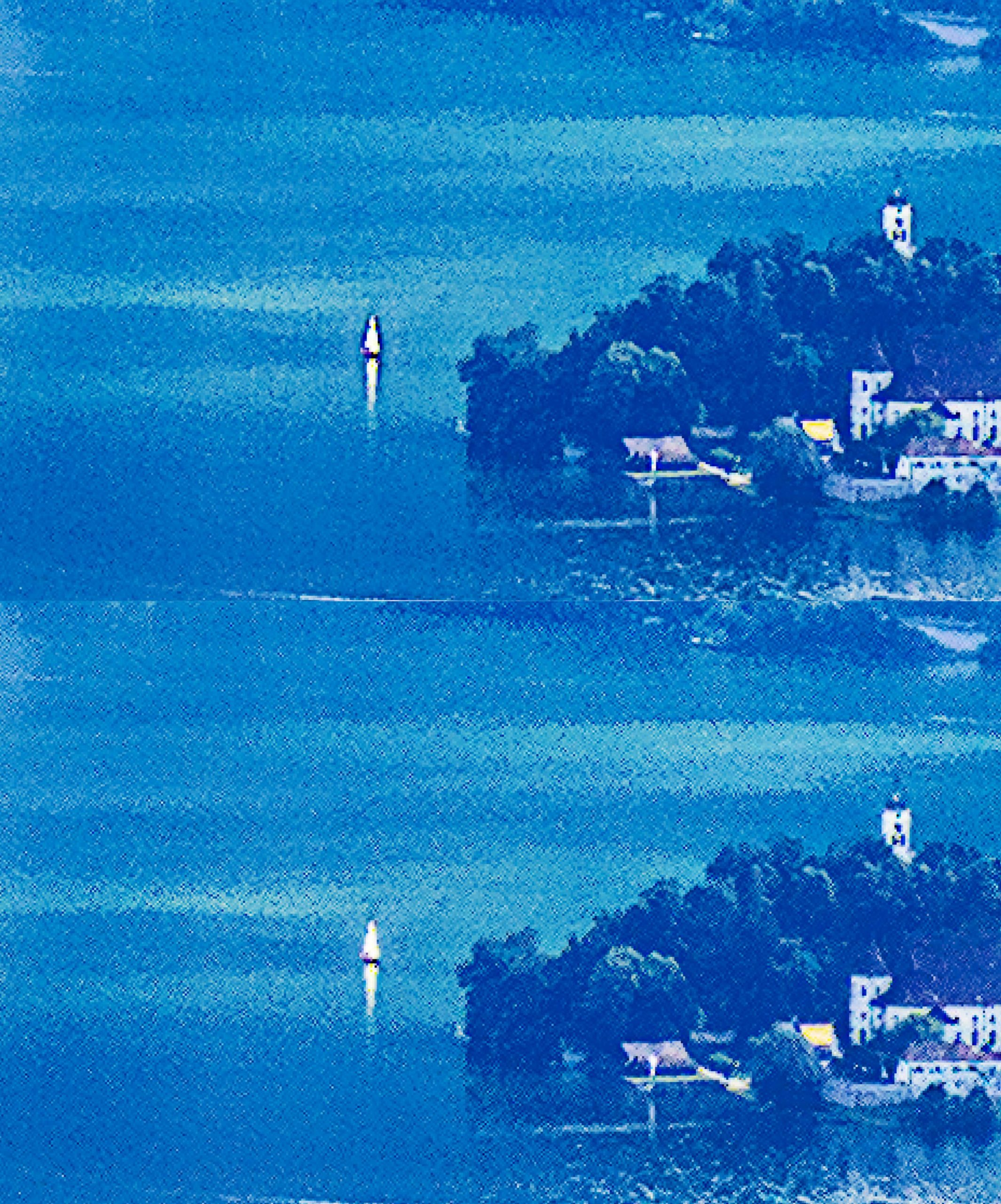
Abbildung 6: Durch das Ändern der Diffusionsrichtung lassen sich Artefakte entfernen, ohne den Schärfungseffekt zu verringern.
Nebel entfernen
Eine der größten Stärken von Diffusion/Schärfen ist die Dunstentfernung. Beim Beispielbild zweier Schmetterlinge (Abbildung 7) befand sich dieser jedoch nicht in der Luft, sondern auf dem Objektiv. Das Foto entstand im Spätherbst in einem Palmenhaus des Palmengartens von Frankfurt. Da die Luft draußen und somit auch die Kamera kalt waren, während drinnen tropisches Klima herrschte, hatte sich auf dem Objektiv Feuchtigkeit in Form von Nebel gebildet.
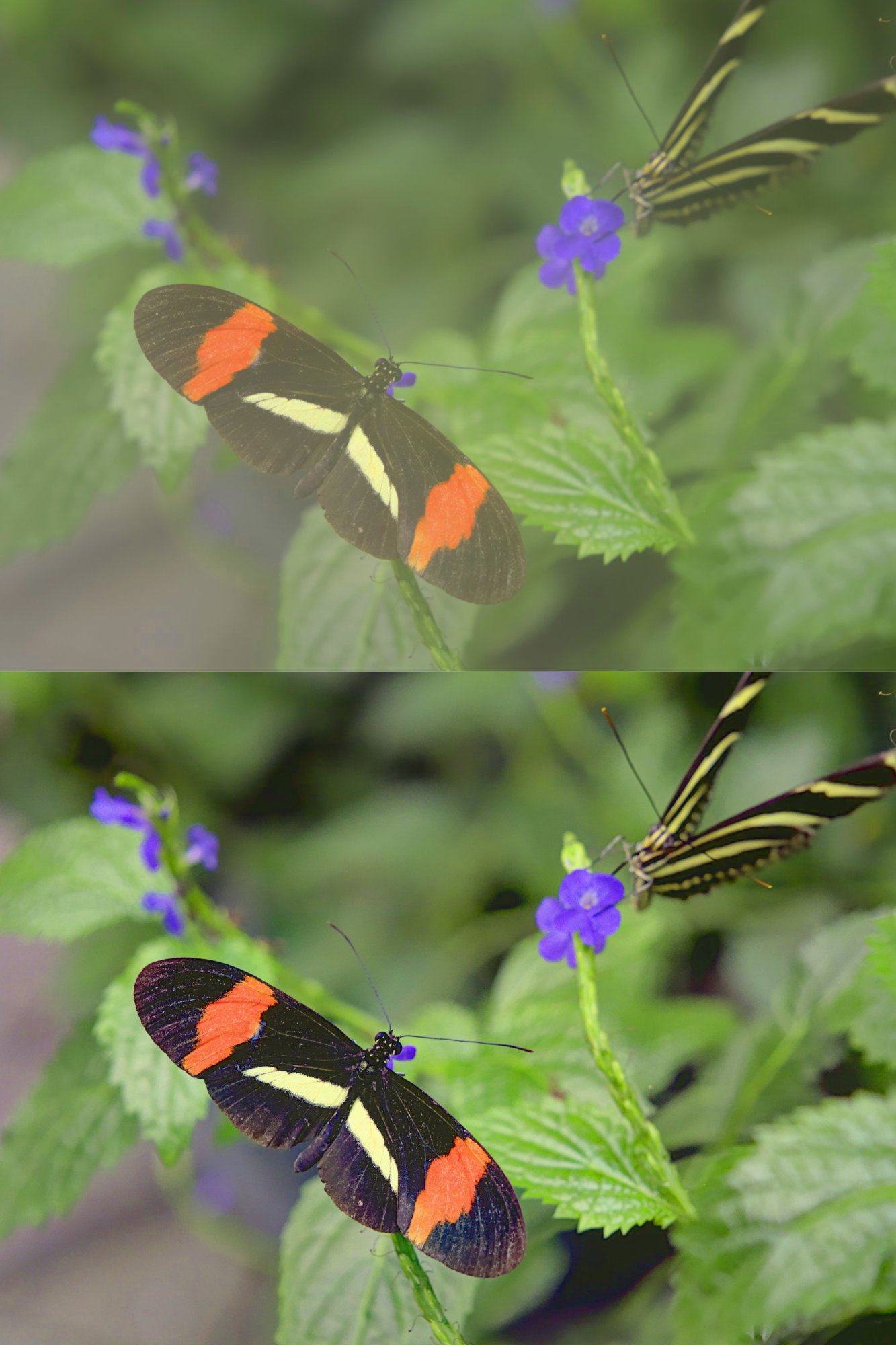
Abbildung 7: Eine der wichtigsten Funktionen von Diffusion/Schärfen ist das Minimieren von Bildfehlern, die durch Dunst entstanden sind.
Die Korrektur des Fotos erfolgte mithilfe von drei Instanzen von Diffusion/Schärfen. Für die unterste Instanz wählten wir ähnliche Werte wie beim Verbessern des lokalen Kontrasts, beließen jedoch die Kantenempfindlichkeit bei null. Dadurch konnten wir die dunkle Farbe der Schmetterlingsflügel wiederherstellen.
Die zweite Instanz diente zum eigentlichen Verbessern der Klarheit. Hier wählten wir für Radius Spanne allerdings einen etwas niedrigeren Wert und für die Kantenempfindlichkeit den Wert 1. Mit der dritten Instanz wurde das Foto schließlich wie oben beschrieben geschärft (Abbildung 8).
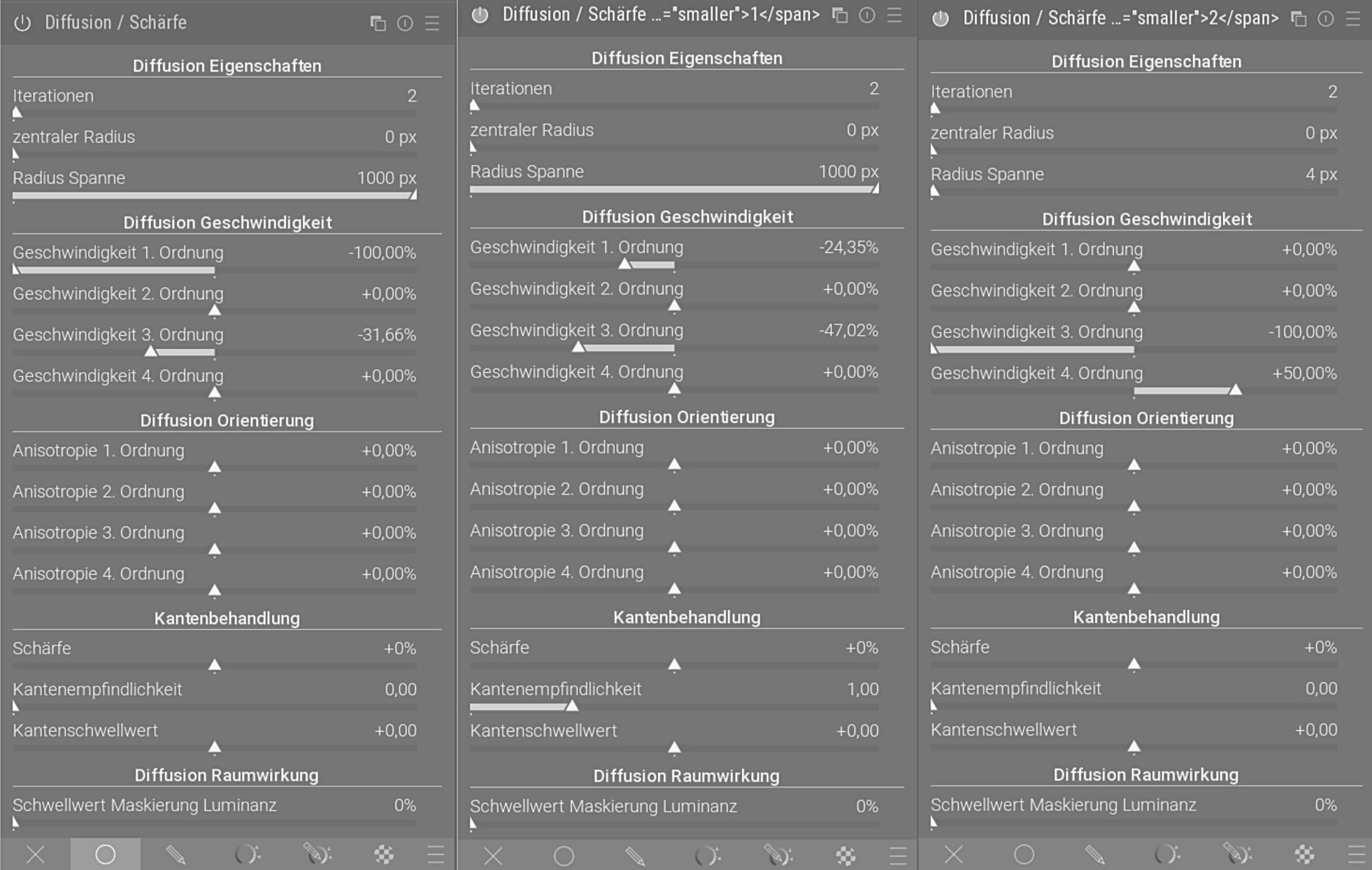
Abbildung 8: Das nachträgliche Entfernen des Nebels auf dem Objektiv gelang mit drei Instanzen von Diffusion/Schärfen.
Zur besseren Nachvollziehbarkeit der einzelnen Bearbeitungsschritte haben wir die originale Rohdatei und das exportierte Ergebnis für Sie im Download-Bereich zu diesem Artikel verfügbar gemacht.
TIPP
Manchmal kommt es vor, dass Sie keine zufriedenstellenden Einstellungen für Diffusion/Schärfen finden. Das gilt insbesondere für Teile von Landschaftsaufnahmen, die atmosphärischer Dunst verschleiert. Versuchen Sie in solchen Fällen, ein wenig zu schummeln, indem Sie das Modul beziehungsweise die Instanz weiter nach oben schieben, über Filmic RGB. Klicken Sie dazu auf das Icon Multi-Instanz-Aktionen in der Titelleiste des Moduls und wählen Sie in der anschließend erscheinenden Ausklappliste den Eintrag aufwärtsschieben aus. Das ist zwar eigentlich nicht im Sinn des von den Entwicklern empfohlenen szenenbezogenen Workflows im linearen RGB-Farbraum, ergibt aber bei manchen Fotos eine vorteilhaftere Wirkung.
Nebel erzeugen
Zum künstlichen Erzeugen von Nebel bei kontrastreichen Fotos eignet sich Diffusion/Schärfen nur bedingt, jedoch können Sie Nebeleffekte auf besonders einfache Weise verstärken (Abbildung 9). Dazu wählen Sie einen hohen Wert für Radius Spanne und schieben zwei bis vier der Regler in der Gruppe Diffusion Geschwindigkeit nach rechts (Abbildung 10).
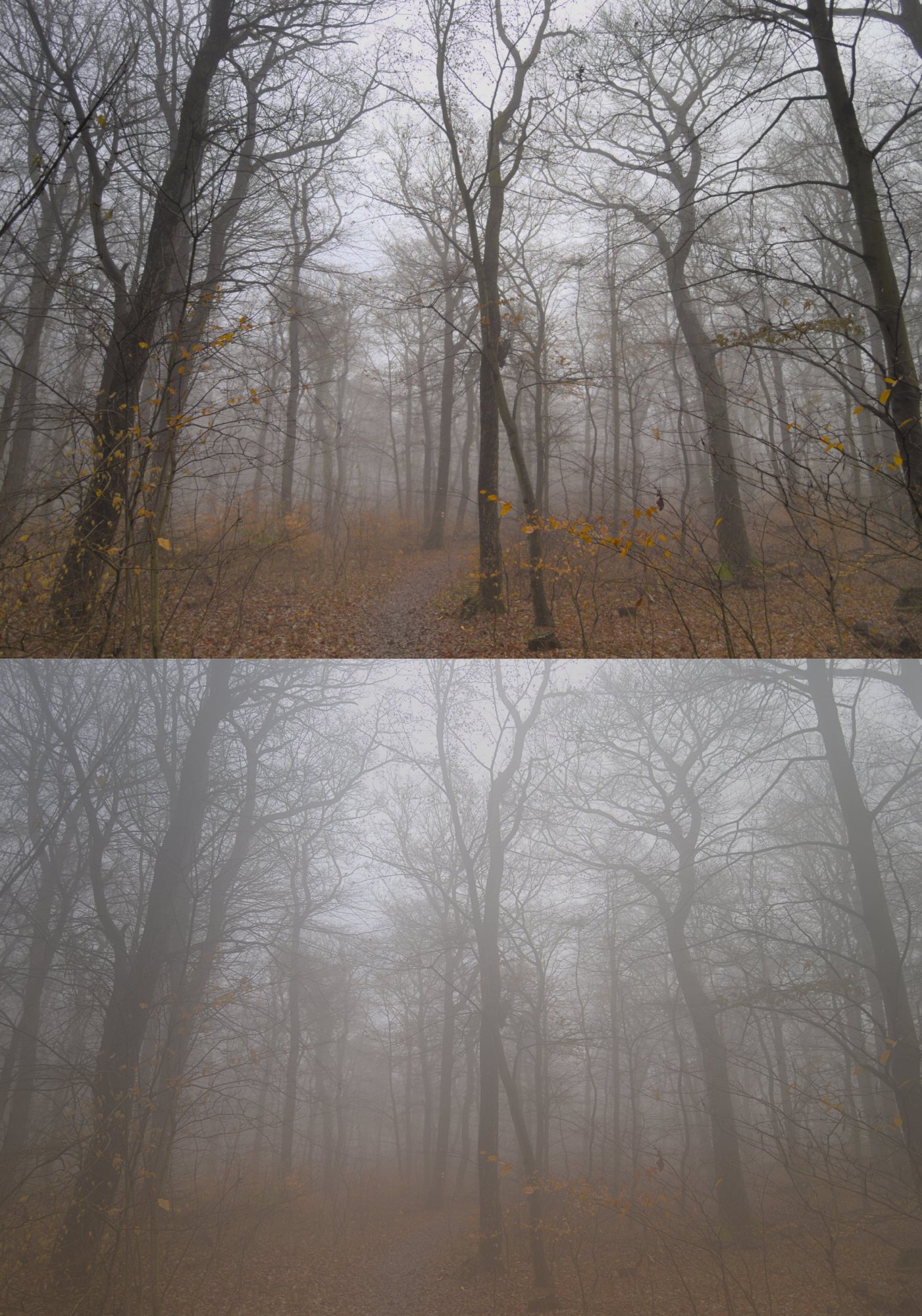
Abbildung 9: Diffusion/Schärfen ist derzeit vermutlich das effektivste Tool zum Verstärken von Nebeleffekten.
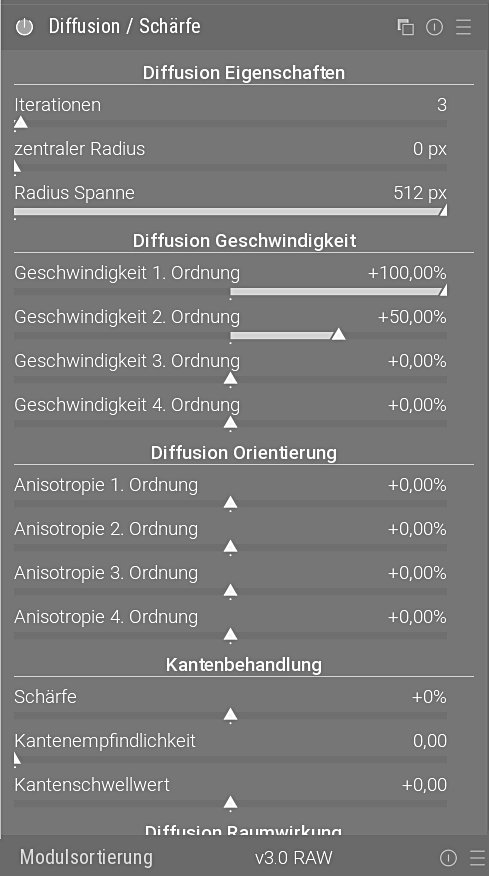
Abbildung 10: Zum Intensivieren von Nebel stellen Sie Radius Spanne auf einen hohen Wert und schieben die Regler unter Diffusion Geschwindigkeit nach rechts.
Fazit
Dem Darktable-Magier Aurélien Pierre [4] ist mit Diffusion/Schärfen wieder einmal ein großer Wurf gelungen. Das Modul erweist sich als sinnvolle Weiterentwicklung von lokaler Kontrast und Kontrast-Equalizer. Die Bedienung erscheint auf den ersten Blick etwas verwirrend, doch haben Sie die grundlegende Funktionsweise des Moduls erst einmal verstanden, manipulieren Sie äußerst effektiv den Kontrast beziehungsweise die Schärfe von Fotos. Allerdings sollte der Entwickler die Bedienoberfläche des Moduls noch ein wenig aufräumen und eventuell die Zahl der Regler reduzieren.
Nebenbei sei angemerkt, dass der Quellcode des Moduls zwar frei und für jeden einsehbar ist. Ihn zu modifizieren dürfte in der Praxis jedoch nicht allzu viel Sinn ergeben, denn die Wissenschaft hinter diesem Werkzeug ist extrem komplex und nur für die Wenigsten nachvollziehbar. Schon die Technologie hinter lokaler Kontrast und Kontrast-Equalizer verstanden nur Experten. Für die meisten Anwender ist Diffusion/Schärfen daher wohl eher eine Art Zauberstab. (cla)
Infos
- Offizielle Dokumentation zu Diffusion/Schärfen: https://docs.darktable.org/usermanual/3.8/de/module-reference/processing-modules/diffuse/
- Youtube-Tutorial von Aurélien Pierre: https://youtu.be/DREdq7guNz4
- Youtube-Tutorial von Boris Hajdukovic: https://youtu.be/pAbyORw0mng
- Interview mit Aurélien Pierre: Anna Simon, “Gut entwickelt”, LU 08/2022, S. 8, https://www.linux-community.de/47977





