


Arch Linux gilt nach wie vor als schwierig zu handhabendes Betriebssystem. Das Derivat XeroLinux möchte diesen Zustand mit pfiffigen Ideen ändern.
Arch Linux und seine Derivate erfreuen sich stetig wachsender Beliebtheit. Viele der Abwandlungen fokussieren dabei auf Endanwender, die ein bedienerfreundliches Linux-System suchen. Das von einem indischen Entwickler gepflegte XeroLinux legt zudem besonderen Wert auf ein gutes Aussehen. Es unterstützt als einzige Arbeitsumgebung den KDE-Plasma-Desktop. Sie laden das rund 2,7 GByte große Abbild von der Website des Projekts unter https://xerolinux.xyz herunter. Das hybride Image für 64-Bit-Hardware transferieren Sie wahlweise auf einen optischen Datenträger oder einen USB-Speicherstick.
Nach dem Starten des Systems gelangen Sie zunächst in einen Grub-Bootmanager mit ungewöhnlich vielen Optionen. So können Sie ein auf der Platte bereits vorhandenes Betriebssystem hochfahren, einen RAM-Test vornehmen oder mit den Hardware Detection Tools einen sehr detaillierten Einblick in die vorhandene Hardware erhalten. Falls Probleme mit der Darstellung auftreten, lässt sich XeroLinux in einem abgesicherten Grafikmodus hochfahren. Die unmittelbare Installation bietet das Grub-Menü nicht an.
Das Live-System
Nach einem etwas behäbigen Systemstart gelangen Sie in einen optisch farbenfrohen KDE-Plasma-Desktop mit einem Willkommensfenster. Darin lässt sich das System installieren oder die Partitionierung der im Computer eingebauten Massenspeicher anstoßen. Möchten Sie das System ohne sofortige Installation zunächst etwas näher kennenlernen, schließen Sie das Willkommensfenster durch einen Klick auf den Exit-Button (Abbildung 1).

Abbildung 1: Die KDE Plasma-Oberfläche blendet beim Start ein Willkommensfenster ein.
Sie können nun entweder die Anwendungen aus dem Dock am unteren Bildschirmrand starten oder zunächst die Menüs durchstöbern, die Sie durch einen Klick auf den Start-Knopf links oben im Panel erreichen. Dabei fällt auf, dass so gut wie alle üblicherweise vorhandenen Standardanwendungen für Endanwender fehlen. Lediglich die Menüs für Systemwerkzeuge und die Entwicklung sind gefüllt. Diese Besonderheit ist dem Konzept der Distribution geschuldet, das jedem Anwender ermöglichen soll, benötigte Applikationen jederzeit selbst mithilfe grafischer Frontends zu installieren, um so Ballast zu vermeiden.
XeroLinux ist wie Arch Linux eine Rolling-Release-Distribution und bleibt stets auf einem aktuellen Softwarestand. Als Basis dienen ein Kernel der Serie 5.18.9 und KDE Plasma in Version 5.25.2. Die KDE-spezifischen Anwendungspakete liegen in Version 22.04.2 vor, das KDE-Framework in Version 5.95.0 und das Qt-Toolkit in Version 5.15.5.
Installation
Um das System einzuspielen, klicken Sie im Willkommensfenster auf Start XeroLinux Installer. Der nun startende Calamares-Installer prüft zunächst, ob das System Zugriff auf das Internet hat und an das Stromnetz angeschlossen ist. Falls nicht, blendet er entsprechende Warnhinweise ein. Zusätzlich ermittelt er die freie Massenspeicherkapazität. Liegt sie unter 16 GByte, bricht die Installation mit einem Warnhinweis ab.
Um den Installer in deutscher Sprache zu nutzen, ändern Sie zunächst unten im Fenster durch einen Klick auf das kleine Dreieck rechts und anschließende Auswahl der deutschen Lokalisierung die Spracheinstellung. Danach klicken Sie unten auf Weiter, um in den nächsten Dialog zu gelangen. In diesem Fenster mit der Bezeichnung Essentials wählen Sie durch Setzen eines Häkchens vor den entsprechenden Einträgen die Kernkomponenten des Systems. Dazu gehören neben Kernel-Alternativen vor allem zahlreiche Module für Grafikkarten der unterschiedlichen Hersteller, aber auch Treiber zur Unterstützung von Sound-Komponenten, Druckern und Grafiktabletts. Außerdem bietet das System für den Einsatz auf Mobilrechnern spezielle Energiesparmodule zur Installation an.
Nach Abschluss der Auswahl klicken Sie unten rechts auf Weiter und gelangen in die Lokalisierungsdialoge, mit deren Hilfe Sie den Standort und die Tastaturbelegung einstellen. Anschließend konfigurieren Sie den Massenspeicher, indem Sie Partitionen modifizieren oder löschen, um Platz für die XeroLinux-Installation zu schaffen. Als Dateisystem nutzt XeroLinux voreingestellt XFS, als Alternativen stehen Btrfs und Ext4 zur Auswahl. Zu guter Letzt legen Sie ein Benutzerkonto an und können dann nach Einblenden einer Zusammenfassung die Installation anstoßen (Abbildung 2).
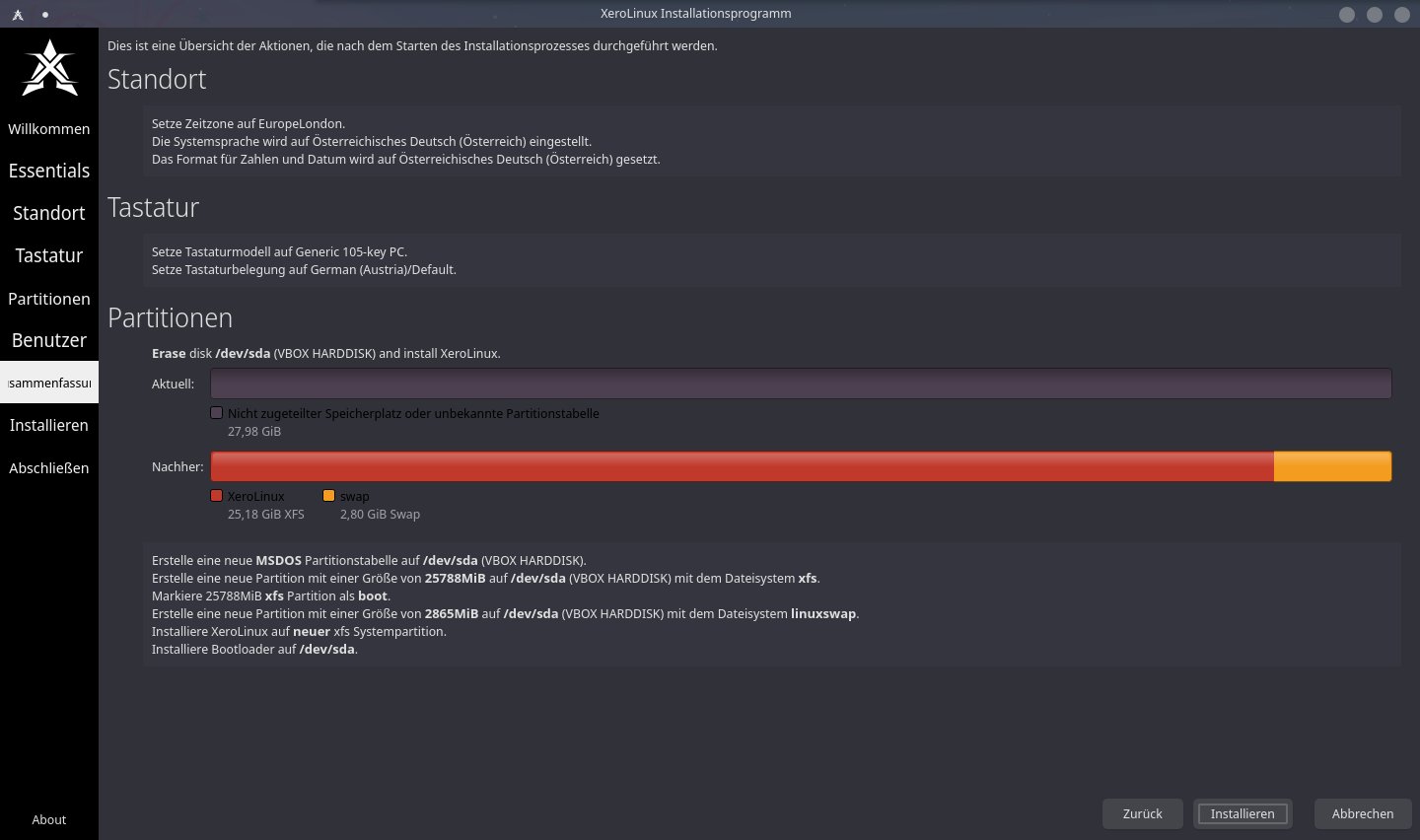
Abbildung 2: Eine gute Idee: Mit Calamares können Sie bei XeroLinux einzelne Pakete zur Installation auswählen.
Sie beansprucht je nach vorhandenen Systemressourcen längere Zeit. Währenddessen erscheint unten im Fenster ein Fortschrittsbalken mit erläuternden Hinweisen. In der am oberen Bildschirmrand eingeblendeten Panel-Leiste sehen Sie zudem anhand des Netzwerkmonitors im System-Tray, ob der Installer Daten aus dem Internet herunterlädt. So bleibt auch bei längerem Stillstand des Fortschrittsbalkens die Funktion der Routine nachvollziehbar.
Hochfahren
Beim Start des frisch installierten Rechners gelangen Sie zunächst in ein optisch elegant gestaltetes Grub-Boot-Menü. Nach dem Hochfahren des Systems öffnet XeroLinux auf dem Desktop ein Konfigurationsfenster, das es Ihnen unter anderem gestattet, Anwendungspakete zu laden oder ein System-Update vorzunehmen. Außerdem können Sie in diesem Dialog auch Systemdienste wie die Firewall und das Dateisystem Btrfs konfigurieren. Haben Sie alle Einstellungen vorgenommen, so beenden Sie das Werkzeug mit einem Klick auf Exit unten rechts im Fenster.
Der KDE Plasma-Desktop von XeroLinux wurde optisch aufgewertet. Am oberen Bildschirmrand finden Sie die Panel-Leiste mit einigen Systeminformationen, dem herkömmlichen Tray und einem Start-Knopf ganz links, der in die Menühierarchie verzweigt. Am unteren Bildschirmrand ordnet das System mittig das Latte-Dock an, das die wichtigsten Programme und Werkzeuge enthält. Wie bereits beim Live-System finden sich auch bei der installierten Variante mit Ausnahme der Systemmenüs, der Multimedia- und Grafikanwendungen sowie der Entwicklerwerkzeuge kaum Standardapplikationen in den einzelnen Kategorien. Es gibt lediglich die gängigen KDE-spezifischen Anwendungen sowie den Webbrowser Firefox mit installiertem Werbeblocker Adblock Plus.
Ergänzungen
Zunächst empfiehlt es sich, im nach dem ersten Start auf dem Desktop eingeblendeten XeroLinux Configuration Tool mithilfe eines Klicks auf den Schalter Update System Now das System auf den aktuellen Stand zu bringen. Um den Softwarebestand Ihren Wünschen gemäß anzupassen, nutzen Sie das grafische Frontend Pamac, das Sie im Menü System über den Starter Software hinzufügen/entfernen aktivieren (Abbildung 3).

Abbildung 3: Mit Pamac verwalten Sie unter XeroLinux den Softwarebestand.
Pamac weist im Vergleich zum optisch ähnlichen Debian/Ubuntu-Tool Synaptic einige Besonderheiten auf: So installieren Sie Pakete nicht durch die Auswahl von Anwenden, sondern markieren sie zunächst über einen Klick auf den Download-Button rechts daneben. Die anstehenden Installationsarbeiten starten erst nach einem Klick auf Übernehmen. Pamac fragt dann benötigte Abhängigkeiten in gesonderten Fenstern ab, und bevor die eigentliche Installation beginnt, erscheint eine Zusammenfassung. Auch dort können Sie noch Änderungen vornehmen.
Installierte Pakete löschen Sie bei Bedarf nach Auswahl durch einen Klick auf das rote Papierkorbsymbol und einem anschließenden Klick auf Übernehmen. Um die Liste der Repositories und deren Datenbanken auf den aktuellen Stand zu bringen, öffnen Sie das Hamburger-Menü rechts oben in der Titelleiste und wählen im folgenden Dialog die Option Datenbank aktualisieren. Nach einer Authentifizierung bringt Pamac das System im Hintergrund auf den aktuellen Stand.
Alternativ rufen Sie über den Eintrag XeroLinux App Installer im Konfigurationswerkzeug ein XeroLinux-eigenes Tool zur Softwareinstallation auf. Es führt die zur Verfügung stehenden Applikationen in einer Baumstruktur auf. Zu installierende Anwendungen wählen Sie in der obersten Ebene aus, indem Sie jeweils auf das kleine Dreieck vor dem betreffenden Ordnersymbol klicken. Daraufhin erscheinen die in der jeweiligen Kategorie vorhandenen Anwendungen, aus der Sie eine oder mehrere auswählen, indem Sie ein Häkchen davorsetzen. Danach klicken Sie unten rechts auf Install und bestätigen die folgende kurze Zusammenfassung der zu installierenden Pakete (Abbildung 4).
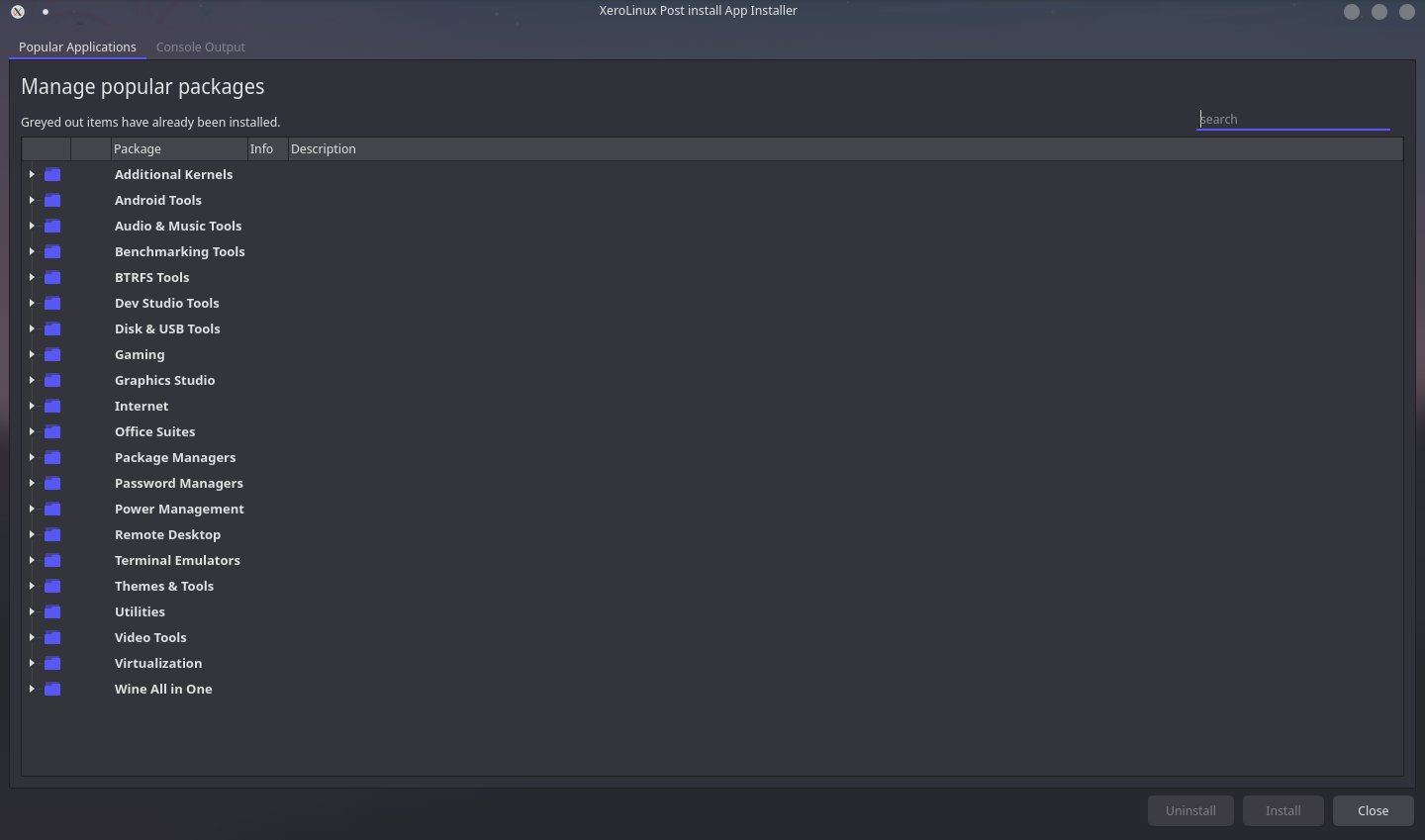
Abbildung 4: XeroLinux bringt einen einfach zu handhabenden App-Installer mit.
Ressourcen
Anders als viele andere Distributionen mit Plasma-Desktop belastet XeroLinux gängige Computer aktueller Generationen relativ wenig. Aktivieren Sie über den Dialog System | Infozentrum den Systemmonitor, zeigt er eine RAM-Auslastung von etwa 1,6 GByte im Leerlauf an. Die CPU-Last bewegt sich auch bei bereits sehr betagten Prozessoren meist im einstelligen Bereich. Die zahlreichen aktivierten 3D- und Transparenz-Effekte des Desktops stellen selbst betagte Intel-GPUs vor keinerlei Probleme. Damit eignet sich XeroLinux auch zum Einsatz auf älterer Hardware (Abbildung 5).
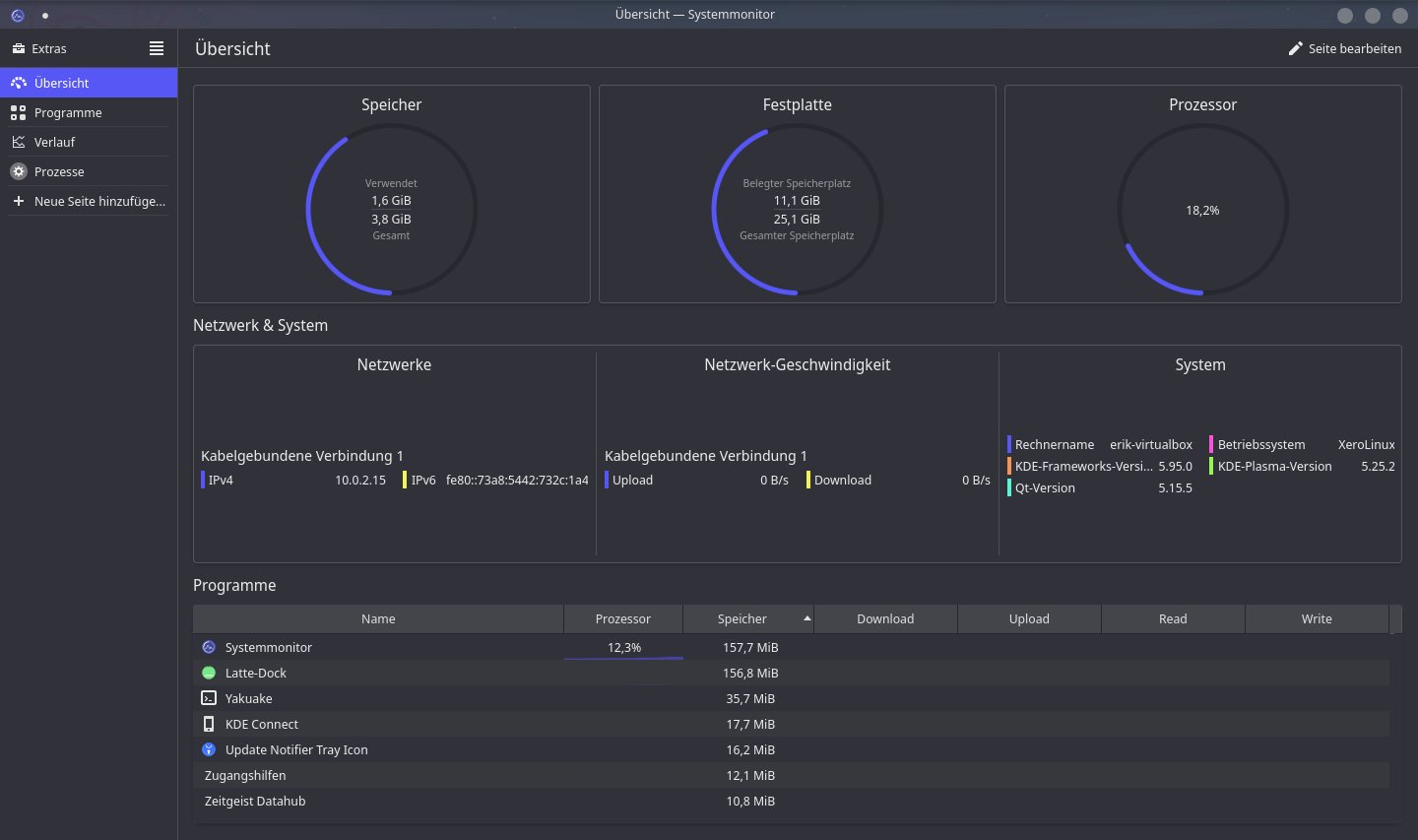
Abbildung 5: Der Ressourcenhunger von XeroLinux hält sich trotz KDE Plasma in Grenzen.
Fazit
Das Arch-Derivat XeroLinux hinterlässt einen sehr guten Eindruck. Es lässt sich einfach installieren und warten. Dank der innovativen Softwareverwaltung schleppen Sie nach der Grundinstallation nicht viel Ballast mit sich herum, sondern wählen die benötigte Software gezielt mithilfe des grafischen Frontends Pamac aus. Der optisch ansprechend gestaltete Plasma-Desktop lässt sich KDE-typisch bis ins kleinste Detail den individuellen Vorstellungen anpassen. Damit eignet sich XeroLinux auch für Anwender, die einen attraktiven Desktop ohne umfangreiche Einarbeitung nutzen möchten. (cla/jlu)






“schwierig zu handhabendes Betriebssystem”
“Schwierig” trifft es nicht ganz.
Das Problem ist nicht, ein Arch Linux von Grund auf aufzubauen.
Es ist nervig.
Als Rolling Release ist es zwar ständig aktuell und deshalb funktioniert immer irgend etwas nicht mehr und das meist über einen längeren Zeitraum. Dann geht das Gefrickel los, um es wieder lauffähig zu bekommen. Die Trennung zwischen Arch Repository und Arch User Repository verkompliziert die Sache zusätzlich.
Es ist ein gutes System um zu lernen aber für den alltäglichen Gebrauch ist es ein Krampf.