


Wer Arch Linux bisher aufgrund seiner komplizierten Installationsroutine meidet, findet in EndeavourOS eine passende Alternative.
Seit einigen Jahren erfreuen sich insbesondere auf Desktop-PCs Arch Linux und seine Derivate immer größerer Beliebtheit. Tatsächlich wachsen die Communities von Arch und den darauf basierenden Systemen unter allen Linux-Distributionen am stärksten. Der Grund für ihre Beliebtheit liegt darin, dass sie stets die aktuellste Software bieten, zugleich aber auch verhältnismäßig stabil und zuverlässig arbeiten, sich also bestens für den produktiven Einsatz eignen.
Generell richtet sich Arch Linux vor allem an erfahrene User. Schon der textbasierte Installer stellt für Einsteiger oft die erste Hürde dar. Abhilfe schaffen hier nutzerfreundlichere Arch-Derivate wie Manjaro, das die Liste der meistgeklickten Distributionen auf Distrowatch.com jahrelang als Nummer eins anführte.
Vor einigen Monaten löste jedoch eine neuere Distribution Manjaro ab: Auf Platz zwei, hinter dem Debian-basierten MX Linux, findet sich nun EndeavourOS [1]. Dabei handelt es sich um eine Distribution, die erst seit 2019 existiert. Auf der offiziellen Webseite des Systems erfährt man, dass es sich bei EndeavourOS in gewisser Weise um den Nachfolger von Antergos handelt, dessen Entwicklung im selben Jahr auslief. Das Betriebssystem ist jedoch streng genommen keine Weiterentwicklung von Antergos. Die einzige Verbindung besteht darin, dass einige ehemalige Antergos-Entwickler das Projekt ins Leben riefen.
EndeavourOS vs. Arch Linux
Bei EndeavourOS handelt es sich im Grunde um ein reines Arch Linux. Der wichtigste Unterschied besteht darin, dass auf dem Live-System der bewährte grafische Installer Calamares zum Einsatz kommt, wodurch sich die Installation einfacher gestaltet. Als Zielgruppe definiert EndeavourOS nicht unbedingt Neulinge, die Entwickler bezeichnen es als “a terminal-centric distro”. Allerdings bietet EndeavourOS ein Willkommensfenster, über das Sie einige Installationsskripte und wichtige Kapitel der Dokumentation aufrufen.
Ein- und Umsteiger erhalten entsprechend auch Unterstützung von der Distribution. Insgesamt bringt EndeavourOS aber weniger Hilfsprogramme mit als die meisten anderen Arch-Linux-Ableger. Wie bei anderen Arch-basierten Systemen stehen für EndeavourOS zahlreiche Desktop-Umgebungen zur Verfügung. Jedoch gibt es nur ein Installationsmedium in Form eines ISO-Images. Starten Sie es von einem USB-Stick, landen Sie in einem Live-System mit XFCE. Während der Installation wählen Sie dann Ihren Lieblings-Desktop aus.
Installationsarten
Als weitere Besonderheit lässt sich EndeavourOS auf drei verschiedene Arten installieren. Nach dem Start des Live-Systems empfängt Sie ein kleines Willkommensfenster. Klicken Sie dort auf die erste Schaltfläche Start the Installer, fragt die Routine zunächst ab, ob Sie den Installer im On- oder Offline-Modus ausführen wollen.
Der Offline-Installer richtet ein System mit XFCE ein, das im Wesentlichen identisch mit dem Live-System ist. Die Installation verläuft dann recht schnell. Da Arch und seine Derivate nach dem sogenannten Rolling-Release-Prinzip arbeiten, müssen Sie das System nach der Installation aktualisieren. Dass Letzteres problemlos über die Bühne geht, steht durchaus nicht fest, da die Entwickler das Installationsmedium nur alle paar Monate neu erstellen. Während unseres Tests schlugen die ersten Update-Versuche nach der Offline-Installation fehl. Letztendlich war es nach ein wenig Recherche dennoch recht einfach, das Problem zu beheben. Entscheiden Sie sich also nur dann für die Offline-Installation, wenn während der Installation eine schnelle Internet-Verbindung fehlt.
Starten Sie den Online-Installer, haben Sie in Sachen Desktop die Wahl zwischen XFCE, Gnome, KDE Plasma, i3, Cinnamon, Budgie, Mate, LXQt und LXDE (Abbildung 1). Optional installieren Sie auch gleich mehrere dieser Oberflächen. Neben dem Standard-Mainline-Kernel steht noch die LTS-Version zur Auswahl bereit. Um die sogenannte Community-Edition von EndeavourOS zu installieren, klicken Sie im Willkommensbildschirm auf die Schaltfläche Install Community Editions. Bei dieser Installationsmethode wählen Sie zwischen den Fenstermanagern Bspwm, Qtile, Sway und Openbox. Außerdem steht hier neben dem LTS-Kernel der sogenannte Zen-Kernel bereit, den die Entwickler für Desktop-Systeme und insbesondere für Gaming und Grafikanwendungen optimiert haben.
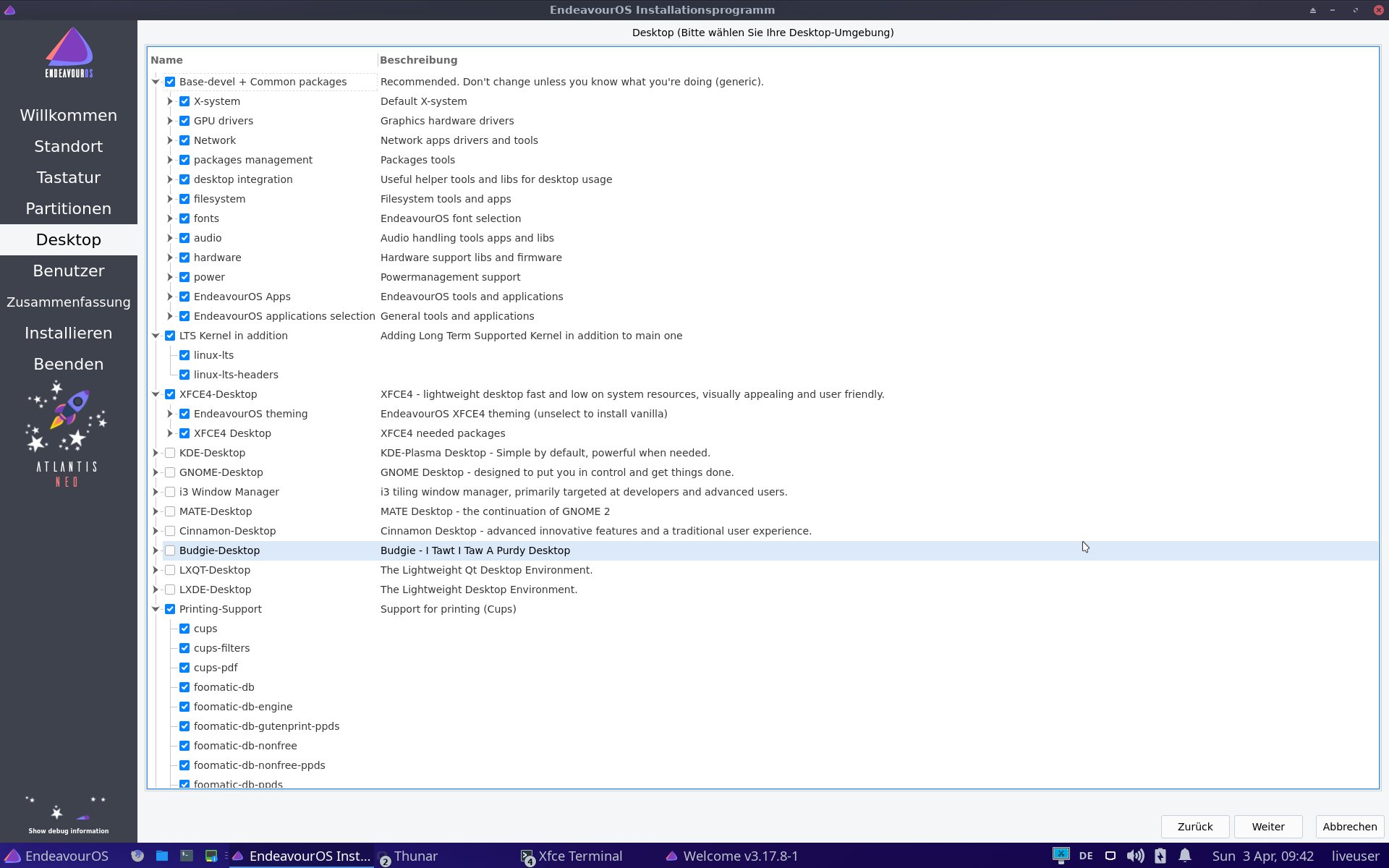
Abbildung 1: Im Calamares-Installer lassen sich alle möglichen Systemkomponenten an- und abwählen.
Die Installation mit dem Online-Installer beziehungsweise dem Installer für die Community Editions dauert recht lange, was letztlich aber auch von der Geschwindigkeit Ihrer Internet-Verbindung abhängt.
Willkommen
Nach dem erfolgreichen Einrichten von EndeavourOS erscheint beim ersten Start auf dem Desktop automatisch ein Welcome-Fenster mit fünf Registerkarten. Der in der Grundeinstellung aktivierte Reiter Nach der Installation enthält zahlreiche Schaltflächen, mit denen Sie verschiedene mehr oder weniger nützliche Skripte aufrufen (Abbildung 2). Wichtig sind vor allem die ersten beiden Buttons Spiegelserver-Liste aktualisieren und System update. Ein Klick darauf führt in einem Terminalfenster die Befehle pacman -Sy beziehungsweise pacman -Syu aus.
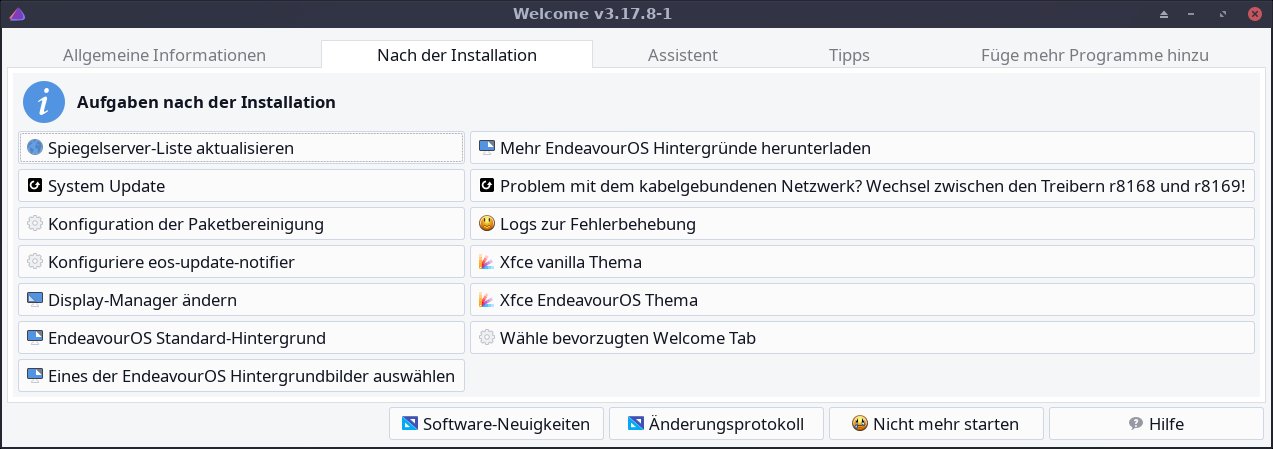
Abbildung 2: Über den Willkommensbildschirm erreichen Sie verschiedene Installationsskripte, wichtige Tutorials und andere kleine Hilfsprogramme.
Offensichtlich wenden sich derartige Helferlein an Anfänger und Umsteiger von anderen Distributionen. In dieser Registerkarte finden Sie darüber hinaus verschiedene andere Ein- oder Zwei-Klick-Lösungen etwa zum Ändern des Display-Managers oder zum Herunterladen weiterer Desktop-Hintergrundbilder. Auch der sogenannte eos-update-notifier, also ein Update-Benachrichtigungsprogramm, und die automatische Paketbereinigung lassen sich hier auf einfache Art über eine grafische Oberfläche konfigurieren.
Die Schaltflächen auf den anderen Registerkarten starten meist keine Installationsskripte, sondern führen Sie auf verschiedene Hilfeseiten im Internet. So gibt es etwa auf der ersten Registerkarte Allgemeine Informationen diverse Links, die zur EndeavourOS-Website, zum EndeavourOS-Wiki oder zum offiziellen Support-Forum führen. Allerdings liegen die Tutorials, die man über das Willkommensfenster aufruft, nur in englischer Sprache vor. Über die Links Alle Arch Pakete durchsuchen und Alle AUR Pakete durchsuchen [3] gelangen Sie zu den Paketquellen von Arch Linux [2] beziehungsweise zum Arch User Repository [3]. Sie installieren die gewünschten Pakete dann selbst, indem Sie ein Terminalfenster öffnen und die entsprechenden Befehle eingeben. Das AUR-Hilfsprogramm Yay bringt die Distribution schon vorinstalliert mit.
Sofern Sie es nicht explizit über die hervorgehobene Schaltfläche Nicht mehr starten am unteren Fensterrand deaktivieren, erscheint das Willkommensfenster grundsätzlich bei jedem Systemstart.
Positiv fiel im Test auf, dass EndeavourOS nur notwendigste Software vorinstalliert, wie den Webbrowser Firefox und einen Texteditor. Anwenderprogramme wie LibreOffice oder Gimp suchen Sie zunächst vergeblich – solche Boliden müssen Sie bei Bedarf selbst installieren. Bei den offiziellen Editions von EndeavourOS gibt es keinen grafischen Paketmanager. Bei den Community Editions lässt sich über den Willkommensbildschirm ein einfaches grafisches Tool aufrufen, über das Sie Installationsskripte für beliebte Programme wie etwa Darktable starten. Das funktioniert jedoch nicht immer zuverlässig.
Erscheinungsbild
Meistens fällt bei EndeavourOS die optische Erscheinung des Systems und das Theming auf. Der in der Trendfarbe Lila gehaltene Standardhintergrund gefällt durch seine geometrisch-abstrakte Formgebung. Auf Wide-Gamut-Bildschirmen zeigt es jedoch in einem Bereich starke Banding-Artefakte.
Über eine Schaltfläche auf dem Willkommensbildschirm laden Sie auf Wunsch zahlreiche weitere, ebenfalls sehr ansprechende Desktop-Hintergründe herunter (Abbildung 3). Bei der XFCE-Version kombinierten die Entwickler den violetten Hintergrund mit einem einfachen, aber eleganten dunklen GTK-Theme. Die meisten anderen Desktops wie KDE Plasma oder Mate besitzen allerdings bis auf den Desktop-Hintergrund kein besonderes Theming. Am besten gefielen uns in dieser Hinsicht die Community Editions mit den bereits hervorragend vorkonfigurierten Tiling-Window-Managern Bspwm und Qtile.
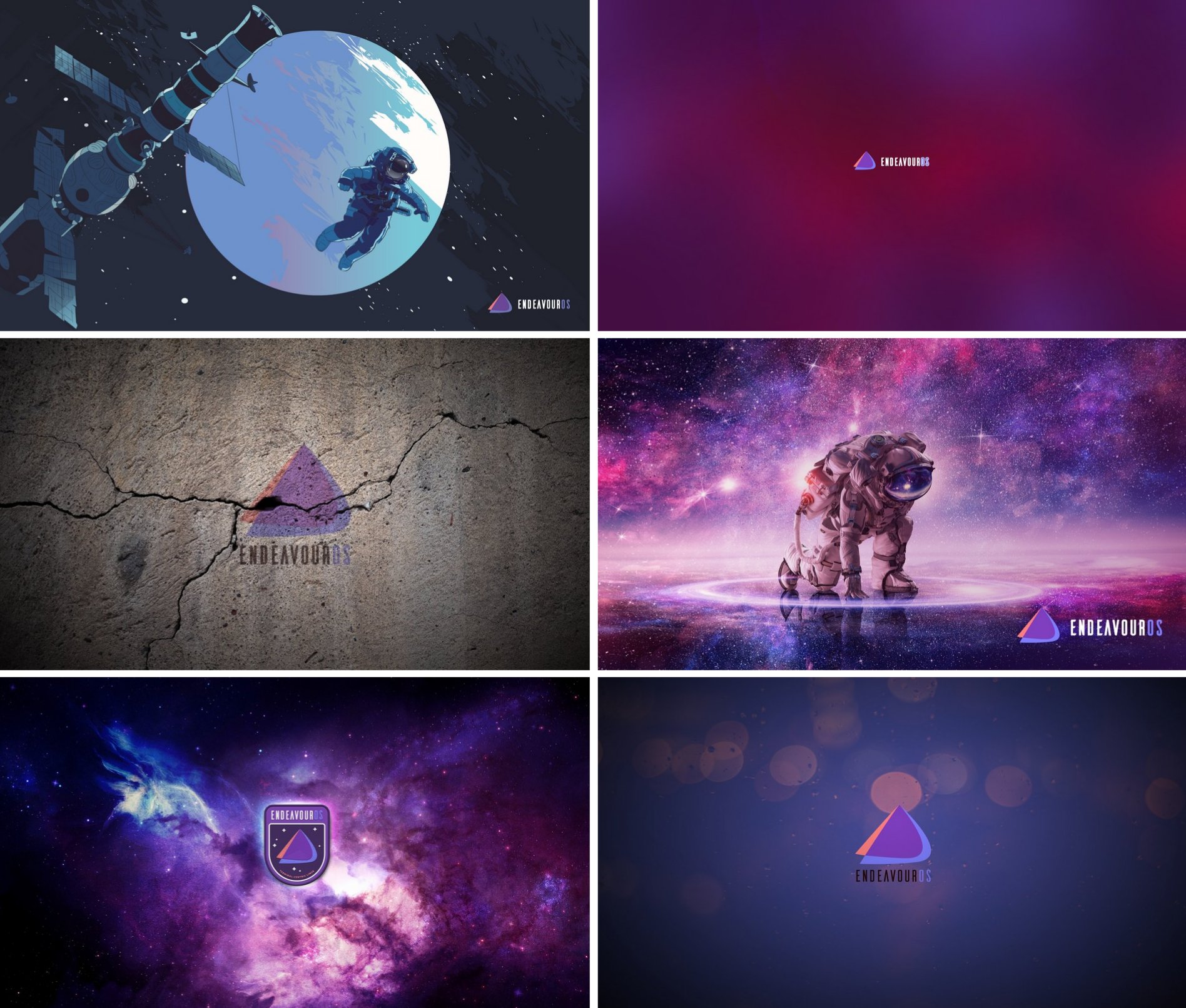
Abbildung 3: Zusätzlich zum Standard-Wallpaper bietet der Distributor eine große Sammlung von imposanten Hintergrundbildern an.
Nutzer mit geringen Englischkenntnissen wundern sich möglicherweise über den Namen des Systems, bedeutet “endeavour” doch den meisten Wörterbüchern zufolge Mühe oder Anstrengung. Das dürften die Entwickler aber nicht gemeint haben, sondern die Zweitbedeutung Unterfangen oder Expedition. Letztendlich benannten die Macher das System nach dem Schiff von James Cook, das ebenfalls diesen Namen trug. Außerdem hießen auch das Kommandomodul von Apollo 15, ein Space Shuttle und ein Supercomputer der NASA so. Dazu passt auch, dass die Entwickler als Maskottchen einen Astronauten im Raumanzug wählten. Dieser erscheint sehr prominent auf der offiziellen Webseite von EndeavourOS, während der Installation und auch auf vielen der Desktop-Hintergründe.
Offensichtlich will man auf diese Weise vor allem neugierige und technikaffine User ansprechen und hervorheben, dass die Distribution die modernsten Technologien nutzt. Diese Strategie scheint sich durchaus auszuzahlen, obwohl der Hauptgrund für den Erfolg des Systems in unseren Augen an anderen Stellen zu finden ist. Im Gegensatz zu anderen Linux-Distributionen existiert für das System jedenfalls ein Marketing-Konzept.
Stabilität
Als die Autorin EndeavourOS vor etwa einem Jahr das erste Mal testete, stellte sie fest, dass sich das System trotz seiner beeindruckenden optischen Erscheinung absolut nicht für den produktiven Einsatz eignete. Insbesondere zwei Hardwareprobleme machten ihr damals zu schaffen: Das System trennte beim Wechsel des Rechners in den Bereitschaftsmodus die Netzwerkverbindung, die sich erst nach einem kompletten Neustart wiederherstellen ließ. Außerdem war es nicht möglich, einen Epson-Drucker anzusprechen.
Mittlerweile haben die Entwickler derartige Kinderkrankheiten jedoch behoben. Tatsächlich lief das Betriebssystem diesmal sogar stellenweise fehlerfreier als Debian-basierte Distributionen. Während der zweimonatigen Tests gab es jedenfalls keinerlei gröberen Probleme. Wie stabil EndeavourOS arbeitet, dürfte aber in hohem Maß auch von der Desktop-Umgebung abhängen.
So war es unter Qtile nicht möglich, die im Arch-Repository vorhandene Firefox-Version zu nutzen, da das Programm meist nach dem Aufwachen aus dem Standby abstürzte und zwei Mal sogar das ganze System mit sich riss. Durch den Einsatz eines Appimages von Firefox-ESR ließ sich dieses Problem teilweise umgehen. Abhängig davon, welche Webseiten geöffnet waren, kam es aber auch danach zu regelmäßigen Programm-Crashes. Dieser Fehler trat unter XFCE nicht auf, und auch bei Qtile gab es mit anderen Browsern keine derartigen Probleme.
Ein kleines Ärgernis blieb jedoch bis zum Schluss: Die Autorin musste den Epson-Drucker für jeden Einsatz neu installieren, denn beim bereits installierten Drucker kamen die Aufträge nicht mehr an.
Dem steht gegenüber, dass unkritische, aber nervende Fehler, die man von Debian-basierten Systemen zum Teil seit Jahren kennt, bei Arch Linux und seinen Ablegern schon lange der Vergangenheit angehören, da sie stets die neuesten Programmversionen verwenden. So muss man bei Debian/Ubuntu zum Beispiel an den Konfigurationsdateien des XFCE-Power-Managers herumbasteln, da das Programm sonst nach jedem Aufwachen aus dem Standby nach dem Root-Passwort fragt.
Fazit
Insgesamt hinterlässt EndeavourOS einen sehr positiven Eindruck als stabiles, optisch ansprechendes Betriebssystem, das auch weniger erfahrenen Usern die neueste Software verfügbar macht. Letztendlich unterscheidet es sich von Arch Linux aber nur durch den einfachen Installer und das Theming. Für Nutzer, die Arch Linux ausprobieren möchten, ohne sich die komplizierte Installation anzutun, ist EndeavourOS jedenfalls die beste Wahl. (tle)
Infos
-
EndeavourOS: https://endeavouros.com
-
Arch-Linux-Paketquellen: https://archlinux.org/packages/





