


Das Debian-Projekt hat ein zweites Update für die derzeit stabile Version “Etch” veröffentlicht. Diese behebt einige Probleme und Sicherheitslöcher.
Mit Debian Linux installieren Sie sich nicht nur ein sehr solides Linux-System auf Ihrem Rechner. Sie treten zugleich einem großen Kreis von Entwicklern und Nutzern bei, deren geballtes Wissen Ihnen weiterhilft, wenn Probleme auftauchen. Viele Debian-Enthusiasten wissen, dass ihre Distribution Maßstäbe setzt, obwohl nicht immer die neuesten Softwareversionen zum Einsatz kommen. Schließlich stellt Debian nicht umsonst die Basis für viele andere Distributionen. Zum Beispiel verdankt Ubuntu seinen Erfolg der Qualitätsarbeit des Debian-Projekts. Dieser Artikel hilft Ihnen bei der Installation von Debian. Einen ausführlichen Installationsleitfaden des Debian-Projekts finden Sie im Internet [1].
Ein wichtiger Hinweis vorweg: Nutzer von WLAN-Karten sehen sich bereits bei der Installation mit einer Eigenheit von Debian konfrontiert, die immer wieder Anlass für lebhafte Diskussionen innerhalb der Debian-Gemeinschaft gibt: Die Distribution nimmt es sehr genau bei der Auswahl von Software. Nur Programmcode, der den strengen Richtlinien von freier Software entspricht, findet Einlass.
Unfreie Software gibt es zwar auch an allen Enden im Internet, aber auf einer offiziellen Debian-CD finden Sie diese nicht. Das betrifft neben einigen anderen Programmen auch die Treiber für viele WLAN-Karten. Haben Sie das System erst einmal installiert, steht es Ihnen frei, diese nachzuladen. Für die Installation aber tun Sie sich selbst den allergrößten Gefallen, wenn Sie Ihr System per Ethernetkarte und Kabel mit dem Internet verbinden.
Boot-Prompt
Bei der Mehrzahl der Rechner reicht es, im Menü der Heft-DVD den Eintrag Debian 4.0r2 – mit GUI installieren zu wählen. Debian installiert nach der Vorgabe einen Gnome-Desktop. Dies ändern Sie bequem per Mausklick. Bei einer Standard-CD von Debian findet die Installation im Textmodus statt. Möchten Sie dort die Vorgaben ändern, geben Sie am Boot-Prompt mit der Syntax KommandoParameter Ihre Wünsche ein. Die Tabelle “Kommandos für den Boot-Prompt” und die Tabelle “Parameter für den Boot-Prompt” fassen die wichtigsten Kommandos und Parameter zusammen.
Wollen Sie bei einer Installation mit einer CD oder DVD vom Projekt nicht auf die Maus verzichten, wählen Sie statt des Kommandos install (das ist die Vorgabe, die beim Drücken von [Eingabe] automatisch zum Einsatz kommt) den Parameter installgui am Prompt. Bei der Heft-DVD brauchen Sie keine weiteren Parameter, denn auch als Sprache ist hier bereits deutsch voreingestellt.
Ohne weitere Eingaben versucht das Installationsprogramm, die Netzwerkkonfiguration per DHCP zu beziehen. Verfügen Sie über einen DHCP-Server (beispielsweise in einem kleinen Router), der eine Adresse vergibt, haben Sie keine Möglichkeit mehr, die Einstellungen während des Installationsprozesses manuell zu ändern.
Möchten Sie also die IP-Adresse manuell konfigurieren, geben Sie den Parameter netcfg/disable_dhcp=true ein, um die DHCP-Anfrage zu unterdrücken. Da Sie es auf dem Boot-Prompt mit amerikanischer Tastaturbelegung zu tun haben, finden sich in der Tabelle “Wichtige Tasten bei amerikanischer Belegung” die wichtigsten Zeichen. Ein Dokument im Netz [2] beschreibt darüber hinaus häufige Probleme bei der Installation und deren Lösung.
Wichtige Tasten bei amerikanischer Belegung
| Zeichen | Taste | Ausgabe |
|---|---|---|
| Gleichheitszeichen | [‘] | = |
| Schrägstrich | [-] | / |
| Unterstrich | [?] | _ |
| Minus | [ß] | - |
Kommandos für den Boot-Prompt
| Kommando | Aktion |
|---|---|
install oder [Eingabe] |
Installation im Textmodus, Gnome-Desktop |
installgui |
Installation im grafischen Modus, Gnome-Desktop |
expert |
Installation im Expertenmodus |
expertgui |
Grafische Installation im Expertenmodus |
Parameter für den Boot-Prompt
| Parameter | Aktion |
|---|---|
kde-desktop, standard |
KDE-Desktop statt Gnome-Desktop |
netcfg/disable_dhcp=true |
Unterdrückt eine DHCP-Anfrage, manuelle Netzwerkkonfiguration |
noapic, nolapic |
Hilft häufig, wenn sich System beim Installieren aufhängt |
Software auswählen
Nach der Konfiguration des Netzwerks, der Auswahl eines Spiegelservers in Ihrer Nähe und dem Partitionieren der Festplatte treffen Sie die Wahl, welche Software auf dem Rechner landet. Zumindest Standard-System und Desktop-Umgebung sollten Sie auswählen (Abbildung 1). Wenn Ihr System als Mail- oder Webserver fungieren soll, könnten Sie die entsprechenden Pakete jetzt ebenfalls installieren oder dies später mit dem Aufruf von Tasksel nachholen.
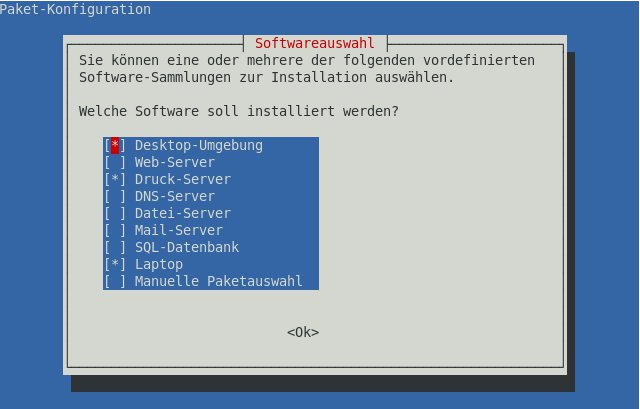
Abbildung 1: Über Tasksel treffen Sie eine Vorauswahl der Softwarepakete.
WLAN-Karten
Möchten Sie Programmcode unter Debian verwenden, der nicht vollständig frei, heißt es noch einmal Hand an das System anlegen. Dies gilt insbesondere bei der Installation von proprietären Hardwaretreibern, wie zum Beispiel den Grafikkarten von Nvidia und ATI, sowie für viele WLAN-Karten. Die meisten solcher Treiber können Sie bequem mit dem Module-assistant selbst bauen. Legen Sie zunächst fest, dass Sie auch auf unfreie (non-free) Software zugreifen wollen. Bearbeiten Sie dafür die Datei /etc/apt/sources.list mit Ihrem Lieblings-Texteditor. Fügen Sie das Schlüsselwort non-free ein, wie Listing 1 gezeigt.
deb http://ftp.de.debian.org/debian/ etch main contrib non-free
deb-src http://ftp.de.debian.org/debian/ etch main contrib non-free
deb ftp://ftp.de.debian.org/debian/ etch main contrib non-free
deb-src ftp://ftp.de.debian.org/debian/ etch main contrib non-free
Aktualisieren Sie nun die Paketlisten und starten Sie den Modulassistenten:
# apt-get update
# apt-get install module-assistant
# m-a prepare
# m-a
Das Programm fragt Sie mehrfach, ob Sie eine Reihe von Softwarepaketen installieren möchten. Antworten Sie getrost mit Ja. Haben Sie den Modulassistent auf dem neuesten Stand gebracht, wählen Sie aus einer langen Liste von Modulen die aus, die Sie mit dem Tool bauen wollen. Der Assistent lädt die entsprechenden Quellen herunter, wenn dies möglich ist, baut und installiert die Software. Die Tabelle “Wichtige Module” führt einige gängige Module auf. Natürlich bleibt es Ihnen unbenommen, zum Beispiel die Grafikkartentreiber von ATI und Nvidia von den entsprechenden Firmen-Websites herunterzuladen und manuell zu installieren.
Wichtige Module
| Modulname | Beschreibung |
|---|---|
fglrx-kernel |
Grafikkartentreiber von ATI für ATI-Karten |
nvidia-kernel |
Grafikkartentreiber von NVIDIA für NVIDIA-Karten |
ndiswrapper |
Wenn Sie Windows-Treiber unter Linux benutzen müssen. Dieser Treiber ist besonders für die mehr oder weniger glücklichen Besitzer von WLAN-Karten mit Broadcom-Chipsatz (sehr verbreitet bei Notebooks) wichtig. |
madwifi |
WLAN-Karten mit Atheros-Chipsatz |
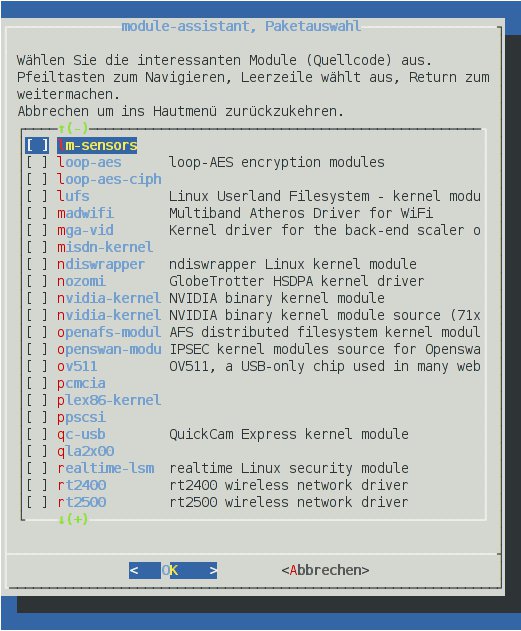
Abbildung 2: Der Modul-Assistent hilft beim Nachinstallieren von unfreien Modulen.
Debian im Alltag
Um das System vollständig an Ihre Bedürfnisse anzupassen, ist es möglicherweise notwendig, einige Programme nachzuinstallieren und andere wieder zu löschen. Das Debian-Paketsystem Apt hilft Ihnen dabei. Sie steuern Apt auf der Kommandozeile mit dem Programm Apt-get. Diverse Frontends vereinfachen den Umgang mit dem System. Wer es textorientiert mag, ist mit dem Ncurses-Tool Aptitude arbeiten. Auf der grafischen Oberfläche steht Synaptic bereit.
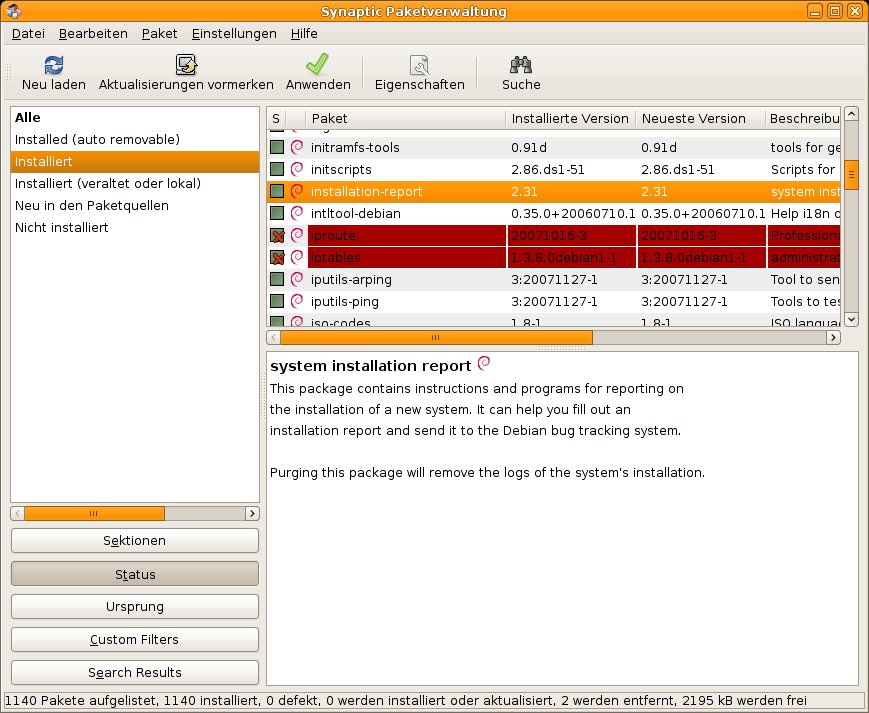
Abbildung 3: Mit dem Paketmanager Synaptic verwalten Sie die Pakete auf Ihrem System bequem über eine grafische Oberfläche.
Ausblick
Wer sich erfolgreich durch die ersten Untiefen von Debian Linux geschlagen hat, den belohnt das System mit Stabilität und Vielfalt. Ein weiterer Vorteil der Distribution ist die große und hilfsbereite Gemeinschaft [3,4], auf deren Wissen Sie oft zurückgreifen sollten. Manchmal verführt das Wissen um die eigenen Stärken Teile der Gemeinschaft zu einem elitären Auftreten. Falls Sie auf Ihre Fragen also eine etwas harsche Antwort bekommen: Lassen Sie sich davon nicht abschrecken! Bei Debian gibt es viel zu lernen über Linux und manchmal auch über zwischenmenschliche Umgangsformen.
[1] Installationsleitfaden: http://www.debian.org/releases/stable/i386/
[2] FAQ zu Installationsproblemen: http://d-i.alioth.debian.org/manual/de.i386/ch05s03.html
[3] Mailinglisten: http://lists.debian.org
[4] Deutsches Webforum: http://debianforum.de





