


Wem die Installation von MythTV zu kompliziert erscheint, der weicht auf Knoppmyth oder Mythbuntu aus und setzt mit wenigen Mausklicks einen Videoserver auf.
Die Software MythTV verwandelt Ihren PC in ein vollständiges Media Center. Über eine Oberfläche, das so genannte Frontend, steuern Sie bequem vom Wohnzimmer aus das Backend auf einem Server im Keller. Dieser beherbergt die eigentlichen Videos und zeichnet auf Wunsch das laufende Fernsehprogramm auf. Die Installation dieses Gespanns hält jedoch zahlreiche Fußangeln bereit. Die beiden Projekte Knoppmyth und Mythbuntu wollen dem ein Ende setzen.
Beide Distributionen finden Sie auf unserer Heft-DVD sowohl in bootfähiger Form wie auch als ISO-Images, die Sie mit einem Brennprogramm Ihrer Wahl auf einen Rohling schreiben. Unter KDE übernimmt diesen Part beispielsweise K3b. Anschließend booten Sie Ihren Rechner vom selbstgebrannten Medium.
Knoppmyth
Knoppmyth basiert auf Knoppix, verzichtet jedoch auf die dort gewohnte Oberfläche. Sofern der Computer nur an einem Fernseher hängt, tippen Sie zunächst am Bootprompt tv. Knoppmyth passt dann die Bildschirmauflösung entsprechend an. Andernfalls genügt ein Druck auf die Eingabetaste. Nach dem Start landet man in einem recht kargen Menü, das genau sechs Optionen anbietet. Die Wahl von Frontend aktiviert ein MythTV-Frontend, das direkt von der CD läuft. Genug Hauptspeicher vorausgesetzt, darf man damit den Wohnzimmer-PC sogar um seine lärmende Festplatte berauben.
Interessanter dürfte der dritte Punkt sein, Auto Install. Er räumt ohne Rücksicht auf Verluste die erste Festplatte frei und richtet dort anschließend Knoppmyth samt einem funktionierenden MythTV-Back- und Frontend ein. Beantworten Sie dazu einfach die Fragen auf dem Bildschirm. Nach erfolgreichem Abschluss der Installation starten Sie Ihren Computer wieder von der Festplatte und tippen im automatisch geöffneten Terminalfenster das zuvor vergebene Root-Passwort ein (Abbildung 1). Nach ein paar weiteren Fragen landen Sie in der Oberfläche von mythtv-setup. Als Fenstermanager im Hintergrund kommt hier übrigens der sparsame Fluxbox zum Einsatz.
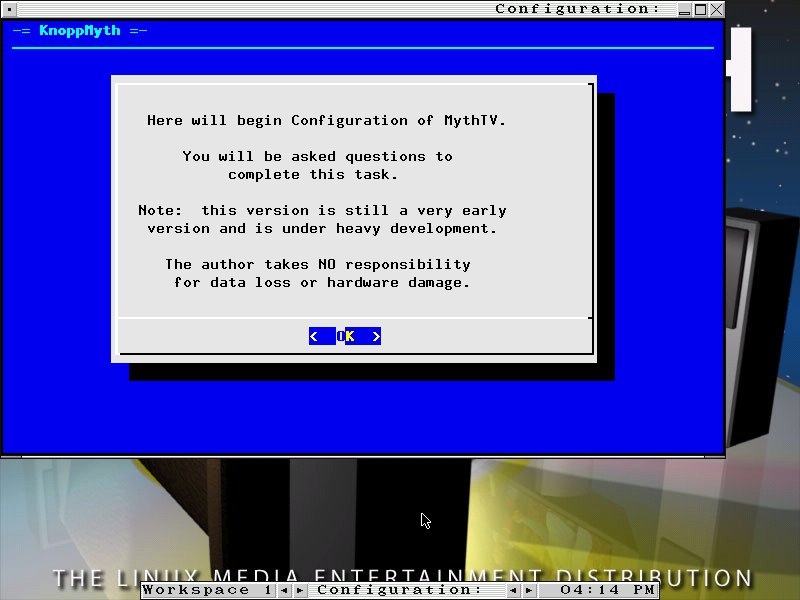
Abbildung 1: Die Einrichtung von Knoppmyth im Textmodus wirkt im Gegensatz zu Mythbuntu recht altbacken.
Mythbuntu
Wie der Name schon andeutet, setzt Mythbuntu vollständig auf Ubuntu, verzichtet aber auf den Ressourcen fressenden Gnome-Desktop. Stattdessen findet man sich nach dem Start auf dem etwas kargen XFCE wieder. Zugang zum MythTV-Frontend verschafft ein Doppelklick auf das Symbol Live CD Frontend auf dem Desktop. Da MythTV vollständig von der CD läuft, darf man auch hier die Festplatte aus dem Wohnzimmer-PC werfen.
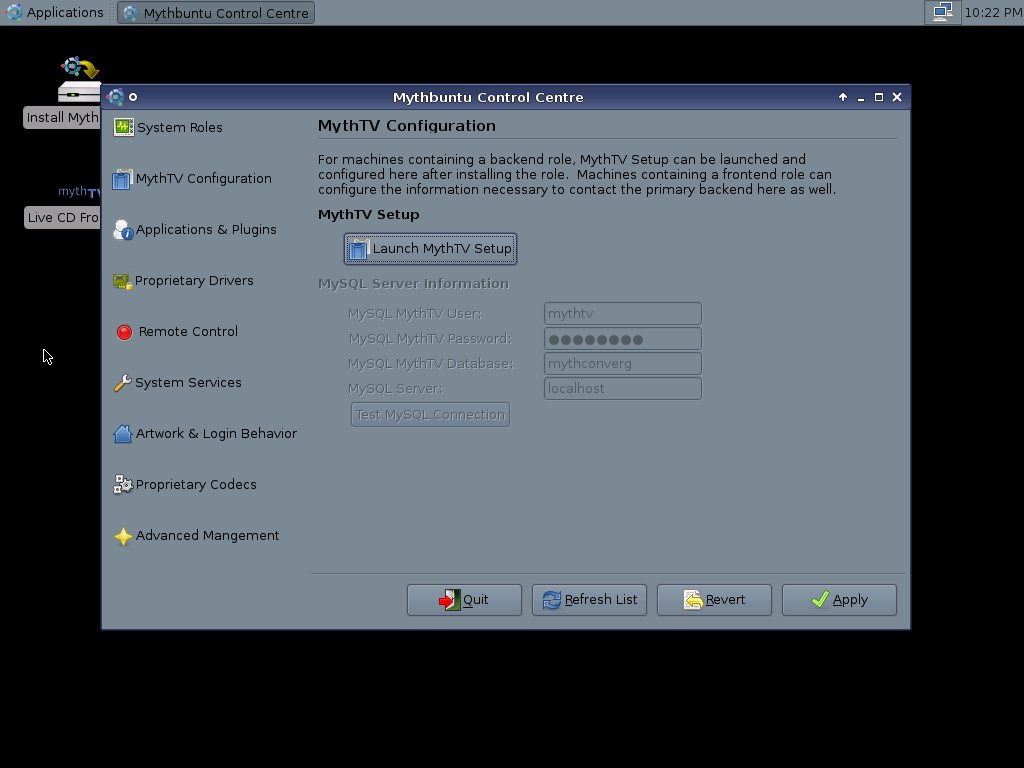
Möchten Sie die Mythbuntu-Distribution auf die Festplatte bannen, genügt ein Doppelklick auf das Symbol Install Mythbuntu. Der schon aus Ubuntu bekannte, aber um MythTV-spezifische Fragen aufgebohrte Assistent führt Sie anschließend Schritt für Schritt zur Installation auf der Festplatte. Das von dort gestartete System katapultiert sie automatisch in die MythTV-Oberfläche. Über [Esc] und eine Bestätigung der Sicherheitsabfrage gelangen Sie wieder zum bekannten Desktop mit dem einsamen Applications-Menü. In ihm versteckt sich unter System das Mythbuntu Control Centre (Abbildung 2). Es vereint die gesamte Konfiguration des Backends unter einer grafischen Oberfläche.
So steckt beispielsweise hinter MythTV Configuration das bekannte Programm MythTV Setup, während man unter Applications & Plugins einzelne Erweiterungen bequem ein- und ausschalten darf. Möchten Sie später den Desktop in ein vollständiges Ubuntu verwandeln, dürfen Sie unter System Roles im unteren Bereich eine der drei Geschmacksrichtungen wählen. Mythbuntu lädt dann die fehlen Pakete nach. Im oberen Teil legen Sie fest, ob dieser Computer als Backend, Frontend oder beides gleichzeitig fungiert.
Mythbuntu Control Centre alle notwendigen Einstellungen übersichtlich zusammen.” width=”300″ height=”225″ />
Abbildung 2: Unter Mythbuntu fasst dasMythbuntu Control Centre alle notwendigen Einstellungen übersichtlich zusammen.




