


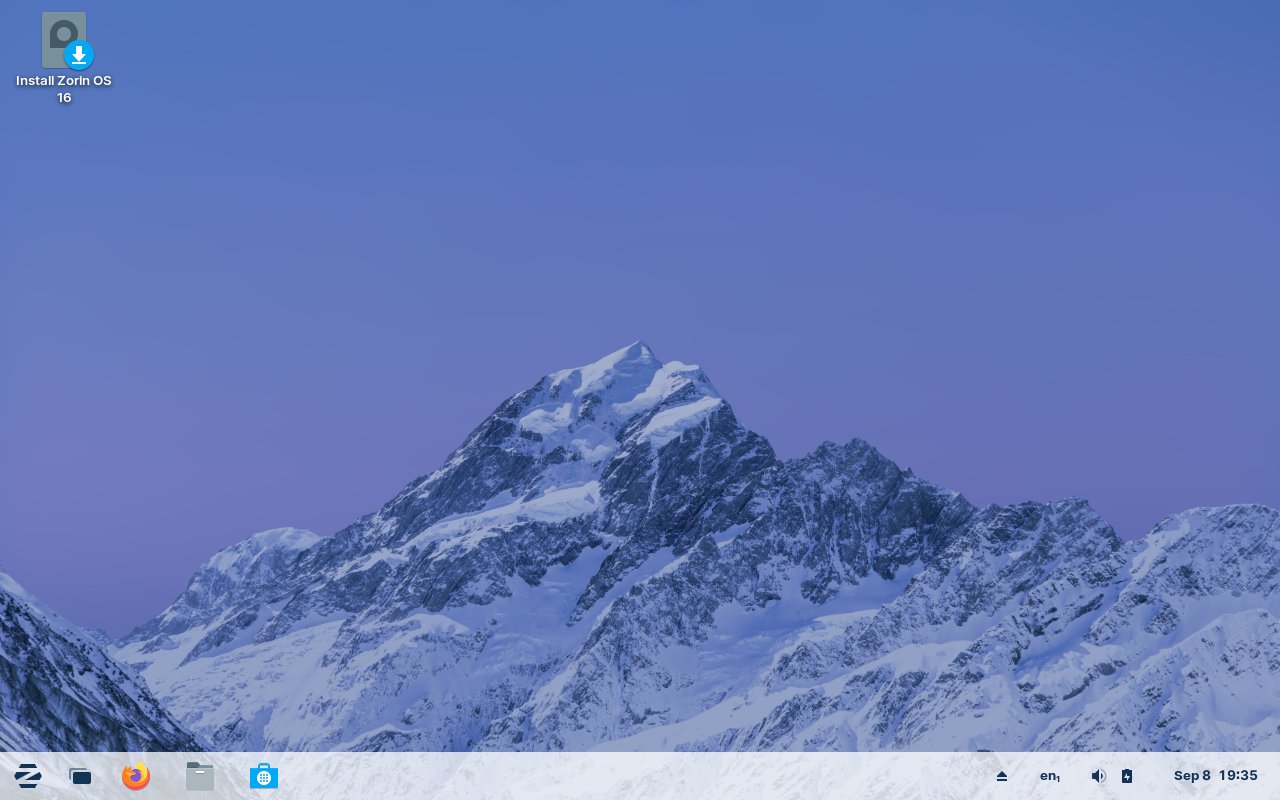
Zorin OS 16 richtet sich gleichermaßen an Endnutzer, Power-User und Unternehmen. Seine optische und technische Nähe zu Windows erleichtert den Umstieg.
Das aus Irland stammende Zorin OS hat sich als einfach zu handhabendes Ubuntu-Derivat inzwischen eine feste Fangemeinde erobert. Vor allem Ein- und Umsteiger profitieren von verschiedenen Gestaltungsmöglichkeiten der Arbeitsoberfläche, die einen problemlosen Wechsel des Betriebssystems hin zu Linux ermöglichen. Mit der Mitte August erschienenen Version 16 brachte das Entwicklerteam das Betriebssystem nicht nur auf den aktuellen Stand, sondern führte auch einige Modifikationen ein.
Alles neu
Zorin OS 16 basiert nun erstmals durchgängig auf der Ubuntu-Version 20.04 und bringt damit nicht nur aktualisierte Pakete mit, sondern verfügt auch über den vor allem im Unternehmensumfeld wichtigen Langzeit-Support. Dabei tauften die Entwickler die erhältlichen Varianten teilweise um.
Bei Einführung der Version 15 bot das Projekt noch eine Ultimate-, Core-, Lite- und Education-Variante für verschiedene Anwendungsszenarien an. Mit der neuen Version 16 stehen auf der Projektwebseite unter https://zorin.com/os/ stattdessen Pro-, Core-, Education- und Lite-Pakete zur Verfügung, die beiden letzteren noch als Version 15.3. Diese eignen sich auch noch für 32-Bit-Hardware, verfügen jedoch bereits über einen Kernel der Serie 5.4, wie ihn auch Ubuntu 20.04 nutzt.
Die Education-Version steht in Form zweier unterschiedlicher ISO-Abbilder bereit, von denen sich eines für ältere Hardware eignet. Für das kostenpflichtige Pro-Paket verlangt das Projekt 39 Euro, die Core-Version wie auch alle anderen stehen kostenlos zum Herunterladen bereit. Der Unterschied zwischen diesen beiden Spielarten besteht in der Größe der ISO-Abbilder und in den Support-Angeboten: So umfasst das Pro-Paket annähernd 5 GByte, während das Core-Paket mit gut 2,7 GByte auskommt. Das Pro-Paket enthält zudem kostenfreien Support.
Beide bringen einen stark modifizierten Gnome-Desktop und eigene Dialoge zur einfachen optischen Anpassung der Arbeitsoberfläche mit. Die Pro-Version unterstützt zukünftig auch das schlanke XFCE, das die Lite-Variante bereits als Arbeitsoberfläche nutzt. Diese Produktvariante richtet sich vor allem an Anwender, die ältere oder leistungsschwächere Hardware betreiben. Die Entwickler nennen für den optimalen Einsatz des Betriebssystems ein maximales Hardwarealter von 15 Jahren, sodass sich das System auch noch auf betagten Systemen mit Dual-Core-CPUs verwenden lässt.
Für Unternehmen
Als Neuerung, die in Kürze auch in Zorin OS 16 Einzug hält, nennt die Website des Projekts Zorin Grid. Hierbei handelt es sich um eine weitestgehend automatisierte Deployment-Lösung, die es ermöglicht, eine Zorin-OS-Infrastruktur permanent auf Stand zu halten. Mithilfe eines Dashboards verwaltet es von einem grafischen Arbeitsplatz im LAN aus zentral Software-Updates und neue Anwendungen.
Zusätzlich erlaubt es die Software, einzelne Arbeitsplätze über verschiedene Monitoring-Routinen zu überwachen. Zorin Grid soll sich als Cloud-basierte Client-Server-Lösung unabhängig von den jeweiligen Standorten der Systeme im Intranet nutzen lassen. Die Lösung erleichtert das zentralisierte Verwalten der einzelnen Arbeitsplätze auch in großen Unternehmensnetzen damit signifikant.
Installation
Nach dem Herunterladen des ISO-Images und dem Transfer auf einen Wechseldatenträger lässt sich die Distribution sofort im Live-Modus starten. Das Hybrid-Image eignet sich sowohl zum Start von einem optischen Datenträger als auch von einem USB-Stick. Nach dem Hochfahren startet das System den von Ubuntu stammenden Installationsassistenten Ubiquity. Darin legen Sie im ersten Dialog fest, ob Sie Zorin OS im Live-Modus nutzen oder installieren möchten.
Wählen Sie den Live-Modus, verzweigt die Routine anschließend in einen in hellen Farben gehaltenen modifizierten Gnome-Desktop. Anders als beim generischen Gnome-Desktop befindet sich bei Zorin OS lediglich ein einziges Icon auf dem Desktop, das Installation des Betriebssystems ermöglicht. Weitere Icons oder Starter fehlen. Am unteren Bildschirmrand befindet sich eine herkömmliche Panel-Leiste, die konventionelle Elemente wie einen Button für das Startmenü, verschiedene Applikationsstarter sowie einen System-Tray enthält.
Das Startmenü ähnelt im Aufbau dem älterer Windows-Versionen mit einer meist zweistufigen hierarchischen Menüstruktur. Das System bringt bereits zahlreiche Anwendungen mit, die es Ihnen erlauben, einen ersten Eindruck zu gewinnen. Daneben fällt die beim Hochfahren von einem USB-Speicherstick sehr schnelle Arbeitsweise des Ubuntu-Derivats auf, die ohne größere Latenzen ein flüssiges Arbeiten ermöglicht.
Zur Installation nutzen Sie das von den Entwicklern optisch angepasste Ubuntu-Tool Ubiquity. Nach dessen Aufruf vom Desktop aus erscheint zunächst die Sprach- und Tastaturauswahl, danach binden Sie das System in ein WLAN ein, sofern vorhanden. Auch bei den weiteren Schritten – der Partitionierung der Festplatte, der Einstellung der Zeitzone und dem Anlegen eines Nutzers – weist die Routine keine Unterschiede zu Ubuntu auf. Nach dem Abschluss der Installation rebooten Sie das System.
Willkommen!
Nach dem ersten Start öffnet Zorin OS auf dem Gnome-Desktop zunächst einen Willkommensbildschirm, der Sie im Rahmen einer geführten Tour mit den Besonderheiten des Systems vertraut macht (Abbildung 1). Der optisch anspruchsvoll gestaltete und audiovisuell animierte Wegweiser geleitet Sie bereits im dritten Bildschirm in eine der distributionsspezifischen Anwendungen, das Layout-Programm Zorin Appearance. Durch einen Klick auf Starten Zorin Appearance rufen Sie das Werkzeug zum individuellen Gestalten des Desktop-Layouts auf. Es zeigt vier symbolisierte Bildschirme, in denen es die jeweiligen Bedienelemente unterschiedlich anordnet.
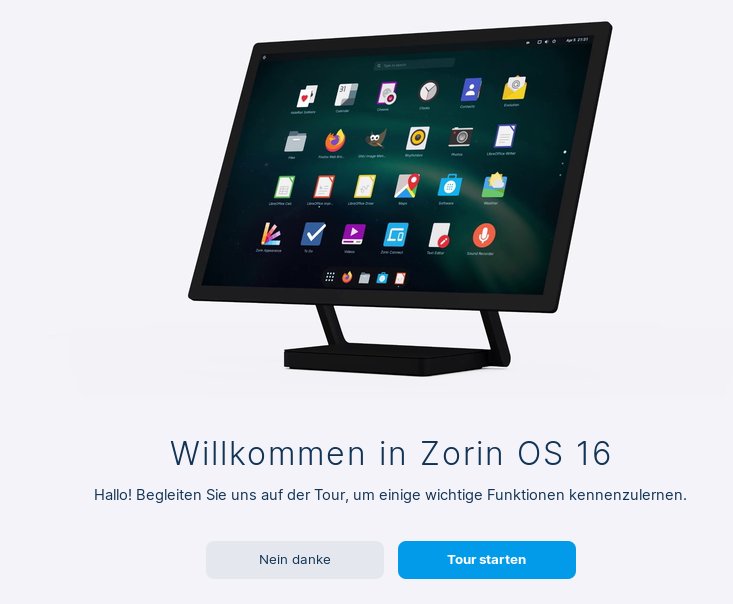
Abbildung 1: Der Willkommensbildschirm ermöglicht eine einfache Grundkonfiguration.
Hier finden Sie neben den typischen Gnome-Elementen wie dem Icon-Raster auf dem Desktop oder aufklappenden Sidebars auch herkömmliche Bedienoberflächen, wie sie ältere Windows-Varianten verwenden. Dieses bekannte Desktop-Layout erleichtert den Umstieg von Microsoft-Betriebssystemen deutlich. Die Auswahl des gewünschten Layouts treffen Sie mit einem Klick auf die jeweilige Miniaturansicht. Darüber hinaus stellen Sie in diesem Dialog durch die links im Fenster angeordneten Reiter auch Akzent- und Hintergrundfarben ein und wechseln bei Bedarf mit nur einem Mausklick vom hellen Standard-Theme auf ein dunkleres Erscheinungsbild.
Zusätzlich modifizieren Sie mit Zorin Appearance die Anordnung der Schalter in der Titelleiste von Programmen oder (de-)aktivieren diverse Animationen. In einem weiteren Dialog der Willkommenstour legen Sie außerdem die auf dem Desktop genutzten Schriften sowie deren Attribute fest und positionieren bei Bedarf per Mausklick wichtige Icons auf der Arbeitsoberfläche, wie man es von anderen Betriebssystemen her kennt. Erfreulicherweise lassen sich diesem Dialog auch Schrift- und Symbolgrößen in mehreren Stufen anpassen, was vor allem Anwendern von hochauflösenden 4K-Monitoren zugutekommt, bei denen Icons und Schriften sonst oft zu klein erscheinen.
Nach dem Anpassen des Desktops bietet der Willkommensdialog im nächsten Schritt die Option, Online-Konten mit dem System zu verbinden. Das Werkzeug bringt bereits mehrere davon vorkonfiguriert mit, sodass es genügt, nur noch Ihre Zugangsdaten einzutragen, um sie zu nutzen. Neben Google, Microsoft, Flickr und Foursquare finden Sie auch Möglichkeiten, lokal aufgesetzte Dienste wie Nextcloud einzubeziehen. Zusätzlich binden Sie mittels IMAP/SMTP auch E-Mail-Konten ein. Für größere Netze steht darüber hinaus eine Authentifizierung mithilfe von Kerberos zur Verfügung.
Der nächste Dialog der Willkommensroutine erlaubt, Ihr Smartphone mit dem Computer zu verbinden. Dazu bringt Zorin OS das Programm Zorin Connect mit, das von KDE Connect abstammt. Es ermöglicht, Dateien und Links zwischen den Geräten zu teilen, vom PC aus auf SMS zu antworten, das Smartphone als PC-Fernbedienung zu nutzen und auch Fotosammlungen auf dem Handy zu durchforsten. Die Routine sucht dabei automatisch nach einem in der Nähe befindlichen Smartphone und konfiguriert sich somit teilautomatisiert.
Die letzten beiden Konfigurationsroutinen des Willkommensdialogs beschäftigen sich mit der Softwareinstallation. Dabei weisen sie auf einer Seite auf den in Zorin OS integrierten Software-Store hin. Der zweite Dialog gestattet es, OnlyOffice nachzuinstallieren. Vorinstalliert bringt das System LibreOffice mit. Das weist jedoch insbesondere bei anspruchsvoll gestalteten Dokumenten nicht denselben hohen Grad an Kompatibilität zu aktuellen Microsoft-Formaten auf wie OnlyOffice. Deshalb empfiehlt sich für das Konvertieren und den Einsatz solcher Fremdformate das lettische Office-Paket. Um OnlyOffice neben LibreOffice einzurichten, klicken Sie auf der entsprechenden Dialogseite lediglich unten rechts auf die blaue Schaltfläche Installieren.
Software
Zorin OS greift bei der Softwareinstallation auf die Repositories von Ubuntu zu. Der vorinstallierte App Store gewährt dabei komfortablen Zugang zu den verfügbaren Programmen (Abbildung 2). Erfahrene Nutzer dürfen jedoch auch Synaptic nachinstallieren oder die Installation weiterer Anwendungen im Terminal erledigen. Darüber hinaus bringt das System auch eigene, von den Zorin-Entwicklern gepflegte Repositories mit. Daher greift Synaptic in Zorin OS auch auf knapp 67 000 installierbare Pakete zu, wozu aber neben Bibliotheken und andere Abhängigkeiten zählen.
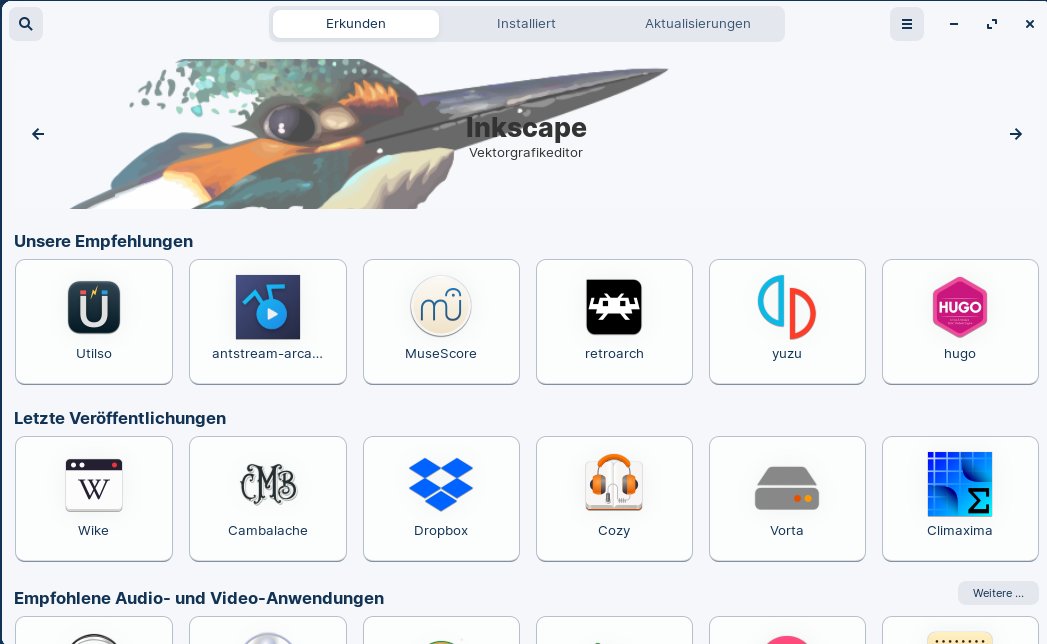
Abbildung 2: Der App Store von Zorin OS greift sowohl auf die Repositories von Ubuntu als auch auf eigene zu.
Ressourcen
Zorin OS fällt in der neuen Version bereits in der Core-Variante durch zügiges Arbeiten angenehm auf. Im Normalbetrieb belastet das System CPU und Massenspeicher nur wenig, sodass sich damit auch betagte Computer problemlos weiter nutzen lassen. Lediglich beim Arbeitsspeicher stellt das Betriebssystem relativ hohe Ansprüche: Ohne weitere offene Applikationen benötigte es im Test mit lediglich aktiviertem Systemmonitor bereits etwa 1,5 GByte Arbeitsspeicher (Abbildung 3). Daher empfiehlt es sich, die Core-Variante nur auf Computern einzusetzen, die 4 GByte RAM oder mehr mitbringen.
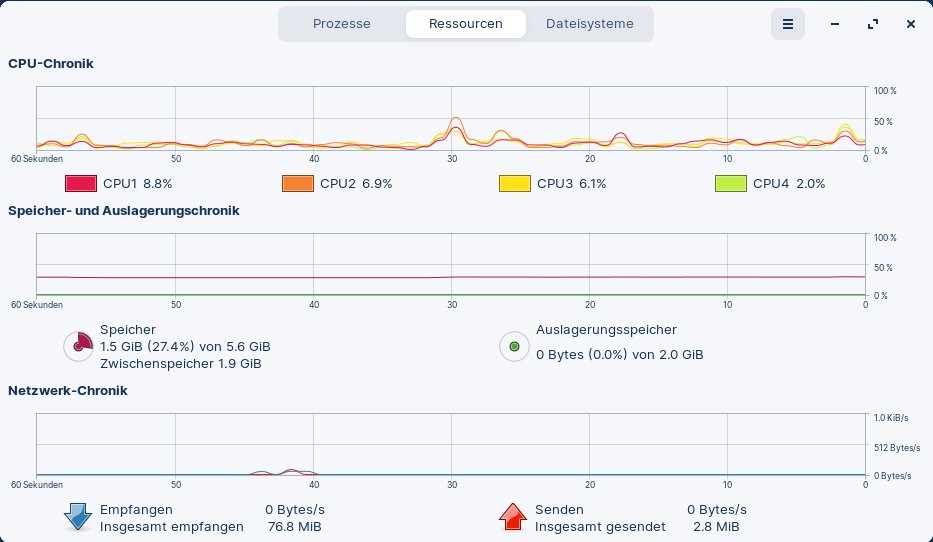
Abbildung 3: Bis auf den Bedarf an Hauptspeicher gibt sich Zorin OS 16 genügsam.
Deutlich weniger Ressourcen benötigt die Lite-Variante. In der getesteten 64-Bit-Version mit XFCE-Desktop kommt das System im Leerlauf mit geöffnetem Systemmonitor schon mit rund 670 MByte RAM aus (Abbildung 4). Hier genügen also 2 GByte Arbeitsspeicher, um auch bei mehreren geöffneten ressourcenintensiven Applikationen nicht an die Grenzen zu gelangen, an denen das System zu swappen beginnt.
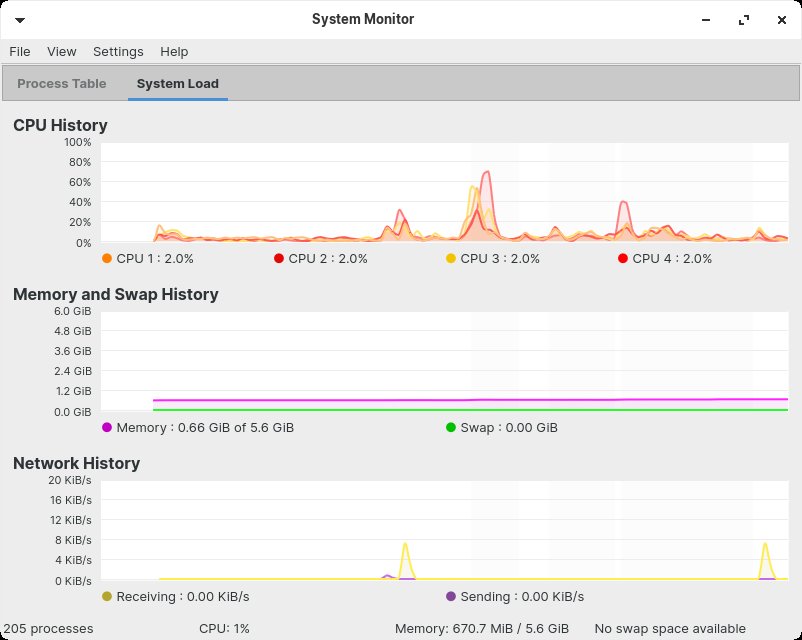
Abbildung 4: Für ein vernünftiges Arbeiten genügen bei der Lite-Variante schon 2 GByte Arbeitsspeicher.
Fazit
Mit Zorin OS arbeiten Sie auch nach einem Umstieg von anderen Betriebssystemen sofort produktiv. Das Ubuntu-Derivat glänzt mit viel Feinschliff an der Arbeitsoberfläche und einigen modifizierten und neu entwickelten Applikationen. Die durchdachte Willkommenstour ermöglicht schon beim ersten Start eine schnelle und umfassende Anpassung des Systems, ohne dazu detaillierte Kenntnisse zu erfordern.
Der Long-Term-Support ebenso wie die enorme Softwarevielfalt und die anerkannte Basis Ubuntu sorgen zudem dafür, dass sich das System in jeder Umgebung vom Einzelplatzsystem über das Heimnetz bis hin zum großen Unternehmensnetz nutzen lässt. Damit eignet sich Zorin OS sowohl für Umsteiger als auch für Anwender, die eine sichere, gut gepflegte und stabile Plattform suchen. (tle)





