


Mit einem USB-Midi-Keyboard bringen Sie Ihrer Audio-Workstation schnell und unkompliziert die Töne bei.
Im ersten Teil unseres Audio-Workstation-Workshops [1] haben wir Ihnen mit ZynAddSubFX und Hydrogen zwei synthetische Klangerzeuger für Linux vorgestellt. Über die Tastatur lassen sich diese virtuellen Instrumente nur sehr mühsam und für Musiker letztlich unbefriedigend bedienen. Auch das Spielen der Instrumente mit der Maus am virtuellen Keyboard bietet da keine echte Alternative. Daher demonstrieren wir in diesem Teil des Workshops, wie Sie per USB eine richtige Klaviatur anschließen. In unserem Versuchsaufbau verwenden wir dafür ein Midisport 1×1 USB/Midi-Port von M-Audio. Der Namensteil “1×1” bedeutet, dass das Gerät über je einen Midi-In- und -Out-Kanal verfügt, auf dem das Interface Daten sendet und empfängt. Der Hersteller bietet solche Geräte mit bis zu acht Ein- und Ausgängen an; je mehr Midi-Instrumente Sie einsetzen, desto mehr Kanäle benötigen Sie. Für die ersten Gehversuche im virtuellen Studio aber reicht uns ein Kanal in jede Richtung.
Midi-Interface einrichten
Für das Midi-Interface von M-Audio gibt es Firmware in verschiedenen Darreichungsformen: Debian-Nutzer greifen zum DEB-Paket [2], wer Ubuntu 7.04 einsetzt, benötigt allerdings eine eigene Variante [3]. Für (Open)Suse, Red Hat / Fedora und Mandriva existieren RPM-Pakete [4]. Benutzer anderer Distributionen greifen auf die Pogrammquellen in der Version 1.2 zurück [5].
Für alle Distributionen gilt: Um die Firmware in das Midi-Interface zu laden, brauchen Sie das Programm fxload, das Sie mithilfe der Paketverwaltung Ihrer Distribution finden. Doppelklicken Sie bei Debian und Ubuntu nach dem Download einfach auf das Paket, um es über Ihren Paketmanager einzurichten – das war’s auch schon.
Bei OpenSuse laden Sie das Paket ezusbmidi auf Ihren Rechner und installieren es via YaST. Treten dabei Probleme auf, greifen Sie zu einem kleinen Workaround, der Sie ebenfalls zum gewünschten Ergebnis führt: Laden Sie die Firmware auf Ihr System und entpacken Sie das Archiv. Dann öffnen Sie eine Konsole, wechseln Sie in das neu entstandene Verzeichnis midisport-firmware-1.2 und geben dort folgende Befehle ein:
$ ./configure
$ make
$ sudo su
# make install
Anschließend steht die Firmware bereit, und in /etc/udev/Rules.d findet sich eine passende Udev-Regel. Sie trägt die Nummer 42 und heißt mit ganzem Namen zum Beispiel 42-midisport-firmware.rules. Im Verzeichnis /usr/local/share/usb/maudio befinden sich die zugehörigen Firmware-Skripte. Sie erkennen sie an der Dateiendung .ihx. Achten sie darauf, dass keines dieser Skripte eine Länge von 0 Byte aufweist. Falls doch, hat das Installationsskript einen Fehler verursacht, und Sie müssen die entsprechende Datei aus dem Ordner midisport-firmware-1.2 von Hand in das Firmware-Verzeichnis /usr/local/share/usb/maudio kopieren.
Sie haben das Gerät zwar jetzt angeschlossen, können es aber noch nicht betreiben. Zuvor müssen Sie nämlich die Firmware via USB in die Midi-Box laden. Früher fiel diese Aufgabe dem Hotplug-Daemon zu; in moderneren Distributionen übernehmen der Hardware Abstraction Layer (HAL) und die Udev-Rules diesen Job, die Sie im Verzeichnis /etc/udev/Rules.d finden. Die Regeln für Ihre Midi-Box fehlen noch – Zeit also, sie dort bekannt zu machen.
Via HAL und Udev benötigt das System rund 60 Sekunden, um das neue Gerät zu finden und gemäß der Udev-Regel in Betrieb zu nehmen. Das funktioniert bei den Debian-basierten Systemen zuverlässig, bei OpenSuse 10.2 jedoch weniger gut. Eventuell müssen Sie hier nachhelfen: Udev benutzt den Befehl fxload, um die Firmware ins Gerät zu laden. Geschieht das nicht automatisch, erledigen Sie es von Hand. Dazu öffnen Sie eine Konsole und laden die Firmware mittels des Befehls:
$ fxload -D /dev/bus/usb/USB-Bus/Device -v -s /usr/local/share/usb/maudio/MidiSportLoader.ihx -I /usr/local/share/usb/maudio/MidiSport1x1.ihx
Dabei ersetzen Sie USB-Bus durch den numerischen Bezeichner, den lsusb Ihnen zeigt – in unserem Beispiel ist es die 001. Entsprechend setzen Sie für Device die angezeigte Gerätenummer ein – bei uns die 002. Öffnen Sie anschließend das KDE-Programm Desktop-Einstellungen und wechseln Sie zu Sound und Multimedia | Soundsystem | Hardware. Dort sehen Sie nun Ihr Gerät oder können es zumindest im Bereich MIDI-Gerät auswählen aktivieren. Beachten Sie bitte, dass Sie bei Debian und Ubuntu das Verzeichnis usb/maudio nicht unter /usr/local/share finden, sondern unter /usr/share.
Keyboard anschließen
Prinzipiell können Sie jedes Keyboard am 1×1-Interface verwenden: Die alte “Schweineorgel” mit Midi-Anschluss tut es ebenso wie das moderne Keyboard oder der Synthesizer aus dem Line-up Ihrer Live-Darbietungen. Wir haben für unsere Versuche ein recht betagtes Yamaha PSR 400 verwendet und waren zufrieden. Um die Möglichkeiten moderner virtueller Instrumente auszureizen, empfehlen wir aber eine anschlagsdynamische Tastatur mit zusätzlichem After-Touch, das Ihnen nach dem Drücken einer Taste Modulationsmöglichkeiten an die Hand gibt. Zudem sollte das Keyboard über ein Pitch-Bend-Rad zum Verändern der Tonhöhe sowie ein weiteres Modulationsrad zur Klangveränderung verfügen.
Ebenso wie das Midi-Interface besitzt auch das Keyboard mindestens einen Midi-In- und einen Midi-Out-Anschluss. Verbinden Sie beide mit den gleichnamigen Buchsen Ihrer Midi-Box. Schließen Sie nun die Box per USB-Kabel an den Rechner an. Direkt danach sollte sich das neue Gerät im System zeigen. Das überprüfen Sie, indem Sie eine Konsole öffnen und den Befehl lsusb eingeben. Ist alles richtig verkabelt, sieht die Ausgabe ähnlich aus, wie in Listing 1 zu sehen.
Bus 002 Device 001: ID 0000:0000
Bus 001 Device 002: ID 0763:1011 Midiman
Bus 001 Device 001: ID 0000:0000
Jack kennenlernen
Nachdem der PC die Tastatur nun als USB-Gerät erkannt und eingebunden hat, wird es Zeit, sie auch zu benutzen. Zu diesem Zweck brauchen Sie den Soundserver Jack [6], der sich mit geringen Latenzzeiten ideal für ein ordentliches Soundsystem eignet. Als Latenzen bezeichnet man die Wartezeiten, die zwischen dem Auslösen eines Signals und seiner Verarbeitung auftreten. Bei der Musik- und Klangerzeugung machen sich zu große Verzögerungen durch Knacken und Tonaussetzer bemerkbar, beim Recording führen sie zu nicht akzeptablen Ungleichzeitigkeiten bei der Signalverarbeitung. Unter Linux ist der Kernel für solche Verzögerungen verantwortlich, doch seit der Kernel-Version 2.6 lässt sich das Problem beheben, und seit Version 2.6.10 steht sogar eine funktionstüchtige Low-Latency-Variante zur Verfügung. In Ubuntu Studio [7] und JAD [8] ist sie fertig vorinstalliert, für alle anderen Distributionen lässt sie sich durch das Kompilieren eines eigenen Kernels nachrüsten.
Der Soundserver Jack greift tief in das Alsa-Soundsystem ein, um Audioströme auch großer Bandbreite mit maximaler Geschwindigkeit zu organisieren. Dabei spielt es keine Rolle, ob die Klangströme direkt von den Analogwandlern der Soundkarte oder von Editoren, Effekten oder virtuellen Instrumenten stammen. Über Jack können Sie die Daten sowohl an den pcm_out von Alsa als auch an jedes andere Programm schicken, das einen Jack-In-Port generieren kann. So legen Sie die Grundlage für ein extrem flexibles und ausbaufähiges, modulares Softwaresystem. Die tiefen Eingriffe von Jack ins System bringen es mit sich, dass Sie den Server nur als Administrator mit Root-Rechten starten können. Dasselbe gilt für die Anwendungen, die mit Jack arbeiten.
Jack installieren
Für den Basisbetrieb des Midi-Studios benötigen Sie zunächst nur den Jack-Daemon sowie QJackCtl, das Qt-basierte grafische Frontend. Beide Pakete finden sich in allen Standarddistibutionen und lassen sich problemlos mit YaST oder Synaptic installieren. Danach ist Jack sofort einsatzbereit. Kontrollieren Sie aber vor dem ersten Start, ob der Kernel alle notwendigen Module kennt. Dazu öffnen Sie eine Konsole und geben dort den Befehl lsmod | grep usb ein. Sie bekommen eine Ausgabe, die in etwa so aussieht wie in Listing 2. Sollte das nicht der Fall sein, müssen Sie erst das USB-Soundmodul laden. Das erledigen Sie mit dem Befehl modprobe snd_usb_audio Danach geben Sie noch einmal lsmod | grep usb ein. Wichtig ist auch die Anwesenheit des Moduls snd_seq. Erscheint es nicht in der Liste, laden Sie es über modprobe snd_seq nach.
snd_usb_audio 88736  0
snd_usb_lib 21888  1 snd_usb_audio
snd_pcm 89096  6 snd_usb_audio,snd_hda_intel,snd_hda_codec,snd_pcm_oss
snd_rawmidi 31392  2 snd_usb_lib,snd_seq_midi
snd_hwdep 15240  1 snd_usb_audio
snd 65256  17 snd_usb_audio,snd_hda_intel,snd_seq_oss,snd_hda_codec,snd_pcm_oss,snd_mixer_oss,snd_seq,snd_pcm,snd_timer,snd_rawmidi,snd_seq_device,snd_hwdep
usbhid 45088  0
Jack starten
Um das Frontend für Jack zu starten, klicken Sie im KDE-Menü auf Anwendungen | Multimedia | Musik und wählen dort QJackCtl. Dann erscheint das recht schlichte Hauptfenster des Frontends (Abbildung 1). Klicken Sie hier sofort auf Start, dann erhalten Sie in der Regel eine Fehlermeldung, da die Default-Einstellungen meist nicht funktionieren. Wählen Sie also besser zunächst das Menü Setup (Abbildung 2).
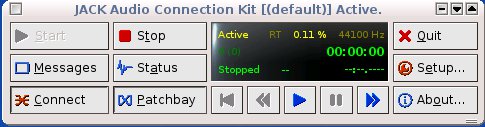
Abbildung 1: Das Hauptfenster des Jack-Kontrollprogramms QjackCtl.
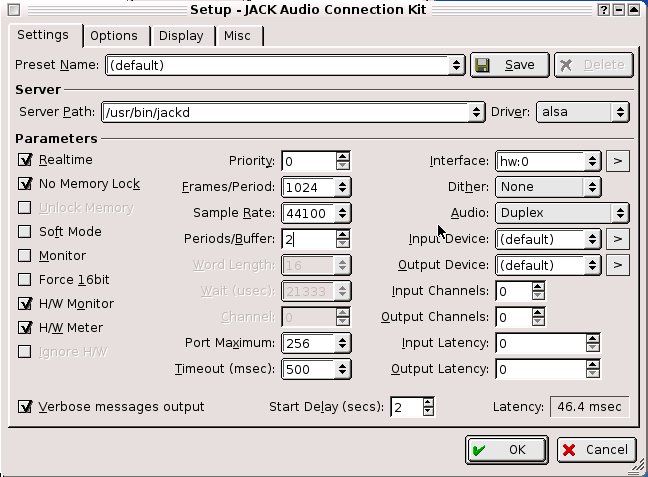
Abbildung 2: Das Setup-Menü von Jack mit den wichtigsten Einstellungen.
Aktivieren Sie dort die Parameter Realtime, No memory lock, HW-Monitor und HW-Meter sowie Verbose messages output. Wählen Sie unter Interface die Option hw:0 und übernehmen die Einstellungen bei Driver: alsa. Nun speichern Sie die Einstellungen mit OK, beenden Jack und starten ihn anschließend neu. Anschließend verdrahten Sie das System: Starten Sie aus der Multimedia-Sektion den Synthesizer ZynAddSubFX. Falls er noch nicht installiert ist, holen Sie das über Ihre Paketverwaltung nach. Öffnen Sie dann im Jack-Kontrollfenster die Patchbay (Abbildung 3).
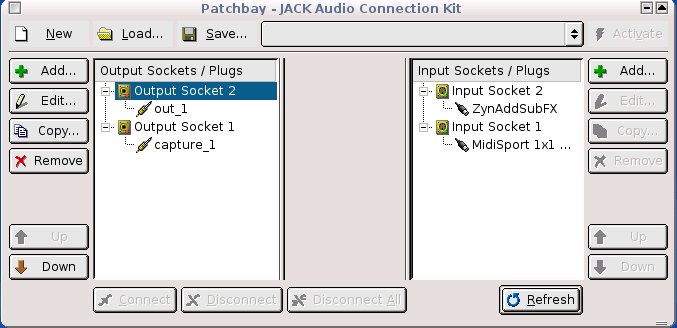
Abbildung 3: Die Patchbay von QJackCtl. Hier verdrahten Sie die angeschlossenen Audio-Anwendungen.
Beginnen Sie mit dem Eingang Input. Klicken Sie rechts neben Input Sockets / Plugs auf Add. Wählen Sie im folgenden Fenster bei Type den Eintrag MIDI und dann unter Client das Midi-Interface aus. Klicken Sie auf Add Plug, um es in die Liste verfügbarer Plugs aufzunehmen. Mit OK bestätigen Sie die Auswahl und verlassen den Dialog. Damit ist Ihr Keyboard als Eingabegerät verfügbar. Aktivieren sie nun in gleicher Weise auf der Output-Seite ZynAddSubFX als Midi-Eingang. Im letzten Schritt verbinden Sie schließlich die beiden Plugs. Dazu markieren Sie Input Socket sowie Output Socket, klicken auf Connect und anschließend auf Activate. Über das x oben rechts schließen Sie die Patchbay.
Damit haben Sie Keyboard und Synthesizer mit Jack verdrahtet und können loslegen: Laden Sie einen Klang in ZynAddSubFX und spielen Sie! Sollte der Klang knattern, aussetzen oder extrem verspätet zu hören sein, ändern Sie im Jack-Setup die Werte für Sample-Rate, Frames/Period und Periods/Buffers. Allerdings nehmen Sie damit unter Umständen auch Einbußen im Klang in Kauf.
Midi-Sequenzen aufzeichnen
Das Midi-Protokoll (“Musical Instrument Digital Interface”) dient als Schnittstelle zwischen elektronischen Musikinstrumenten und Computern [9]. Es übermittelt keine Klänge, sondern Klangbeschreibungen – etwa in der Form “Spiele auf einem Konzertflügel ein dreigestrichenes Cis als Viertelnote bei 80 Schlägen in der Minute”. So lassen sich Klangereignisse in sehr viel kompakterer Weise kodieren als reale Klangdatenströme. Zudem können Sie über einen geeigneten Midi-Sequenzer und ein Midi-Keyboard Melodien direkt in den Rechner einspielen, dort zum Beispiel Noten und Tempo verändern, die Tonart wechseln (transponieren) oder das Arrangement mit verschiedenen Instrumentenklängen versehen. Insgesamt gibt es 16 Midi-Kanäle, je nach Konvention von 0 bis 15 oder 1 bis 16 durchnummeriert. Sie können auf jedem dieser Kanäle einen Klangstrom zu einem Instrument schicken – vorausgesetzt, Sie haben so viele Instrumente oder zumindest digitale Klangerzeuger und Effektgeräte, die auf mehreren Kanälen Midi-Signale empfangen. Normalerweise lassen sich die einzelnen Klangerzeuger frei den Midi-Kanälen zuordnen. General-Midi [10] schränkt diese Wahlfreiheit zugunsten der Standardisierung von Instrumenten ein: So sendet und empfängt beispielsweise die Drum-Spur hier immer auf Midi-Kanal 10.
Zur Ausgabe von Midi-Sounds kennen sie schon zwei Kandidaten, sofern Sie den ersten Teil [1] unserer kleinen Tonstudio-Serie gelesen haben: ZynAddSubFX und Hydrogen eignen sich beide gleichermaßen gut, um eingehende Midi-Signale richtig zu interpretieren. Ein drittes nützliches Tool ist der Software-Wavetable-Synthesizer Timidity++ [11], der Midi-Files in Klänge wandelt und über Jack und Alsa ausgibt. Sie finden das Instrument in der Regel in Ihrer Distribution. Besorgen Sie sich zusätzlich aus dem Internet noch die FreePats-Pakete [12], mit denen Sie Ihren Wavetable-Synthesizer zum Klingen bringen.
Um überhaupt solche Midi-Signale zu erhalten, benötigen Sie einen so genannten Sequenzer. Er zeichnet vom Keyboard eingespielte Melodien auf, hilft bei deren Bearbeiten und gibt sie über die angeschlossenen Instrumente wieder aus. Leider ist die Auswahl an Sequenzern unter Linux nicht sehr opulent, zumal die exponiertesten Open-Source-Vertreter dieser Zunft, Rosegarden und Muse, ohne Low-Latency-Kernel große Probleme bereiten. Daher fällt die Wahl leicht: Wir nutzen für unsere Versuche den schlichten Allround-Sequenzer Seq24. Auch dieses Programm richten Sie über Ihren Paketmanager ein.
Arbeiten mit dem Sequenzer
Sollte das Frontend von Jack nicht mehr laufen, rufen Sie QJackCtl erneut auf. Den Sequenzer Seq24 starten Sie in der Konsole mit dem Befehl /usr/bin/seq24. Zunächst sehen Sie nur das leere Hauptfenster (Abbildung 4). Sie erahnen wahrscheinlich mehr, als Sie es sehen, dass es dort Reihen und Spalten gibt. Hier können Sie ihre Sequenzen und Loops (“Schleifen”) erzeugen, indem Sie mit der rechten Maustaste auf ein freies Feld klicken und New wählen. Mit dieser Aktion öffnen Sie den so genannten Pattern Editor (Abbildung 5).
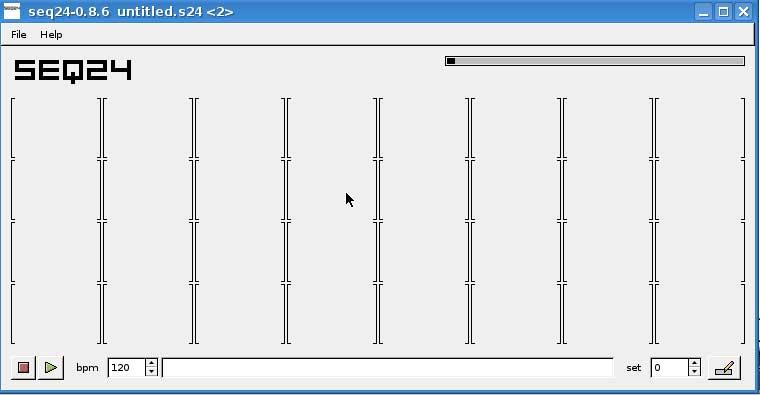
Abbildung 4: Das schlichte Startfenster des Sequenzers Seq24 bietet Platz für neue Pattern.
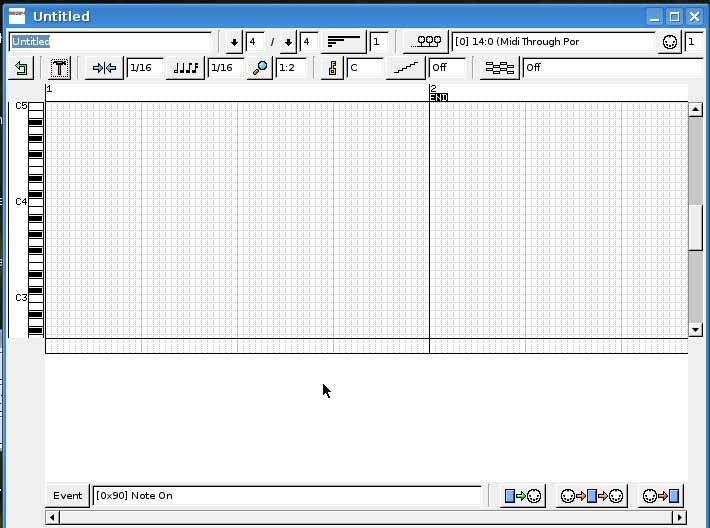
Abbildung 5: Im Pattern Editor von Seq24 erstellen Sie die Einzelteile Ihres Songs.
Hier erstellen und bearbeiten Sie die einzelnen Klangfiguren Ihrer Komposition. Im ersten Feld oben links geben Sie dem Pattern einen Namen, zum Beispiel Intro, Bridge oder Refrain. Daneben stellen sie über zwei Pfeiltasten die Taktart vor und nach dem Bruchstrich ein oder übernehmen den gebräuchlichen 4/4-Takt. Wieder eins nach rechts geben Sie die Patternlänge in Takten vor.
Klicken Sie anschließend auf die leicht kryptisch anmutende Schaltfläche mit den drei Midi-Steckern und wählen Sie ein Instrument aus, das die Midi-Ereignisse ausgibt. Über das Midi-Symbol am rechten Rand schließlich wählen Sie den Midi-Kanal aus, den Sie für die Ausgabe der Signale verwenden möchten.
In der nächsten Reihe stellen Sie unter anderem die Auflösung des Patterns ein. Bei der Voreinstellung 1/16 etwa zieht der Sequenzer alle Noten, die nicht genau auf eine der 16 Zählzeiten eines Takts treffen, automatisch zur nächstliegenden und sorgt so für einigermaßen gerade Notenwerte. Hier finden Sie auch Auswahlmöglichkeiten für den Grundton und die Tonarten Dur und Moll, in der Terminologie von Seq24 englisch major und minor genannt.
Um nun eine Sequenz einzuspielen, haben Sie zwei Möglichkeiten: Entweder nutzen Sie im Pattern-Editor die Matrix, um Töne hinzuzufügen. Dazu drücken Sie die rechte Maustaste, sodass der Cursor sich in einen Stift verwandelt, und setzen mit Drücken der linken Maustaste Ereignisse in die Matrix. Anschließend können Sie jedes Event mit gedrückter linker Maustaste verschieben oder markieren und dann über [Entf] löschen. Inuitiver ist es aber, das angeschlossene Keyboard dafür zu nutzen. Dazu schließen Sie den Pattern-Editor, klicken im Hauptfenster auf File | Options und wechseln auf den Reiter MIDI Input.
Wählen Sie hier ein Midi-Interface oder Instrument aus und wechseln Sie anschließend in den Reiter Jack Sync. Aktivieren Sie dort die Einstellungen Jack Transport und Jack Master. Damit legen Sie fest, dass Ihr Sequenzer seine Datenströme via Jack organisiert und dass Seq24 zugleich das Master-Programm der Jack-Audiosteuerung ist. Die Schaltfläche Master Conditional gibt die Steuerung nur dann an den Sequenzer, wenn es keinen anderen Master gibt. Mit den Optionen Live Mode und Song-Mode legen sie fest, ob Sie während der Wiedergabe ihre Patterns noch manipulieren wollen, oder ob Sie ein fertiges Arrangement, das Sie mit dem Song-Editor erzeugt haben, unveränderbar wiedergeben möchten. Mit OK bestätigen Sie die Auswahl.
Ganz unten rechts im Pattern-Editor finden Sie ein kleines Symbol mit der Funktion Records incoming midi-data. Aktivieren Sie den Knopf und klicken Sie im Hauptfenster von Seq24 auf das grüne Dreieck. Über diesen etwas umständlichen Weg starten Sie die Aufnahme von Midi-Events via Tastatur. Um die Aufnahme zu stoppen, klicken Sie auf das rote Quadrat links daneben.
Wiedergabe von Sequenzen
Damit Sie hören können, was Sie eingespielt haben, wählen Sie im Menü Select Output Bus des Pattern-Editors den ZynAddSubFX aus. Dafür muss der Synthesizer aber mit geladenem Klangprogramm aktiv sein (Abbildung 6). Klicken Sie im Pattern Editor unten rechts auf die linke Schaltfläche Sequence dumps data to midi-bus. Nun schickt der Sequencer die aufgezeichneten Midi-Daten an den angeschlossenen Klangerzeuger, und Sie hören die Klänge direkt. Bleibt die Anwendung stumm, dann kontrollieren Sie das Patchfeld von Jack Control: Ist der Synthesizer-Audioausgang mit dem ALSA-System verbunden? Wenn nicht, holen Sie das nach.
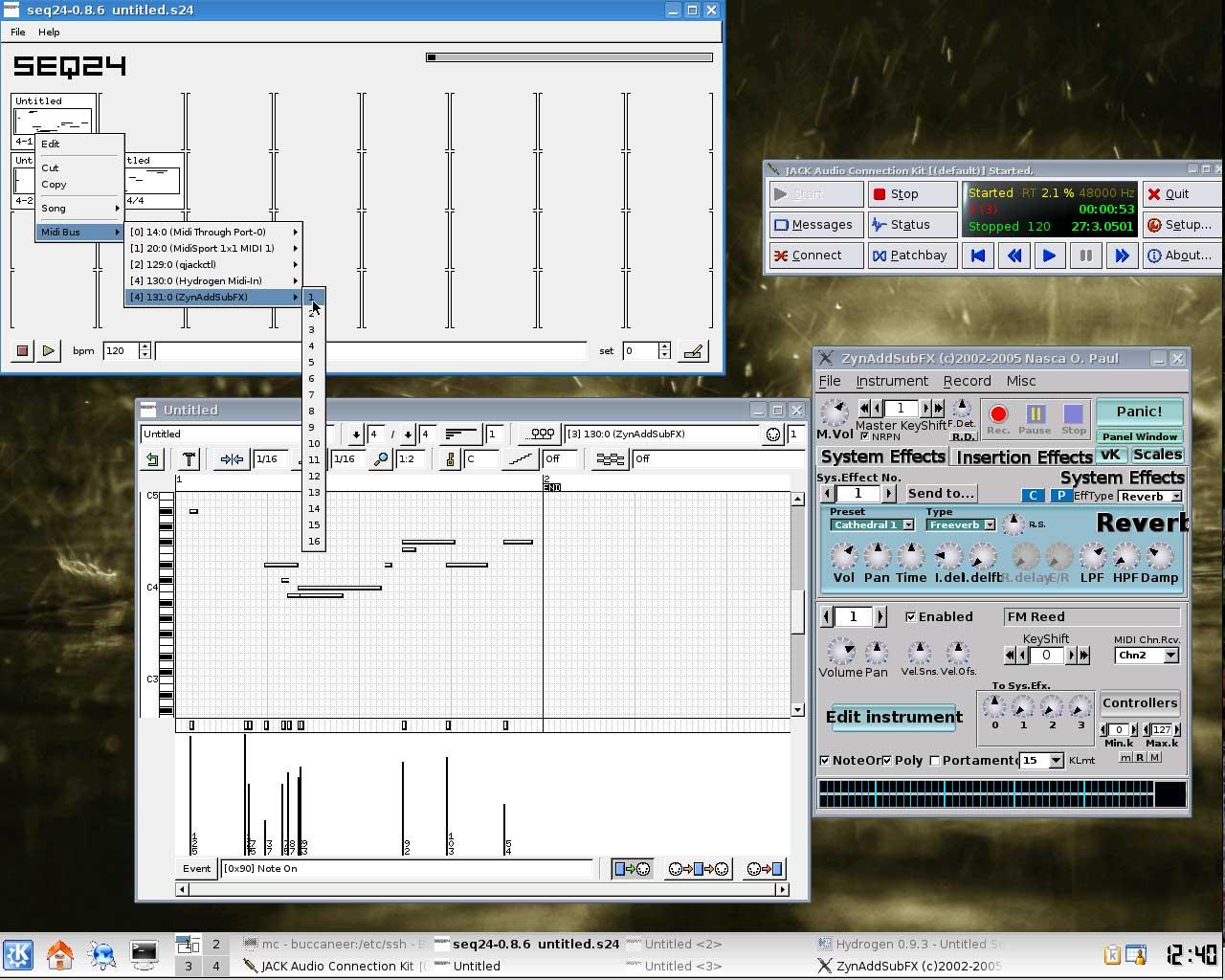
Abbildung 6: Mit seq24 spielen Sie Ihre Pattern über angeschlossene Synthesizer ab, hier zum Beispiel über ZynAddSubFX.
Da es sich bei Midi-Signale um einfache Steuersignale handelt und nicht um Audioereignisse, können Sie diese Signale nachträglich leicht bearbeiten und zum Beispiel eine andere Tönhöhe einstellen. Dazu klicken Sie auf einen der Balken, die Tonwert und -dauer anzeigen. Verfärbt sich der Balken orange, können sie ihn verschieben oder über [Entf] löschen.
Auf diese Weise erstellen und bearbeiten Sie nun die einzelnen Bestandteile (Pattern) Ihres Songs. Um diese Pattern zu einem Song zusammenzusetzen, verwenden Sie den Songeditor, den Sie im Hauptfenster von Seq24 per Klick auf das Bleistiftsymbol rechts unten erreichen. In der linken Spalte des Songeditors sehen Sie eine Übersicht über die vorhandenen Pattern, oben – in Takten angezeigt – die Zeitleiste Ihres Songs (Abbildung 7).
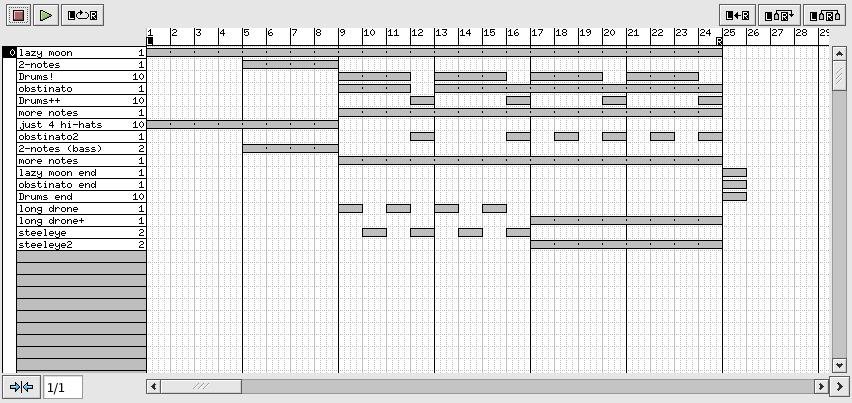
Abbildung 7: Ein Beispiel für ein Arrangement mit dem Seq24.
Um nun ein Pattern in die Zeitleiste zu platzieren, halten Sie die rechte Maustaste gedrückt und drücken Sie zusätzlich die linke Maustaste. Auf demselben Weg entfernen Sie einen Pattern aus der Leiste. Um einen Abschnitt in der Zeitleiste zu verschieben, halten Sie die linke Maustaste gedrückt. Möchten Sie Ihr Stück in einer Endlosschleife ausgeben, klicken Sie in der Symbolleiste oben auf das dritte Symbol von links. So einfach ist Musik mit dem Linux-PC – wir wünschen viel Spaß beim Komponieren.
[1] Audio-Workstation (Teil 1): John Martin Ungar, “Was auf die Ohren”, LinuxUser 10/2007, S. 52, http://www.linux-user.de/ausgabe/2007/10/052-audio-ws/index.html
[2] Debian-Paket für Midisport: http://packages.debian.org/unstable/sound/midisport-firmwaremc
[3] Ubuntu-Paket für Midisport: midisport-firmware_1.2+dsfg1-0ubuntu1_all.deb http://rpmseek.com/
[4] RPM-Paket für Midisport: http://rpm.pbone.net/index.php3/stat/26/dist/7/size/71557/name/ezusbmidi-2002_11_17-1.src.rpm
[5] Midisport-Firmware: http://rpmseek.com/rpm/ezusbmidi-2002_10_20-3mdk.src.html?hl=de&cs=ezusbmidi:PN:0:0http://sourceforge.net/project/showfiles.php?group_id=87777&package_id=92666
[6] Informationen zu Jack: http://www.jacklab.org/
[7] Ubuntu Studio: http://ubuntustudio.org
[8] Jacklab Audio Distribution: M. Bohle, E. Aichinger, “Tonstudio@home”, LinuxUser 12/2007, DVD-Teil S. II, http://www.linux-user.de/ausgabe/2007/12/902-dvd-jacklab/
[9] Midi (Wikipedia): http://de.wikipedia.org/wiki/MIDI
[10] General Midi (Wikipedia): http://de.wikipedia.org/wiki/General_Midi
[11] Timidity++: http://linuxwiki.de/timidity
[12] FreePats-Pakete: http://freepats.opensrc.org






Zitat:
Die tiefen Eingriffe von Jack ins System bringen es mit sich, dass Sie den Server nur als Administrator mit Root-Rechten starten können. Dasselbe gilt für die Anwendungen, die mit Jack arbeiten.
Aua!
Das ist nun schon seit 3-4 Jahren Geschichte. Gerade dazu ist der RT-Kernel ja da: er ermöglicht es dem einfachen Nutzer, die Echtzeit-Preemtion zu verwenden. Dazu müssen die Rechte noch in /etc/security/limits.conf der Gruppe audio zugewiesen werden und der Nutzer muss Mitglied in audio sein. Viele Distropakete für einen RT-Kernel tun das nicht automatisch, es lässt sich aber leicht nachholen…
Das sollte wirklich berichtigt werden…
alles Gute
Es ist weder selbsterklärend noch offensichtlich wie diese Zuweisung in /etc/security/limits.conf zu erfolgen hat.-
Ein einziges, auskommentiertes, Beispiel hätte hier mehr gebracht als das übliche, dümmliche Geschwafel egozentrischer Gehirnkrüppel, wie sie mich seit immerhin 11 Jahren im Linuxbereich anwidern.