


Einfach mal die E-Gitarre in das Audio-Interface am Linux-PC einstöpseln und so richtig abrocken? Kein Problem – mit JackLab verwandelt sich die graue Büromaus Suse in ein komplettes Tonstudio auf dem Rechner.
LinuxUser bietet mit der aktuellen JackLab Audio Distribution (JAD) [1] auf der Heft-DVD eine mit Audio-Software und Echtzeitkernel angepasste Version auf Basis der bewährten OpenSuse 10.2 [2]. Die LinuxUser-Edition enthält zusätzlich aktuelle Updates: So liegen Ardour 2.1, WineAsio 0.5 sowie alle Suse-Sicherheitspatches bei, außerdem optional auf der DVD im Verzeichnis LinuxUser/jacklab-extras eine Auswahl von ASIO-Hosts und VST-Plugins als Demonstration für WineAsio [3] und VST [4] auf Linux.
Voraussetzungen
Für die Installation benötigen Sie einen einigermaßen aktuellen Rechner mit CPU von 1.5 GHz aufwärts und wenigstens 512 MByte RAM. Mehr schadet nicht, denn immerhin gehören Musiker zu einer der wenigen Anwendergruppen, die mit der geballten Rechenpower heutiger Boliden richtig was anfangen. Sehr neue Hardware macht jedoch mitunter Probleme, da das System bestimmte SATA-Chipsätze nicht unterstützt und dadurch die Verbindung des Installers zu den Laufwerken verloren geht. Meist liegt kein passendes Treibermodul vor. Aktuelle Kernel ab 2.6.22 lösen das Problem. Davon profitieren auch OpenSuse 10.3 und das darauf aufbauende, kommende JAD 1.1.
Eine der zentralen Komponenten, der Audioserver Jack, arbeitet theoretisch mit jeder von Alsa unterstützen Soundkarte [5] zusammen. Aber nur Audiokarten mit 24Bit / 96kHz profitieren wirklich prozessorentlastend von der Echtzeit. Die weit verbreiteten Envy24-Chipsätze (wie zum Beispiel in M-Audio Audiophile) sollten den Job bestens erledigen. In der Referenzklasse unterstützt Linux die hochwertigen RME-Audiolösungen allerdings hervorragend. Auch Firewire-Interfaces [6] finden immer bessere Unterstützung.
Normale IDE-Platten mit 7200 rpm sollten eine 16-Spur-Aufnahme ohne weiteres verkraften. Haben Sie vor, streamingbasierte Sampler zu nutzen, so empfiehlt es sich jedoch, die Sample-Bibliothek auf einer zweiten Festplatte anzulegen. Einen Softwaresynthesizer oder Sampler ohne Midi-Master-Keyboard anzutesten, ist allerdings eher unbefriedigend. Glücklicherweise bindet Linux die meisten USB-Midi-Geräte [7] heutzutage ganz unproblematisch ein.
Vorbereiten und installieren
Schaffen Sie Platz auf ihrem Computer – mindestens 40 GByte. YaST verkleinert auf Wunsch bestehende Partitionen und macht gute Vorschläge für ein neues Dateisystemlayout. Das JAD-Projekt hat nur wenige Änderungen gegenüber dem bekannten Setup von OpenSuse 10.2 vorgenommen. Weitere Hilfe zum Setup finden Sie im OpenSuse-Benutzerhandbuch [8].
Softwareauswahl von JAD orientiert sich am Grundbedarf eines kreativen Anwenders: Die meisten Tools für die tägliche Arbeit sind vorhanden. Darüber hinaus finden Sie eine komplette Auswahl von Audio/Midi-Programmen. Zur Vorauswahl gehören aber auch Abspieler wie Mplayer und Audacious, die aber soweit alle Audio/Video-Codecs abspielen.
Liegen alle Dateien auf der Festplatte, starten Sie das System neu, legen die Benutzer an und überlassen der Hardware-Erkennung die abschließende Konfiguration. Danach erscheint der Login-Schirm. Startet nach dem Einloggen Qjackctl ohne Fehlermeldung, steht dem Audiovergnügen nichts mehr im Wege. Für viele bedeutet JAD auch ein erstes Rendezvous mit Enlightenment17 – einem ressourcensparenden Windowmanager. Ein kurze Hilfe zu E17 finden Sie auf der Website des Projekts [9].
Mit JAD arbeiten
Läuft die Audiohardware, zeigt Qjackctl den Status des Jack-Servers an (Abbildung 1). Damit kontrollieren Sie die Audioströme auf dem Rechner (Abbildung 2). Beenden Sie jedoch Jack erstmal mit Stop, um die Software über Setup an die Hardware anzupassen. Besitzen Sie eine ältere Soundblaster Live Karte, so belassen Sie Sample Rate ruhig bei den voreingestellten 48?000 Hz. Benutzer anderer Audiokarten stellen hier 44?100 Hz ein.
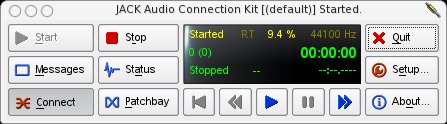
Abbildung 1: Über Qjackctl haben Sie einfachen Zugriff auf den Jack-Server.
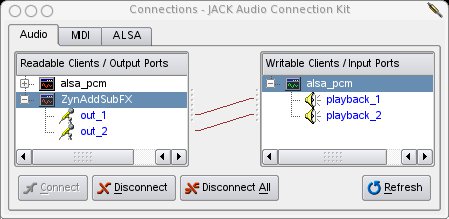
Abbildung 2: Qjackctl bietet die Möglichkeit, Audioströme umzuleiten und Midi-Ein- und -Ausgänge zu routen.
Unter Frames/Period legen Sie den Audiopuffer fest. Probieren Sie für den Anfang einen Wert von 256, speichern Sie die Einstellungen und starten Sie Jack erneut. Jetzt haben Sie schon einmal sichere 11 Millisekunden Latenz. Benutzer von USB-Audiogeräten sollten bei Periods/Buffer eine 3 als Multiplikator wählen, dann läuft es besser – wenn auch mit 17,3 Millisekunden Latenz..
Audio-Echtzeit testen
Audiolatenz meint die Zeit, in der das Signal eingeht, die Software es verarbeitet und es aus dem Ausgang wieder herauskommt. Je geringer die Latenz, desto besser. Beim Drücken einer Midi-Keyboard-Taste dauert es auf dem jetzt eingestellten System 11 Millisekunden, bis der Ton erklingt. Bei natürlichen Instrumenten, wie der E-Gitarre, die in Echtzeit durch eine Amp-Simulation laufen, addiert sich dazu noch die Eingangslatenz – also 22 Millisekunden vom Anschlagen der Saite bis zum Erklingen des Tons.
Je niedriger die Puffer eingestellt sind, desto mehr CPU-Leistung beansprucht die Audioverarbeitung. Ist das System überlastet, äußert sich das in Xruns oder durch Knackser und Aussetzer. Bleibt das System grafisch stehen und geht im Audiobereich nichts mehr, muss man seine Frames/Puffer höher stellen oder mit Echtzeit Prozessen sparsamer umgehen.
Eine an der Praxis orientierte Methode, um zu ermitteln, wie gut die Audioperformance ausfällt, bietet de Softwaresynthesizer ZynAddSubFX. Auf der DVD befindest sich im Verzeichnis LinuxUser/jacklab-extras/ die Datei 70voices-test.tar.gz. Entpacken Sie diese und laden Sie das File 70voices-test.xmz mit Load Performance in ZynAdd.
Die Performance enthält sieben Schichten aufwändiger Presets, die alle auf Midi-Kanal 1 gelegt wurden. Verbinden Sie ein Midi-Keyboard mit ZynAdd, so erklingen bei jeder gedrückten Taste gleich sieben Stimmen. Auf guten Systemen sollte ein mit zehn Fingern gespielter Akkord eine siebzigfache Polyphonie ermöglichen.
Probieren Sie aus, wo die Grenzen für ihr System liegen. Um mit einem Audiosystem optimal zu arbeiten, braucht es Flexibilität: Echtzeitaufgaben, die viel Spielgefühl erfordern, sollten eine niedrige Latenz haben. Geht es darum, einen Endmix zu erstellen, so spielt die Latenz nur noch eine untergeordnete Rolle.
Mit WineAsio arbeiten
WineAsio ermöglicht es, auf Linux eine Windows-VST-Umgebung in einem Asio-Host zu betreiben. Dazu tragen Sie den WineAsio-Treiber in die Wine-Registry ein. Auf der Kommandozeile erledigen Sie das mit regsvr32 wineasio.dll als User. Beim ersten Aufruf von Wine werden diverse Dateien im Home-Verzeichnis initialisiert .
Mit Winecfg verfügen Sie über ein grafisches Interface, um ein paar Grundeinstellungen zu erledigen: Unter dem Reiter Audio wählen Sie OSS ab und ALSA an. (Abbildung 3). Das benötigen Sie für die Midi-Unterstützung. Es empfiehlt sich auch, unter Grafik | Emuliere einen virtuellen Desktop einzustellen. Dies verhindert, das Dialogfenster hinter dem Hauptfenster einer Applikation verschwinden.
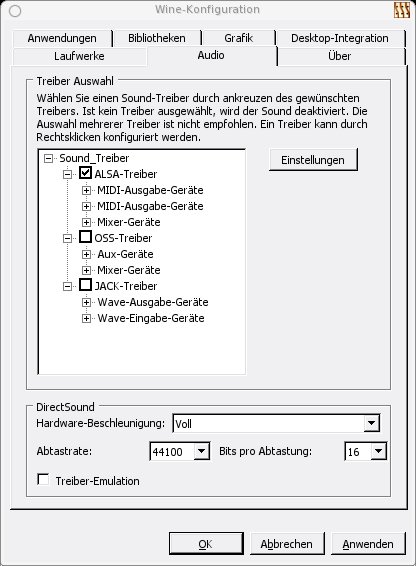
Abbildung 3: Mit Winecfg nehmen Sie bequem die notwendigen Einstellungen an der freien Windows-Emulation Wine vor.
Nun können Sie sofort anfangen, die VST-Umgebung [10] einzurichten. Navigieren Sie in das DVD-Verzeichnis LinuxUser/jacklab-extras/. Entpacken Sie JackLab_WineAsio_Demo.tar.gz in ein temporäres Verzeichnis. Den Ordner VSTplugins kopieren Sie nach /home/Username/.wine/drive_c/ auf die Festplatte. Da es sich bei .wine um ein verstecktes Verzeichnis handelt, wählen Sie in Konqueror im Menü Ansicht den Eintrag Versteckte Dateien anzeigen aus.
Reaper installieren
Aus dem Verzeichnis ASIO-VST_Hosts öffnen Sie reaper1888-install.exe mit Wine. Im Reaper-Installationsprogramm bestätigen Sie einfach die die Voreinstellungen. Achten Sie aber darauf, dass Jack läuft. Ist dies der Fall, bejahen Sie getrost die Frage Start Reaper now?. Die Fehlermeldung nach dem Start dürfen Sie dagegen ignorieren. Wählen Sie unter Options | Preferences den Voreinstellungsdialog. Unter Audio | Device wählen Sie dann ASIO aus (Abbildung 4).
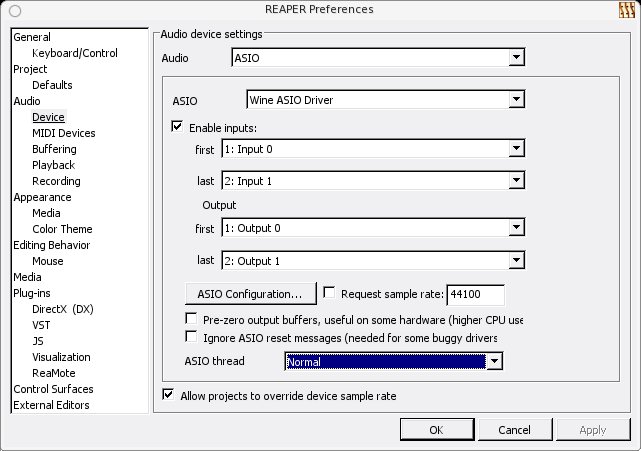
Abbildung 4: Wählen Sie über die Reaper-Voreinstellungen den WineAsio-Treiber aus.
Unter Midi Devices geben Sie ihr Midigerät an. Unter Plugins | VST geben Sie nun den den Pfad C:\VSTplugins ein. Ist alles eingestellt und bestätigt, müsste der Demo-Song starten. Das Erkennen der VST-Plugins klappt allerdings erst nach einem Neustart von Reaper.
Rufen Sie 4-vst-demo.rpp aus dem Verzeichnis Demo_Setups auf. Spielt die Software die Sequenz ohne Probleme ab, dann sind Sie am Ziel: Sie haben nun alle Möglichkeiten eines Windows-VST-Studios – nur ohne Betriebssystem von Microsoft. Im Verzeichnis ASIO-VST_Hosts befindet sich auch ein englischsprachiges Manual zu Reaper [11]. Wer sich einigermaßen mit Sequenzern auskennt, findet sich schnell mit dem Programm zurecht. Bei EnergyXT2 [12] läuft die Installation ähnlich einfach ab: Die energyXT2-install.exe starten, den VST-Pfad einrichten und das Beispielsetup jazzything.xt aufrufen – fertig.
Ardour2-Beispielprojekt
In LinuxUser 07/2007 [13] finden Sie bereits einen kleinen Workshop zu Ardour. Einige Beispieldateien auf der DVD zeigen, was die Software konkret drauf hat. Nachdem Sie Ardour2 gestartet haben, laden Sie über den Reiter Projekt öffnen das Beispielprojekt. Klicken Sie auf das Schaltfeld neben Durchsuchen, navigieren Sie zum Verzeichnis LinuxUser/jacklab-extra/ auf der DVD, entpacken Sie Ardour2-LU-Demo.tar.bz2 und rufen Sie anschließend LU-Demo.ardour auf.
Ardour bietet die Möglichkeit, den momentanen Zustand des Projekts als Schnappschuss festzuhalten. Dahinter verbirgt sich nichts anderes ist als eine weitere Ardour-Datei im Projektverzeichnis. Dies erleichtert den kreativen Umgang mit dem Audiomaterial enorm, da Sie so verschiedene Arrangements Ihres Songs erstellen, ohne bereits gelungene Mixes zu verlieren. Wechseln Sie im Panel rechts von der Leinwand zum Reiter Schnappschüsse. In der Beispieldatei finden Sie außer dem Basisprojekt fünf Schnappschüsse mit aussagekräftigen Namen.
Klicken Sie auf 01: nach Aufnahme, um den Schnappschuss zu laden. Hier sehen Sie die rohe Aufnahme einer Laute. Laden Sie nun Schnappschuss 02: normalisiert u. kleine Korrektur (Abbildung 5). Hier wurden Anfang und Ende der neuen Region getrimmt, so dass unnötige Stille und Nebengeräusche rausfallen.
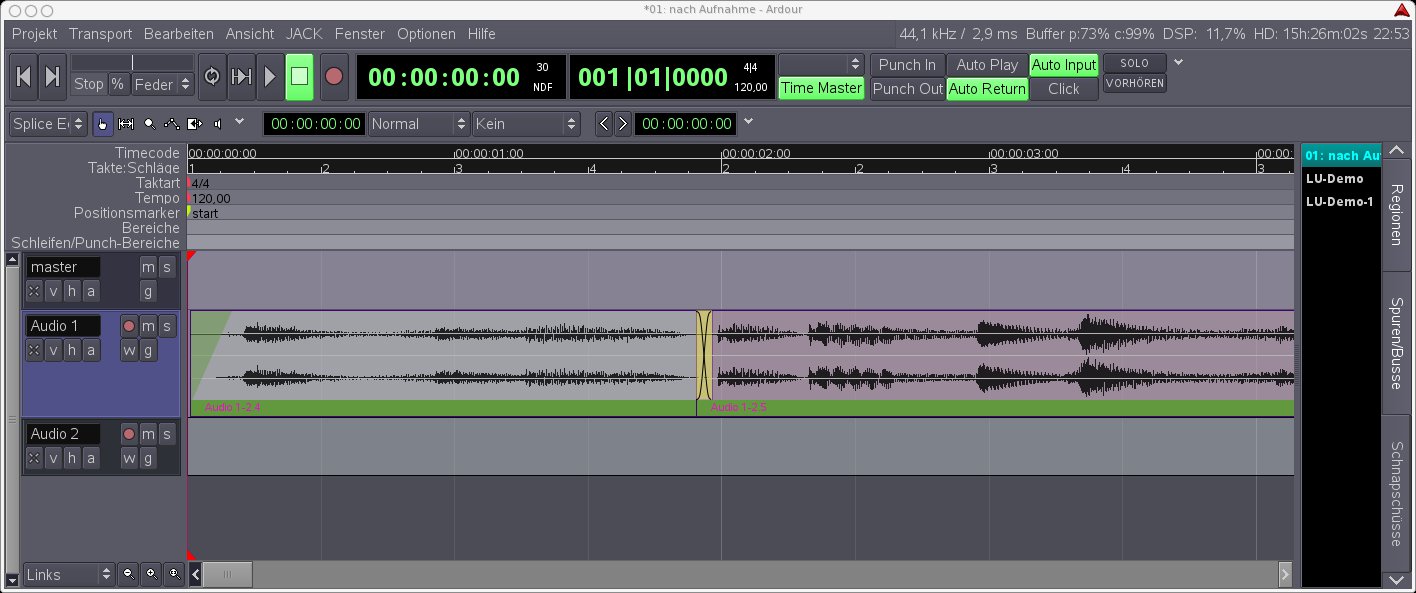
Abbildung 5: Kleine Korrekturen nach der Aufnahme erledigen Sie elegant mit Ardour2.
Wenn Sie die etwas zu lange Pause gleich am Anfang nach etwa zwei Takten stört, dann entfernen Sie die wie folgt: Zoomen Sie mit [Strg]+[Mausrad] an die Stelle heran, bringen Sie den Mauszeiger über die Stelle (kurz vor dem nächsten Anschlag), und trennen Sie die Region mittels [S] in zwei Teile auf. Jetzt schieben Sie die zweite Region um ein Stück nach links, hören sich das Ergebnis an und korrigieren es bei Bedarf.
An der sich überlappenden Stelle entsteht ein weicher Übergang (“Crossfade”), den Sie über das Kontextmenü mit Crossfade | Bearbeiten nachjustieren. Alternativ böte sich an dieser Stelle auch eine schnelle Kurve an (Optionen | Crossfades | Kurz).
Der Schnappschuss 03: Effekte demonstriert den Umgang mit Effekten. Mittels [Alt]+[M] öffnen Sie das Mixerfenster. Vor und nach dem Fader befinden sich leere Flächen, in die Sie die LADSPA-Effekte sowie Send- und Insert-Wege (ähnlich einem Hardware-Mischpult) einfügen. Per Kontextmenü erreichen Sie alle Funktionen, frisch eingefügte Plugins sind erstmal stumm (“Bypass”). Sie aktivieren diese gleich beim Einsetzen oder durch einen Doppelklick auf den Namen im Plugin-Editor.
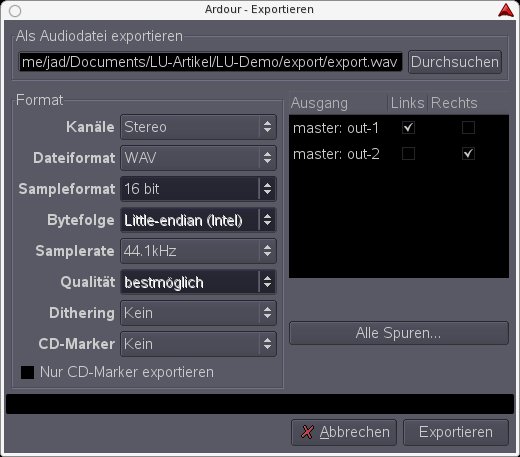
Um den Schnappschuss 02 zu exportieren, wählen Sie im Menü Projekt | Exportieren | Projekt als Audiodatei exportieren aus. Das Feld rechts im Dialog enthält eine Matrix. Hier aktivieren Sie Links für master: out-1 und Rechts für master: out-2 (Abbildung 6). Mit Durchsuchen wählen Sie noch Speicherort und Dateinamen, ein Klick auf Exportieren löst die Funktion aus. Eine Tabelle mit allen Tastaturkürzeln und Mausaktionen findet sich im Ardour-Handbuch [14]. Außerdem gibt es im JackLab-Wiki ein ergänzendes Tutorial. [19]
Master Out.” width=”300″ height=”264″ />
Abbildung 6: Vergessen Sie beim Exportieren aus Ardour2 nicht das Häkchen beiMaster Out.Rosegarden
Rosegarden [15] ist eines der ältesten Musikprogramme für Linux, und ein wahrer Koloss mit weitreichenden Fähigkeiten. Es beinhaltet einen MIDI/Audio-Sequencer mit zugehörigen Mixern, einen Noteneditor und einen Host für DSSI-Instrumente (wobei mittels eines etwas wackeligen Bridge-Plugins auch das Einbinden von VST-Plugins möglich ist) und LADSPA-Effekte. In Konzept lehnt es sich an bekannte Programme wie Cubase oder Logic an.
Rosegarden kommt mit einer Menge Beispieldateien, die viele Aspekte des Programms erläutern. Diese finden Sie nach dem Programmstart unter Datei | Öffnen …. Hier ist fast alles dabei: Popsongs, fertige Partituren sowie Demonstrationen zu Aspekten des Noteneditors oder zum Einsatz von Softsynths.
EnergyXT2
Der modulare VST-Sequenzer EnergyXT2 erweist sich als sehr flexibel und vielseitig. Auf der DVD ist deshalb die “JackLab Fan Edition” [16] unter LinuxUser/jacklab-extras/EnergyXT2_Linux_JACK.tar.gz. Hier liegt die freie Libaam für Jack und Alsa-Midi, sowie die Beispielsongs und Presets, die sonst nur Anwendern der Windows-Version vorbehalten sind. Entpacken Sie diese Version in Ihr Home-Verzeichnis und starten Sie es durch Doppelklick. Die nativen Linux-VST-Plugins finden Sie in /usr/lib/vst und im Internet [17],[18].
Leider erlaubt es Ihnen die Shareware-Version Ihnen nicht, Kreationen zu speichern, solange Sie keine gültige Lizenz besitzen. Aber niemand hält Sie davon ab, den Audio-Stream von EnergyXT2 mittels Jack zum Beispiel in Ardour umzuleiten und dort aufzunehmen.
Glossar
-
Xruns
-
Bei einem Xrun kollidieren das grafische Verarbeiten und das Berechnen der Audiodaten.
[1] JackLab-Projekt: http://www.jacklab.org
[2] OpenSuse: http://opensuse.org
[3] Wikipedia über ASIO: http://de.wikipedia.org/wiki/Audio_Stream_Input/Output
[4] Wikipedia über VST: http://de.wikipedia.org/wiki/Virtual_Studio_Technology
[5] Unterstützte Soundkarten: http://alsa.opensrc.org/Alsa_Preferred_Soundcards
[6] Firewire-Audio-Interfaces: http://www.ffado.org
[7] Liste unterstützter USB-Midi-Interfaces: http://qbik.ch/usb/devices/search_res.php?pattern=midi+interface
[8] OpenSuse-Installation: http://www.novell.com/de-de/documentation/opensuse102
[9] Enlightenment17: http://get-e.org
[10] VST-Plugin-Datenbank und Support-Foren: http://www.kvraudio.com
[11] VST-Sequenzer Reaper: http://reaper.fm
[12] EnergyXT2: http://www.energy-xt.com
[13] Ardour-Workshop: David Dasenbrook, “B-Moll in Ardour”, LinuxUser 07/2007 S. 55
[14] Ardour-Manual: http://ardour.org/files/manual
[15] Rosegarden: http://www.rosegardenmusic.com
[16] EnergyXT2-Fansite: http://people.jacklab.net/metasymbol/software/
[17] Linux-VST-Schmiede: Justice http://www.anticore.org/jucetice
[18] Freie VST-Plugins: http://cern.linux.vst.googlepages.com/home
[19] Mehr über Ardour: http://wiki.jacklab.net/index.php/Ardour_Techniken @IE;





