



Kdenlive spielt seine Stärken nicht nur beim Schnitt größerer Videoprojekte aus, sondern hilft mit überzeugenden Effekten auch beim Erstellen eindrucksvoller Slideshows.
Zugegeben: Es wirkt auf den ersten Blick wie der totale Overkill, eine Slideshow mit einem Videoschnittprogramm zu erstellen. Sieht man genauer hin, gibt es jedoch gute Gründe dafür.
Zwar lassen sich auch mit einfachen Programmen wie Imagination [1] relativ schnell Slideshows aus einer Reihe von Bildern erzeugen. Dabei stehen viele Übergänge zur Verfügung, und auch das Zoomen klappt relativ einfach. Aber schon wenn es darum geht, die Zoomgeschwindigkeit fein einzustellen oder Zoompunkte zu halten und dann den Ausschnitt weiter zu verschieben, kommt solche Software schnell an ihre Grenzen.
Hier spielen Videoschnittprogramme ihre Stärken aus: Zwar eignen sich die von ihnen angebotenen Übergänge nur bedingt für Slideshows, aber dafür kann man mit ihnen Zooms und Schwenks in allen Varianten und in allen Details steuern. Unter Linux bietet sich Kdenlive [2] für den Videoschnitt an: Recht ausgereift und dennoch im Grunde relativ einfach aufgebaut, lässt es sich noch halbwegs einfach anwenden.
Kdenlive
Das KDE-Projekt entwickelt seinen KDE Non-Linear Video Editor bereits seit 2002 kontinuierlich weiter. Mit inzwischen knapp 20 Jahren auf dem Buckel gehört Kdenlive also wie Gimp zu den Linux-Veteranen. Die wenigen Entwickler schaffen es, immer wieder neue Versionen zu veröffentlichen, die aber nicht immer alle Features früherer Releases erhalten. Für viele Effekte und Zusatzfunktionen kommen Plugins aus anderen Projekten zum Einsatz, die man teilweise manuell nachinstallieren muss. Die aktuelle Version 21 (genauer *21.08) steht in den Repositories aller gängigen Distributionen bereit. Fehlt sie im Fundus der von Ihnen verwendeten Distribution, verwenden Sie stattdessen das AppImage [3]. Alternative Videoschnittprogramme für Linux wie Olive [4] oder Shotcut [5] sind zwar derzeit in aller Munde, leisten aber (noch) deutlich weniger als Kdenlive.
Vorarbeiten
Ein erster Blick auf die Oberfläche von Kdenlive verschreckt ob der scheinbaren Komplexität viele potenzielle Anwender zunächst (Abbildung 1). Dafür gibt es aber gar keinen Anlass: Von den fünf Ansichtsmodi Protokollierung, Bearbeitung, Audio, Effekte und Farbe, die Kdenlive in der rechten oberen Ecke zur Auswahl stellt, interessiert fürs Erste nur der Modus Bearbeitung, in dem Sie das zukünftige Video erzeugen und bearbeiten.
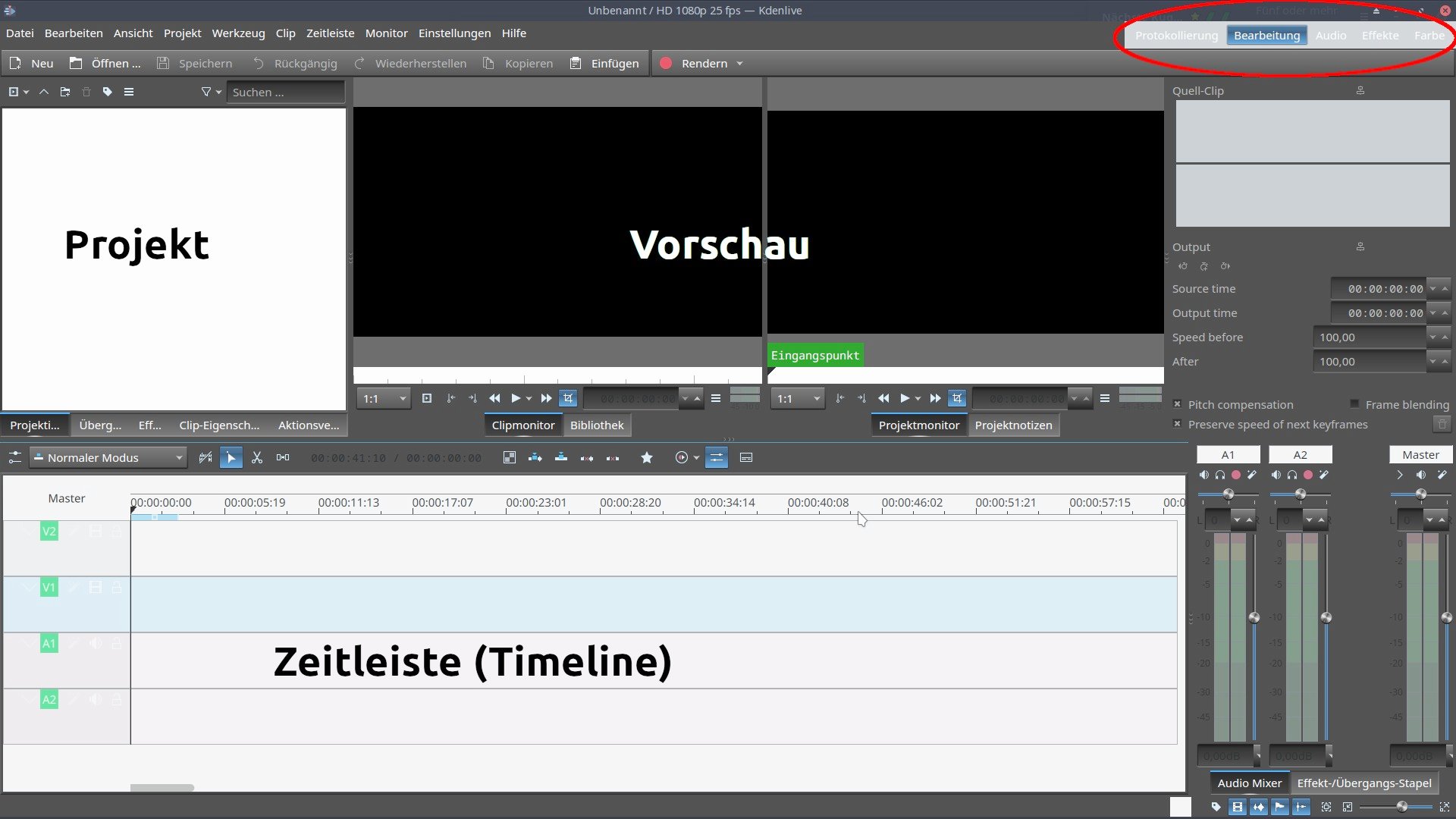
Abbildung 1: So oder ähnlich startet Kdenlive. Von den rechts oben angezeigten fünf Programmmodi ist zunächst Bearbeitung der wichtigste.
Bevor Sie Einstellungen überprüfen und verändern, tun Sie gut daran, eine Kopie der Konfigurationsdatei anzufertigen, die Sie in Ihrem Home-Verzeichnis unterhalb von .config/kdenliverc/ finden.
Als Nächstes bietet es sich an, das von Kdenlive verwendete Theme so anzupassen, dass es in den Dialogen die voreingestellten Werte farblich deutlich hervorhebt. Dazu wählen Sie im Menü Einstellungen beispielsweise zum einen als Farbschema KvDarkRed statt Standard und stellen zum anderen den Stil auf Fusion anstelle von Standard um.
Die optimalen Einstellungen für Ihr System hängen von der genutzten Desktop-Umgebung sowie den von der Distribution bereitgestellten Themes ab. Manchmal führt die Auswahl eines bestimmten Farbschemas oder Stils auch zu völlig unleserlichen Menüs und Dialogen. In einem solchen Fall kopieren Sie einfach die zuvor gesicherte Konfigurationsdatei wieder zurück oder löschen sie notfalls ganz.
Kdenlive verfügt über einen umfangreichen Dialog mit Voreinstellungen für das Programm (Abbildung 2). Unter Einstellungen ermöglicht der letzte Menüpunkt Kdenlive einrichten … die weitgehende Konfiguration des Programms. Viele der normalerweise recht sinnvollen Settings sollten Sie nur verändern, wenn Sie genau wissen, welche Auswirkungen das nach sich zieht.
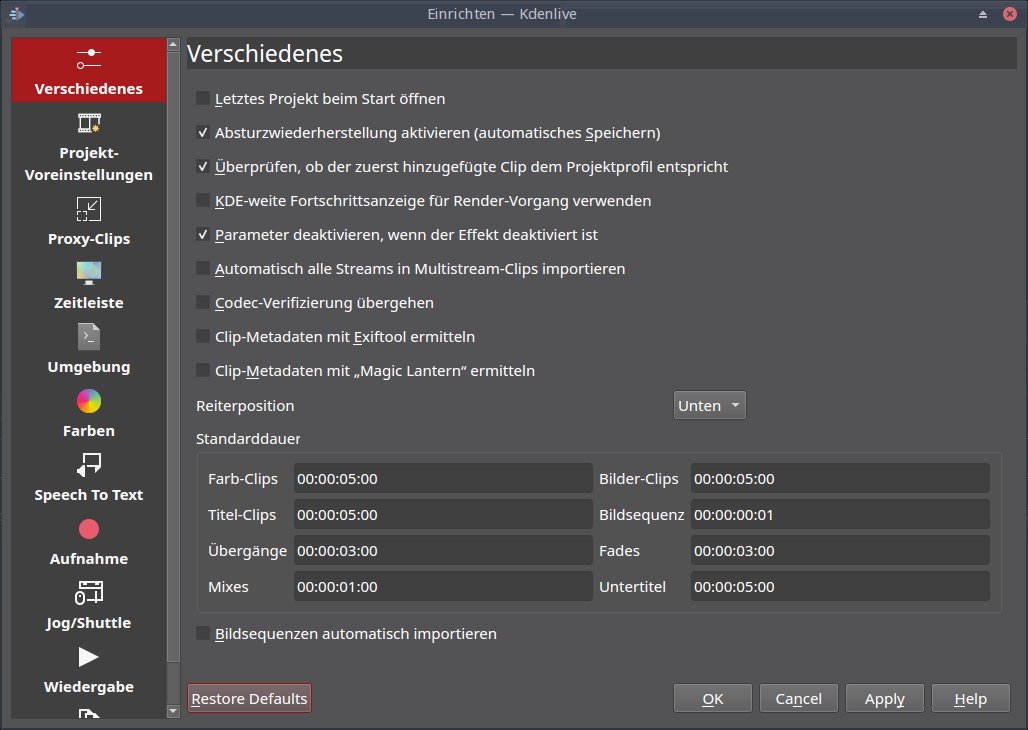
Abbildung 2: Bevor Sie eine Slideshow erzeugen, gilt es, die Voreinstellungen von Kdenlive anzupassen.
Allerdings gibt es auch Vorgaben, die für Slideshows nicht so viel Sinn ergeben. Unter Einstellungen | Kdenlive einrichten …) | Verschiedenes finden sich unter anderem auch Vorgaben für die Anzeigedauer von Bildern (Bilder-Clips), leeren Seiten (Farb-Clips) und eingeblendeten Titeln (Titel-Clips).
Als Clips bezeichnet man im Kdenlive-Jargon alle kurzen Videosequenzen, unabhängig von der Art ihrer Entstehung. Bei Slideshows greift das auch für die eingefügten Bilder. Bei den Bildern fällt die Vorgabe mit fünf Sekunden deutlich zu lang aus, auch die Übergänge bemisst das Programm mit drei Sekunden eher großzügig. Fades bezieht sich auf die verblassenden Übergänge am Anfang und Ende von Bildern respektive Clips.
Daneben sollten Sie im Modus Bearbeitung das Fenster noch anpassen. Es zeigt voreingestellt zwei Vorschaubereiche, von denen der linke (Clipmonitor) normalerweise bei Slideshows keine Verwendung findet und nur unnötig den Platz für den zweiten Vorschaubereich verkleinert, den Projektmonitor, in dem Kdenlive das bisher erstellte Projekt anzeigt.
Im Menü Ansicht lassen sich die einzelnen Komponenten der Oberfläche an- und ausschalten. Hier deaktivieren Sie auch den (manchmal voreingestellten) Dialog Time Remapping und eventuell die Projektnotizen (unterhalb des verbleibenden Vorschaubereichs). Es genügt allerdings nicht, die Komponente nur auszuschalten, da Kdenlive die entsprechenden Flächen weiter offenhält. Es gibt sie erst frei, wenn Sie unter Ansicht noch den Punkt Bibliothek deaktivieren. Dann können Sie an anderer Stelle angezeigte Dialoge dort platzieren.
Ein einmal eingerichtetes Layout konservieren Sie via Ansicht | Layout speichern für künftige Sitzungen, in denen Sie es dann mit Layout laden erneut einrichten. Dazu müssen Sie es aber zunächst mit Layouts verwalten in die Liste der bekannten Layouts aufnehmen.
Erste Schritte
Zunächst erstellen Sie über den Schalter Neu in der Werkzeugleiste ein Neues Projekt. Das schafft die Verwaltungsstrukturen, die Kdenlive intern benötigt, und legt fest, in welcher Auflösung und Bildwechselfrequenz die Anwendung das Ergebnis erstellen soll. Kdenlive erzeugt dafür eine umfangreiche XML-Datei mit der voreingestellten Endung .kdenlive. Sie bildet die Basis für alle im Folgenden verwendeten Clips und Bilder, die Kdenlive gegebenenfalls automatisch umrechnet.
Dem ersten in der Slideshow angezeigten Bild kommt eine besondere Bedeutung zu: Ist es zu groß, passt Kdenlive die im Projekt verwendete Auflösung an, indem es sie entsprechend vergrößert. Das lässt sich nicht mehr rückgängig machen, zumindest nicht auf einfache Weise. Achten Sie also darauf, beim ersten Bild die Auflösung zu verwenden, die Sie für das fertige Video anpeilen.
Voreingestellt (und in den meisten Fällen sinnvoll) ist die Full-HD-Auflösung bei 25 Bildern pro Sekunde (Abbildung 3). Höhere Bildwechselraten führen dazu, dass manche Ausgabegeräte die Videos nicht mehr anzeigen können. Diese Einstellung lässt sich nachträglich ändern, was aber ein zeitintensives Neujustieren der Effekte nach sich zieht.
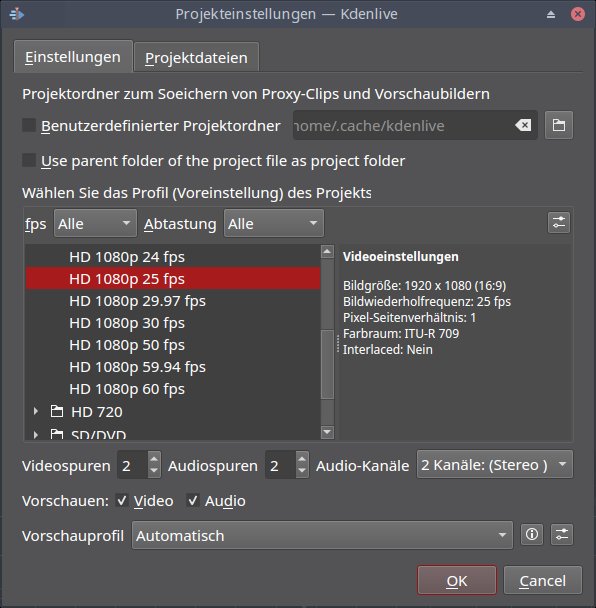
Abbildung 3: Beim Anlegen eines neuen Projekts stellen Sie unter anderem die Auflösung und die Bildwechselrate ein.
Nach dem Anlegen des Projekts laden Sie die Bilder (und Clips), die im fertigen Video erscheinen sollen, ins Projektfenster rechts oben und ziehen Sie von dort aus in die Zeitleiste. Dazu steht im Dialog Projekt der Button Clip oder Ordner hinzufügen bereit. Es geht aber auch anders: Sie können sowohl Bilder als auch Clips direkt via Drag & Drop aus dem Dateimanager in die Zeitleiste ziehen; Kdenlive zeigt sie dann automatisch auch im Projektfenster an. Bilder erscheinen gemäß den Voreinstellungen als kurze Videosequenzen der in den Voreinstellungen vorab definierten Länge.
Das Projekt-Fenster teilt sich den Platz mit vier anderen, ebenfalls sehr nützlichen Fenstern, die sich über die Reiter unter dem Fenster umschalten lassen. Übergänge enthält eine Liste der Überblendungen, die Sie zwischen Clips einsetzen können. Effekte zeigt Effekte, die in den Clips angewendet werden. Clip-Eigenschaften führt die Größe von Bildern und Clips sowie weitere Metadaten auf. Aktionen listet alle bisher in dem Projekt ausgeführten Arbeitsschritte auf.
Die Länge eines Clips lässt sich direkt in der Zeitleiste anpassen. Mit der Maus verschieben Sie sowohl den Anfangs- als auch den Endpunkt quasi beliebig und verändern damit die Länge des Clips. Alle Bilder und Clips, die nicht in die Slideshow übernommen werden, lassen sich zusätzlich mittels Effekten modifizieren. Wie das geht zeigt der Kasten “Bilder skalieren und bewegen” an einem häufig benötigten Beispiel.
Bilder skalieren und bewegen
Können Sie die für die Slideshows verwendeten Bilder direkt mit dem richtigen Seitenverhältnis und der richtigen Auflösung bereitstellen, haben Sie es einfach. Anderenfalls gilt es, die Bilder in der Slideshow zunächst einzupassen und zuzuschneiden. Das bietet immerhin den Vorteil, dass sich der Ken-Burns-Effekt und Zoomen anwenden lassen. Das gelingt bei Kdenlive nur über einen Effekt. Das Kontextmenü der Zeitleiste bietet mit Einen Effekt einfügen … (Abbildung 4) die Möglichkeit, direkt auf die wichtigsten Effekte zuzugreifen.
Zum Skalieren, Zoomen und Schwenken verwenden Sie den Effekt Transformation, den Sie in einem eigenen Dialogfenster konfigurieren (Abbildung 5). Nicht alle dortigen Einstellungen erschließen sich unmittelbar. In der Fenstermitte befinden sich vier Felder zur Eingabe von Verschiebungen (X und Y) sowie für die Breite und Höhe (W und H). Die Schalterreihe darunter stellt bestimmte, immer wieder benötigte Platzierungen schnell ein und passt das Bild beispielsweise an die Höhe oder Breite der Ausgabe an. Oft erspart der Button An Breite anpassen weitere manuelle Anpassungen. Im Feld Y stellen Sie dann die gewünschte Position des Ausschnitts in der Höhe ein. Dazu halten Sie [Strg] gedrückt und verschieben den angezeigten Ausschnitt mit dem Mausrad.
Bewegungen in einem Bild lassen sich ebenso einfach erzeugen: Verschieben Sie den Ausschnitt wie gewünscht (das klappt im Vorschaufenster mit der Maus) und setzen Sie einen Keyframe (siehe Kasten “Keyframes”). Das Verfahren lässt sich beliebig oft wiederholen. Kdenlive berechnet nun automatisch die Bilder, die es benötigt, um zwischen den Bildern hin und her zu schwenken.
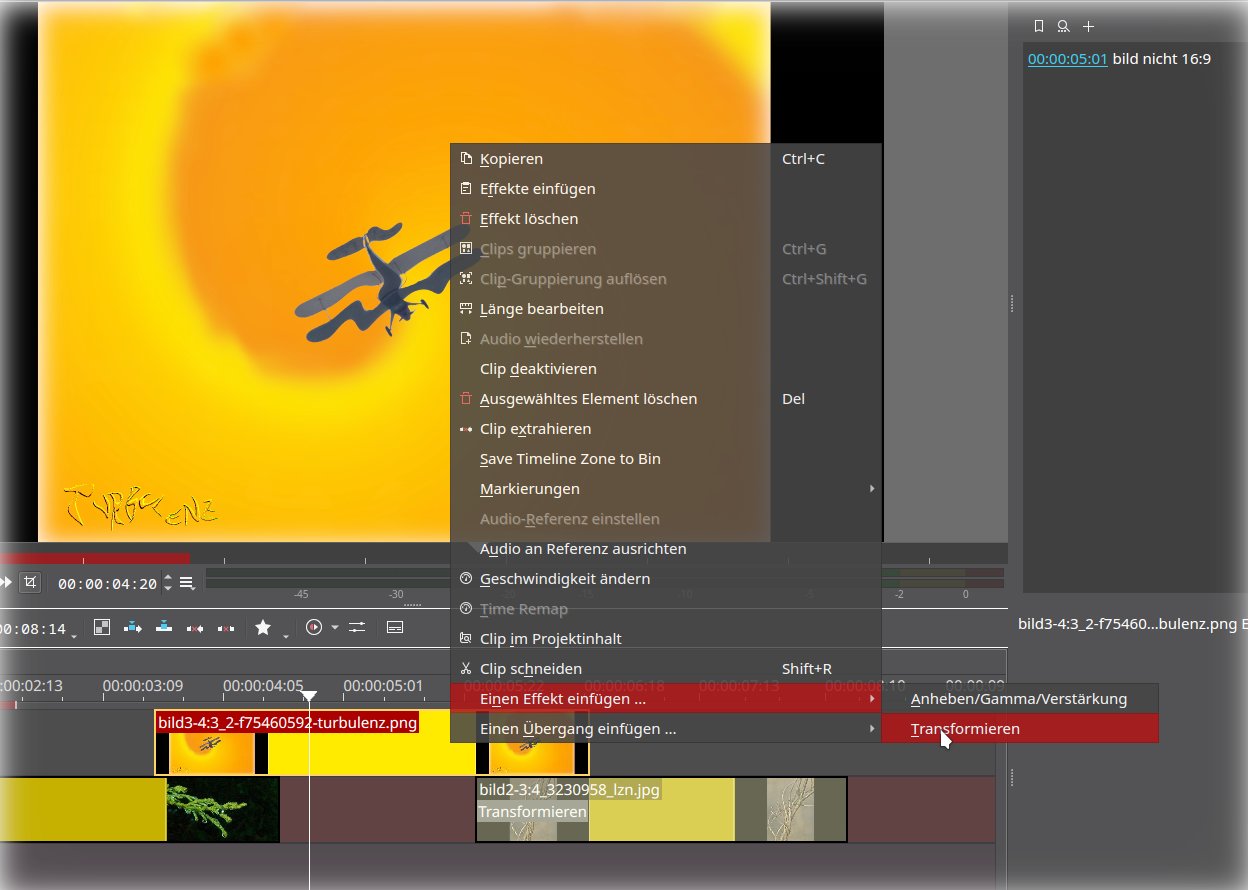
Abbildung 4: Effekte lassen sich über das Kontextmenü der Zeitleiste direkt einfügen. Aktivieren Sie dazu den Clip und dann das Kontextmenü. Für das Skalieren ist Transformation der richtige Effekt.
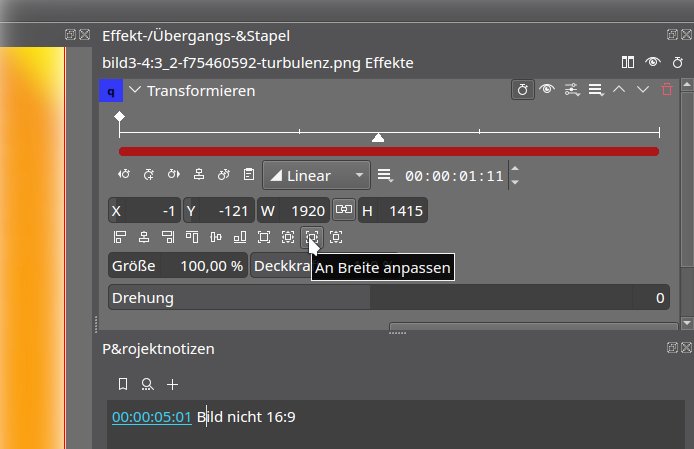
Abbildung 5: Der Dialog Transformation ist komplex; viele Schalter verfügen aber über Tooltips.
Keyframes
Als Keyframe bezeichnet man Positionen in der Zeitleiste und innerhalb eines Clips, an denen bestimmte (“Keyframe-fähige”) Effekte zum Einsatz kommen. Ein Keyframe dient also quasi als Ankerpunkt für den Effekt. Bei Kdenlive unterstützen nur einige der verfügbaren Effekte Keyframes, dafür fällt die Anwendung recht leicht.
Der Dialog Transformation unterstützt Keyframes und zeigt die Funktionen dafür in einer eigenen Schalterleiste an (Abbildung 6). Über die Positionsfelder X und Y legen Sie den gewünschten Ausschnitt fest, zoomen Sie mittels Größe und verwenden die Schalter, um etwa das Bild auf die korrekte Breite einzustellen. Nun platzieren Sie den Mauszeiger an einer beliebigen Position auf der Mini-Zeitleiste im Dialogfenster und setzen über der Button Keyframe hinzufügen einen neuen Keyframe mit den gerade aktuellen Einstellungen. Am schnellsten setzen Sie Keyframes mit einem Doppelklick auf eine leere Position in der Mini-Zeitleiste. Ein Doppelklick auf einen vorhandenen Keyframe löscht ihn.
Oft möchte man Keyframes kopieren, um die mit ihnen verbundenen Effekte an anderer Stelle erneut anzuwenden. Dazu wählen Sie zunächst den Keyframe aus, den Sie duplizieren wollen (“Quelle”). Dann bringen Sie den Cursor an die Position der Zeitleiste, an dem Sie den Keyframe einfügen möchten (“Ziel”). Nun klicken Sie den Button Duplicate selected keyframe (der fünfte Schalter) an.
Eine Reihe wichtiger Funktionen für Keyframes finden sich in dem Hamburger-Menü rechts von der Auswahl des Keyframe-Typs (Abbildung 7). Die Bedeutung der unterschiedlichen Keyframe-Typen erläutert das Kdenlive-Handbuch.
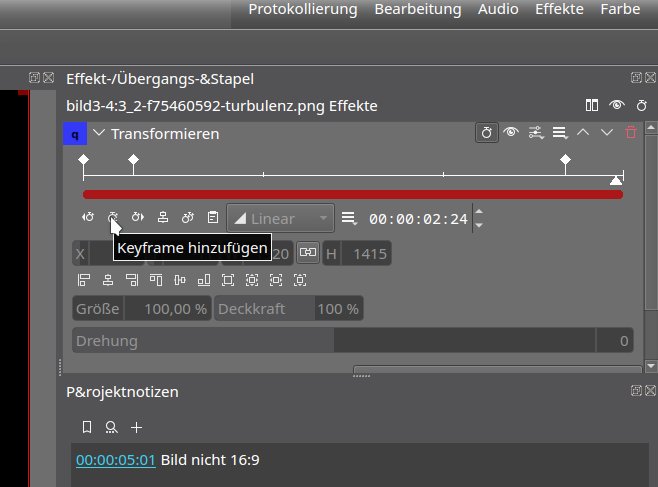
Abbildung 6: Die Keyframe-Funktionen stehen über spezielle Schalter unterhalb der Mini-Zeitleiste zur Verfügung.
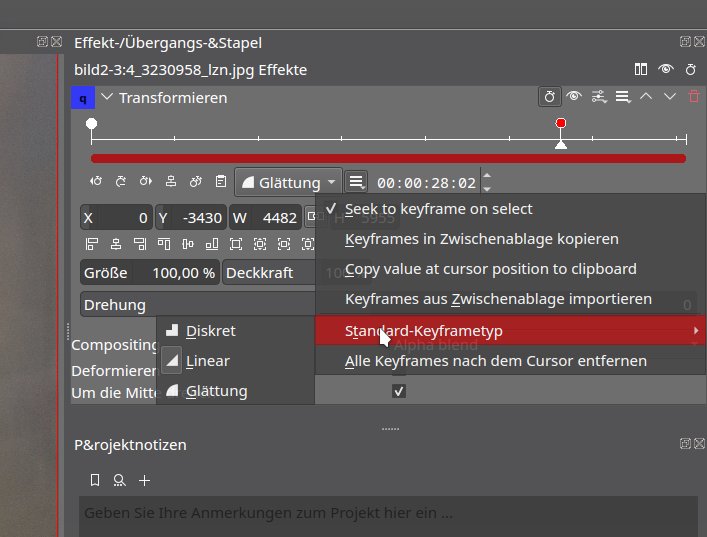
Abbildung 7: Das Hamburger-Menü (hier rechts von Glättung) stellt wichtige Funktionen zur Arbeit mit den Keyframes bereit.
Die Zeitleiste
In der Zeitleiste (Timeline) erfolgen die Aktionen für die Montage und den Schnitt. Dort fügen Sie Übergänge und Effekte ein, wenn auch noch nicht im Detail definiert – das geschieht in speziellen Dialogfenstern. Die Zeitleiste ist wesentlich komplexer aufgebaut, als es auf den ersten Blick erscheint.
Voreingestellt erzeugt Kdenlive eine Zeitleiste mit vier Spuren, je zwei Video- und Audiospuren. Jede nimmt nur Daten des entsprechenden Typs auf. Über ein Kontextmenü können Sie bei Bedarf jederzeit weitere Video- und Audiospuren am linken Rand der Zeitleiste einfügen. Bilder und Clips lassen sich beliebig mit der Maus verschieben, auch zwischen den Spuren wechseln. Dabei spielt es eine Rolle, ob ein Clip sich in der oberen oder unteren Spur befindet. Das zeigt sich bei den Übergängen, wo normalerweise der Clip in der oberen Spur über dem in der unteren liegt und ihn verdeckt. Dennoch ist es nicht erforderlich, für jeden Clip eine neue Spur anzulegen.
Die in der Zeitleiste angezeigten Zeitmarken beziehen sich auf den fertigen Film, anders als die in den Dialogen, die Kdenlive relativ zum Clip bemisst. Die Geschwindigkeit – und damit die Anzeigedauer des Clips passen Sie an den Rändern an. Wenden Sie einen Effekt auf einen Clip an, verringert sich dessen Geschwindigkeit im selben Maß wie die Länge des Clips zunimmt. Genauso funktioniert auch die Funktion Geschwindigkeit ändern im Kontextmenü der Clips. Zusätzlich erlaubt sie aber noch eine Pitch-Kompensation der Audiospuren.
Sie haben die Möglichkeit, Clips in der Zeitleiste zu arrangieren, deren Position zu verschieben, sie von einer Spur auf eine andere zu transportieren oder neue Clips direkt aus dem Dateimanager in die Zeitleiste zu ziehen. Sie löschen sie entweder mit [Entf] oder über das Kontextmenü. Das gilt analog auch für auf Clips angewendete Effekte und Übergänge, die Sie dazu vorher auswählen. Sie müssen einen konkreten Effekt oder Übergang auch jedes Mal manuell auswählen, wenn Sie ihn anpassen wollen. Ein farbiger Rahmen zeigt an, welches Element in der Zeitleiste gerade aktiv ist.
Voreingestellt lässt sich die Länge von Clips zwar verkürzen, aber nicht über die ursprüngliche Spieldauer hinaus vergrößern. Das gelingt erst bei gehaltenem [Strg]: Kdenlive fügt nun zusätzliche Kopien der Bilder gleichmäßig verteilt in den Clip ein, um die neue Länge zu erzeugen. Bei stehenden Bildern ist das kein Problem und im Ergebnis nicht zu sehen. Beim Zoomen fällt es allerdings durch ein Ruckeln in der Zoombewegung unangenehm auf.
Eines der nützlichsten, nicht offensichtlichen Features ist das Ein- und Ausblenden (“Fade”) am Anfang oder Ende eines Clips. An den oberen Ecken der Clips finden sich Markierungen, mit denen Sie den Fade-Effekt aktivieren und einstellen (Abbildung 8).
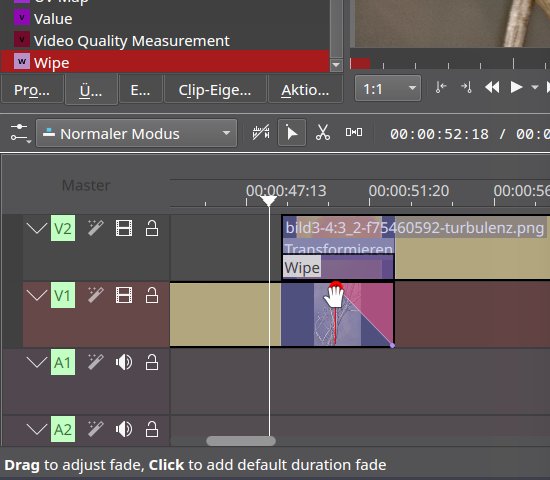
Abbildung 8: An den am oberen Rand angebrachten “Anfassern” lässt sich das Fade genau einstellen.
Normalerweise platzieren Sie zum Testen des fertigen Films (oder von Teilen davon) den Cursor im oberen Bereich der Zeitleiste und starten dann mit der Leertaste das Abspielen. Alternativ verschieben Sie auch direkt den Cursor in der Zeitskala der Zeitleiste und finden so schneller die gewünschte Position. Haben Sie Clips eingebunden, dauert es etwas, bis Kdenlive das aktuelle Bild auch wirklich anzeigt.
Übergänge sind eine spezielle Art von Effekten, die meist am Anfang oder Ende eines Clips zum Überblenden auf eine andere Spur dienen, auf der ein weiterer Clip liegt. Der für Slideshows wichtigste Übergang, Wipe, lässt sich sehr präzise anpassen. Dazu wenden Sie die in der Wipe-Methode definierten Masken auf die Clips an, um die untere in die obere Spur zu überblenden, oder – bei aktivem Invertieren – umgekehrt (Abbildung 9).
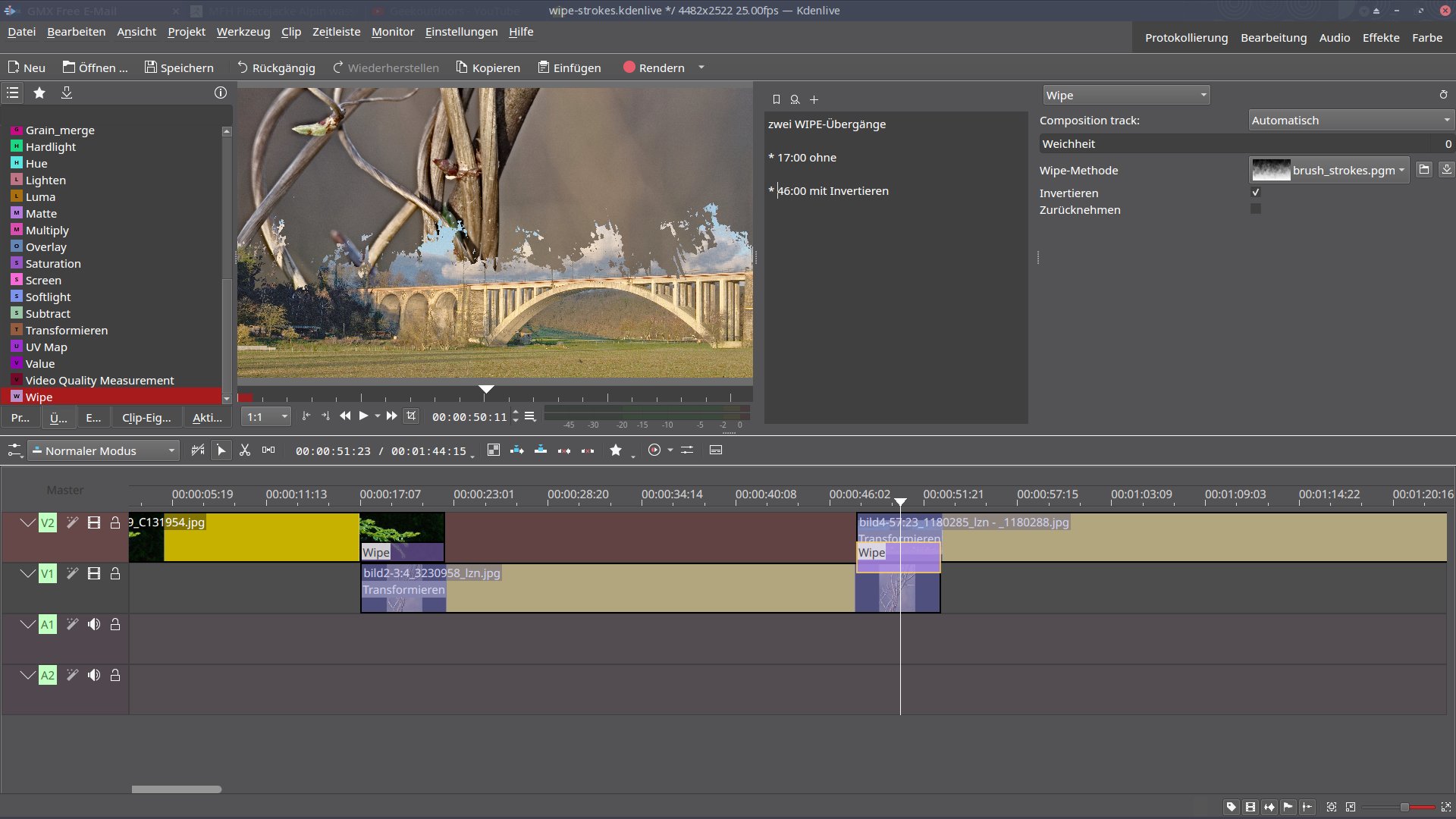
Abbildung 9: Überblenden von einer auf die andere Spur: Der erste Übergang erfolgt von Spur 2 (oben) auf Spur 1, der zweite umgekehrt (Wipe-Modus Invertieren).
Im letzten Schritt erzeugt das Rendern das fertige Video (Abbildung 10). Haben Sie eine vernünftige Ausgabe gewählt, sollte das keine Probleme bereiten. Auf den meisten Geräten dürfte die Kombination MP4/H264/AAC gute Ergebnisse erzeugen.
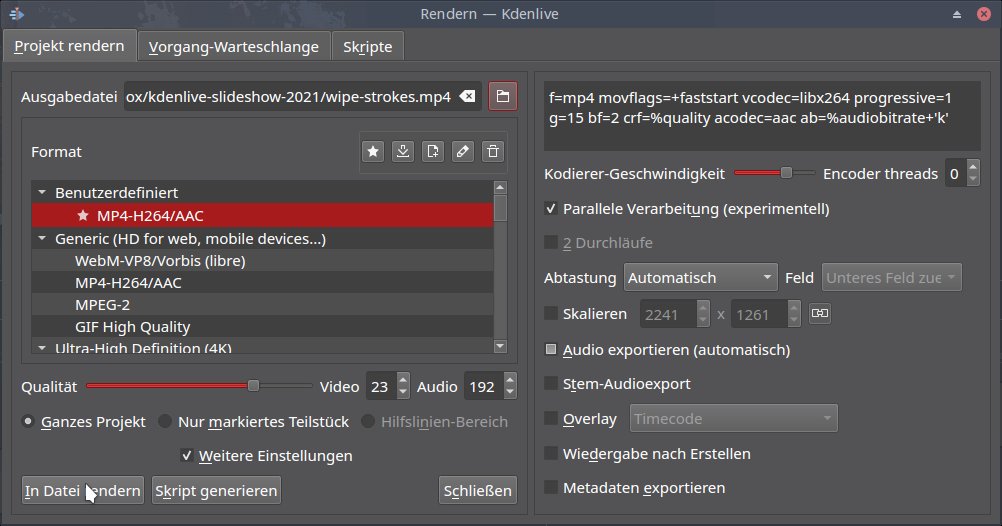
Abbildung 10: Für das Rendern bietet Kdenlive viele Optionen, die erst mit Weitere Einstellungen sichtbar werden.
Fazit
Das eingangs erwähnte Imagination eignet sich zwar sehr gut für einfache Slideshows, doch Kdenlive spielt in einer anderen Liga. Hier lassen sich wirklich alle Effekte genauestens steuern und feinste Details nacharbeiten. Eventuell ist es sinnvoll, beide Programme zu kombinieren. Dann erstellen Sie mit Imagination zunächst kleinere Clips, die Sie dann in Kdenlive verbinden. Bei wirklich komplexen Effekten und Übergängen bietet Kdenlive sehr viel mehr Möglichkeiten als andere Programme. Es lohnt auf jeden Fall, sich den Übergang Wipe und den Effekt Transformation genauer anzusehen. (jlu)
Danksagung
Der Autor bedankt sich bei Michael Käser für die zahllosen Tipps zum Einsatz von Kdenlive.
Glossar
-
Ken-Burns-Effekt
-
Durch den gleichnamigen US-Dokumentarfilmer bekannt gewordene Technik, mittels langsamer Schwenks und Zooms sowie Überblendungen aus Standbildern ein Video zu erzeugen.
Infos
-
Imagination: Karsten Günther, “In Szene gesetzt”, LU 05/2020, S. 60, https://www.linux-community.de/44055
-
Kdenlive: http://www.kdenlive.org
-
Kdenlive-AppImage: https://binary-factory.kde.org/job/Kdenlive_Nightly_Appimage_Build/
-
Shotcut: https://shotcut.org





