


Die aktuelle Version 11 von Debian Edu beschert einige unerwartete Momente – und nicht immer angenehme.
Das ursprünglich vor rund 20 Jahren gegründete und nach wie vor aktive Debian-Edu-Projekt [1], auch unter dem Namen Skolelinux bekannt, hat mit der aktuellen Version 11 Mitte August eine erneuerte Variante des Komplettsystems für Bildungseinrichtungen freigegeben. Es basiert nun auf dem aktuellen Debian GNU/Linux 11 “Bullseye” und ist in einer beeindruckenden Vielfalt erhältlich.
Konzept
Debian Edu fokussiert auf allgemeinbildende Schulen, die in aller Regel bei begrenzten Mitteln heterogene IT-Umgebungen betreiben. Dabei versteht sich das System als Komplettpaket: Es erlaubt, im Schulnetz verschiedene Server-Dienste zu betreiben sowie Clients in Form herkömmlicher Desktop-Systeme oder mobiler Computer mit Linux zu nutzen. Zusätzlich ermöglicht es in Kombination mit einem leistungsstarken Terminalserver den Einsatz von Thin Clients.
Dank der Basis Debian arbeitet das Betriebssystem sehr stabil und darf aufgrund der großen Debian-Entwicklergemeinde als fit für die Zukunft gelten. Verschiedene Unternehmen sowie Community-Projekte bieten zusätzlich Support.
Da es vielen Bildungseinrichtungen in Deutschland nach wie vor an schnellen Internet-Zugängen und modernen Computern mangelt, steht Debian Edu in Varianten bereit, mit denen sich selbst PCs mit einem Alter von mehr als zehn Jahren produktiv nutzen lassen [2]. Alle Images liegen in Varianten für 32- und 64-Bit-PCs vor. Sämtliche Abbilder sind als hybride Images konzipiert und eignen sich somit für den Einsatz auf Flash-Medien. Zudem gibt es Installationsmedien, die keinen Netzzugang voraussetzen: Debian Edu gehört zu den ganz wenigen Distributionen, die Sie bei Bedarf auf Blu-ray-Datenträgern sichern und davon wieder installieren.
Die Netinstaller-Abbilder von Debian Edu 11 enthalten keinerlei proprietäre Firmware-Blobs und erfordern daher bei der Installation entweder einen LAN-Zugang oder alternativ einen WLAN-Adapter, der keine proprietäre Software benötigt. Die kleine Netinstaller-Variante mit einem Umfang von weniger als 500 MByte bezieht die Pakete zudem größtenteils aus dem Netz und benötigt daher erheblich mehr Zeit, um einen Rechner aufzusetzen.
Systemeinrichtung
Nach dem Transfer des heruntergeladenen Images auf einen geeigneten Datenträger starten Sie das System davon. Der Bootmanager Grub bietet neben einer textbasierten Installationsvariante auch einen Eintrag für ein grafisches Setup. Daneben stehen zahlreiche Optionen in Untermenüs bereit, die jedoch Ein- oder Umsteiger ohne fundierte Kenntnisse zum Teil überfordern. Eine Live-Variante fehlt.
Die grafische Installation ruft den herkömmlichen, interaktiven Debian-Installer auf. Nach der Lokalisierung und dem Einrichten des Netzwerks gelangen Sie in einen Dialog, in dem Sie zwischen verschiedenen Profilen für die Installation wählen. Zur Auswahl stehen ein Hauptserver, ein LTSP-Server für den Einsatz von Thin Clients, ein Arbeitsplatzrechner, ein mobiler Arbeitsplatzrechner oder ein Einzelplatzsystem. Bei Letzteren lässt sich das Installationsprofil nicht mit anderen kombinieren (siehe Kasten “Inkompatibel”). Zusätzlich kann man ein Minimalsystem aufsetzen, das es zwar erlaubt, den Rechner ins Debian-Edu-Netz einzubinden, das jedoch keine grafische Oberfläche umfasst. Es ist stattdessen als Gateway in größeren Netzen gedacht. Sie treffen die Auswahl jeweils über die Checkbox vor der gewünschten Option.
Inkompatibel
Nicht alle Installationsprofile lassen sich miteinander kombinieren. Die Einrichtungsroutine zeigt im Fall von nicht kompatiblen Profilen einen Fehler an und leitet Sie zurück zur Auswahl. Auf jeden Fall empfiehlt es sich, die Option Hardware specific firmware packages aktiviert zu lassen, da das Setup dadurch die aktuellen Firmware-Blobs installiert. Das ermöglicht es, später ohne manuellen Eingriff zahlreiche WLAN-Chipsätze der Hersteller Intel, Broadcom und Realtek zu nutzen.
In mehreren weiteren Schritten fragt die Routine den gewünschten Softwareumfang ab. Dabei stehen verschiedene Desktop-Umgebungen zur Auswahl. Nach Abschluss der Installation starten Sie das System neu. Debian Edu öffnet dann den bei der Installation aktivierten Desktop. Die Nutzer-, Gruppen- und Maschinenverwaltung erfolgt über den Hauptserver, wobei die webbasierte grafische Oberfläche GOsa2 zum Einsatz kommt.
Übervoll
Die Debian-Edu-Entwickler haben die Arbeitsoberflächen im Sinn einer leichteren Bedienbarkeit erheblich in ihrem Erscheinungsbild modifiziert. Es finden sich kaum verschachtelte Menüstrukturen.
Dass die im Vergleich zu anderen Distributionen deutlich zeitaufwendigere Installation auch zu einem signifikant höheren Softwarebestand führt, offenbart bereits ein erster Blick in die Menüs. Die erscheinen durchgängig übervoll, sodass sich nicht nur Einsteiger, sondern auch altgediente Linux-Enthusiasten zuerst orientieren müssen. Als logische Konsequenz aus dem enormen Softwarebestand finden Sie auf dem Desktop in der Dock-Leiste daher auch einen Anwendungsfinder, der nach Eingabe einiger Zeichen die entsprechenden Applikationen sucht und durch einen Klick auf den Button Starten öffnet (Abbildung 1).
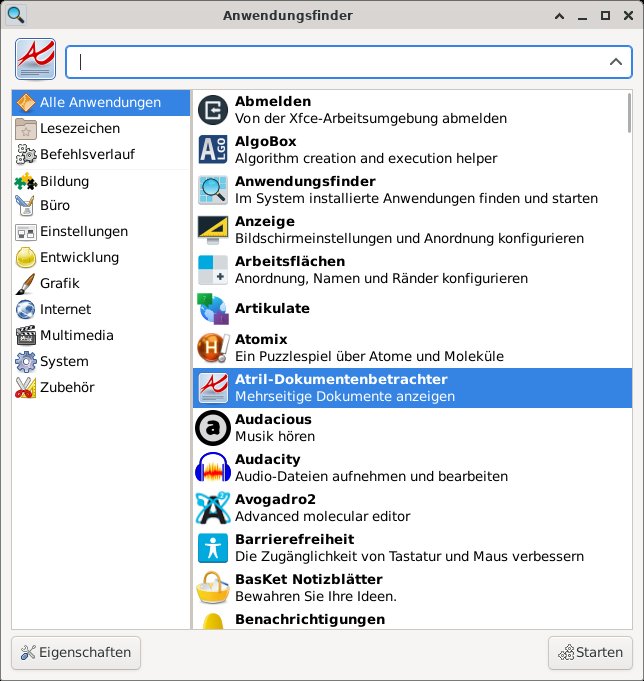
Abbildung 1: Aufgrund des großen Softwarebestands erweist sich der Appfinder als nützliches Hilfsmittel.
Software
Der installierte Softwarefundus setzt sich dabei nicht nur aus den üblichen Lern- und Bildungsprogrammen zusammen, sondern integriert auch zahlreiche kleinere Desktop-spezifische Applikationen. So finden Sie beispielsweise auch unter GTK-basierten Oberflächen Programme, die auf den Qt-Bibliotheken aufsetzen, sowie einige KDE-Plasma-Applikationen.
Die Programme decken im Lern- und Bildungsbereich alle Altersgruppen ab: So finden sich im Menü Spiele vor allem Lernprogramme für Vor- und Grundschüler, während das Menü Bildung in zahlreichen Untermenüs nach Disziplinen gruppierte Applikationen für die beiden Sekundarstufen integriert.
Die herkömmlichen Standardprogramme wie Gimp, Firefox und LibreOffice hat Debian Edu ebenfalls an Bord. Für leistungsschwächere Hardware packen die Entwickler den Webbrowser Chromium mit in die Distribution. Auch Boliden wie beispielsweise das Geografieprogramm Marble oder die DTP-Applikation Scribus fehlen nicht. Anders als viele andere Distributionen bringt Debian Edu jedoch nach wie vor keinen App-Store mit, sondern nutzt zur Paketverwaltung das grafische Frontend Synaptic.
Snaps oder Flatpaks unterstützt Debian Edu von Haus aus nicht. Das stellt jedoch nicht unbedingt einen Nachteil dar: Das Betriebssystem ist aufgrund seiner enormen Softwarefülle bereits gut ausgestattet und kann zusätzlich via Synaptic auf den vollen Debian-Paketfundus mit knapp 60 000 Binaries zurückgreifen.
Server
Der als Installationsoption angebotene Hauptserver kommt ohne eine grafische Oberfläche aus. Sie sollten ihn als erstes Gerät in das Netz integrieren, da er verschiedenste für das Funktionieren des Netzwerks essenzielle Dienste anbietet.
Der Hauptserver bietet darüber hinaus auch eine Nutzerauthentifizierung mithilfe von LDAP an und kann außerdem als LTSP-Server (Linux Terminal Server Project) fungieren. Dabei werden die angeschlossenen Workstations über das Netz hochgefahren und arbeiten ohne eigene Massenspeicher. In dieser Betriebsart eignen sich auch sehr betagte Maschinen als Clients, da sie lediglich als Terminals fungieren. Der Terminalserver führt die eigentlichen Applikationen aus und stellt die nötigen Speicherkapazitäten zur Verfügung. Daher muss es sich dabei um eine entsprechend leistungsstarke Maschine mit reichlich Massenspeicher handeln.
DHCP
Der Hauptserver spannt mehrere eigene Netze auf. Dabei müssen Sie in den meisten Fällen den Router so konfigurieren, dass er nicht mehr automatisch IP-Adressen über den DHCP-Dienst für die Clients zuweist, da diese Aufgabe der Debian-Edu-Hauptserver übernimmt.
Er spannt zudem ein privates 10.0.0.0/8-Netz auf, während die LTSP-Clients die von gängigen Routern verwendeten 192.168.0.0/24- und 192.168.1.0/24-Adressen nutzen. Eine Änderung der entsprechenden IP-Adressen klappt aufgrund interner Anpassungen für den Hauptserver nur schwer oder gar nicht. Da vor allem zahlreiche kleine Router für den SOHO-Bereich nur Netze aus bestimmten privaten IP-Segmenten aufspannen können, eignen sich solche Geräte nicht für den Einsatz mit Debian Edu.
In gewissem Rahmen können Sie die IP-Adressen jedoch modifizieren, indem Sie im Verzeichnis /usr/share/debian-edu-config/tools/ das Skript subnet-change aufrufen. Nach Änderung der Netzadresse sollten Sie sofort einen Warmstart des Servers vornehmen, damit er die LDAP-Einstellungen und andere interne Dienste aktualisieren kann.
Problem WLAN
Für eine sichere WLAN-Verbindung bietet der Hauptserver die Möglichkeit, in Verbindung mit LDAP-Gruppen auch einen FreeRADIUS-Server zu konfigurieren, der Clients den Zugang ins WLAN gewähren oder verweigern kann. Dazu müssen Sie auf allen Clients, die Zugang erhalten sollen, entsprechende Zertifikate integrieren [3].
Insbesondere in heterogenen Umgebungen, die verschiedene Mobilsysteme wie Smartphones ins WLAN einbinden sollen, erfordert das sehr aufwendige manuelle Arbeiten auf jedem betroffenen Client. Auch die seit der Corona-Krise verstärkt genutzte BYOD-Strategie (Akronym für “Bring Your Own Device”) in Schulen stößt mit Debian Edu aufgrund der umständlichen Einbindung der Fremdsysteme sofort an ihre Grenzen.
Samba
Der bislang auf dem Hauptserver laufende Samba-Server wurde mit der neuen Version 11 des Systems endlich als Standalone-Lösung ausgegliedert. Er ermöglicht, auch auf Windows-Clients Freigaben anzulegen und diese in das Skolelinux-Netz zu integrieren. Er unterstützt dabei die Protokolle SMB 2 und SMB 3.
Booten über LAN
Für das zentral ausgerichtete Hochfahren der Arbeitsstationen via LAN nutzt Debian Edu jetzt iPXE anstelle des bislang verwendeten PXELINUX, was eine einfachere Integration mit LTSP ermöglicht. Dabei laden die Clients beim Booten die Grundeinstellungen zur Lokalisierung vom Hauptserver, während andere Daten wie beispielsweise Root-Passwörter abgefragt werden.
Sie erzeugen die entsprechende PXE-Boot-Umgebung mithilfe von vorgefertigten Skripten. Für LTSP kommen zudem Xrdp und X2go zum Einsatz. Sie dienen der grafischen Authentifizierung der Nutzer an den Workstations und dem folgenden Aufbau einer grafischen Oberfläche. Um die Boot-Umgebung zu konfigurieren, greifen Sie von herkömmlichen Arbeitsstationen aus per Webbrowser auf die Einrichtungsoberfläche GOsa2 zurück. Entsprechende Starter finden sich in der Menühierarchie der Client-Arbeitsumgebung.
Kritik
Obwohl Debian Edu eine Fülle an Lern- und Bildungssoftware umfasst, weist die Softwareauswahl für schulische Zwecke gravierende Mängel auf. So erschließt sich nicht, warum der Softwarebestand nicht nach Altersgruppen differenziert in den Installationsprofilen auftaucht, was eine zielgruppenorientierte Installation ermöglichen würde. Für Grundschüler konzipierte vorinstallierte Programme wie KHangMan oder LMemory sind für Schüler der Sekundarstufen 1 und 2 beispielsweise völlig uninteressant. Störend fällt zudem auf, dass zahlreiche Anwendungen gleich in mehreren Untermenüs auftauchen und somit zur Unübersichtlichkeit der Menüstruktur beitragen (Abbildung 2).
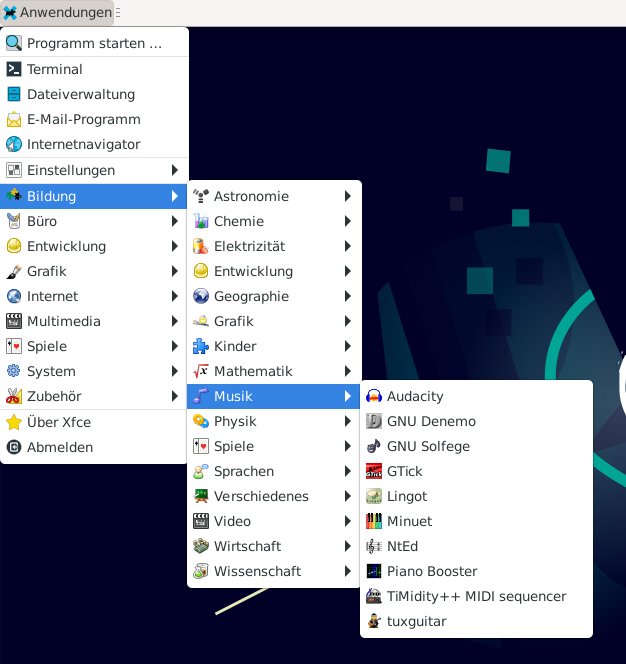
Abbildung 2: Übervolle Menühierarchien ohne Differenzierung erschweren das effiziente Arbeiten.
Solche Schwächen lassen sich mit Thin Clients und einem Terminalserver mit individuell konfigurierter Software relativ einfach vermeiden, aber beides gehört zumindest an deutschen Schulen zu allmählich aussterbenden Gattungen. Stattdessen finden sich inzwischen auch in Lehranstalten mit schlechterer EDV-Ausstattung meist Intel-Systeme der Core-i-Serien, die über mehr als ausreichende Kapazitäten als Arbeitsplatzrechner verfügen.
Auch an Schulen machen Cloud- und Peer-basierte Dienste der herkömmlichen Client-Server-Architektur zunehmend Konkurrenz. Letztere eignet sich zwar bestens für größere, zentralisierte Computerkabinette, nicht jedoch für die immer häufiger anzutreffenden Computerinseln in Klassenräumen, die dezentral arbeiten und meist auch ausschließlich via WLAN integriert sind.
Ein weiteres Manko von Debian Edu für den Einsatz in Computerkabinetten stellt die fehlende Integration verschiedener Werkzeuge zur grafischen Verwaltung und Steuerung der Clients von einem Lehrer-Computer aus dar. Zwar erwähnen die Entwickler von Debian Edu dazu in der Dokumentation Lösungen wie Veyon und Epoptes, installieren diese jedoch nicht vor [4].
Software zur Beschränkung des Internet-Zugangs, in Schulnetzen üblicherweise durch einen Proxy-Server realisiert, fehlt ebenfalls. Ein entsprechendes Profil lässt sich bei der Installation des Systems nicht abrufen, sodass man auch solche Dienste manuell nachinstallieren und konfigurieren muss.
Fazit
Angesichts aktueller Trends und Entwicklungen im IT-Bereich wirkt Debian Edu 11 antiquiert. Die Distribution punktet vor allem im Bereich herkömmlicher Schulnetzwerke auf Client-Server-Basis. Für den Administrator bietet das Konzept der Thin Clients mit einem Terminalserver echte Arbeitserleichterungen.
Eine wenig systematische Auswahl an Lernsoftware trübt das Bild allerdings deutlich. Dasselbe gilt für das Fehlen moderner Technologien wie Videokonferenzsoftware und Cloud-basierter Lösungen, die nicht zuletzt im Zug der Corona-Pandemie im Bildungsbereich einen massiven Schub erhalten haben. Auch einfach zu bedienende Verwaltungs- und Steuerungssoftware für das Computerkabinett sucht man vergebens.
Aufgrund der skriptbasierten Konfigurationsoptionen erfordert Debian Edu obendrein bei der betreuenden Lehrkraft tiefergehende Netzwerk- und Linux-Kenntnisse. Daher eignet sich die Distribution primär für solche Schulen, die über eine hauptamtliche IT-Fachkraft oder zumindest einen entsprechend ausgebildeten Lehrer verfügen. (jlu)
Glossar
-
BYOD
-
“Bring Your Own Device”, bring dein eigenes Gerät mit. Umschreibung für die Integration private mobiler Endgeräte wie Laptops, Tablets oder Smartphones in die Netzwerke von Unternehmen oder Bildungseinrichtungen.
Infos
-
Debian Edu: https://wiki.debian.org/DebianEdu/
-
Dokumentation: https://jenkins.debian.net/userContent/debian-edu-doc/debian-edu-doc-de/debian-edu-bullseye-manual.html#idm2098
-
Verwaltungslösungen: https://jenkins.debian.net/userContent/debian-edu-doc/debian-edu-doc-de/debian-edu-bullseye-manual.html#idm2098





