


Foresight kommt als erstes Linux mit Gnome 2.20 – die Macher mögen es auch sonst topaktuell..
Alle neuen und interessanten Techniken in einer Distribution vereint – mit diesem anspruchsvollen Ziel machten sich die Entwickler von Foresight Linux [1] an die Arbeit. Jetzt liegt die Version 1.4 vor, die Sie auch auf der Heft-DVD finden. Sie bringt als erste Distribution überhaupt den neuen Gnome-Desktop 2.20 [2] mit. Zudem vereint Foresight Techniken wie das Framework Avahi [3], das mittels Zeroconf das Einrichten des Netzwerks dramatisch vereinfacht, oder das Paketmanagement Conary [4], das distributionsübergreifend arbeitet.
Welche Features die vorliegende Version genau enthält, zeigt die Tabelle “Programmversionen”. Da sich Foresight aber recht rasch weiterentwickelt, lohnt es sich, häufiger ein Update vorzunehmen. Beachten Sie aber: Trotz sorgfältiger Arbeit handelt es sich bei vielen Programmen um Software, die sich derzeit noch stark wandelt. Es kann daher vorkommen, dass Ihr System nicht immer stabil läuft. Nutzen Sie es nicht für die tägliche Arbeit, und legen Sie Sicherheitskopien aller wichtigen Daten auf dem Rechner an.
Programmversionen
| Beagle | 0.2.18 |
| F-Spot | 0.4.0 |
| Avahi | 0.6.20 |
| HAL | 0.5.9 |
| Conary | 1.1.95 |
| Mono | 1.2.5 |
| (Alle Versionen nach Update.) | |
|---|---|
Live-System testen
Die Linux-User-DVD enthält ein Live-System von Foresight Linux. Das können Sie nicht auf die Festplatte spielen, vielmehr lädt die Distribution alle notwendigen Programme in den Arbeitsspeicher. Auf diese Weise fahren Sie ausgiebige Tests, ohne Foresight zu installieren.
Legen Sie einfach die DVD in das Laufwerk und booten Sie den Rechner von der DVD, wozu Sie gegebenenfalls die Boot-Reihenfolge im BIOS ändern müssen. Nach dem Neustart des Rechners erscheint das Boot-Menü mit dem Linux-User-Logo. Hier wählen Sie mit Hilfe der Pfeiltasten Foresight 1.4 aus und drücken [Eingabe]. Am Anmeldeprompt (Abbildung 1), der im Grünton von Foresight Linux erscheint, geben Sie keinen Usernamen und kein Passwort ein, sondern klicken links oben auf Click here to login, woraufhin Gnome 2.20 startet.
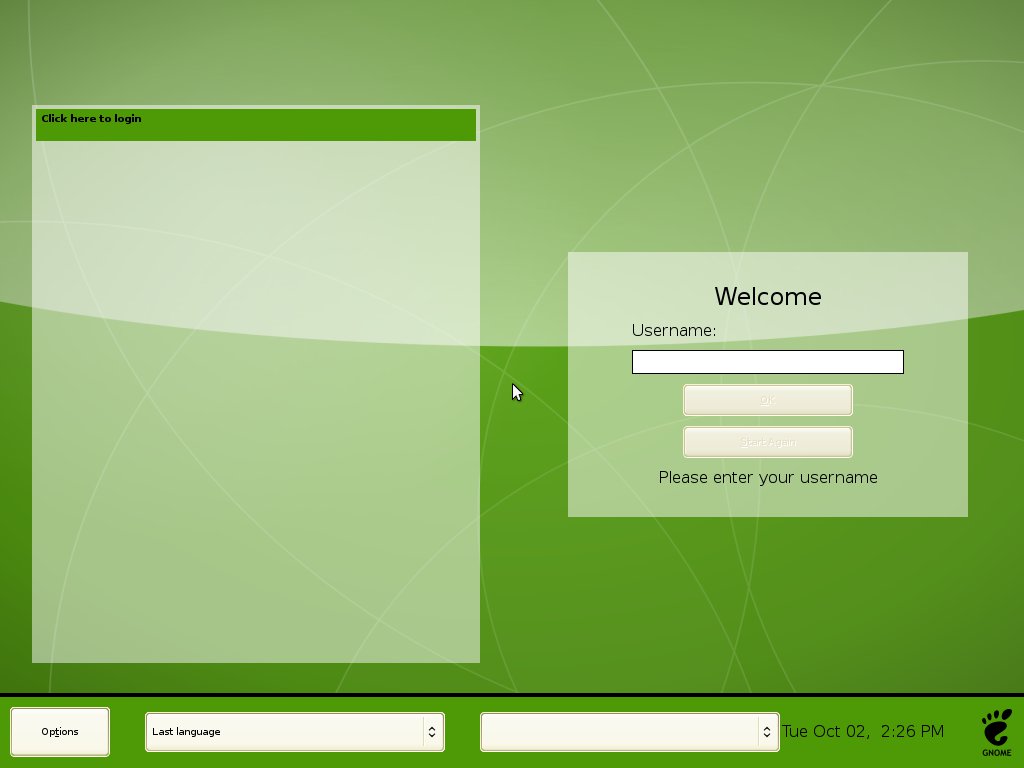
Abbildung 1: Hier genügt ein Klick auf die Schrift links oben, Username und Passwort benötigen Sie nicht.
Tastaturwechsel
Nach dem Start verpassen Sie der Tastatur zunächst ein anderes Layout – sonst scheitern Sie, sobald Sie Zeichen wie “@” oder “/” eingeben. Unter System | Preferences | Keyboard finden Sie Abhilfe. Im Reiter Layout klicken Sie auf die Schaltfläche Add, suchen aus dem Dropdown-Menü Layouts den Punkt Germany heraus und geben als Tastaturvariante im Menü darunter Eliminate dead keys an. Mit einem Klick auf Add übernehmen Sie die Änderungen. Nun erscheint auch Germany in der Liste (Abbildung 2). Löschen Sie den Eintrag U.S. English einfach, indem Sie auf Remove klicken.
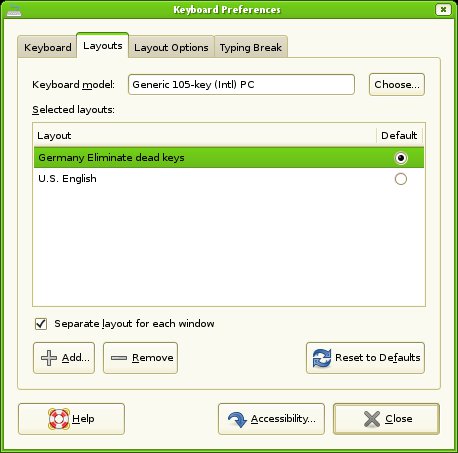
Abbildung 2: Stellen Sie zunächst das Layout des Keyboards von Englisch auf Deutsch um, andernfalls funktioniert Ihre Tastatur nur sehr umständlich.
Unter der Haube
Über uname -a werfen Sie einen Blick unter die Haube der Distribution: Hier tut ein Kernel in Version 2.6.22.1 seinen Dienst – ein recht aktuelles Exemplar also. Zu den interessantesten Komponenten des Systems gehört aber vermutlich Conary, der exotische Paketmanager. Im Gegensatz zu DEB- und RPM-Paketsystemen tauscht Conary im Zug von Aktualisierungen nicht komplette Pakete aus, sondern lediglich einzelne Dateien, in denen Veränderungen vorkommen. Nicht nur beschleunigt er auf diese Weise den Update-Vorgang, Conary kooperiert auch mit anderen Distributionen, in der freien Wildbahn treffen Sie ihn indes noch kaum an. Über Foresight Linux können Sie aber gefahrlos einen Blick auf das Tool werfen. Das bedienen Sie zur Zeit noch über die Konsole, Foresight Linux 2.0 soll dann eine GUI namens PackageKit mitbringen.
Vernetztes
Avahi kümmert sich um die automatische Konfiguration des Netzwerks via Zeroconf. Um das Netzwerk brauchen Sie sich also nicht zu kümmern: Es genügt, die Distribution mit einem Netzwerkkabel an einen DHCP-fähigen Router anzuschließen. Der weist der Distribution beim Hochfahren bereits eine passende IP-Adresse zu. Geben Sie /sbin/ifconfig auf der Konsole ein, erfahren Sie weitere Details, wie etwa die IP-Adresse des Rechners, sein Gateway etc. Mit WLAN-Karten liegt der Konfigurationsaufwand indes meist höher: Selbst wenn die Distribution den Treiber für Ihre Karte mitbringt, müssen Sie noch die Sicherheitseinstellungen für die WLAN-Software konfigurieren.
Ohr-Anwendungen
Foresight 1.4 bringt zahlreiche Anwendungen neueren Datums mit. Im Hintergrund indiziert der fleißige Spürhund Beagle die Dateien auf dem System. Über Accessories | Search im Startmenü rufen Sie die grafische Oberfläche zur Desktop-Suche auf.
Als Standard-Audio-Player kommt Banshee zum Einsatz. Um ihn auszuprobieren, rufen Sie zunächst einen der vorkonfigurierten Streams aus dem Internet auf. Im linken Bereich klicken Sie auf Radio und wählen auf der rechten Seite einen Stream per Doppelklick aus. Wie Sie hören, hören Sie nichts: Standardmäßig schaltet Foresight die Soundausgabe stumm, was Sie aber mit ein paar Mausklicks beheben. Rufen Sie über einen Rechtsklick auf das Lautsprechersymbol oben rechts in der Ecke das Kontextmenü auf, und wählen Sie Open Volume Control. Es erscheint ein Menü mit Schiebereglern: Öffnen Sie die Regler Master und PCM und entfernen Sie durch Klicks die kleinen roten Kreuzchen darunter (Abbildung 3). Nun sollten Sie die Musik hören.
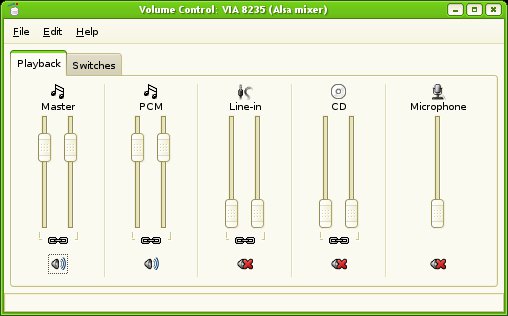
Abbildung 3: Nach dem Start des Live-Systems bleibt alles stumm, Sie müssen die Regler für die Lautsprecher hochziehen.
In der Sound-Abteilung des Startmenüs sticht auch der Last-Exit-Player ins Auge. Der versorgt die Hörer dank Last.fm-Anbindung mit netter Musik, die auf den eigenen Vorlieben beruht. Leider verabschiedete sich das Programm nach dem Start ins digitale Nirwana und ward im Test nicht mehr gesehen.
Augenschmaus
Um Bilder zu bearbeiten, bietet die Distribution die neueste Version von F-Spot an. Das kommt zwar nicht an ein modernes Bildverarbeitungstool wie Gimp heran, genügt aber, um Bereiche aus dem Bild auszuschneiden, rote Augen zu entfernen und Bilder zu drehen. Damit erfüllt es Funktionen, über die der durchschnittliche Hobbyfotograf ohnehin nicht hinaus will. Als Bildbetrachter kommt Imageviewer zum Einsatz, Filme schaut der Nutzer über Gnomes Videoabspieler Totem.
Gute Verbindung
Gaim heißt jetzt Pidgin, auch bei Foresight: Der vielseitige Chat-Client kommt hier bereits mit dem neuen Logo daher und kennt 13 verschiedene Protokolle, unter anderem proprietäre wie ICQ, Google Talk und MSN. Zum Surfen verwenden Foresight-Nutzer Epiphany, Gnomes schlanken Standardbrowser. Soll es sehr sicher sein, finden Sie im Startmenü auch Zugang zu einem OpenVPN-Client, allerdings reagierte auch der im Test nicht. Wer immer auf dem neuesten Stand bleiben will, findet im RSS-Feed-Reader Liferea (Abbildung 4), was er sucht.
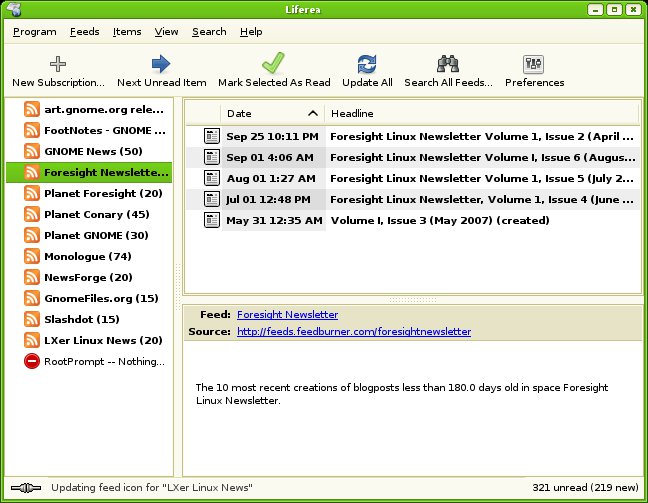
Abbildung 4: News lesen mit Liferea: Der RSS-Feed-Aggregator hält den Anwender newstechnisch immer auf dem Laufenden.
Bürotauglich
Schlank bleibt die Distribution auch in Sachen Büro-Software: Zumindest die Live-Version bringt statt des opulenten OpenOffice Writer das sparsame Abiword mit. Als E-Mail-Client und Terminplaner kommt Gnomes Standardtool Evolution zum Einsatz.
Fazit
Will man ein paar Dinge nennen, die Foresight anderen Distributionen voraus hat, fallen einem der zügig integrierte Gnome-Desktop 2.20 ein und die Paketverwaltung Conary, die Sie kaum woanders in Aktion erleben. Ein paar Programme taten sich im Test etwas schwer, allerdings lief die Live-Distribution insgesamt recht zügig. Schauen Sie sich das Ganze also ruhig einmal an.
[1] Foresight-Website: http://www.foresightlinux.org
[2] Gnome 2.20: http://www.gnome.org/start/2.20/notes/de/
[3] Avahi-Webseite: http://avahi.org
[4] Conary-Paketmanager: http://wiki.rpath.com/wiki/Conary





