


Die Debian-Variante Paipix eignet sich nicht nur für Büro und Freizeit, sondern wartet darüber hinaus mit interessanten Anwendungen aus Wissenschaft und Technik auf.
Die als grundsolide geltende und von jeglicher proprietärer Software befreite Distribution Debian dient so manchem Abkömmling als Grundlage einer spezialisierten, neu aufgelegten Distributionsspielart. So nutzte der findige portugiesische Entwickler Antonio Amorim das Softwarepaket, um eine eigene, besonders für den naturwissenschaftlichen Bereich geeignete Distribution zu schaffen.
Das Ende August erschienene siebte Major-Release von Paipix [1] bringt neben einer kompletten KDE-Umgebung auch zahlreiche interessante Programme aus den Bereichen Mathematik, Astronomie und anderen naturwissenschaftlichen Disziplinen mit. Die Programme sollen die Anwender dazu anregen, neue interessante Nutzungsmöglichkeiten für den PC zu entdecken. Davon erhoffen sich die Entwickler, “ein Tor in die Wissenschaft für die Allgemeinheit” zu öffnen.
Neben dieser spezialisierten Software findet man aber auch alles, was man im Büroalltag benötigt. Anwendungen für die Freizeit, wie Spiele und Multimediaprogramme runden das Angebot ab. Grund genug für LinuxUser, die neueste Auflage der Distribution Paipix 7.0 auf die Heft-DVD zu bringen.
Paipix im Überblick
| Programm | Version |
|---|---|
| Kernel | 2.6.18.5 |
| GCC | 4.1.2 |
| X.org | 7.1.0 |
| KDE | 3.5.5 |
| Iceweasel (Firefox) | 2.0.0.6 |
| Icedove (Thunderbird) | 1.5.0.12 |
| Openoffice.org | 2.0.4 |
| Gimp | 2.2.13 |
| Zusätzliche Software (Auswahl) | |
| Stellarium, Topcat, Chemtools, QCad, SeisGram2k, Octave, Axiom Algebraic Tool, Amide u.v.m. | |
Paipix live
Paipix liegt als ca. 2,9 GB mächtiges ISO-Image neben der standardisierten englischen Version auch in den Sprachen Portugiesisch, Spanisch, Französisch, Italienisch und Deutsch vor. Als Grundlage für das aktuelle Release nutzten die Programmierer Debian 4.0 “Etch”. Die DVD dient gleichermaßen als Live-DVD, um die Distribution kennenzulernen (Eintrag Paipix 7.0 – live im Startmenü der LinuxUser-DVD), wie als Installationsmedium für das Einrichten von Paipix auf der Festplatte (Paipix 7.0 – Installieren).
Den Anwender erwartet ein Standard-KDE-Desktop mit einigen Paipix-Icons, die auf die besonderen Möglichkeiten der Distribution verweisen. Der Softwareumfang bietet neben den üblichen Internetanwendungen auch das Büropaket OpenOffice in der Version 2.0.4, aber nur wenige wissenschaftliche Programme. Diese lassen sich über einen eigene Schaltknopf in der K-Menüleiste zwar sehr schnell nachinstallieren, doch begrenzt der eingeschränkte Speicher der Live-Version dies sehr schnell. So bleibt zum Beschnuppern der angepriesenen Software nur eine Komplettinstallation der Distribution. Den in älteren Versionen vorhandenen knoppix-installer – ein Script, um die Live-DVD auf Festplatte zu bannen – suchten wir in Version 7.0 aber vergeblich.
Installationsroutine
Um Paipix auf der Festplatte einzurichten, wählen Sie im Bootmenü der LinuxUser-DVD den Punkt Paipix 7.0 – Installation an. Nach der Auswahl der deutschen Sprache geben Sie Ihre Netzwerkkonfiguration an oder weisen Paipix an, sich eine solche via DHCP zu besorgen. Darauf folgen die automatische Hardware-Erkennung und Partitionierung der Festplatte. Der Partitionsmanager lässt sich erfreulich einfach bedienen, auch wenn er über keine Balkengrafik zum Veranschaulichen der Einstellungen verfügt.
Aufgrund des bereits an deutsche Verhältnisse angepassten ISO-Images auf der LinuxUser-DVD überspringt der Installer die Konfiguration von Uhrzeit und Zeitzone und fordert Sie gleich auf, ein Root-Passwort zu wählen sowie ein Benutzerkonto einzurichten. Nach Abschluss des eigentlichen Installationsvorgangs richtet die Routine einen Bootmanager (wahlweise Lilo oder Grub) ein, der im Test bereits auf der Platte vorhandene Linux-Systeme sowie eine Windows-XP-Partition problemlos erkannte und einband.
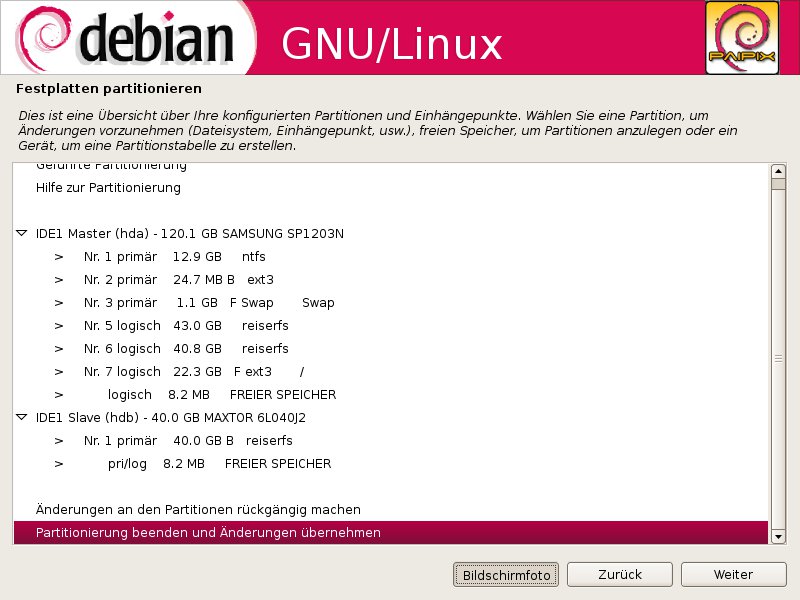
Abbildung 1: Paipix kommt mit der neuen grafischen Installationsroutine von Debian 4.0 alias “Etch”.
Einrichten des Systems
Dem ersten Blick des Benutzers präsentiert sich Paipix wie ein KDE-Desktop auf Debian-Basis mit getrennten Menüs. So finden Sie auch im Kicker ein Symbol für die Paipix-Spezialitäten und im K-Menü einen Extra-Ordner namens Debian. Dessen Inhalte decken sich aber im Wesentlichen mit den sonstigen K-Menü-Einträgen, die Sie dadurch überflüssigerweise an unterschiedlichen Stellen antreffen.
Das Paipix-Menü bietet etwas Hilfe zur Konfiguration von Netzwerk, Drucker und Joystick und hilft außerdem den Soundeinstellungen auf die Sprünge. In der Rubrik Drivers, Patches and root access erhalten Sie die Möglichkeit, einige proprietäre Treiber nachzuinstallieren. Darunter fallen die Grafiktreiber von ATI und Nvidia sowie diverse WLAN- und ein Webcam-Treiber. Außerdem befindet sich hier für Neulinge ein Link (Give this user sudo access (administrator)), der den verwendeten Benutzer in die Datei /etc/sudoers einträgt. Damit dürfen Sie nun mit dem Kommando sudo Root-Befehle ausführen. Diese setzt Paipix auch voraus, wollen Sie die Installationslinks zu den zusätzlichen Programmen nutzen (Paipix | Install | …). Diese lassen sich für einen Debian-Neuling aber recht einfach auf diese Weise nachinstallieren.
Auf einen benutzerfreundlichen grafischen Installer verzichteten die Entwickler aber, was die Installation weiterer Software deutlich erschwert. Es gibt zwar die Paketverwaltung aptitude, welche aber Debian-ungewohnte Anwender schwer durchschauen dürften. Wie Sie dieses Problem für den Anfang in den Griff bekommen, erklärt der Kasten “Paipix auffrischen”. Grafische Tools zum Einrichten des X-Servers oder anderer Systemeigenschaften bietet Debian und damit auch Paipix nicht an. An manchen Stellen, etwa beim Drucker, greift die Distribution auf vorhandene KDE-Lösungen zurück (KDEprint). Hart gesottene Debianer konfigurieren so etwas freilich von Hand.
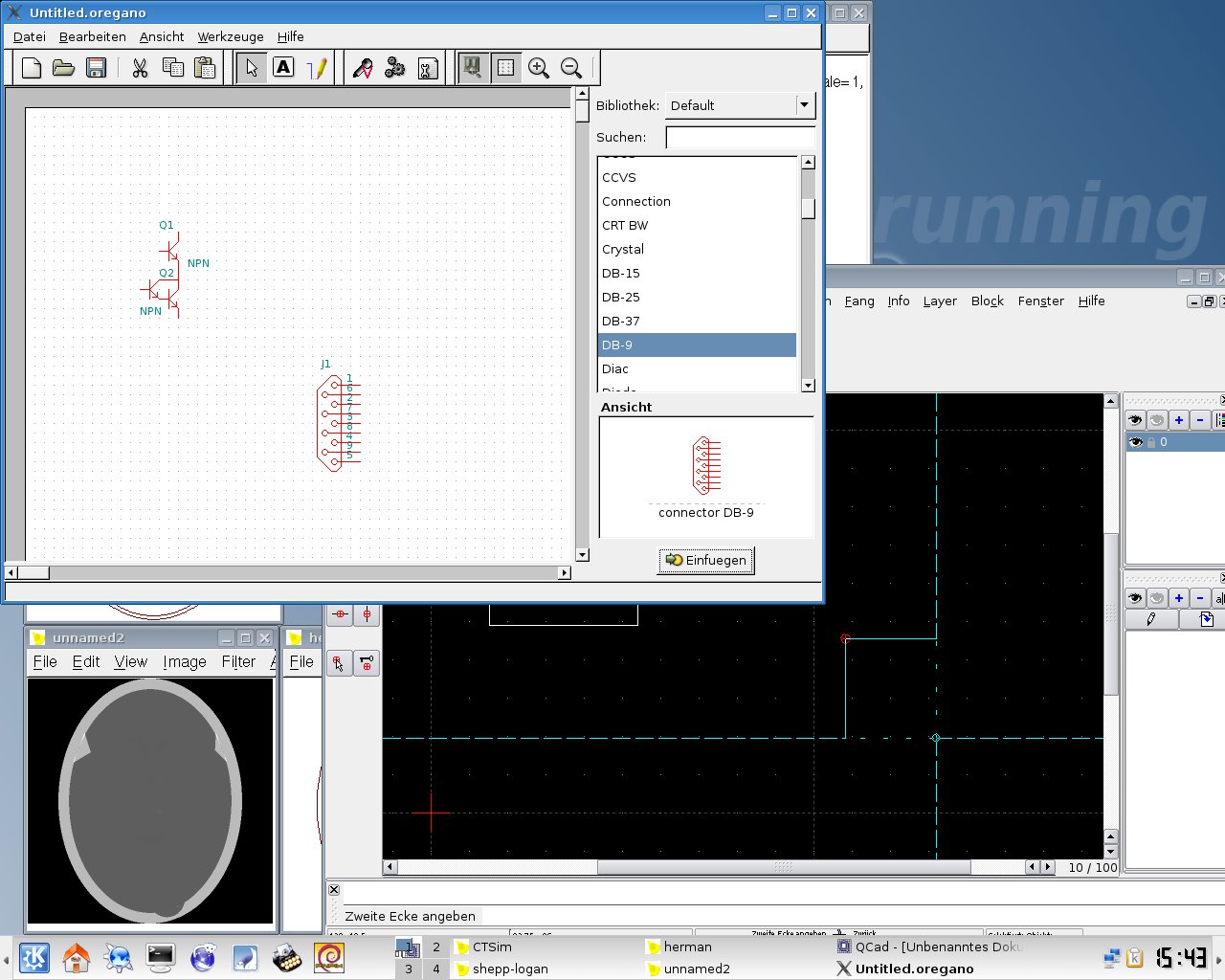
Abbildung 2: Für viele naturwissenschaftliche Disziplinen liegen interessante Anwendungen vor.
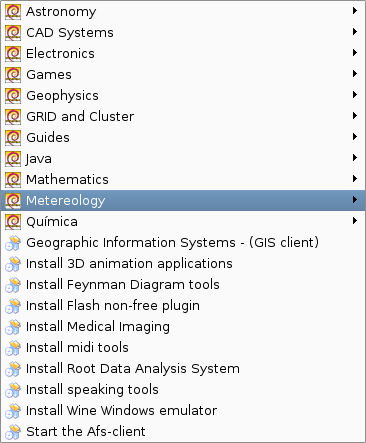
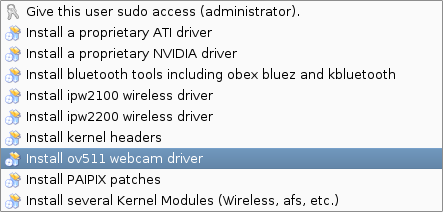
Abbildung 3: Proprietäre Treiber und weitere Software sind dank der speziellen Paipix-Menüs schnell nachinstalliert.
Paipix setzt als Debian-Derivat auf die Paketverwaltung Aptitude, greift aber auf ein eigenes Repository namens Debian-Paipix[2] zu. Das enthält dem Nutzer jedoch allerlei nützliche Tools vor, wie etwa den Midnight Commander oder eben die grafische Apt-Oberfläche Synaptic. Glücklicherweise lassen sich die Debian-Repositories problemlos einbinden, um den Softwareumfang zu komplettieren: Öffnen Sie als Superuser oder mit dem sudo-Kommando einen Editor Ihrer Wahl und editieren Sie die Datei /etc/apt/sources.list. Dort fügen Sie einfach folgende Zeilen ein:
## Debian-Server
deb ftp://ftp.tu-chemnitz.de/pub/linux/debian/debian etch main
Das bewirkt, dass das System nun von einem Spiegelserver das Hauptrepository von Debian 4.0 “Etch” benutzt. Speichern Sie die Änderungen und rufen Sie mittels sudo apt-get update die Informationen zu den verfügbaren Quellen ab. Installieren Sie dann die grafische Oberfläche synaptic zur Paketverwaltung mittels
sudo apt-get install synaptic
und bestätigen Sie die Sicherheitsabfragen. Unter Synaptic installieren, deinstallieren, aktualisieren und sperren/entsperren Sie Pakete nun sehr bequem. Multimediales Sicherheitsupdates nutzt Paipix ohnehin die Debian-Repositories.
Software
Äußerst umfangreich fällt das bereits installierte Softwareangebot aus. Neben den in der Tabelle “Paipix im Überblick” gelisteten Applikationen finden Sie zu fast jedem Thema passende Software. So umfasst die Büroumgebung nicht nur OpenOffice, sondern auch Scribus für das Seitenlayout, Kile zum teXen und Tellico als privaten Manager für verschiedenste Sammelleidenschaften. Firefox und Thunderbird liegen in den Debian-Versionen Iceweasel und Icedove vor (siehe Kasten “Iceweasel oder Firefox?”).
Iceweasel oder Firefox?
Im Jahr 2006 kam es zu einem Namensstreit zwischen Debian und dem Mozilla-Projekt [3]: Debian war nicht bereit, die Bedingungen zum Benutzen der markenrechtlich geschützten Mozilla-Namen und -Logos zu akzeptieren und durfte diese daher nicht nutzen. Die Debian-Entwickler fackelten nicht lange, benannten die modifizierten Programme Firefox, Thunderbird und Seamonkey kurzerhand in Iceweasel, Icedove und Iceape um und versahen sie mit eigenen Logos. Ubuntu, ebenfalls ein Debian-Abkömmling, einigte sich allerdings mit dem Mozilla-Projekt und verwendet weiter dessen Marken und Logos.
Linux-typisch umfassen die meisten Softwarekategorien gleich mehrere Programme. Ob der Anwender sieben Editoren auf der Festplatte wissen möchte, sei dahingestellt – auf jeden Fall hat er die Auswahl. Allerdings macht die Zusammenstellung der Programme eher den Eindruck, dass die Entwickler vieles nur wahllos beigelegt haben; Eine sinnvolle Vorauswahl ist nicht zu erkennen. Auch die Sortierung der Titel in der Menüleiste könnte stringenter ausfallen.
In der Softwarekategorie “Wissenschaft” fallen einige exotische mathematische Programme auf, an denen wohl nur der Fachmann Freude hat. In der Abteilung Astronomie findet sich neben dem bekannten KStars auch das exzellente Stellarium [4], mit dem man auf optisch ansprechende Weise den Sternenhimmel aus verschiedenen Perspektiven erkundet. Die geophysikalische Anwendung SeisGram2k wertet seismologische Daten aus entsprechenden Internetquellen aus und stellt diese grafisch dar. Diverse Werkzeuge aus dem Bereich Chemie unterstützen den Anwender beim visuellen Aufbau komplexer Molekülstrukturen. Für Techniker hält Paipix das 2D-CAD-Programm QCad [5] und Software zum Darstellen von Schaltkreisen bereit. Daneben gibt es noch einiges mehr an Anwendungen in dieser Distribution zu entdecken, doch die meisten Programme behalten ihren Sinn den entsprechenden Fachleuten vor. So dürften Studenten naturwissenschaftlicher Fachrichtungen vor allem aus den Bereichen Meteorologie und Geophysik einen Nutzen in Paipix sehen.
Negativ wirkt sich aus, dass der Benutzer oft den Befehl zum Starten des Programms genau kennen muss, denn Paipix ordnet die Verlinkungen im K-Menü äußerst freizügig ein. Mal landet die Verknüpfung korrekt unter Wissenschaft, gelegentlich aber auch unter Debian | Wissenschaft, und manche Programme hat gar es in den Ordner Lernprogramme verschlagen.
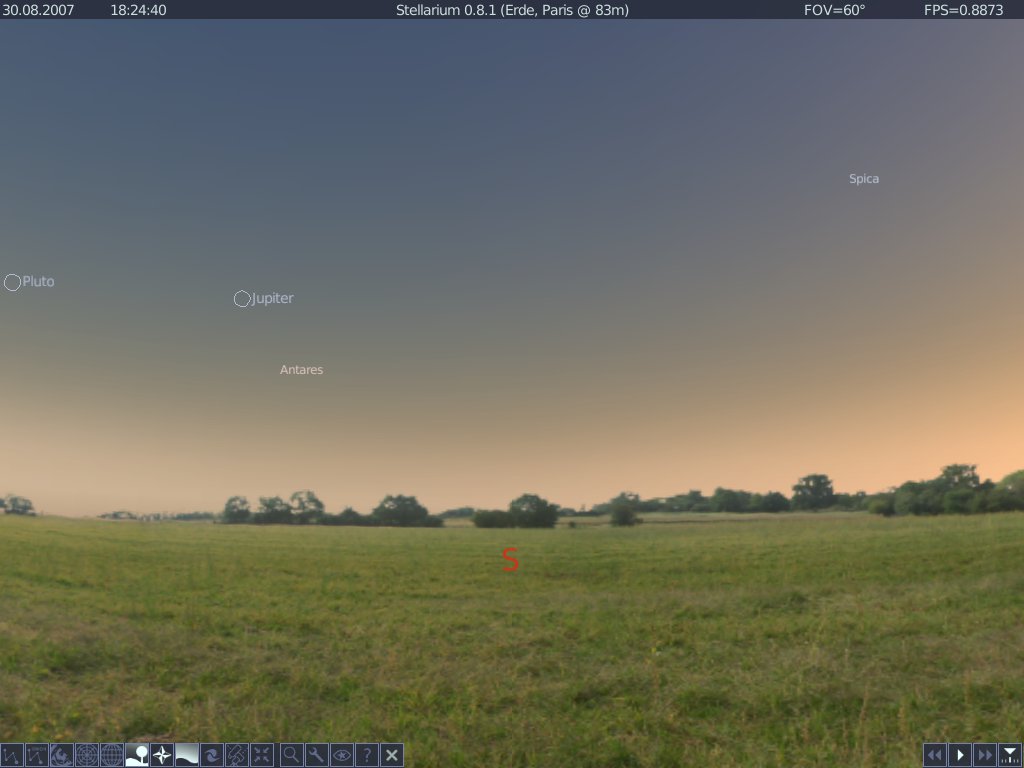
Abbildung 4: Ein echter Hingucker: Mit der exzellenten Astronomie-Software Stellarium erforschen Sie den Sternenhimmel.
Fazit
Die portugiesischen Entwickler geben dem Anwender mit Paipix ein aktuelles Debian in die Hand und fügen einiges an nicht alltäglichen Softwaretiteln hinzu. Die Distribution lässt sich schnell einrichten und hält und alle nötige Software bereit um seiner Arbeit in Studium oder Beruf nachzugehen. Bei allen anderen weckt Paipix mit seinem Live-Modus zum schnuppern und ausprobieren vielleicht das Interesse an Naturwissenschaften. Bei Problemen bietet die Debian-Dokumentation [6] Erste Hilfe. Eine aktive deutsche Paipix-Community gibt es bislang noch nicht, die Foreneinträge auf der Projekthomepage [1] liegen meist nur in Portugiesisch vor.
[1] Paipix (deutsche Menüführung): http://aamorimsrv.fis.fc.ul.pt/tikiwiki/tiki-index.php?page=PaiPix_DE
[2] Paipix-Repository: http://mirror.paipix.org/debian-paipix/
[3] Hintergrund zu Iceweasel: http://de.wikipedia.org/wiki/Namensstreit_zwischen_Debian_und_Mozilla
[6] Debian-Dokumentation: http://www.debian.org/doc/
[4] Stellarium: Kristian Kißling, “planetarium@home”, LinuxUser 02/2006, S. 68, http://www.linux-user.de/ausgabe/2006/02/068-stellarium/
[5] QCad: Andreas Kirschner, “Klare Linien”, LinuxUser 03/2005, S. 48, http://www.linux-user.de/ausgabe/2005/03/048-cad/





