



Alltagstaugliche Distributionen für 32-Bit-Hardware machen sich allmählich rar. Wir prüfen, welche Linux-Abkömmlinge auf betagter Hardware in der Praxis zu gebrauchen sind.
Die Pflege der 32-Bit-Varianten von Distributionen kommt allmählich aus der Mode. Für Anwender, die noch mit 32-Bit-Rechnern arbeiten, wird daher die Auswahl an brauchbaren Linux-Derivaten, die auch aktuelle Sicherheits-Updates und Treibermodule für neue Hardware enthalten, immer kleiner. Doch es gibt auch Projekte, die ihre Derivate nach wie vor für 32-Bit-Hardware anbieten und pflegen. Zu den Distributionen aus dieser Riege zählen Fluxuan und MiyoLinux, die gezielt für ältere und leistungsschwächere Hardware optimiert sind.
Fluxuan
Der Unterbau von Fluxuan [1] stammt, wie der Name schon vermuten lässt, von Devuan [2]. Das wiederum ist ein Fork von Debian, der allerdings anders als seine Basis nicht Systemd als Init-System verwendet, sondern nach wie vor den älteren SysVinit-Dienst nutzt.
Fluxuan setzt ebenfalls auf SysVinit als Init-System und kommt zusätzlich mit dem schlanken Fluxbox-Fenstermanager als voreingestellter grafischer Arbeitsoberfläche. Das ISO-Abbild benötigt daher lediglich rund 570 MByte und lässt sich noch auf eine herkömmliche CD brennen.
Das Betriebssystem fokussiert primär auf fortgeschrittene Anwender, die Fluxuan als soliden Allrounder auf betagter Hardware nutzen möchten. Daher haben die Entwickler alle ressourcenintensiven optischen Effekte deaktiviert. Das Grub-Bootmenü offeriert außerdem die Möglichkeit, das komplette Betriebssystem mithilfe der Option Load to RAM in den Arbeitsspeicher zu laden, wodurch das System nach dem initialen Laden wesentlich schneller läuft als von einem optischen Datenträger oder USB-Stick.
Auch die vorinstallierten Anwendungen tragen diesem Konzept Rechnung: Schwergewichtige Boliden wie LibreOffice, Gimp oder Firefox suchen Sie hier vergebens. Stattdessen finden Sie die schlanke Textverarbeitung Abiword, die Tabellenkalkulation Gnumeric und den schnellen Firefox-Abkömmling Pale Moon im Lieferumfang.
Der Fluxbox-Desktop gilt gemeinhin als optisch angestaubt und konzeptionell überholt, weshalb er in den letzten Jahren als Arbeitsoberfläche an Beliebtheit eingebüßt hat. Die Fluxuan-Entwickler haben den Desktop jedoch sehr sorgfältig implementiert, sodass selbst erfahrene Anwender nicht sofort Fluxbox erkennen: So kommt der Desktop nicht nur in ausgesprochen leuchtenden Farben und einem entsprechend peppigen Outfit daher, sondern weist zudem am linken Bildschirmrand ein vertikales Dock mit mehreren wichtigen Applikationen auf. Der unterste Eintrag darin lässt das Dock zudem – ungewöhnlich für Fluxbox – einklappen und öffnet eine mehrspaltige Listenanzeige mit allen vorinstallierten Applikationen (Abbildung 1).
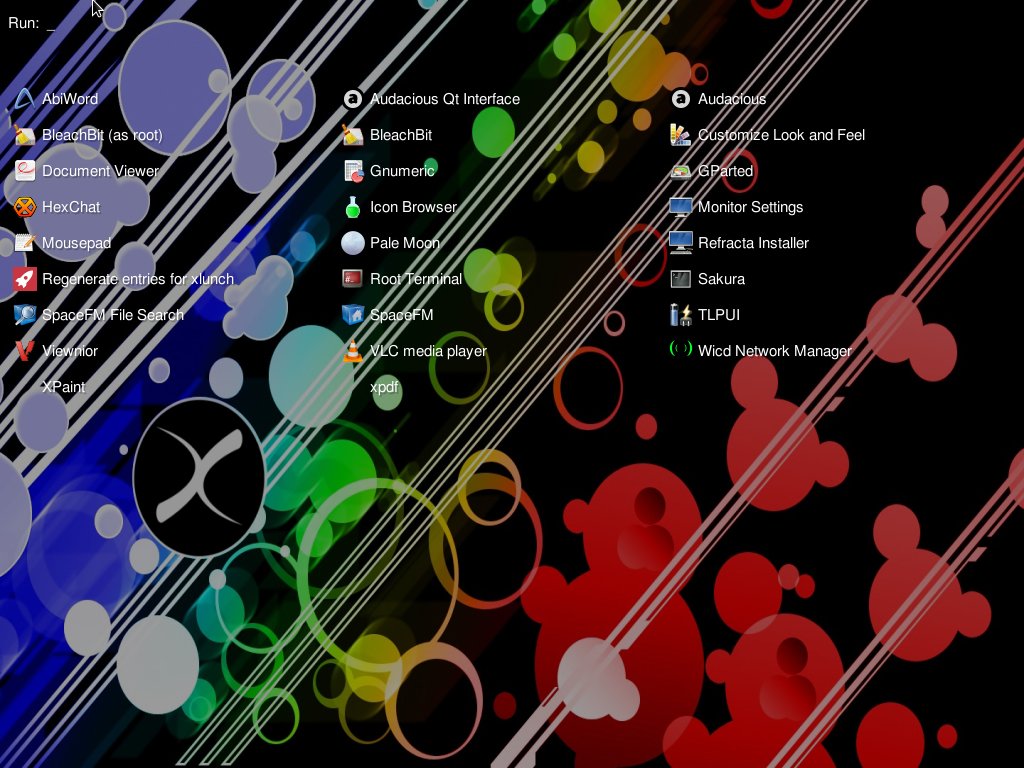
Abbildung 1: Auf den ersten Blick erkennt man nicht, dass hier Fluxbox im Einsatz ist.
Ergänzt wird der Desktop durch ein am unteren Bildschirmrand befindliches horizontales Panel mit einem kleinen System-Tray, das neben der Datums- und Zeitanzeige auch einige Steuerelemente für die Netzanbindung sowie den Lautstärkeregler enthält. Außerdem findet sich in der Panel-Leiste der Umschalter für virtuelle Arbeitsoberflächen.
32-Bit-Version
Fluxuan kommt im ISO-Abbild mit einem Kernel der Version 4.9 und – wie Debian – ohne proprietäre Firmware-Blobs, die viele Hardware-Komponenten benötigen. Daher lässt sich vor allem auf mobilen Computern verschiedener Altersklassen, die häufig mit Intel-WLAN-Karten ausgestattet sind, der drahtlose Netzwerkzugang nicht ohne manuelle Arbeiten konfigurieren. Im Live-Betrieb empfiehlt es sich daher, per Kabel ins Netz zu gehen.
Auch beim Prozessor zeigt sich das Devuan-Derivat wählerisch: Er muss PAE [3] unterstützen, was den Einsatz vor allem mit leistungsschwächeren Atom-Prozessoren älterer Bauart ausschließt. Einige betagtere Prozessoren für mobile Computer unterstützen ebenfalls noch kein PAE, sodass Fluxuan darauf ebenfalls nicht läuft.
Stationär
Fluxuan bringt von Haus aus den sehr schlanken Installationsassistenten Refracta mit. Sie finden ihn nach einem Klick auf das Menüsymbol im Dock in der rechten Spalte der vorinstallierten Applikationen. Anders als Ubiquity oder Calamares öffnet Refracta zunächst ein Terminal und startet daraus eine grafische Oberfläche, die die wichtigsten Parameter zur Installation des Systems abfragt (Abbildung 2).
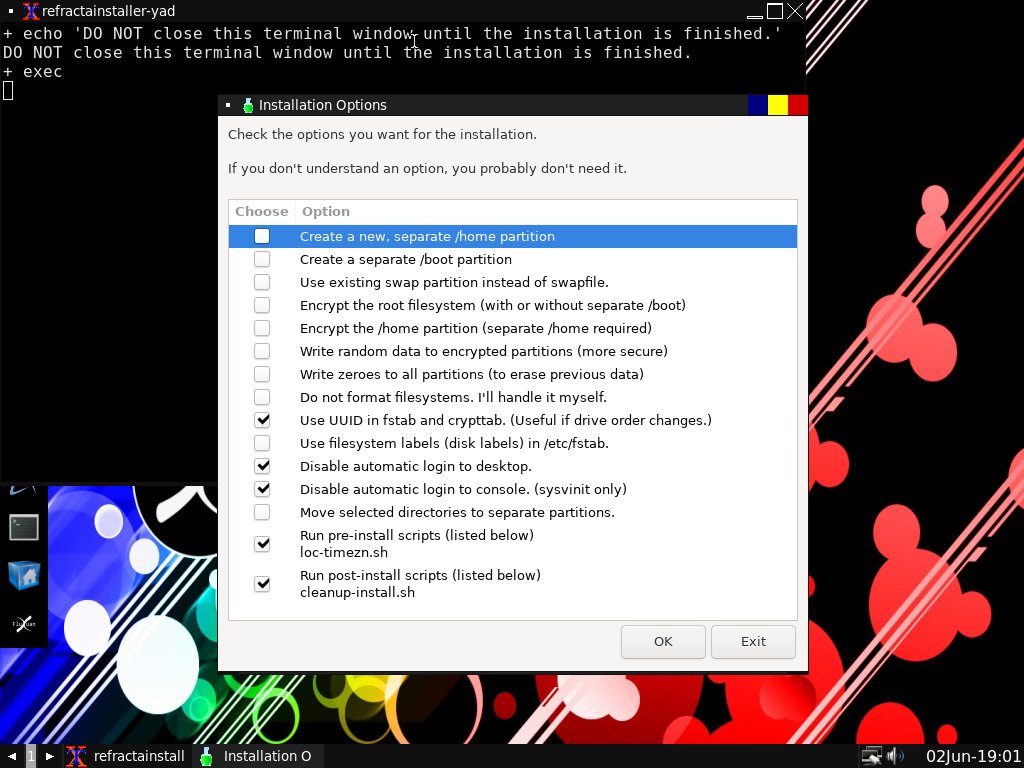
Abbildung 2: Der Refracta-Installer gestattet einige grundlegende Anpassungen durch Setzen oder Entfernen eines Häkchens.
Refracta öffnet zudem einige zusätzliche Dialoge zur Installation des Betriebssystems. Vor allem bei der Lokalisierung setzt der Assistent Kenntnisse der unterschiedlichen Zeichensätze voraus, stellt jedoch in den meisten Fällen eine sinnvolle Option bereits automatisch ein. Nach dem Start offeriert Refracta zunächst das Partitionieren des Massenspeichers. Dazu nutzt es Drittprogramme wie etwa Gparted. Nach dem Anpassen der Zeitzone erfolgt die Auswahl der Sprache und des Tastaturlayouts. Dabei bedient sich Refracta ebenfalls einer Drittanwendung und startet den von Debian her bekannten Ncurses-Konfigurationsdialog.
Darin trägt der Anwender danach auch die Passwörter für den Administrator und die Authentifizierungsdaten für einen neu anzulegenden Benutzer ein. Im letzten Schritt passt der Installationsassistent die Konfiguration des Bootmanagers an. Dabei müssen Sie auswählen, ob das System den Bootmanager Grub auf der Zielpartition des Betriebssystems oder im MBR des Massenspeichers installieren soll.
Konfiguration
Nach der Installation verfügt Fluxuan zunächst über denselben Software-Bestand wie das Live-System. Zunächst sollten Sie das Betriebssystem auf den aktuellen Stand bringen. Dazu öffnen Sie links aus der Dock-Leiste heraus das Terminal, melden sich mit Administratorrechten an und bringen mithilfe des Befehls apt update die Paketquellen auf den aktuellen Stand. Danach spielen Sie mit apt upgrade die Neuerungen rund um das Betriebssystem ein. Dabei wird ein neuer Kernel der 4.19-Reihe installiert.
Über einen Klick mit der rechten Maustaste öffnet Fluxbox das Hauptmenü, in dem Sie alle Optionen und Starter in einer vordefinierten Hierarchie finden. Damit neu installierte Programme in der Menüstruktur erscheinen, müssen Sie das Menü allerdings von Hand aktualisieren, indem Sie auf die Option Update This Menu klicken. Sie finden danach beim erneuten Öffnen des Menüs alle zusätzlich eingerichteten grafischen Applikationen in den entsprechenden Untermenüs.
Ärgerlich
Ähnlich wie bei Debian und Devuan fehlen auch in Fluxuan einige unfreie Firmware-Blobs, ohne die bestimmte Hardware-Komponenten nicht funktionieren. Vor allem diverse WLAN-Chipsätze des Herstellers Intel, die oft in Notebooks zum Einsatz kommen, verweigern somit zunächst den Dienst.
Da Fluxuan jedoch die Non-free-Repositories aktiviert, lässt sich dieses Manko ohne viel Arbeit ausgleichen, indem Sie mit dem Befehl apt install firmware-iwlwifi die benötigten proprietären Software-Pakete nachziehen. Nach einem Neustart des Systems steht die Hardware dann zur Verfügung, und Sie sehen im Netzwerkmanager Wicd, den Sie über das kleine Netz-Symbol im System-Tray aufrufen, die in Reichweite des Computers befindlichen drahtlosen Netze (Abbildung 3).
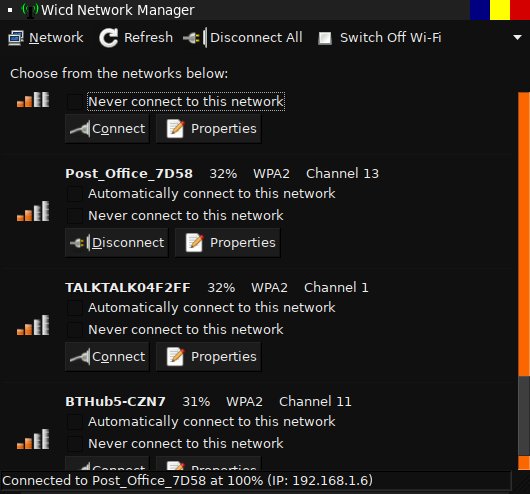
Abbildung 3: Das WLAN funktioniert mit Fluxuan in vielen Fällen erst nach etwas Handarbeit.
Sind in Ihrem Rechner Komponenten mit anderem WLAN-Chipsatz verbaut, ermitteln Sie zunächst die genaue Typenbezeichnung mit dem Befehl lspci. Per USB-Anschluss mit dem Gerät verbundene externe WLAN-Sticks oder auch UMTS/LTE-Komponenten identifizieren Sie dagegen in aller Regel mithilfe des Befehls lsusb.
Anschließend empfiehlt sich ein Blick in die Devuan- und Debian-Dokumentationen, um die dazugehörigen Pakete mit der Firmware ausfindig zu machen. Die müssen Sie anschließend manuell nachinstallieren. Speziell beim Einsatz von Fluxuan auf höherwertigen Notebooks tritt jedoch häufig ein weiteres Manko zutage: Wicd unterstützt zwar WLAN-Netze, nicht jedoch UMTS/LTE-Anbindungen. Auch Bluetooth-Geräte lassen sich darüber nicht ansprechen.
Da zahlreiche höherwertige Notebooks inzwischen jedoch UMTS/LTE-Hardware mitbringen und darüber auch jenseits verfügbarer WLAN-Netze oder DSL-Anbindungen Zugang zum Internet erhalten, kann eine fehlende Unterstützung ärgerlich sein. Daher empfiehlt es sich in solchen Fällen, Wicd durch den von Gnome her bekannten NetworkManager zu ersetzen.
Dazu löschen Sie das Wicd-Paket aus dem System und installieren mit dem Befehl apt install network-manager-gnome das entsprechende Werkzeug. Anschließend konfigurieren Sie im Menü Settings | Advanced Network Configuration das WLAN.
Ressourcen
Fluxuan bietet eine ähnliche Programmvielfalt wie Debian, mehr als 60 000 Pakete stehen zur Installation bereit. Software-Pakete, die Sie in das Fluxuan-System einpflegen möchten, installieren Sie im Terminal mithilfe der herkömmlichen Befehle der Paketverwaltung Apt.
Das Devuan-Derivat agiert äußerst flink und mit einem ungewöhnlich niedrigen Ressourcenverbrauch (Abbildung 4). So belegt das System nach der Installation im Leerlauf weniger als 150 MByte RAM. Fluxuan lässt sich auch mit ressourcenintensiven Software-Paketen wie LibreOffice oder Gimp ergänzen, wobei die Programme ebenfalls deutlich schneller starten und signifikant zügiger auf Benutzereingaben reagieren als unter herkömmlichen Arbeitsumgebungen.
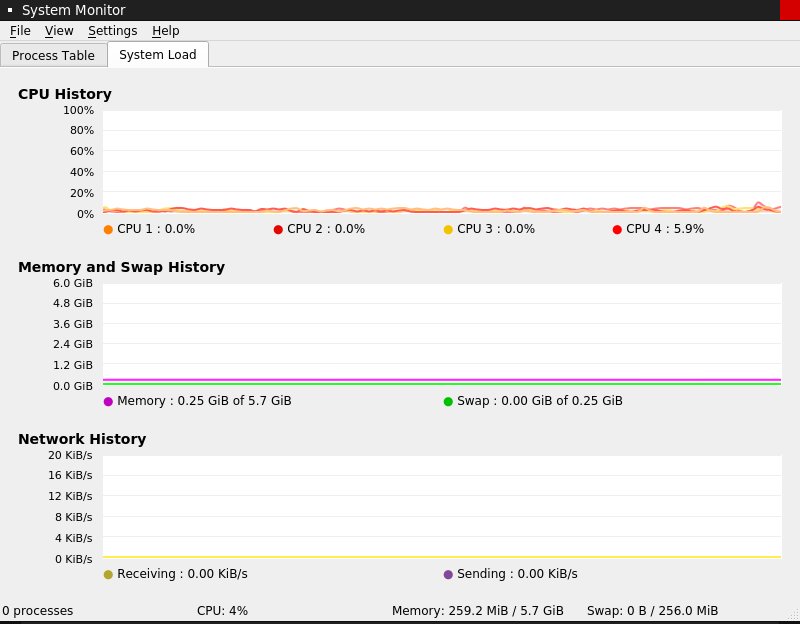
Abbildung 4: Fluxuan benötigt nur sehr wenige Systemressourcen.
Der Arbeitsspeicherverbrauch liegt bei Nutzung solcher Anwendungen ebenfalls deutlich unter den gängigen Werten, sodass Sie selbst mit solchen Computern flüssig arbeiten, die nur über 1 GByte Arbeitsspeicher verfügen. Allerdings dürfen Sie dann nicht zu viele Applikationsprogramme gleichzeitig geöffnet halten.
Nachteilig
Da in Fluxbox die meisten grafischen Werkzeuge für die Desktop-Konfiguration fehlen, gilt es den Window-Manager mithilfe diverser Textdateien an die individuellen Bedürfnisse der Nutzer anzupassen. Das erfordert einige Vorkenntnisse zur Syntax und Wirkungsweise dieser Dateien.
Zusätzlich erschwert wird die Konfiguration durch zahlreiche veraltete Dokumentationen im Internet, die sich auf betagte Fluxbox-Varianten beziehen. Die entsprechend steile Lernkurve macht Fluxuan deshalb primär für fortgeschrittene Anwender interessant.
MiyoLinux
Auch MiyoLinux [4] (Abkürzung für “Make It Your Own”) basiert primär auf Devuan 3 “Beowulf” und ist daher entsprechend schlank. Anders als bei Fluxuan stehen Sie schon vor der Inbetriebnahme vor der Qual der Wahl: Die aktuelle Version von MiyoLinux mit dem Release-Namen “Modern” kommt in verschiedenen Varianten für 32- und 64-Bit-Hardware, wobei die 64-Bit-Systeme in Varianten für Systeme mit herkömmlichem BIOS und solchen mit UEFI-Schnittstelle vorliegen.
Außerdem müssen Sie sich für eine grafische Umgebung entscheiden: Anders als herkömmliche Distributionen bringt MiyoLinux keine komplette Arbeitsoberfläche wie Gnome, KDE oder XFCE mit, sondern beschränkt sich auf einfache Fenstermanager und grafische Toolkits. Konkret stellt Miyo Openbox, JWM, Qt, i3 und IceWM zur Wahl. Die Abbilder haben allesamt deutlich unter 1 GByte Umfang, passen allerdings nicht mehr auf eine CD. Die Images mit den Window-Managern JWM und i3 basieren auf Debian 10 “Buster” und nutzen daher auch Systemd anstelle von SysVinit.
Sie können die Abbilder auf ein optisches Medium oder einen USB-Stick transferieren und von dort aus starten. MiyoLinux gestattet wie Fluxuan im Bootmenü nur den Live-Betrieb. Dabei ermöglicht es auch den Transfer des gesamten Betriebssystems in den Arbeitsspeicher. Vor allem auf älteren Computersystemen mit langsamer USB-Schnittstelle beschleunigt sich damit die Ausführungsgeschwindigkeit signifikant.
Das Devuan-Derivat öffnet in der am häufigsten genutzten Variante mit dem Openbox-Fenstermanager beim Start einen Willkommensbildschirm und baut eine komplette Arbeitsoberfläche mit einer horizontalen Tint2-Panel-Leiste am unteren Bildschirmrand auf. Diese umfasst sowohl einen kleinen System-Tray als auch ein Startmenü (Abbildung 5).
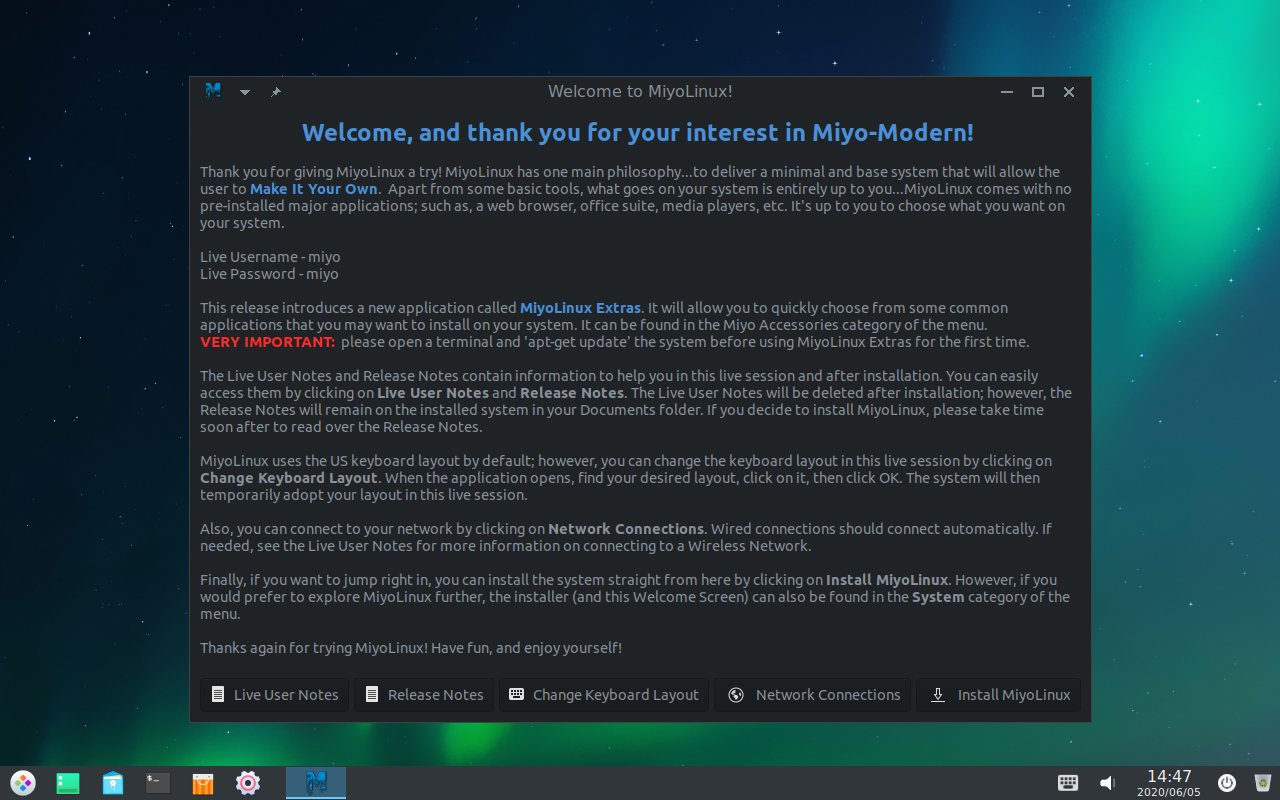
Abbildung 5: Der Startbildschirm von MiyoLinux lässt nicht auf den einfachen Openbox-Fenstermanager schließen.
Das Willkommensfenster gestattet durch einen Klick auf die entsprechenden Schaltflächen das Anpassen der Tastaturbelegung, das Herstellen eines Netzwerkzugangs und die Installation des Betriebssystems auf der Platte. Diese Optionen finden Sie in Form einzelner Starter auch in der Menühierarchie.
Für den Netzwerkzugang nutzt MiyoLinux den Netzwerkmanager Connman, der mithilfe einer einfach zu bedienenden grafischen Oberfläche eine schnelle Anbindung an vorhandene Netze gestattet. Anders als Fluxuan bringt MiyoLinux erfreulicherweise für zahlreiche Hardware-Komponenten die notwendigen proprietären Firmware-Blobs bereits mit. Vor allem auf mobilen Computern mit Intel- oder Broadcom-Chipsätzen gelingt daher der Zugriff auf das Internet meist sofort und ohne manuelle Nachinstallation (Abbildung 6).
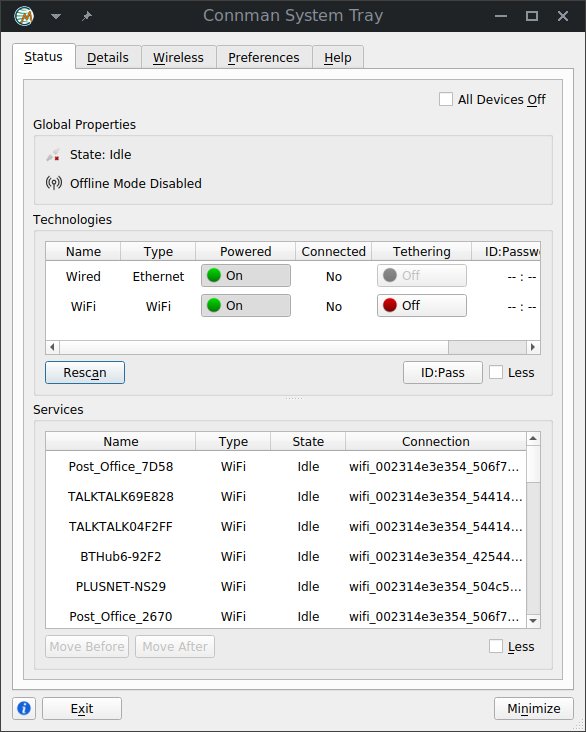
Abbildung 6: Mit Connman gelangen Sie mit wenigen Klicks und Eingaben ins Internet.
Stationäre Installation
Über die Option Install MiyoLinux im Willkommensfenster packen Sie das Devuan-Derivat auf den Massenspeicher des Computers. Dabei kommt wie bei Fluxuan der schlanke Installationsassistent Refracta zum Einsatz, der eine weitgehend grafische Konfiguration des Systems ermöglicht.
Eine eventuell nötige Partitionierung des Massenspeichers nehmen Sie mit einer Drittapplikation vor, wobei Ihnen der Assistent Gparted und Cfdisk zur Auswahl anbietet. Nach Fertigstellung und einem Neustart öffnet MiyoLinux nur noch eine herkömmliche freie Arbeitsoberfläche ohne das Willkommensfenster.
Das Hauptmenü zum Starten von Anwendungen erreichen Sie über den Menüschalter unten links in der Panel-Leiste oder durch einen Rechtsklick in die Arbeitsoberfläche. In beiden Fällen blendet das System identische Inhalte ein.
Software
Gemäß der Intention der Entwickler, die Nutzer ihre Anwendungspakete selbst aussuchen und installieren zu lassen, um auf diese Weise ein alltagstaugliches individuelles Betriebssystem ohne unnötigen Ballast zu erhalten, installiert MiyoLinux fast keine Applikationsprogramme vor. Sie finden nach der Erstinstallation daher weder ein Office-Menü noch eines mit Grafikanwendungen.
Im Menü Multimedia gibt es lediglich ein einziges Konfigurationswerkzeug, den Pulseaudio-Lautstärkeregler. Auch Spiele fehlen in der Standardinstallation, ebenso wie ein Menü Internet. Das Menü System bietet jedoch mit dem Partitionierungstool Gparted, dem LXTerminal, dem Dateimanager PcmanFM und dem Löschwerkzeug Bleachbit einige nützliche Applikationen für die Systemwartung.
Zur Paketverwaltung gibt es neben Gdebi das von Debian her bekannte grafische Frontend Synaptic. Da in MiyoLinux auch die Non-free-Repositories aus Devuan aktiviert sind, listet Letzteres mehr als 58 000 installierbare Pakete auf.
Mit einem apt update und einem folgenden apt upgrade, die Sie jeweils mit Administratorrechten ausführen, bringen Sie die Paketquellen und das System auf den neuesten Stand. Danach steht es Ihnen frei, das Grundgerüst um die für Sie wichtigen Anwendungen auszubauen.
Für Anwender, die keine besonderen Anforderungen an die Software-Ausstattung stellen, integrieren die Entwickler dabei eine Routine zur Schnellinstallation. Im Menü Miyo Accessories finden Sie den Eintrag MiyoLinux Extras, der einen gesonderten grafischen Dialog öffnet (Abbildung 7). Er bietet dann eine Auflistung der am häufigsten genutzten Applikationsprogramme aus den verschiedensten Bereichen für den täglichen Einsatz.
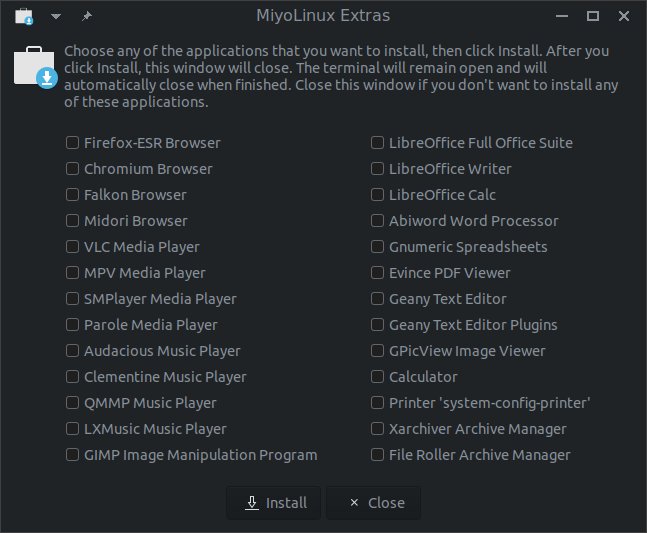
Abbildung 7: Die am häufigsten genutzten Programme installieren Sie mit wenigen Klicks.
Um eine oder mehrere dieser Anwendungen zu installieren, setzen Sie lediglich ein Häkchen vor dem gewünschten Programm und klicken nach Abschluss der Auswahl auf den Button Install unten mittig im Fenster. MiyoLinux installiert die gewünschten Anwendungen dann ohne weitere Interaktion.
Ressourcen
MiyoLinux erhebt den Anspruch, besonders schlank zu sein, was bei einem initialen Arbeitsspeicherbedarf von weniger als 190 MByte direkt nach der Installation des Systems durchaus gerechtfertigt erscheint (Abbildung 8). Durch die geringe Auslastung der Hardware arbeiten auch ressourcenintensive Anwendungen unter dem Devuan-Derivat erheblich schneller als unter herkömmlichen Desktop-Umgebungen wie KDE Plasma oder Gnome.
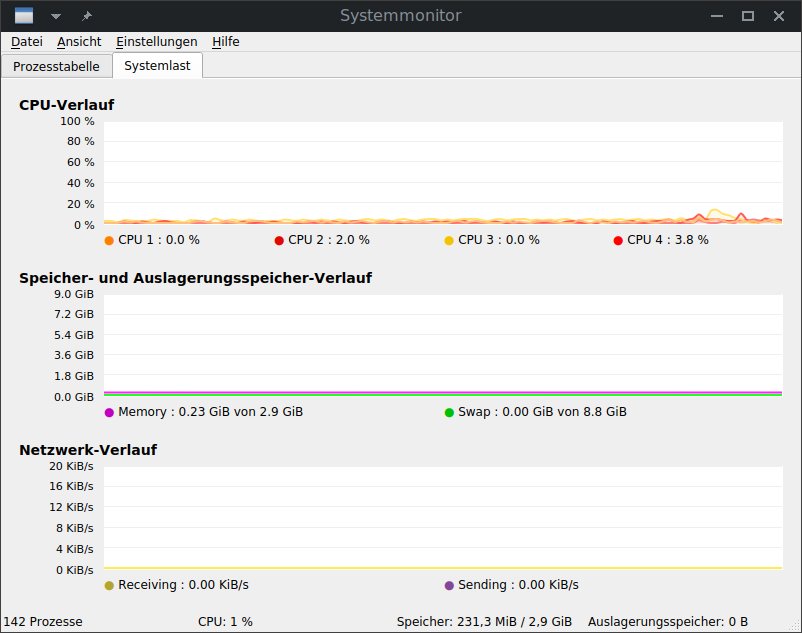
Abbildung 8: Auch MiyoLinux zeigt sich gertenschlank.
Allerdings kann MiyoLinux in der 32-Bit-Variante nicht mehr als etwa 3 GByte Arbeitsspeicher ansprechen und nutzt daher bei Rechnern mit mehr als 3 GByte RAM die Hardware nicht vollständig. Daher empfiehlt es sich auch nicht, die 32-Bit-Varianten von MiyoLinux als Basissystem für die Nutzung virtueller Maschinen via Virtualbox oder KVM/Qemu zu verwenden. Für diesen Einsatzzweck bietet sich die 64-Bit-Variante als Basissystem an.
Konfiguration
Ein zentrales Konfigurationswerkzeug für die optische Anpassung und die Konfiguration von Hard- und Software fehlt in MiyoLinux. Der verwendete Openbox-Fenstermanager lässt sich jedoch überaus detailreich konfigurieren.
Dazu nutzen Sie die Werkzeuge Customize Look and Feel und Openbox Configuration Manager (Abbildung 9) im Menü Settings. Sie gestatten eine weitreichende Anpassung der Oberfläche. Im Menü Advanced Settings bietet das Programm zudem im Untermenü Openbox verschiedene Einstellungen, zu denen beispielsweise das Anpassen der Autostart-Konfiguration gehört.
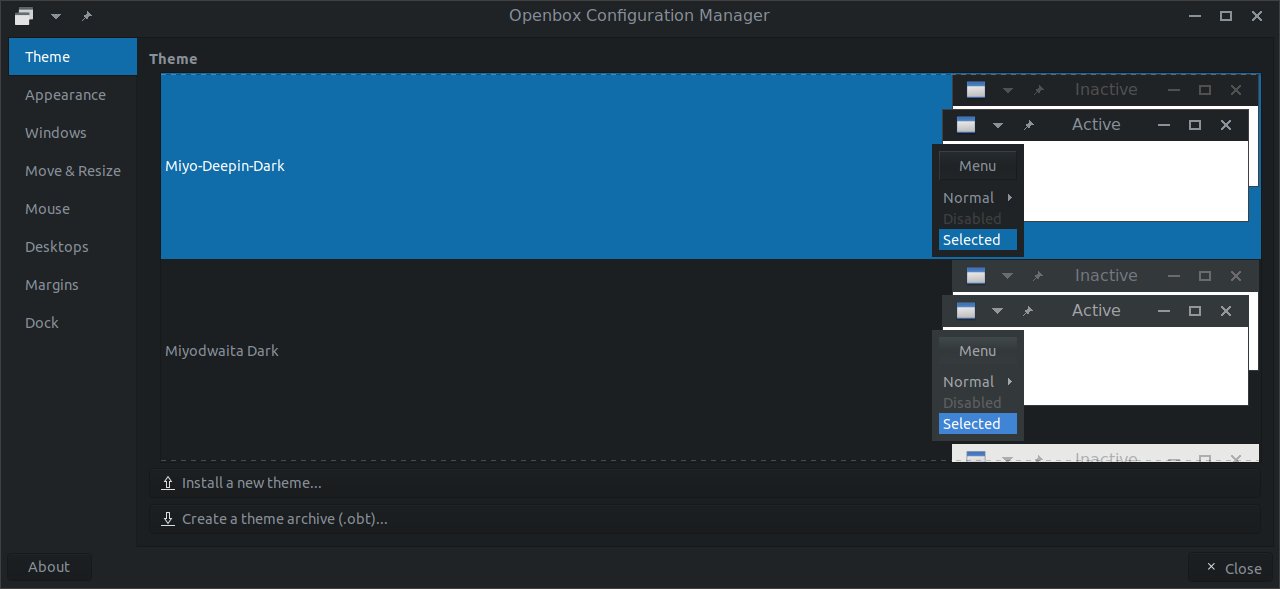
Abbildung 9: In MiyoLinux können Sie den Desktop teils grafisch anpassen.
Auch die Einträge im Anwendungsmenü lassen sich an dieser Stelle bearbeiten. Die Konfiguration von Openbox erfolgt durch verschiedene Optionen in den Menüs. Dabei öffnet MiyoLinux jeweils ein Terminal und ruft darin die zugehörige Konfigurationsdatei auf, die Sie entsprechend bearbeiten müssen. Zu den Parametern stellen die Openbox-Entwickler eine ausführliche Dokumentation bereit [5].
Eine weitere Besonderheit finden Sie in Form der Option Tint2 Settings aus dem Menü Settings: Hinter diesem Eintrag verbirgt sich ein grafischer Dialog zum Anpassen der Panel-Leiste. Das Programm erlaubt, Farben, Schriften und optische Effekte gemäß den eigenen Wünschen unabhängig vom Desktop einzustellen, wobei sich zahlreiche vorkonfigurierte Kombinationen per Mausklick aktivieren lassen. Eine kleine grafische Vorschau gibt vor Auswahl einer Option einen Vorgeschmack auf die einzelnen Themes.
In der Panel-Leiste finden Sie zudem im linken Bereich mehrere Starter. Ein Klick auf das rechts angeordnete Zahnrad-Symbol öffnet den Panel Switcher, ein kleines grafisches Frontend, das es Ihnen erlaubt, zwischen dem Efficient Mode und dem Fashion Mode der Panel-Leiste umzuschalten.
Der effiziente Modus stellt das Panel samt System-Tray und Starterleiste in voller Bildschirmbreite dar, während der Fashion Mode eine verkleinerte, mittig am unteren Bildschirmrand angeordnete Leiste aktiviert. Dieses nach dem Vorbild von MacOS optisch gestaltete Panel bietet jedoch weniger Funktionen als die originale Leiste.
Fazit
Die beiden Devuan-Derivate Fluxuan und MiyoLinux eignen sich bestens als Distributionen für den täglichen Gebrauch. Sie sprechen allerdings unterschiedliche Zielgruppen an.
Fluxuan konzentriert sich eher auf fortgeschrittene Anwender, die das System möglichst weitgehend individualisieren möchten und dabei auch bereit sind, längere Konfigurationsdateien in Textform zu bearbeiten. MiyoLinux richtet sich stärker an Newcomer und Umsteiger, die auf alter Hardware ein flottes System benötigen, dabei aber auf den Komfort grafischer Schnittstellen und Werkzeuge nicht verzichten möchten. Auch MiyoLinux bietet mit der individuellen Software-Auswahl die Option, ein System ohne Ballast zusammenzustellen. Im Bereich der Netzwerkanwendungen hat Fluxuan noch Nachholbedarf, auf leistungsschwächeren mobilen Computern eine ausgereiftere Anbindung zu ermöglichen.
Beide Distributionen haben eine ausgezeichnete Stabilität, einen sehr geringen Ressourcenverbrauch und eine große Software-Vielfalt gemein. Sie erhalten sowohl mit Fluxuan als auch mit MiyoLinux eine auf dem aktuellen Stand der Technik befindliche Distribution, die Sie je nach Geschmack anpassen und erweitern können.
Infos
-
Fluxuan: https://fluxuan.sourceforge.io/
-
Devuan: https://devuan.org/
-
Infos zu PAE: https://de.wikipedia.org/wiki/Physical_Address_Extension
-
MiyoLinux: https://sourceforge.net/projects/miyolinux/
-
Openbox-Dokumentation: http://openbox.org/wiki/Help:Contents





