


Zum Sichern kompletter Datenträger eignet sich nicht jedes Backup-Tool. Rescuezilla fertigt im Handumdrehen aufs Bit genaue Kopien von Massenspeichern an.
Regelmäßige Datensicherungen zählen zu den Routineaufgaben eines jeden Systemadministrators. Kompliziert zu bedienende Software mit unzähligen Optionen, langsame Sicherungsläufe und umständliche Prozeduren zum Wiederherstellen von Daten führen aber oft dazu, das Profis wie Heimanwender das Risiko eingehen, keine oder nur sporadische Backups zu ziehen.
Vor allem in heterogenen Umgebungen erfordert das Einrichten einer plattformübergreifenden Backup-Software in der Regel erheblichen Aufwand. Für kleinere Umgebungen bietet sich Rescuezilla [1] als Werkzeug an, um mit wenigen Mausklicks ein Backup zu erstellen, ohne dazu erst langwierig Konfigurationsdateien zu editieren.
Live-System
Das von einem australischen Entwickler gepflegte und auf Ubuntu 20.04 LTS basierende Rescuezilla ist als Live-System konzipiert und bringt eine grafische Oberfläche mit. Dank des Live-Betriebs verändert es keine Daten auf den an den Rechner angeschlossenen Datenträgern.
Sie erhalten Rescuezilla in der 64-Bit-Version als rund 755 MByte großes ISO-Abbild auf der Webseite des Projekts. Wollen Sie ältere Computer mit x86-Architektur sichern, dann nutzen Sie stattdessen das etwa 670 MByte große 32-Bit-Image, das keine veraltete Version der Software enthält, sondern auf demselben Stand ist wie die 64-Bit-Variante.
Das hybride Abbild schreiben Sie nach dem Herunterladen je nach Einsatz entweder auf einen optischen Datenträger oder einen USB-Stick. Beachten Sie, dass Rescuezilla in der aktuellen Version dafür ausgelegt ist, komplette Massenspeicher zu sichern. Das setzt voraus, dass der Zieldatenträger über genügend freie Kapazität für das Backup verfügt.
Für die kommende Version 1.0.7 kündigte der Entwickler einen stabilen Support für das Sichern einzelner Partitionen an. Diese Funktion befindet sich in der aktuellen Version 1.0.6 noch im experimentellen Stadium, weswegen der Entwickler vom Einsatz auf Produktivsystemen abrät.
Externe USB-Medien oder über USB 3.0 angeschlossene SSDs eignen sich am besten für zügige Backups großer Laufwerke. Für kleinere Datenträger genügt dagegen oft eine externe USB-2.0-Festplatte. Grundsätzlich gilt es zu beachten, dass Rescuezilla nicht auf Laufwerke mit geringerer Kapazität als die ursprünglichen Quelllaufwerke zurückspeichert.
Da die Software die zu sichernden Laufwerke blockweise kopiert, beschränkt sich der Einsatz nicht auf Linux-Systeme: Speicher anderer Betriebssysteme mit deren spezifischen Dateisystemen sichern Sie ebenfalls problemlos in einem Durchgang.
Zudem sind Sie nicht an den Computer gebunden, auf dem Sie mit Rescuezilla gerade arbeiten: Die Software erkennt automatisch freigegebene Ordner und Laufwerke im Intranet und bindet diese bei Bedarf in den Sicherungslauf ein.
Einstieg
Nach dem Start erscheint zunächst eine Auswahl für die Sprache. Anschließend gelangen Sie in ein herkömmliches Grub-Bootmenü, über das Sie das Betriebssystem hochfahren. Sie landen in einem LXDE-Desktop, der neben einem Panel am unteren Rand lediglich ein Werkzeug enthält: das Sicherungsprogramm. Darin finden Sie zwei große Schalter, mit denen Sie Laufwerke sichern oder wiederherstellen (Abbildung 1).

Abbildung 1: Das Sichern der Daten gelingt in der Regel selbst Einsteigern ohne vorheriges Einarbeiten.
Am unteren Rand findet sich eine Panel-Leiste mit System-Tray und Menü-Button. Das Menü fällt entsprechend dem Zweck der Distribution sehr kompakt aus, es gibt lediglich die drei Unterpunkte Zubehör, Einstellungen und Sonstige. Letzteres enthält einige wenige Applikationen wie den Dateimanager PcmanFM, ein Terminal und die Einstellungen für Netzwerkverbindungen.
Backup …
Zum Starten einer Sicherung klicken Sie im geöffneten Rescuezilla-Fenster einfach auf Backup. Die Software ermittelt daraufhin automatisch die vorhandenen Laufwerke und zeigt sie in einer Liste an, aus der Sie das Gewünschte auswählen.
In allen Dialogen fehlt eine Schaltfläche Zurück. Haben Sie eine falsche Option ausgewählt und bereits die nächste Maske erreicht, schließen Sie das Programm durch einen Klick auf Abbrechen und starten es anschließend erneut.
Nach der Auswahl des Laufwerks erscheint im nächsten Schritt eine Liste der Partitionen des ausgewählten Massenspeichers (Abbildung 2). Hier können Sie in künftigen Versionen die zu sichernde(n) Partition(en) einstellen. In der aktuellen Version von Rescuezilla empfiehlt es sich, die Voreinstellung zu übernehmen und das komplette Laufwerk zu sichern.

Abbildung 2: Die Software listet Laufwerke mit deren einzelnen Partitionen tabellarisch auf.
Im folgenden Schritt wählen Sie das Ziellaufwerk für die Daten. Dabei erhalten Sie erneut eine automatisch vom System generierte Liste der Laufwerke. Sie dürfen auch ein SMB/CIFS-Netzlaufwerk als Ziel angeben, für NFS oder andere Protokolle klappt das nicht.
Befinden sich auf dem Ziellaufwerk mehrere Partitionen, zeigt die Software diese wieder in der Auswahl an, und Sie klicken einen der Einträge an. Danach geben Sie auf dem Ziellaufwerk einen Ordner als Speicherort für das Abbild an. Anschließend vergeben Sie noch einen Namen für das Backup. Voreingestellt legt Rescuezilla die Abbilder mit dem aktuellen Tagesdatum als Bezeichnung an. Im entsprechenden Eingabefeld dürfen Sie diese Vorgabe aber ändern.
Im nächsten Schritt erzeugt Rescuezilla das Backup. Dabei blendet es im Fenster einen horizontalen Fortschrittsbalken ein. Nach Abschluss des Vorgangs zeigt die Software in einem Dialogfenster den Zeitbedarf für das Anlegen des Abbilds und den Umfang der transferierten Daten an. Mit einem Klick auf Exit schließen Sie das Programm.
… und Restore
Zum Wiederherstellen klicken Sie in der Rescuezilla-App statt auf Backup auf den Schalter Wiederherstellung und wählen im sich nun öffnenden Dialog das Laufwerk aus, auf dem sich das Backup-Image befindet.
Im nächsten Schritt geben Sie das Ziel an. Falls Sie versehentlich für Quelle oder Ziel ein bereits eingehängtes Laufwerk angeben, meldet die Software das in einer gesonderten Meldung und erlaubt Ihnen, ein anderes Laufwerk zu wählen. Haben Sie Quelle und Ziel definiert, spielen Sie das Backup zurück, wobei das Rescuezilla wieder einen Fortschrittsbalken anzeigt.
Kompatibilität
Rescuezilla ist zu einigen anderen Backup-Dateiformaten kompatibel und kann daher auch Abbilder wiederherstellen, die von verschiedenen älteren Versionen von Redo Rescue Backup and Recovery stammen. Für künftige Versionen plant der Entwickler außerdem, das von Clonezilla genutzte Dateiformat für die Abbilder zu unterstützen. Damit könnte Rescuezilla dann entsprechende Images sowohl erzeugen als auch rekonstruieren.
Auf der Hardware-Seite unterstützt Rescuezilla sowohl Massenspeicher mit einer GPT-Partitionstabelle als auch solche mit MBR. Es spielt keine Rolle, wie alt ein PC ist: Mit betagteren Computersystemen mit herkömmlichem PC-BIOS harmoniert Rescuezilla ebenso wie mit aktuellen Rechnern mit UEFI-Schnittstelle. Dabei unterstützt es auch das sogenannte Secure Boot.
Werkzeuge
Neben den Backup- und Restore-Routinen bringt Rescuezilla diverse Werkzeuge zum Verwalten von Massenspeichern mit. Darunter finden sich sowohl grafische Tools als auch CLI-Programme. Außerdem hat der Entwickler den Webbrowser Firefox installiert. Das eröffnet die Möglichkeit, ohne umständliches Hantieren mit einem weiteren Computer Treiber oder Programme für ein defektes System herunterzuladen. Zu guter Letzt finden sich auch noch Werkzeuge für die Rekonstruktion versehentlich gelöschter Daten.
Die Zusatzprogramme zum Verwalten von Laufwerken finden Sie vor allem im Untermenü Sonstige. Von dort starten Sie unter anderem den grafischen Laufwerks- und Partitionsmanager Gparted sowie das Programm PhotoRec [2], mit dem Sie im Terminal nach gelöschten Dateien fahnden. Außerdem gibt es einen Eintrag für das Gnome-Disk-Utility, das in einer grafischen Oberfläche die im System vorhandenen Laufwerke anzeigt und als grafisches Frontend für das Kommandozeilenwerkzeug Lshw dient. Letzteres stellt detaillierte Informationen zur vorhandenen Hardware bereit (Abbildung 3).
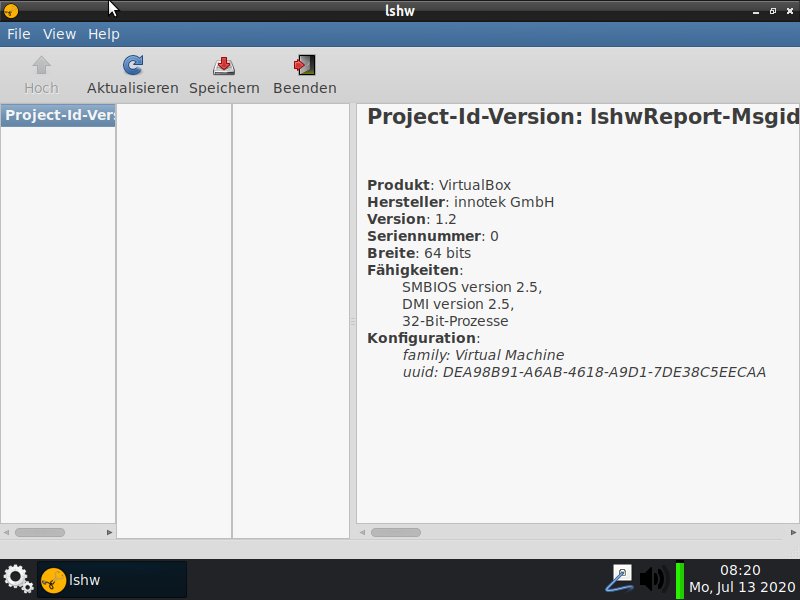
Abbildung 3: Mithilfe des Kommandozeilenprogramms Lshw identifizieren Sie die im System verbauten Hardware-Komponenten. Das Gnome-Disk-Utility zeigt diese Informationen in einer grafischen Oberfläche an.
Ein weiteres Werkzeug zur Arbeit mit Massenspeichern finden Sie im Untermenü Einstellungen unter dem Eintrag Festplattenbelegung analysieren. Dabei handelt es sich um das ebenfalls aus dem Gnome-Fundus entlehnte Tool Baobab [3], das zu allen im System vorhandenen Datenträgern detaillierte Analysen vornimmt und die Ergebnisse grafisch anzeigt.
Fazit und Ausblick
Mit Rescuezilla sichern Sie schnell und zuverlässig komplette Datenträger. Dabei tastet die Software das eigentliche System nicht an, denn sie startet als Live-System von einem Wechseldatenträger. Durch das Kopieren von Blöcken statt Dateien arbeitet Rescuezilla zudem unabhängig von Betriebs- oder Dateisystemen und eignet sich daher für jede Art von Datenträger.
Sinnvolle Zusatzprogramme zum Verwalten von Massenspeichern und zum Wiederherstellen von Daten erweitern den Einsatzbereich des Werkzeugs auf die Rekonstruktion von gelöschten oder zerstörten Datenbeständen. Mit dem kommenden Major Release 1.0.7 möchte der Entwickler zudem eine zuverlässige Möglichkeit zum Sichern und Wiederherstellen einzelner Partitionen integrieren.
Rescuezilla ist jedoch bereits jetzt eine große Hilfe beim Sichern und Wiederherstellen von Datenbeständen – sowohl für professionelle Administratoren als auch für ambitionierte Heimanwender. (agr/jlu)
Infos
-
Rescuezilla: https://rescuezilla.com
-
QPhotoRec: Ferdinand Thommes, “Retter in der Not”, LU 05/2019, S. 28, https://www.linux-community.de/42239
-
Baobab: Erik Bärwaldt, “Aufräumen!”, LU 07/2019, S. 62, https://www.linux-community.de/42956





