


Arch Linux gibt Ihnen mehr als nur die Möglichkeit, unter die Motorhaube des Systems zu schauen: Sie sitzen Sie selbst am Steuer und fahren ohne Autopilot.
Moderne Distributionen bieten selbst für Linux-Einsteiger verständliche Konfigurationsassistenten und nehmen die wichtigsten Einstellungen selbständig vor. Wer jedoch abseits der vorgesehenen Wege eigene Lösungen entwickeln möchte oder eine spezielle Konfiguration benötigt, sieht sich schnell mit der Komplexität der Programme konfrontiert: Das ist der Preis, den man für eine komplette grafische Konfiguration zahlen muss.
Arch Linux verfolgt einen möglichst einfachen Aufbau, der einen schnellen Überblick gewährleistet. Es richtet sich dabei vor allem an fortgeschrittene Anwender und alle, die gerne einmal hinter die Kulissen ihres Betriebssystems schauen möchten. Die Einrichtung Ihrer Software nehmen Sie direkt an den jeweiligen Konfigurationsdateien vor. Die Softwareauswahl kennt keine Kompromisse: Arch Linux liefert stets die jeweils aktuellen Versionen mit. Aufwändige Aktualisierungen des gesamten Systems zu festen Release-Zeiten oder gar Neuinstallationen entfallen damit vollständig. Einmal eingerichtet, bleibt Arch Linux immer auf den neuesten Stand der Entwicklung.
Die Ende Mai freigegebene Version 2007.05 enthält topaktuelle Software wie den Linux-Kernel in der Version 2.6.21, den neuen Paketmanager Pacman 3.0 und alles, was Sie benötigen, um ein Grundsystem einzurichten. Aktuelle Installationsmedien erscheinen in regelmäßigen Abständen synchron zu den Release-Zeiten des Kernel-Projekts und enthalten einen Schnappschuss der zu dieser Zeit aktuellen Pakete.
Installation
Auf der Heft-DVD finden Sie je eine Arch-Version für die i686- und x86_64-Architektur. Wählen Sie die entsprechende Version nicht nur anhand Ihrer Hardware, sondern vor allem im Hinblick auf die Software, die später zum Einsatz kommen soll: Besonders proprietäre Software liegt oft nur als 32-Bit-Variante vor.
Nach dem Start von der DVD wählen Sie das Installations- und Rettungssystem mit [Eingabe]. In aller Regel finden Sie sich kurze Zeit später auf einem Bash-Prompt wieder. Kommt es dagegen zu Problemen mit IDE-Geräten, lesen Sie bitte den Kasten “PATA: Neue Treiber für IDE-Geräte”.
PATA: Neue Treiber für IDE-Geräte
Seit Version 2.6.19 enthält Linux neue Treiber für IDE-Controller. Diese teilen ihre Codebasis mit den SATA-Treibern, um die Entwicklung einheitlicher zu gestalten. Treten Probleme mit IDE-Geräten auf oder wird gar die Festplatte nicht erkannt, so geben Sie am Bootprompt des Installationsmediums arch ide-legacy ein. Für manche Chipsätze stellen die älteren Treiber die bessere Wahl dar.
Beachten Sie, dass sich durch die Verwendung der neuen PATA-Treiber auch die Namensgebung der Geräte ändert: Die Unterscheidung zwischen SCSI, SATA und IDE fällt weg. Alle Festplatten firmieren jetzt unter /dev/sda, /dev/sdb und so weiter, alle optischen Laufwerke unter /dev/sr0, /dev/sr1 etc.
Geben Sie am Bash-Prompt km ein und wählen Sie das Tastatur-Layout de-latin1-nodeadkeys. Für die Konsole stellen Sie die Schrift default6x16 ein. Zurück am Prompt, starten Sie das eigentliche Setupprogramm mit /arch/setup. Der dialoggestützte Installer (Abbildung 1) führt Sie durch die einzelnen Schritte der Systemeinrichtung.
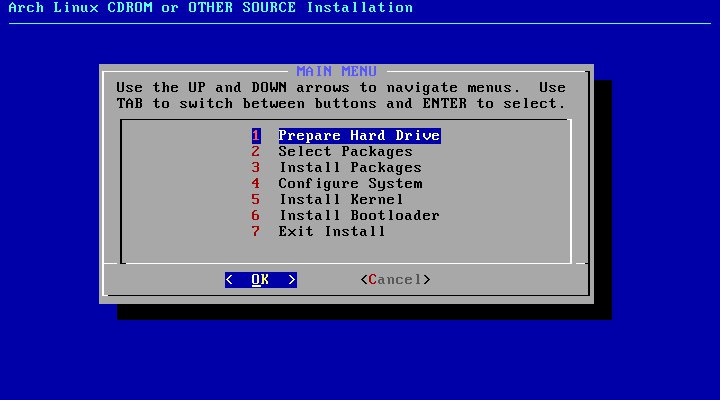
Abbildung 1: Die Menüpunkte der Installation sollten Sie entsprechend ihrer Nummerierung durchgehen.
Als erstes legen Sie fest, dass Sie eine Installation von CD vornehmen möchten. Unter dem Menüpunkt Prepare Hard Drive nehmen Sie die Partitionierung der Festplatte vor und entscheiden, wo auf Ihrem Rechner Arch Linux sein neues Zuhause finden soll. Wählen Sie mit Partition Hard Drives das gewünschte Gerät aus und legen Sie die Partitionen mit dem nun startenden Programm cfdisk an (Abbildung 2).
Achten Sie bei der Arbeit mit Cfdisk darauf, für die Root- beziehungsweise Bootpartition das boot-Flag über die Funktion [Bootable] zu setzen. Den restlichen Platz nutzen Sie für die Home-Partition und den Swapbereich. Sichern Sie vor dem Beenden die neue Partitionstabelle mit [Write]. Falls Sie das Programm nun auffordert den Rechner neu zu starten, starten Sie nach dem Reboot erneut /arch/setup und setzen die Installation ab dem nächsten Schritt fort.
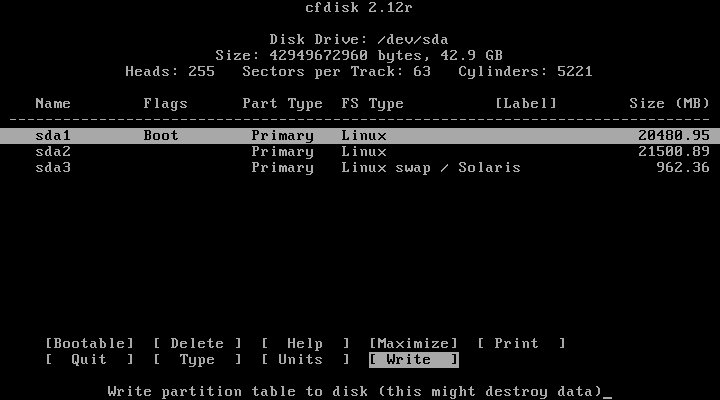
Abbildung 2: Für die meisten Nutzer empfiehlt sich eine Root-Partition mit 10 bis 20 GByte – je nach Festplattengröße.
Systemeinrichtung
Die Zuweisung zwischen Partition und Mountpoint übernimmt der Dialog Set Filesystem Mountpoints des Installers. Weisen Sie zunächst den Swapspace, dann das Wurzelverzeichnis und schließlich zusätzliche Mountpoints wie /home den vorher angelegten Partitionen zu. Für jede Partition wählen Sie hier auch den Dateisystemtyp aus – Ext3 oder ReiserFS stellen eine gute Wahl dar. Möchten Sie eine vorhandene Home-Partition beibehalten, achten Sie unbedingt darauf, dass Sie hierzu zwar ein Dateisystem wählen, dieses aber nicht erstellen. Durch das Formatieren gehen sonst alle Daten verloren. Im letzten Schritt präsentiert der Installer eine Übersicht der geplanten Änderungen, die Sie genau prüfen sollten.
Nun kann die Paketauswahl der zu installierenden Software über Select Packages erfolgen. Als Quellmedium wählen Sie hier CD. Der folgenden Dialog listet die Kategorien auf, aus denen Sie Software installieren können. Alle Pakete aus base sollten Sie in jedem Fall installieren. Verfügen Sie über eine schnelle Internetanbindung, können Sie es an dieser Stelle bei den base-Paketen belassen und zusätzliche Software später nachinstallieren. Die Basisinstallation enthält lediglich alle für ein Grundsystem benötigten Programme. Die Wahl zusätzlicher Software, wie etwa der Desktopumgebung, liegt bei Ihnen.
Haben Sie die gewünschte Software installiert, folgt die Konfiguration des Systems über Configure System. Das Programm hwdetect bietet Ihnen an, die wichtigsten Hardwarekomponenten automatisch zu erkennen und einzurichten. Anschließend legen Sie bei Bedarf in der Konfigurationsübersicht selbst Hand an. Bearbeiten Sie zunächst /etc/rc.conf, die zentrale Konfigurationsdatei von Arch Linux. Hier legen Sie von Sprache, Netzwerk bis zu den zu startenden Daemons alle wichtigen Einstellungen fest.
Um Ihr System in deutscher Sprache zu nutzen, ändern Sie die Einstellungen auf LOCALE="de_DE.utf8" und TIMEZONE="Europe/Berlin". Nutzen Sie auf Ihrem Rechner ausschließlich Linux, setzen Sie zusätzlich noch HARDWARECLOCK="UTC". Den Hostnamen legen Sie über den HOSTNAME-Eintrag fest. Im unteren Bereich der Datei werden die Netzwerkgeräte eingerichtet. Hängt Ihr Rechner über einen Router am Internet, stellen Sie hier einfach eth0="dhcp" ein. Falls Sie aber eine feste IP-Adresse einrichten, vergessen Sie nicht, das Gateway durch Entfernen des ! bei ROUTES=(!gateway) zu aktivieren.
Um die vorher eingerichteten Spracheinstellungen nutzen zu können, müssen im letzten Schritt die Ortsinformationen generiert werden. Entfernen Sie dazu das Kommentarzeichen (#) vor dem entsprechenden Eintrag de_DE.UTF-8 in der Datei /etc/locale.gen.
Abschließend legen Sie noch das Root-Passwort für Ihre neue Installation fest und stellen einen Spiegelserver ein, den der Paketmanager Pacman zukünftig verwenden soll. Wählen Sie hier einen Server aus Deutschland oder den Nachbarländern, um eine optimale Geschwindigkeit zu gewährleisten.
Damit haben Sie die wichtigsten Hürden der Installation gemeistert. Durch die Wahl des fünften Menüpunkts richten Sie nun endlich den Kernel ein. Überlassen Sie hier die Erkennung und Einrichtung der Treiber hwdetect. Zusätzlich erstellt der Installer noch ein Fallback Image, damit Sie Arch Linux auch nach Modifikation der Hardware – etwa durch Tausch des Mainboards – starten können.
Damit Ihr Rechner den Linux-Kernel starten kann, muss zu guter Letzt ein Bootloader installiert werden. Grub ist hier eine gute Wahl und sollte in den Master Boot Record (kurz MBR) geschrieben werden, also in der Regel nach /dev/sda. Die vorgegebenen Einstellungen für Grub können Sie übernehmen. Bei Bedarf können Sie hier den Framebuffer durch Anhängen von vga=773 an die Kernel-Parameter aktivieren: Sie erhalten so eine Bildschirmauflösung von 1024×768 Punkten. Andere Auflösungen entnehmen Sie der Tabelle, die Sie in der selben Datei finden.
Hiermit ist die Installation abgeschlossen, nach einem Neustart steht dem Einsatz von Arch Linux nichts mehr im Weg.
Paketlogistik mit Pacman
Um die Verwaltung Ihrer Software kümmert sich Pacman. Der Paketmanager wurde eigens für Arch Linux entwickelt und ermöglicht die einfache und unkomplizierte Installation sowie Aktualisierung von Paketen.
Als ersten Schritt synchronisieren Sie mit dem Kommando pacman -Syu die lokale Paketdatenbank mit dem Server und aktualisieren bereits vorhandene Pakete: Nach kurzer Zeit ist Ihr System auf dem aktuellen Stand. Eine regelmäßige Aktualisierung bewahrt Sie davor, den Anschluss zu verlieren, und vermeidet Probleme, die bei zu großen Versionssprüngen auftreten können. Die am häufigsten verwendeten Pacman-Kommandos finden Sie in der Tabelle “Pacman: Die wichtigsten Argumente”.
Pacman: Die wichtigsten Argumente
| Argument | Parameter | Bedeutung |
|---|---|---|
-Sy |
– | lädt die aktuelle Paketdatenbank vom Server |
-Syu |
– | aktualisiert zusätzlich alle veralteten Pakete |
-Sy |
Paket | installiert ein Paket mit allen Abhängigkeiten |
-Ss |
Paket | sucht ein Paket in der Datenbank |
-Si |
Paket | zeigt Informationen zu einem Paket an |
-Qs |
Paket | sucht ein lokal installiertes Paket |
-Qi |
Paket | zeigt Informationen zu einem lokal installiertem Paket an |
-Qe |
Paket | zeigt alle als Abhängigkeiten installierten Pakete, die nicht mehr benötigt werden |
-Qo |
Datei | zeigt das Paket an, das eine bestimmte Datei enthält |
-U |
Paket | installiert oder aktualisiert ein lokal vorhandenes Paket |
-Rc |
Paket | entfernt ein Paket und alle davon abhängigen Pakete |
-Rcs |
Paket | entfernt ein Paket, alle davon abhängigen Pakete sowie alle mit diesem Paket installierten Abhängigkeiten. |
Der Aufruf von Pacman folgt stets der Syntax pacmanArgumentParameter. |
||
Um etwa das gesamte KDE-Paket samt deutscher Übersetzung und geeigneten Schriften einzuspielen, genügt das Kommando:
pacman -S kde kde-i18n-de ttf-bitstream-vera
Die Meldungen, die Pacman während der Installation oder Aktualisierung ausgibt, enthalten oft wichtige Hinweise zu den Paketen. Diese Nachrichten speichert Pacman dauerhaft in der Datei /var/log/pacman.log. Manchmal müssen Sie Konfigurationsdateien an neue Paketversionen anpassen. In solchen Fällen legt Pacman die neuen Dateien mit der Endung .pacnew ab.
Gemeinsam einpacken
Neben dem umfangreichen Software-Angebot, das die Arch-Linux-Entwickler direkt pflegen, finden Sie im Community-Repository eine Vielzahl zusätzlicher Pakete. Diese werden von einer ständig wachsenden Zahl der so genannten Trusted Users betreut. Diese Gemeinschaft engagierter Arch-Linux-Anhänger stimmt selbständig über neue Mitglieder ab und bildet einen wichtiger Bestandteil der Distribution. Insgesamt können Sie so auf über 4000 vorgefertigte Pakete zurückgreifen.
Sollten Sie dennoch eine bestimmte Software vermissen, stöbern Sie im “Arch User Repository” [1] (kurz AUR). Über diese Plattform tauschen die Nutzer der Distribution Bauanleitungen für Pakete, die PKGBUILD-Dateien, aus. Aus solchen Files können Sie mit nur einem Befehl ein fertiges Paket erstellen. Somit haben Sie einen einfachen Zugriff auf über 4600 zusätzliche Pakete.
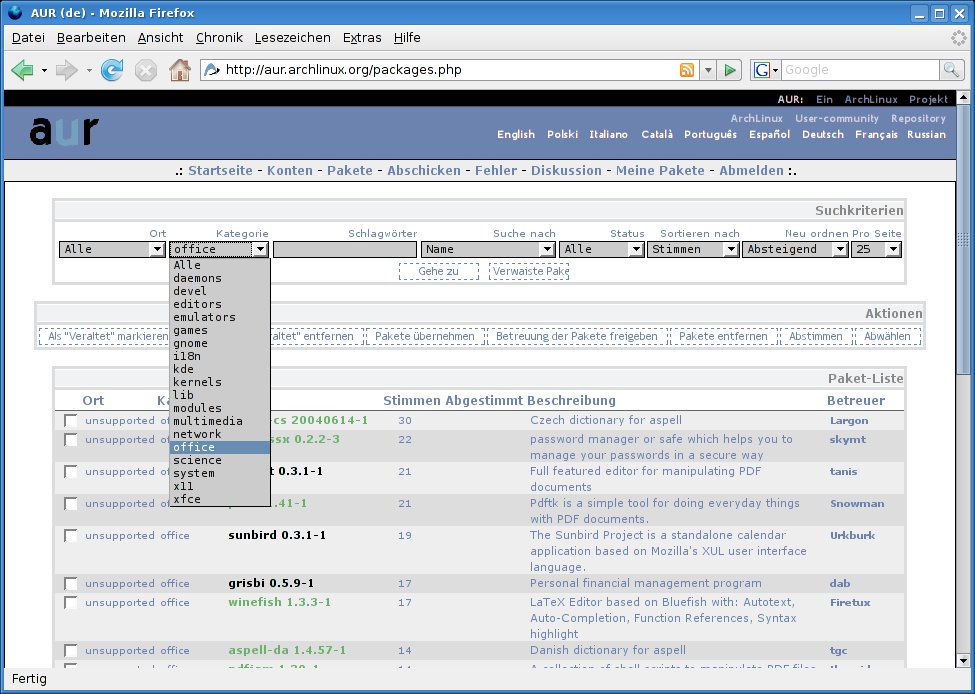
Abbildung 3: Tauschen und finden Sie Bauanleitungen für eine Vielzahl von zusätzlichen Paketen über die AUR-Webseite.
Selbst geschnürt
Pacman und das Arch Build System (kurz ABS) machen es besonders einfach, eigene Pakete zusammenzustellen. Sämtliche Informationen hierzu landen in einer PKGBUILD-Datei, bei der es sich im Grunde schlicht um ein Bash-Skript handelt. Eine solche PKGBUILD-Datei – hier für den bekannten Editor Nano – finden Sie in Listing 1.
pkgname=nano
pkgver=2.0.6
pkgrel=1
pkgdesc='Pico editor clone with enhancements'
arch=('i686' 'x86_64')
license=('GPL')
url='http://www.nano-editor.org'
depends=('glibc' 'ncurses')
source=("http://www.nano-editor.org/dist/v2.0/nano-$pkgver.tar.gz")
md5sums=('619107f0fc3c4383d668cef15aa3ca32')
build() {
  cd $startdir/src/$pkgname-$pkgver
  ./configure --prefix=/usr --sysconfdir=/etc --enable-color --enable-nanorc
  make || return 1
  make DESTDIR=$startdir/pkg install
}
Neben einigen Variablen, die Name, Version oder auch die URL zum Sourcecode angeben, besteht die Datei im Wesentlichen aus der build()-Funktion. Sie konfiguriert und kompiliert die Software und richtet sie schließlich im Verzeichnis $startdir/pkg ein. Innerhalb der build()-Funktion lassen sich neben dem klassischen ./configure; make; make install auch alle anderen Funktionen und Programme nutzen, welche die Bash bereitstellt. Ist die PKGBUILD-Datei einmal erstellt, reicht die Eingabe von makepkg im gleichen Verzeichnis, um ein fertiges Paket zu erhalten. Im Beispiel können Sie dann Nano mit pacman -U nano-2.0.6-1-x86_64.pkg.tar.gz installieren.
Mit dem Kommando abs laden und aktualisieren Sie alle PKGBUILD-Dateien der offiziellen Repositories, welche Sie unter dann /var/abs finden. Diese Dateien können Sie etwa als Grundlage für eigene Pakete verwenden, die Sie mit anderen Parametern kompilieren möchten.
Fazit
Arch Linux bietet eine einfache und übersichtliche Distribution für fortgeschrittene Linux-Nutzer und alle, die ihr Wissen über Linux vertiefen möchten. Der Nutzer behält stets den Überblick und die volle Kontrolle über alle Vorgänge. Dank Pacman und ABS lässt sich eine Arch-Installation mit wenig Aufwand betreuen und auf dem aktuellen Stand halten. Durch die enge Einbindung der Anwender kann sich jeder mit einbringen und nicht zuletzt auch via AUR [1] aktiv an der Entwicklung von Arch Linux mitwirken.
Weitergehende Informationen und Anleitungen zur Konfiguration verschiedenster Software sowie eine Anlaufstelle bei Problemen finden Sie in den Wikis [2], Foren und IRC-Kanälen der deutschen [3] oder internationalen [4] Arch-Linux-Gemeinschaft.
[1] Arch-User-Repository: http://aur.archlinux.org
[2] Arch-Linux-Wiki: http://wiki.archlinux.de
[3] Arch Linux Deutschland: http://www.archlinux.de
[4] Arch Linux International: http://www.archlinux.org





