


ArcoLinux versteht sich nicht nur als Distribution, sondern auch als Linux-Lernplattform – bis hin zum Bau eigener ISO-Images.
Noch vor einigen Jahren galt Linux als wenig einsteigerfreundlich, und das nicht ohne Grund: Schon das Partitionieren der Festplatten erforderte einiges Vorwissen, erst recht, wenn man beispielsweise ein schon eingerichtetes Windows erhalten wollte. Als weitere Hürde kam oft das Einrichten proprietärer Treiber für Grafikkarten ins Spiel. Lief das System endlich wie gewünscht, machte ein Kernel-Update oft die Arbeit zunichte.
Inzwischen hat sich das Blatt allerdings gewendet. Auch ohne viel Vorwissen lässt sich ein Linux-System binnen weniger Minuten aufsetzen. Allerdings muss man hier zwischen Distributionen für den Alltagsgebrauch wie Ubuntu, Fedora oder OpenSuse und Spezialisten wie Arch Linux oder Gentoo unterscheiden. Die großen Distros versuchen, das System von vorn bis hinten so rund wie möglich zu gestalten. Arch Linux und Konsorten hingegen richten sich eher an Experten, die das System optimal an ihre Bedürfnisse anpassen möchten.
Schwächen als Stärken
Solche Experten-Distributionen erlauben sich daher ganz bewusst vermeintliche Schwächen, wie etwa den Verzicht auf eine Installationsroutine bei Arch Linux oder das Kompilieren des kompletten Systems aus dem Quellcode bei Gentoo. Erst diese Eigenarten machen diese Linux-Derivate zu etwas Besonderem, das die Anwender schätzen und ganz bewusst wählen. Was Einsteigern die ersten Schritte mit solchen Distributionen erschwert, bietet Entwicklern die Chance, solche Systeme für spezielle Einsatzzwecke maßzuschneidern oder auch vielfältig zu erweitern.
Nicht ohne Grund gibt es von Arch Linux zahlreiche Abkömmlinge wie zum Beispiel Manjaro, die inzwischen eine breite Fangemeinde hinter sich scharen. Ihr Trick: Sie nehmen den Nutzer mithilfe von Installationsassistenten bei den ersten Schritten an die Hand. So ermöglichen sie auch Ein- und Umsteigern, das Betriebssystem auf einem Computer zu installieren. So genießt der Anwender weiter alle Vorteile, wie etwa die leistungsfähige Paketverwaltung, ohne dass er die Nachteile der steilen Lernkurve bei der Installation in Kauf nehmen muss.
Das Arch-Derivat ArcoLinux [1] geht einen ähnlichen Weg wie Manjaro: Es gibt eine grafische Installationsroutine und unterschiedliche Editionen. Allerdings gliedert sich das Projekt anders auf. Statt für jede Desktop-Umgebung eine eigene Edition zu entwickeln, bietet ArcoLinux mit ArcoLinux, ArcoLinuxD, ArcoLinuxB und ArcoLinuxB-Xtended vier Editionen [2] mit komplett unterschiedlichen Ansätzen an (siehe Tabelle “ArcoLinux-Editionen”).
|
|
ArcoLinux |
ArcoLinuxD |
ArcoLinuxB |
ArcoLinuxB-Xtended |
|---|---|---|---|---|
|
Umfang |
komplett |
minimal |
komplett |
ausgewählte WM |
|
Aussehen |
individuelles Theme |
keine Themes |
individuelles Theme |
individuelles Theme |
|
Einsatzgebiet |
“Have fun and enjoy” |
Lernen |
“Have fun and enjoy” |
Lernen |
|
Desktop |
XFCE, Openbox, i3 |
keine |
mehrere zur Auswahl |
Awesome, Herbstluftwm, i31 |
|
ISO-Größe |
2 GByte |
1 GByte |
1 bis 2 GByte |
1,8 GByte |
|
Architektur |
64 Bit |
64 Bit |
64 Bit |
64 Bit |
|
Installation |
einfacher Assistent spielt komplettes System ein |
Basissystem ohne GUI, individuelle Konfiguration über Skripte |
Installationsassistent mit mehr Wahlmöglichkeiten |
Installationsassistent mit mehr Wahlmöglichkeiten |
|
Philosophie |
Komplettsystem für Ein- und Umsteiger |
Basis für individuelles System mit oder ohne GUI |
Ausgangsbasis für Desktop-Systeme |
Lernplattform für Tiling-Fenstermanager |
|
1 Weitere Tiling-Fenstermanager vorhanden. |
||||
Unterschiedliche Philosophien
ArcoLinux (ohne D oder B) dient als Komplettsystem für Ein- und Umsteiger, die das System in vollem Umfang kennenlernen möchten. Die Basis-Edition richtet schon bei der Installation drei vom Projekt angepasste Oberflächen ein: Der Klassiker XFCE zielt auf Nutzer ab, die einen Windows-ähnlichen Desktop bevorzugen. Der einfache Fenstermanager Openbox verzichtet auf jeglichen Schmuck, arbeitet dafür allerdings auch auf älteren Systemen schnell. Der Tiling-Windowmanager i3 schließlich bietet einen komplett anderen Workflow als klassische Desktop-Umgebungen.
Das ISO-Image von ArcoLinuxD verzichtet auf die Installation einer grafischen Desktop-Umgebung. Das resultierende Minimalsystem dient als Ausgangsbasis für ein individuell gestaltetes System sowie als Lernplattform, um das innere Räderwerk einer Linux-Distribution kennenzulernen. Ob man nun einen Server ohne GUI, ein Kiosksystem mit abgespeckter Desktop-Umgebung oder einen komplett zusammengestückelten Desktop aufbauen möchte: ArcoLinuxD stellt die passende Ausgangsbasis dar. Eine Reihe von Skripten erleichtern die Konfiguration.
Die dritte Edition, ArcoLinuxB, wendet sich an Nutzer, die auf Basis von ArcoLinux ihre eigene Distribution bauen möchten. Das B im Namen der Edition steht also für “Build”. Im Rahmen der Installation wählen Sie einen Desktop aus und richten das System dann entsprechend Ihrer Vorstellungen ein. Aus den so gesetzten Einstellungen und zusätzlich installierten Programmen erstellt das System dann mit dem hauseigenen BYOI-Tool (“Build your own ISO”) ein ISO-Image, das Sie dann für die Installation weiterer Rechner verwenden.
Zu guter Letzt möchte ArcoLinux seine Distribution auch als Lernprojekt verstanden wissen. In sechs Phasen soll der Nutzer vom reinen Anwender zum Entwickler einer eigenen Distribution auf Basis von ArcoLinux werden (Tabelle “ArcoLinux-Phasen”). Dazu gibt es in jeder Stufe eine umfangreiche Dokumentation mit zahlreichen Videos sowie mit ArcoLinuxISO/CARLI ein eigenständiges Projekt [3].
|
Phase |
Edition |
Lernziele |
|---|---|---|
|
1 |
ArcoLinux |
Dient zu ersten Schritten mit den grafischen Desktops von XFCE, Openbox und i3. |
|
2 |
ArcoLinuxD |
Installation eines Basissystems ohne GUI, Erweiterung per Skript um einen der drei Desktops. |
|
3 |
ArcoLinuxD |
Ausgehend vom Basissystem soll sich der Benutzer mit den restlichen Desktops vertraut machen. |
|
4 |
ArcoLinuxB |
Auf Basis von ArcoLinux lernen Sie, ein eigenes ISO-Image mit dem Wunsch-Desktop zu erstellen. |
|
5 |
Arch Linux |
ArcoLinux basiert auf Arch Linux. Sie lernen nun, ein “Original”-Arch-System aufzusetzen. |
|
6 |
ArcoLinuxISO |
Mit CARLI (“Customized Arch Linux ISO”) bauen Sie Ihre persönliche Linux-Distribution. |
Etwas andere Fenster
Nicht nur mit seiner Philosophie geht ArcoLinux einen etwas anderen Weg als die meisten Distributionen. In Form von ArcoLinuxB-Xtended bietet es ein ISO, das in der Linux-Welt ziemlich einmalig sein dürfte: Es vereint eine Auswahl an einheitlich vorkonfigurierten Tiling-Fenstermanagern. So bietet es Nutzern die Gelegenheit, diese besonderen Desktop-Umgebungen kennenzulernen und so vielleicht Anregungen für die Gestaltung des eigenen Desktops zu erhalten.
Hilfestellungen
ArcoLinux bietet auf seiner Homepage eine breite Palette an Hilfestellungen. Für einen schnellen Einstieg sollten Sie die Fast-Track-Dokumentation nicht verpassen [13]. Sie erklärt auf einer Seite die wichtigsten Schritte für den Einstieg. Bevorzugen Sie How-to-Videos, bietet der Youtube-Kanal des Projektgründers Erik Dubois Hunderte von kürzeren und längeren Clips zu unterschiedlichsten Themen [14].
Vom rund 1,8 GByte großen ISO-Image [4] gestartet, präsentiert sich ArcoLinuxB-Xtended zunächst mit einem konventionellen XFCE-Desktop. Das System lädt automatisch einen Willkommensdialog, aus dem heraus Sie den Festplattenmanager Gparted sowie die Installationsroutine starten. Wollen Sie Partitionen verkleinern oder neu anlegen, empfiehlt es sich, diese kritischen Aktionen vorab über Gparted zu erledigen.
Das anschließende Setup unterscheidet sich nicht groß von dem bei anderen Distributionen. Einzig bei der Paketauswahl geht ArcoLinux eigene Wege: Hier dürfen Sie schon bei der Installation unterschiedliche Kernel sowie Grafiktreiber auswählen. In der Regel greifen Sie zum “einfachen” Linux-Kernel mit oder ohne Nvidia-Treiber (Abbildung 1). Zusätzlich lässt sich das System hier bereits mit zahlreichen Anwendungen ergänzen, sodass Ihnen später ein vollständig konfiguriertes Betriebssystem zur Verfügung steht.
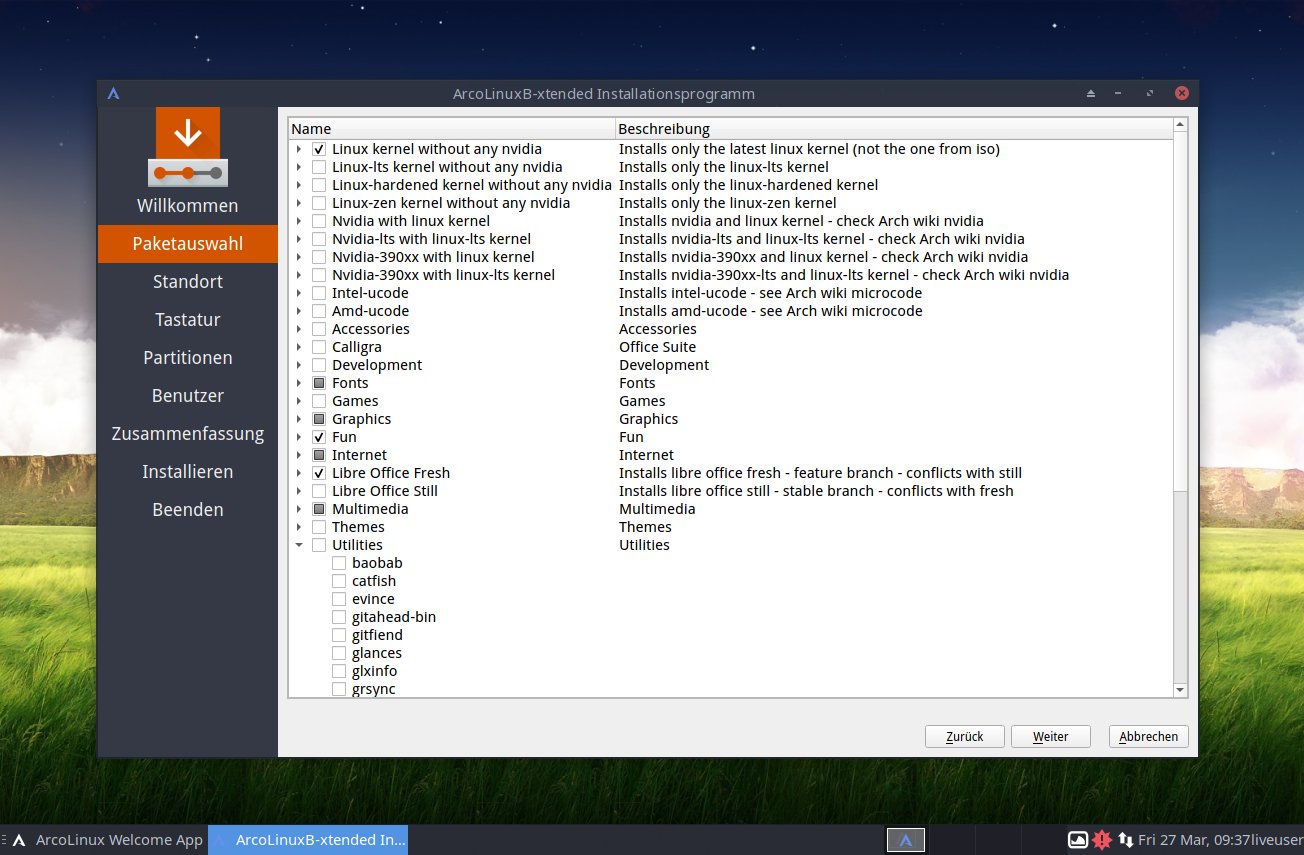
Abbildung 1: Das Live-System von ArcoLinuxB-Xtended basiert noch auf XFCE. Der Installationsassistent erlaubt, die vorinstallierten Anwendungen je nach Bedarf auszuwählen.
Nach Abschluss der Installation booten Sie in das installierte System. Der schlichte Login-Manager bietet lediglich die Möglichkeit, die unterschiedlichen Desktops auszutesten. Klicken Sie dazu rechts oben auf das Einstellungs-Icon, und wählen Sie dann den Wunsch-Desktop aus. Zur Wahl stehen Openbox als konventionelle Desktop-Umgebung mit normalen Fenstern sowie die Tiling-Fenstermanager Qtile, Xmonad, Awesome, Bspwm, Herbstluftwm und i3. Im Folgenden gehen wir näher auf Herbstluftwm und Bspwm ein.
Frische Luft im Herbst
Herbstluftwm [5] wird bereits seit 2011 als eigenständiges Projekt entwickelt. ArcoLinuxB-Xtended nutzt die aktuelle, Mitte 2019 erschienene Version 0.7.2. Nach dem Einloggen empfängt Sie ein spartanisch aussehender Desktop (Abbildung 2). Die Oberfläche zieren lediglich eine von Polybar [6] organisierte Menüleiste an der Oberkante sowie ein Conky-Systemmonitor [7] am rechten Bildschirmrand. Letzterer liefert nicht nur Daten zur Auslastung des Systems, sondern informiert Sie auch über die wichtigsten Tastenkombinationen. Das Kürzel [S] steht dabei nicht etwa für die Taste [S]+, sondern für die in der Regel mit dem Windows-Logo bedruckte [Super]-Taste.
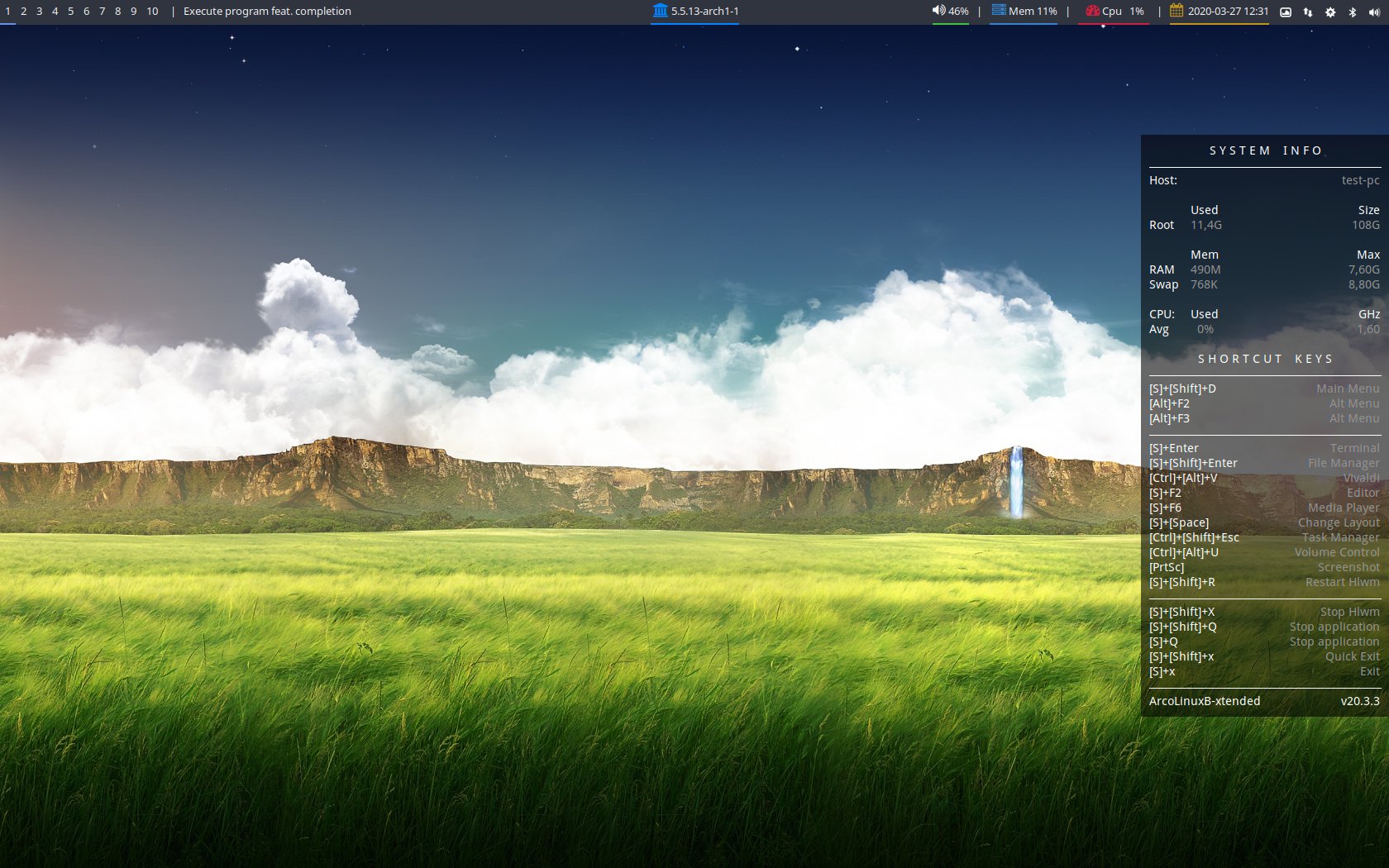
Abbildung 2: Der Desktop von Herbstluftwm präsentiert sich nach dem Start recht karg. Die Conky-Seitenleiste informiert über die wichtigsten Tastenkombinationen des Fenstermanagers.
In Polybar finden Sie links zehn virtuelle Desktops, weitere Systeminformationen sowie rechts ein Datums-Widget sowie eine Tray-Bar, aus der heraus sich das WLAN-Netzwerk sowie die Bluetooth-Geräte einrichten lassen. Zudem signalisiert ein Status-Icon gegebenenfalls die Verfügbarkeit von Updates. Ein Klick darauf startet den von Manjaro entliehenen Paketmanager Pamac. Ganz rechts lässt sich das Hintergrundbild anpassen. Hinter dem entsprechenden Symbol steht der Wallpaper-Manager Variety [8], der auf Wunsch automatisiert Hintergrundbilder aus verschiedenen Internet-Quellen lädt.
Die Magie von Tiling-Fenstermanagern kommt aber erst zum Tragen, sobald Sie Anwendungen starten. Für die wichtigsten Programme bringt der in ArcoLinuxB installierte Herbstluftwm vorkonfigurierte Shortcuts mit: Mit [Super]+[Eingabe] starten Sie zum Beispiel ein Terminal, [Super]+[Umschalt]+[Eingabe] ruft den Dateimanager Thunar auf. [Strg]+[Alt]+[V] startet den Webbrowser Vivaldi, sofern Sie ihn entweder bei der Installation oder später über die Paketverwaltung (sudo pacman -S vivaldi) eingespielt haben. Mit [Super]+[Q] beenden Sie das jeweils im Vordergrund aktive Programm.
Freiheit trotz Starrheit
Die Fenster verteilen sich automatisch auf dem Bildschirm, ohne dass sich die einzelnen Anwendungen überlappen (Abbildung 3). Um die Anwendung zu wechseln, fahren Sie entweder mit dem Mauszeiger in das jeweilige Programmfenster, oder Sie verschieben den Fokus mit der Kombination aus [Super] und den Pfeiltasten. So müssen Sie beispielsweise beim Hantieren mit mehreren Terminals die Hände nicht von der Tastatur nehmen. Halten Sie gleichzeitig noch die Umschalttaste gedrückt, verschieben Sie die gerade aktive Anwendung an die angesteuerte Position. Bei Bedarf ändern Sie mit dem Kürzel [Super]+[Leer] das Layout.
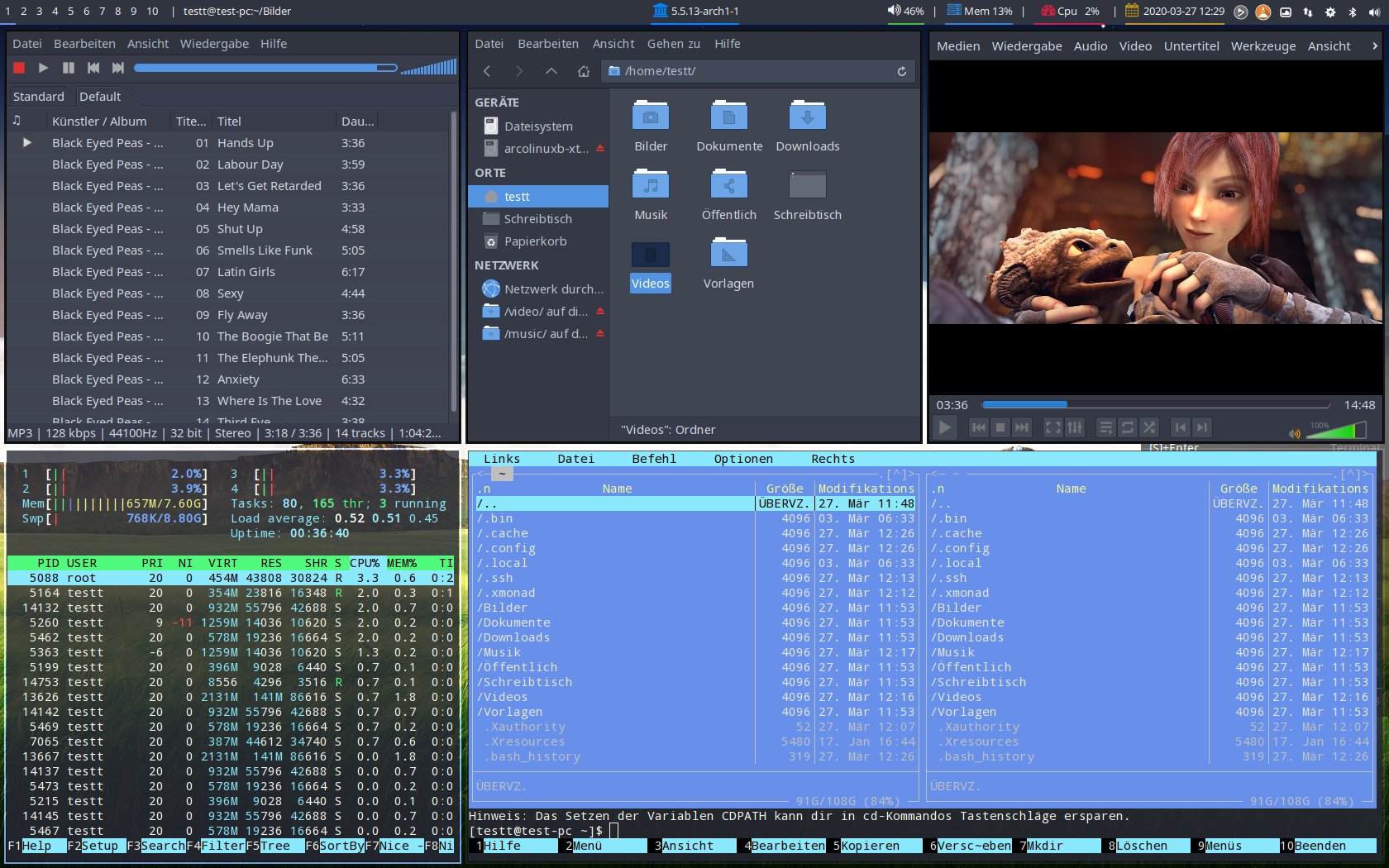
Abbildung 3: Tiling-Fenstermanager wie Herbstluftwm organisieren die Fenster gestarteter Anwendungen automatisch in einem dynamischen Raster, sodass sich die Programme nie überlappen.
Nicht mit einem Tastenkürzel erreichbare Anwendungen rufen Sie über das Hauptmenü auf. Das unscheinbare Menü an der Oberkante des Displays erreichen Sie über die Tastenkombination [Super]+[Umschalt]+[D]. Durch die Eingabe eines Suchbegriffs reduzieren Sie die Auswahl auf einige wenige Treffer. Mit den Pfeiltasten nach links und rechts verschieben Sie dann die Auswahl, mit [Eingabe]+ starten Sie das gewünschte Programm. Alternativ beenden Sie das Menü jederzeit mit [Esc]. Optional rufen Sie mit [Alt]+[F3] einen konventionellen Anwendungsstarter auf, der einem Startmenü ähnelt, oder wechseln mit [Alt]+[F2] auf eine Kommandozeile.
Tastenkombinationen
ArcoLinux versucht, jeden der Tiling-Fenstermanager ähnlich zu konfigurieren, sodass sich einmal gelernte Shortcuts auch in den anderen Umgebungen verwenden lassen. Nichtsdestotrotz gibt es immer wieder kleine Unterschiede. Zudem bietet das System deutlich mehr Tastenkombinationen, als hier im Artikel erklärt werden. Eine Übersicht über alle vorkonfigurierten Tastenkürzel finden Sie für jeden einzelnen Fenstermanager in der Konfigurationsdatei ~/.config/Fenstermanager/sxhkd/sxhkdrc, die sich mit jedem Texteditor bearbeiten lässt (Abbildung 4).
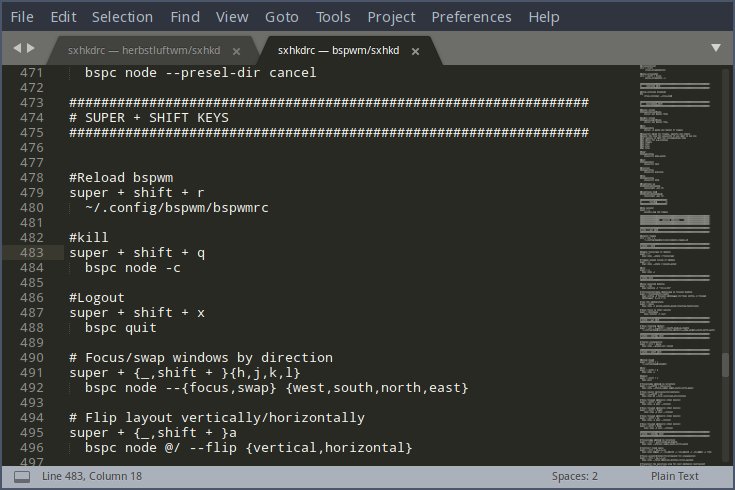
Abbildung 4: ArcoLinux konfiguriert jeden der vorinstallierten Tiling-Windowmanager ähnlich. Sämtliche Tastenkombinationen listet die für jeden Desktop abgespeicherte Datei sxhkdrc auf.
Für Einstellungen wie etwa das Einrichten der Bildschirme, den WLAN-Zugang oder die Konfiguration des Druckers greifen Sie am besten auf das via [Alt]+[F3] gestartete Anwendungsmenü zurück. Aus dem Menü System heraus rufen Sie dort zum Beispiel den von Manjaro entliehenen Software-Manager Pamac auf. In der Kategorie Einstellungen finden Sie nicht nur eine große Anzahl von Konfigurationswerkzeugen, sondern in Form des ArcoLinux-Tweak-Tool auch noch einen vom Projekt selbst entwickelten und erstmals mit ArcoLinux 20.3 [9] ausgelieferten Einrichtungsassistenten (Abbildung 5).
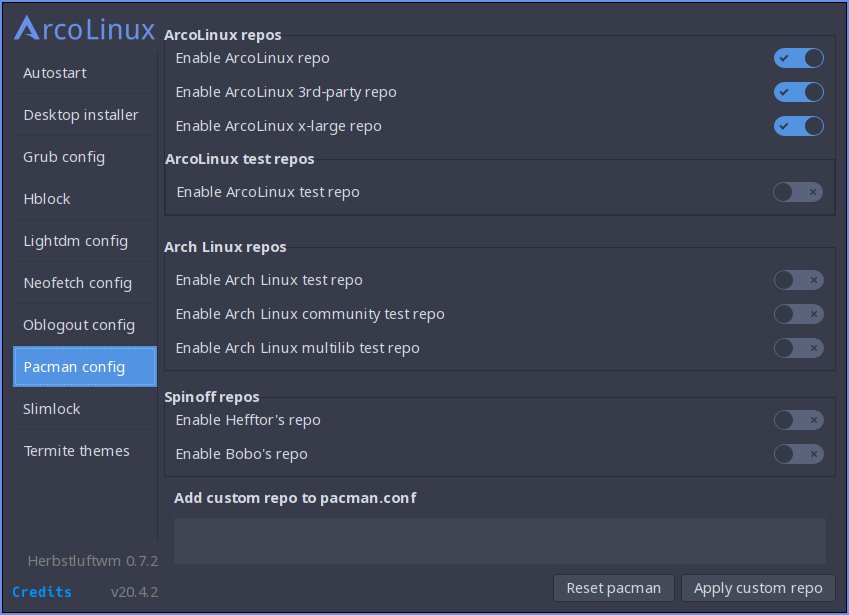
Abbildung 5: Das ArcoLinux-Tweak-Tool ermöglicht tiefere Eingriffe in die Konfiguration des Systems. So aktivieren Sie hier zum Beispiel zusätzliche Paketquellen oder Testing-Repositories.
Im Tweak-Tool lassen sich beispielsweise unter Autostart Anwendungen automatisch beim Einloggen laden. Unter Pacman config gibt es die Option, weitere Paketquellen zu aktivieren, unter Grub config passen Sie das Aussehen des Boot-Managers an (Abbildung 5). Unter Hblock haben Sie die Möglichkeit, einen global im System aktiven Werbeblocker zu (de-)aktivieren. Er filtert nicht nur Anzeigen aus Webseiten heraus, sondern leitet generell jede Anfrage eines Programms an bekannte Werbenetzwerke oder Tracker-Dienste über die Datei /etc/hosts ins Leere [10]. Bei Bedarf lässt sich die von Hblock verwendete Liste über Einstellungen | Adblock aus dem Anwendungsmenü heraus aktualisieren.
Zahlreiche Alternativen
Wählen Sie im Login-Bildschirm Bspwm [11] als Fenstermanager aus, sieht der Desktop auf den ersten Blick nicht viel anders aus als mit Herbstluftwm. Wieder ziert eine Leiste den Kopfbereich des Bildschirms, und Conky erklärt die wichtigsten Tastenkombinationen. Der wesentliche Unterschied liegt im Bedienkonzept des Fenstermanagers: Statt einfach jedes Fenster nebeneinander einzureihen, untergliedert Bspwm in der ArcoLinux-Konfiguration den Desktop beim Start eines zusätzlichen Programms an der längsten Kante immer wieder neu.
Ein Beispiel: Rufen Sie ausgehend vom leeren Desktop mit [Super]+[Eingabe] ein Terminalfenster auf, füllt das Programmfenster den kompletten Bildschirm. Geben Sie die Tastenkombination erneut ein, teilt Bspwm den Desktop vertikal in der Mitte auf, sodass Sie links und rechts zwei gleich große Terminals erhalten. Starten Sie nun ein drittes Programm, unterteilt Bspwm die rechte Hälfte des Bildschirms horizontal und ordnet die beiden Fenster übereinander an. Ein viertes Programm würde dann die rechte untere Ecke einnehmen. So geht das Spiel immer weiter.
Um Anwendungen auf dem Desktop zu verschieben, verwenden Sie die traditionell vom Editor Vim her bekannten Richtungstasten [H]+ (links), [J]+ (unten), [K]+ (oben) und [L]+ (rechts) in Kombination mit [Super]+[Umschalt]. Mit [Super]+[Umschalt]+[K] schieben Sie also das untere von zwei Anwendungsfenstern nach oben. Alternativ verkleinern Sie den aktiven Anwendungsbereich mit [Super]+[Strg]+[H]/[J]+/[K]+/[L]. Bei Bedarf schalten Sie mit [Super]+[F] das aktuelle Fenster in den Vollbildmodus oder reihen es wieder in das Raster des Desktops ein.
Fazit
Mit ArcoLinux beschreitet das Projekt um den belgischen Hauptentwickler Erik Dubois einen außergewöhnlichen Weg, den bislang keine andere Distribution in dieser Art nutzt. Die Grundidee liegt nicht darin, das optimale Betriebssystem für jegliche Situation zu schaffen, sondern neben dem System eine Plattform zu bieten, an der die Nutzer lernen und wachsen können. In einem Interview mit dem Linux-Umsteiger-Kanal erklärt Dubois selbst die Motive und Hintergründe des Projekts [12].
Das hier besprochene ArcoLinuxB-Xtended darf dabei als Nischenprojekt des Nischenprojekts gelten. Allerdings macht genau das den Reiz aus: Einen gut konfigurierten Gnome- oder KDE-Desktop finden Sie bei praktisch jeder Distribution. Einheitlich vorkonfigurierte Tiling-Windowmanager als Experimentierfeld zum Erleben dieser sehr ungewöhnlichen, aber höchst effizienten Arbeitsweise bietet in der Linux-Welt nur ArcoLinux. Dank des Arch-Unterbaus wächst ArcoLinux dabei über den Status einer Experimentierplattform hinaus: Auch im Alltag schlägt sich die Distribution wacker. (cla/jlu)
Glossar
-
Tiling-Windowmanager
-
Nach dem Tiling- oder Kachelprinzip arbeitende Benutzeroberflächen verzichten im Vergleich zu klassischen Floating-Fenstermanagern auf frei bewegliche Programmfenster. Stattdessen organisieren sie die laufenden Anwendungen automatisch oder per Tastatur gesteuert überlappungsfrei auf dem Bildschirm. Mit ein wenig Übung arbeiten Nutzer mit solchen Desktops wesentlich effizienter.
Infos
-
ArcoLinux: https://arcolinux.info
-
Editionen: https://arcolinux.info/arcolinux-editions
-
ArcoLinuxISO: https://arcolinuxiso.com
-
Downloads: https://arcolinux.info/download
-
Herbstluftwm: https://herbstluftwm.org
-
Polybar: https://polybar.github.io
-
Variety: https://peterlevi.com/variety
-
Neuerungen in ArcoLinux 20.3: https://arcolinux.info/arcolinux-d-b-20-3
-
Linux-Umsteiger trifft Erik Dubois: https://youtu.be/5ad9qBwzUng
-
Erste Schritte: https://arcolinux.info/fast-track
-
Video-Anleitungen des Entwicklers: https://www.youtube.com/user/maclover696/videos





