


Das Benutzen des Video-Editors Kdenlive erfordert zwar etwas Übung, doch schon bald gehen Schnitt und Montage der Szenen wie von selbst von der Hand.
Der Aufwand, den Autoren von Videotagebüchern (Videoblogs oder kurz Vlogs) treiben, variiert stark: Manche schneiden nicht einmal das Ein- und Ausschalten der Kamera heraus, manche Agenturen produzieren dagegen kleine Spielfilme mit professionellem Equipment und Schnitt.
Um solche Materialschlachten geht es in diesem Artikel nicht, sondern darum, wie Sie mit Digitalkamera, Stativ und dem semiprofessionellen Videoschnittprogramm Kdenlive [1] präsentable Vlogs produzieren. Das Programm leistet wesentlich mehr, als nur störenden Vor- und Nachlauf abzuschneiden – es wäre der Produktion kleiner Filme durchaus gewachsen.
Anders als viele Profianwendungen kommt Kdenlive Einsteigern dennoch mit einer übersichtlichen GUI entgegen (Abbildung 1). Die sinnvolle, in Unterfenster gegliederte Anordnung der Bedienelemente sorgt dafür, dass Arbeitsschritte schnell in Fleisch und Blut übergehen. Alle Unterfenster lassen sich aus dem Hauptfenster heraus auf weitere Monitore ziehen; unter Ansicht | Layout speichern unter halten Sie bis zu vier benutzerdefinierte Anordnungen fest. Für viele Bedienschritte gibt es veränderbare Tastenkürzel.
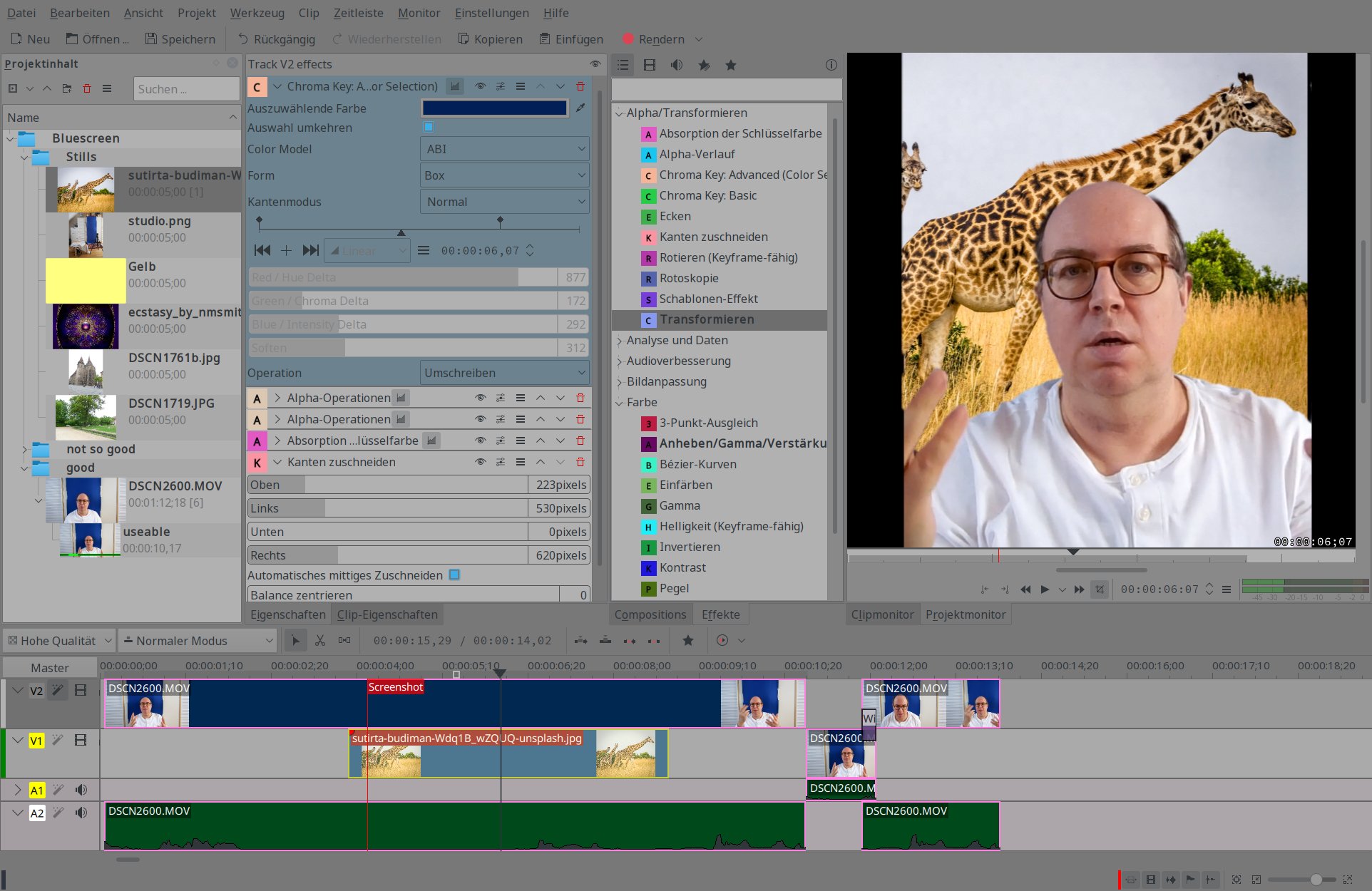
Abbildung 1: Der leistungsfähige Videoeditor Kdenlive gliedert seine zahlreichen Funktionen in einer übersichtlichen GUI.
Da sich die Software beim Importieren von Videodateien auf Ffmpeg verlässt, liest sie von der Kamera übertragene Dateien problemlos ein. Unter OpenSuse erfordert das allerdings die Installation einer unbeschnittenen Ffmpeg-Version aus dem Community-Repository Packman.
Kdenlive steht darüber hinaus als distributionsübergreifend funktionierendes AppImage in der neuesten Version bereit [2]. Mit dem zu Redaktionsschluss aktuellen Release 19.12.3 änderten die Entwickler eine Menge.
Ältere Versionen von Kdenlive unterstützen noch die direkte Aufnahme über am Rechner angeschlossene, Linux-kompatible Kameras. Diese Funktion fiel weg; dafür überarbeiten die Entwickler große Teile des Programmcodes. Die Oberfläche wirkt nun moderner und flexibler. So lässt sich etwa die Größe der Video-Tracks nun durch Ziehen mit der Maus verändern, was der Übersicht zugutekommt.
Der kleine Nachteil, dass Sie nun für die Aufnahme mit der Webcam Ihres Notebooks ein weiteres Programm wie VLC benötigen, um dann die Aufnahmen aus einem Dateimanager auf das Kdenlive-Fenster zu ziehen, fällt gegenüber den Verbesserungen kaum ins Gewicht. In VLC greifen Sie mit [Strg]+[C] auf Aufnahmegeräte zu. Im sich öffnenden Dialogfeld wählen Sie rechts unten statt Wiedergabe jetzt Konvertieren.
Direkt oder indirekt
Kdenlive bietet zwei Verfahren für den Videoschnitt an: Entweder laden Sie die zu schneidenden Videos in den Clipmonitor ((3) in Abbildung 2), der wie ein gewöhnlicher Videospieler funktioniert. Dort markieren Sie mit den Tasten [I]+ (“in”) und [O] (“out”) Beginn und Ende eines herauszuschneidenden Bereichs. Den ziehen Sie dann auf die Montagespuren unten im Programmfenster. Aus mehreren solchen zurechtgestutzten Szenen entsteht das fertige Video. Alternativ beschneiden Sie die Rohdateien direkt auf den Montagespuren.
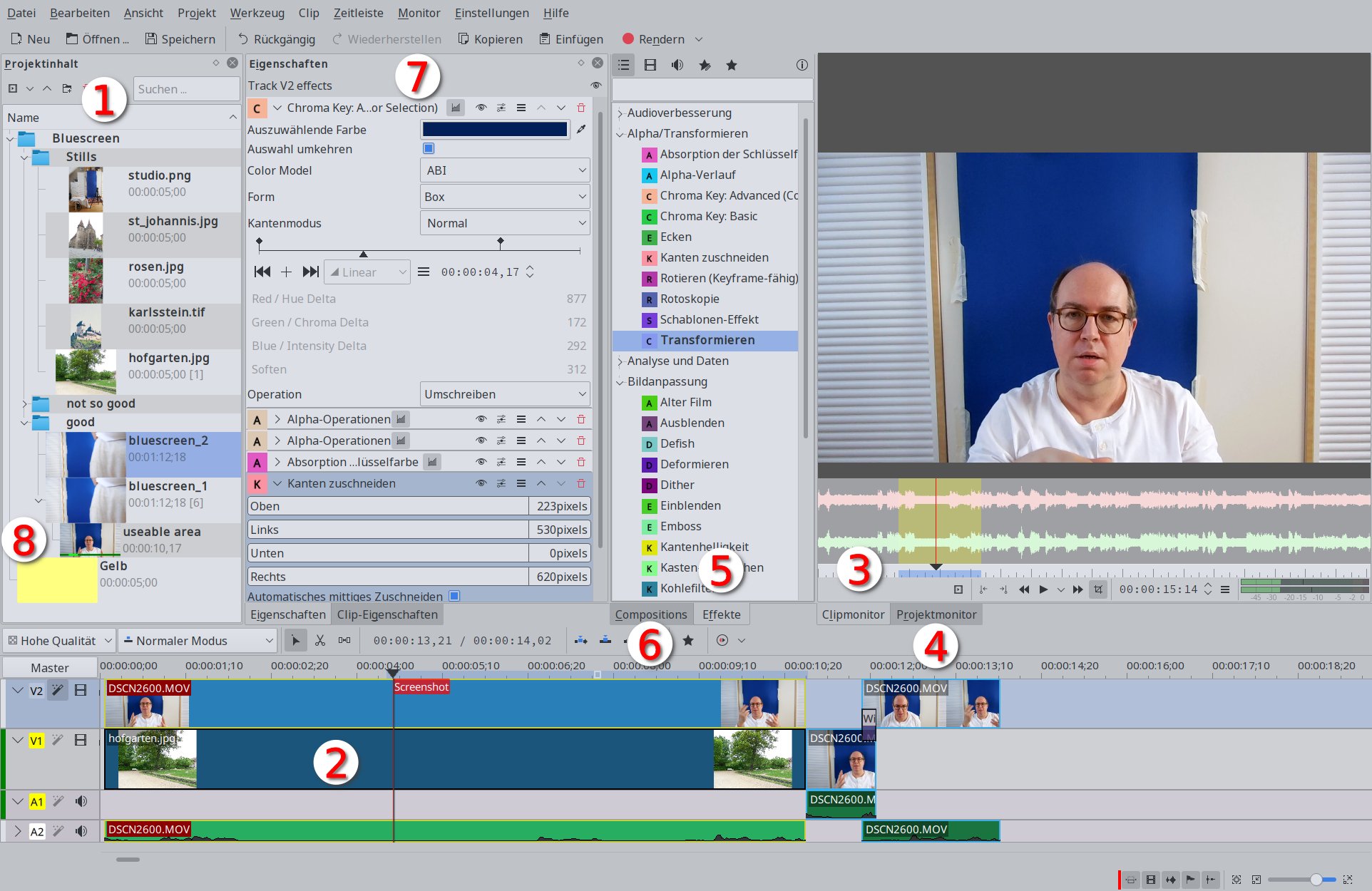
Abbildung 2: Die wesentlichen Elemente in Kdenlive: (1) Projektinhalt, (2) Montagespuren, (3) Clipmonitor, (4) Projektmonitor, (5) Unterfenster Effekte, (6) Unterfenster für Übergänge, (7) Palette Eigenschaften, (8) aus Rohvideo herausgeschnittene Szene.
Ein Doppelklick auf einen Clip im Unterfenster Projektinhalt ((1) in Abbildung 2) lädt ihn in den Clipmonitor ((3) in Abbildung 2). Ein Druck auf die Leertaste startet beziehungsweise stoppt die Wiedergabe, [J]+ und [L] den schnellen Vor- und Rücklauf. Die Pfeiltasten springen um ein Einzelbild oder bei gedrückter Umschalttaste eine Sekunde vor und zurück.
Bei über den Zeitstrahl gehaltenem Mauszeiger scrollt das Mausrad durch das Video, [Strg]+ vergrößert dabei die Geschwindigkeit. [Pos1]+ und [Ende]+ springen zum Start oder Schluss. Nach dem Markieren eines Bereichs mit [I]+ und [O] ziehen Sie ihn aus dem Player-Screen in einer der Video-Tracks unten, um ihn dort mit weiteren solchen Ausschnitten zu verknüpfen.
Bei größeren Projekten beginnen Sie am besten erst nach dem Schnitt aller Szenen mit dem Montieren. Dabei hilft der Shortcut [Strg]+[I]: Er konserviert den markierten Ausschnitt als ausklappbares Kindelement unterhalb der unbeschnittenen Datei im Unterfenster Projektinhalt ((8) in Abbildung 2). Den von Kdenlive erzeugten generischen Namen Zone <n> verändern Sie per Doppelklick. Außerdem lassen sich im Unterfenster Projektinhalt Verzeichnisstrukturen anlegen, um große Clip-Sammlungen zu ordnen.
Wollen Sie für Ihr Vlog dagegen nur wenige Dateien aneinandermontieren sowie ein paar Versprecher und Vor- sowie Nachlauf herausschneiden, klappt das am schnellsten, indem Sie den vom Zelluloidschneidetisch inspirierten Clipmonitor links liegen lassen und die Rohdateien direkt aus dem Projektinhalt auf die Montagespuren unten im Programmfenster ziehen ((2) in Abbildung 2). Sie können sie auch dort beschneiden.
Ab Version 19 splittet Kdenlive auf einer Videospur abgelegte Clips mit eingebettetem Sound grundsätzlich in einen Video- und Audio-Part auf entsprechend benannten Spuren (V1, V2, A1, A2, etc.). Etwas verwirrend wirkt zunächst, dass das Programm zusammengehörige Audio/Video-Tracks von der Mitte her gespiegelt sortiert. Die Kernspuren V1 und A1 markiert die Software an ihrem Kopf grün. Sie ändern die Spurnamen bei Bedarf per Doppelklick – achten Sie dabei aber darauf, dass zusammengehörige Ton- und Bildspuren namentlich korrelieren.
Neue Tracks fügen Sie über den Menüpunkt Zeitleiste | Spuren ein. Die Option AV-Spur (Audio/Video-Spur) fügt in Kdenlive ab Version 19 immer je eine Audio- und Videospur hinzu; Tracks mit Doppelfunktion wie früher gibt es nicht mehr. Der große Vorteil liegt darin, dass die Software nun die Lauststärkehüllkurven sichtbar darstellt, sodass sich Schnitte am gesprochenen Wort ausrichten lassen.
Während der Clipmonitor nur einzelne Clips aus dem Unterfenster Projektinhalt abspielt, gibt der Projektmonitor die auf den unteren Montagespuren abgelegten Filmschnipsel wieder, also den gegenwärtigen Zustand des ganzen Projekts. Ein Klick auf den gleichnamigen Reiter unterhalb der Videovorschau aktiviert ihn, [T] wechselt zwischen Clip- und Projektmonitor hin und her.
Zum Steuern der Wiedergabe greifen die gleichen Keyboard-Shortcuts wie beim Clipmonitor, mit einer Ausnahme: [Pos1]+ und [Ende]+ springen hier zum Anfang und Ende des per Maus aktivierten Clips, [Strg]+[Pos1] und [Strg]+[Ende] zum Anfang und Ende des gesamten Projekts. Das Mausrad scrollt durch den Zeitstrahl; [Strg]+Mausrad passt den Zoomlevel an, was dem Verschieben des Reglers ganz rechts unten im Programmfenster entspricht.
Mit [Umschalt]+[R] schneiden Sie die Audio- und Video-Clips auf den Montagespuren an der Position des Wiedergabe-Cursors (vertikale schwarze Linie mit Pfeil im Zeitstrahl) in zwei Teile. Nach dem Trennen eines zu entfernenden Bereichs mit zwei Schnitten wählen Sie ihn mit einem Mausklick aus und löschen ihn mit [Entf].
Ziehen Sie nun den nachfolgenden Block nach vorne, um die Lücke zu schließen. Zusammengehörige Audio- und Videospuren bewegen sich dabei synchron mit. Folgen auf die Lücke mehrere Clips, dann wechseln Sie besser mit [M]+ zum Abstandswerkzeug: Wenn Sie damit einen Block verschieben, dann folgen alle weiter rechts liegenden mit gleichbleibendem Abstand. Mit [S] wechseln Sie zum Standard-Auswahlwerkzeug zurück.
Zusätzlich finden Sie per Rechtsklick auf einen leeren Bereich in der Spur die Optionen Abstand entfernen und Abstand in aktiver Spur entfernen, die entweder diese oder alle Lücken in dieser Spur schließen.
Schnell ausgebessert
Die komfortablen Schnittfunktionen in Kdenlive gestatten Vloggern einen entspannten Umgang mit Versprechern: Sie sprechen nach einer kurzen Pause einfach den letzten Satz noch einmal ein. Wenn Sie möchten, markieren Sie den Fehler durch ein Schlüsselwort wie “Cut”.
Während Sie an Ihrem Projekt arbeiten, und auch beim Speichern, legt Kdenlive keine tatsächliche Videodatei an: Das Komprimieren von vielen Megabytes Videodaten kostet so viel Zeit, dass sie sonst zwischen jedem Arbeitsschritt mindestens etliche Minuten warten müssten.
Die Software arbeitet daher nach dem sogenannten nichtlinearen Prinzip: Sie verzeichnet alle Operationen in einer XML-Datei mit der Endung .kdenlive. Die Vorschau errechnet das Programm in Echtzeit und mit reduzierter Qualität. Je nach Rechnerleistung und Auflösung kommt es zuweilen zu Rucklern oder Stottern, was sich aber nicht auf das Ergebnis auswirkt.
Eine Videodatei erzeugt erst das abschließende Rendern, das Sie über den gleichnamigen Button in der oberen Leiste oder [Strg]+[Eingabe] starten. Im sich daraufhin öffnenden Dialog wählen Sie das Videoformat aus, also eine Kombination aus Dateiformat und Video/Audio-Codecs plus Qualitätsfaktor. Kdenlive nennt das ein Profil.
Zwar erlaubt die Software das Anlegen eigener Profile, doch nicht alle Werte sind standardkonform und führen zu programm- oder plattformübergreifend abspielbaren Videos. Sie vermeiden Probleme, indem Sie für neue Profile Format/Codec-Kombinationen aus den mitgelieferten übernehmen und nur die Qualitätsfaktoren verändern.
Möchten Sie nur einen Teil des Projekts rendern, nutzen Sie beim Abspielen im Projektmonitor analog zum Clipmonitor [I]+ und [O] zum Festlegen eines Start- und Endpunkts. Kdenlive stellt das Resultat als blauen Bereich im Zeitstrahl der Montagespuren dar. Wählen Sie zusätzlich Nur markiertes Teilstück im Rendern-Dialog. Es empfiehlt sich, das in der deutschen Übersetzung etwas unglücklich Parallele Verarbeitung genannte Kontrollkästchen zu aktivieren, andernfalls nutzt das rechenintensive Rendern nur einen CPU-Kern.
Womöglich gefällt Ihnen das geschnittene und montierte Video bereits. Doch selbst für schlichte Vlogs, die auf auffällige Effekte verzichten, hält die Kdenlive-Trickkiste noch ein paar Empfehlungen bereit. Ein Problem, das beim Herausschneiden von Versprechern auftritt: Der Körper des Sprechers bewegt sich, was zu unnatürlich wirkenden Sprüngen im Video führt. Abmildern lässt sich dieser Effekt durch kurze Verwischen-Überblendungen (Abbildung 3).
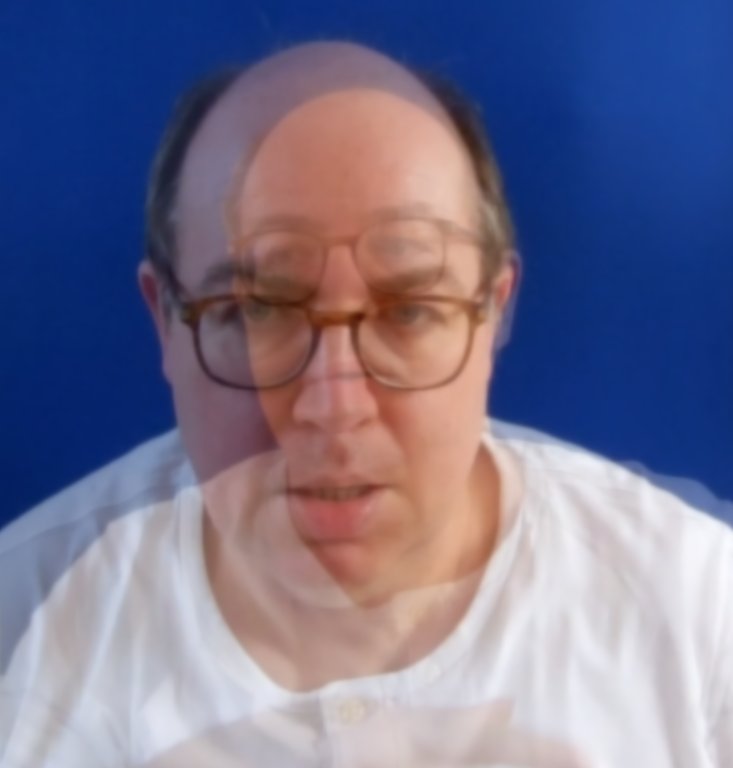
Abbildung 3: Eine kurze Überblendung zwischen zwei Positionen des Kopfs wirkt in einem Video unaufdringlicher als hier im Screenshot.
Mehrspurig
Bei Übergangseffekten wie dem Verwischen zeigt sich, warum Kdenlive überhaupt mehrere Videospuren benötigt: Für Überblendungen müssen sich die Clips ein Stück weit überlagern. Normalerweise erscheint nur der weiter oben liegende Schnipsel im gerenderten Video. Der Verwischen-Effekt macht jedoch den oberen Clip sukzessive transparent, sodass der untere durchzuscheinen beginnt.
Platzieren Sie zunächst den zu bearbeitenden Übergang in die Fenstermitte, und zoomen Sie mit [Strg]+Mausrad so weit nach oben hinein, bis der Wiedergabe-Cursor zwei Millimeter breit erscheint. Er symbolisiert damit die Breite eines einzelnen Video-Frames.
Befördern Sie zunächst den Spurabschnitt vor dem harten Cut in den darüberliegenden Track. Dabei ziehen sich die Clips magnetisch an, damit ein lückenloser Anschluss gelingt. Markieren Sie den oberen Clip mit der Maus, und platzieren Sie den Wiedergabe-Cursor mit [Ende] an dessen Schluss. Dann bewegen Sie sich durch fünfmaliges Drücken der entsprechenden Pfeiltaste fünf Einzelbilder in den Clip hinein. Ziehen Sie nun das Ende des zweiten Clips in der oberen Spur bis zum Cursor nach vorn, wo der Mauszeiger ebenfalls einrastet (Abbildung 4).
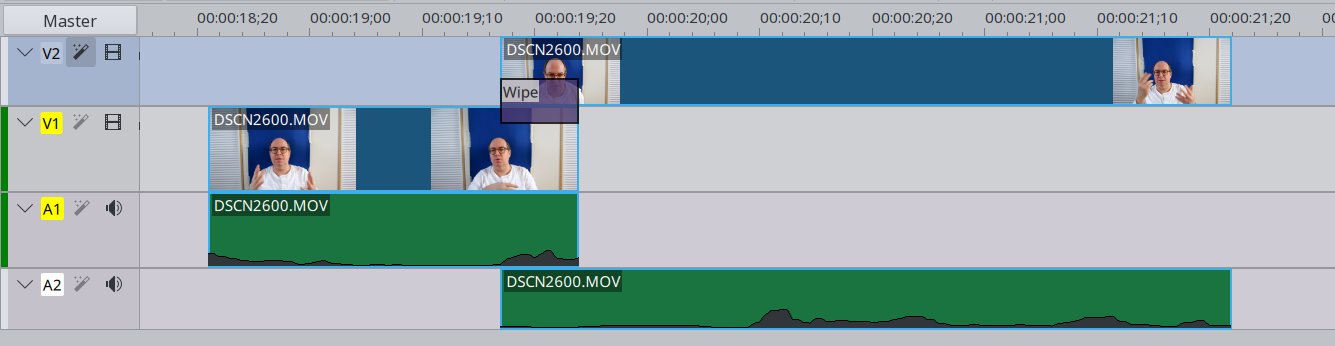
Abbildung 4: Übergangseffekte wie Wipe setzen ein Überlappen der Spuren V1/A1 und V2/A2 voraus.
Nun überlappen sich die Clips um fünf Frames, was etwa einer halben Sekunde entspricht. Um den Standard-Übergangseffekt Wipe hinzuzufügen, genügt ein Mausklick auf die rechte untere Ecke des oberen Clips. Der Mauszeiger verändert sich, und es taucht ein lilafarbener Punkt auf, sobald Sie sich der Ecke mit dem Mauszeiger nähern.
Nach einem Klick erscheint im Überlappungsbereich zwischen den Filmschnipseln ein lilafarbenes Kästchen, das den Übergangseffekt Wipe symbolisiert. Den Effektnamen sehen Sie je nach Zoomlevel ganz oder nur teilweise. Klicken Sie ein Stück vor dem Übergang auf den Zeitstrahl über den Spuren, und drücken Sie die Leertaste, um den Effekt zu begutachten. In der Regel mildert das kurze Verfließen den Sprung, ohne selbst auffällig zu wirken.
Um die Überblendungsdauer zu vergrößern, ziehen Sie den Clip mit der Maus weiter auf den zweiten, was den Überlappungsbereich und damit auch den Kasten des Übergangseffekts entsprechend verlängert. Nehmen Sie auch bei weiteren solchen Übergangseffekten Überblendungen stets von oben nach unten vor.
Statt immer weiter zusätzliche Spuren nach oben anzubauen, wenn Sie schon in Track 2 angekommen sind, fügen Sie ein Stück vor dem zu kaschierenden Schnitt einen weiteren hinzu und ziehen den so entstandenen kurzen Videoblock auf Spur 1 herunter. Es wirkt sich nicht störend auf das Endergebnis aus, wenn die Clips lückenlos aneinanderhängen. Nun bringen Sie den Übergangspunkt zwischen Spur 1 und 2 zum Überlappen und fügen den Wipe-Effekt hinzu.
Neben dem schlichten Verwischen hält Kdenlive im Reiter Compositions rund drei Dutzend weitere, zum Teil extravagante Übergänge bereit, die Sie lediglich auf den Überlappungsbereich zweier Clips ziehen müssen. Die Länge des Übergangseffekts passt die Software automatisch der Überlappung an.
Gut im Bild
Es gibt aber durchaus noch andere Anwendungsfälle für mehrere Spuren als Überblendungen: Beispielsweise gestatten es Bild-in-Bild-Effekte (Abbildung 5), eine Szenerie in den Vordergrund zu stellen, während der Sprecher in einem Teilfenster zwar sichtbar bleibt, aber doch aus dem Zentrum des Bilds rückt.
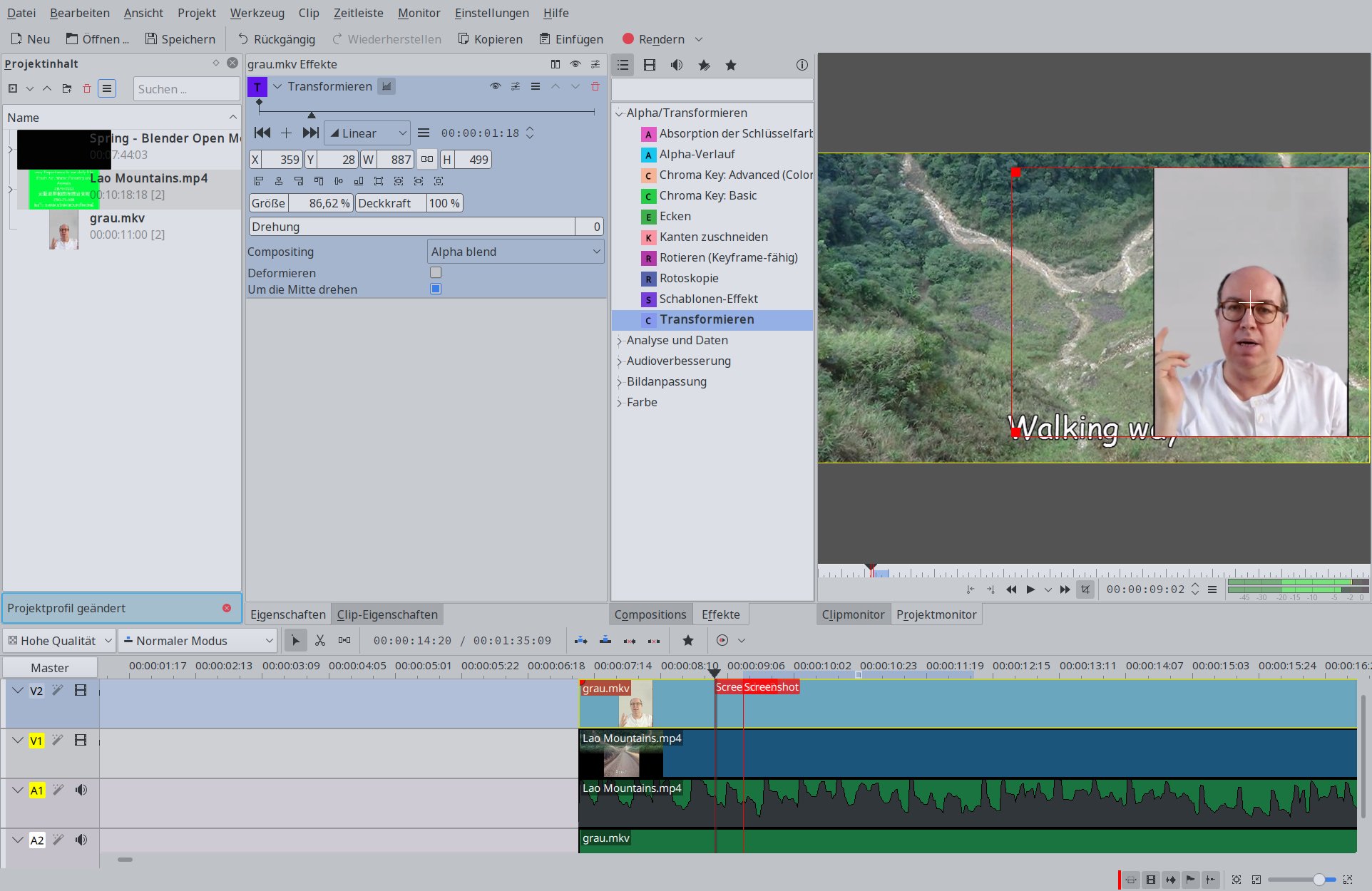
Abbildung 5: Das mit dem Transformieren-Effekt kleiner skalierte Video grau.mkv im oberen Track erscheint als Bild im Bild.
Ein solcher Effekt gelingt in Kdenlive einfach: Legen Sie die Aufnahme des Sprechers über das Hintergrundvideo. Auch ein Hintergrundbild lässt sich verwenden: Ziehen Sie dafür eine Bilddatei aus dem Unterfenster Projektinhalt auf eine Videospur. Dort entsteht dann ein Standbild-Clip, dessen Länge Sie mit der Maus beliebig verändern.
Ziehen Sie dann den Effekt Transformieren aus dem Reiter Effekte auf den Vordergrundclip in der Montagespur. Sie finden ihn, indem Sie die Kategorie Alpha/Transformieren ausklappen oder indem Sie das Suchfeld oben im Effekte-Unterfenster benutzen. Beachten Sie, dass die Buttons oberhalb des Suchfelds zwischen Haupteffekten (den wichtigsten Audio- und Videoeffekten), allen Videoeffekten, Audioeffekten sowie benutzerdefinierten Effekten und Favoriten umschalten. Transformieren erscheint erst nach Auswahl von Haupteffekten oder Videoeffekten.
Einen mit dem Transformieren-Effekt versehenen Clip zeigt die Software im Projektmonitor mit einem roten Rahmen. Die roten Griffe an den Ecken verändern die Skalierung; das Kreuz in der Mitte verschiebt das skalierte Video. Alternativ lassen sich die Einstellungen wie bei jedem Effekt auch in der Palette Eigenschaften vornehmen ((7) in Abbildung 2). Dort stehen Eingabefelder für die X– und Y-Position, die Breite (W, “width”), Höhe (H), die Größe in Prozent des Originals sowie die Deckkraft und Drehung zur Verfügung.
In den nicht abgedeckten Bereichen sehen Sie die darunterliegende Videospur. Falls nötig, kombinieren Sie die Skalierung mit dem Filter Kanten zuschneiden: Dessen Schieberegler Oben, Links, Unten und Rechts schneiden überflüssigen Leerraum ab.
Es lassen sich beliebig viele verkleinerte Tracks als Fenster nebeneinander oder über einen unskalierten Track platzieren, bis hin zur Videowand. Noch mehr holen Sie aus dem Effekt mit dem Konzept der Keyframes heraus, bei dem sich die Einstellungen eines Effekts im zeitlichen Verlauf verändern – in unserem Beispiel, um das Unterfenster weich ein- und auszublenden.
Navigieren Sie im Projektmonitor zum Start des mit dem Skalieren-Effekt versehenen Clips. Setzen Sie entweder die Größe auf 1 oder die Deckkraft auf 0. In die zugehörigen Felder in der Palette Einstellungen tippen Sie entweder Werte ein oder verändern diese per Mausrad. Spulen Sie nach Abschluss der Einstellungen im Projektmonitor ein paar Sekunden weiter.
Klicken Sie auf das Plus-Icon unterhalb des Keyframes-Zeitstrahls, was einen Keyframe an dieser Stelle aktiviert. Vorgenommene Einstellungen gelten erst ab dieser Position. Zwischen den Keyframes oder zwischen dem ersten Keyframe und dem Clip-Anfang errechnet das Programm fließende Zwischenwerte. Setzen Sie am Keyframe die Größe des Unterfensters auf den endgültigen Wert oder die Deckkraft wieder auf 100 Prozent. Beim Abspielen wächst das Fenster nun entweder langsam zu voller Größe an oder blendet sich weich ein.
Ins Blaue
Noch eleganter als Bild-im-Bild-Effekte wirken sogenannte Bluescreen-Montagen: Dabei filmen Sie sich vor einem blauen Hintergrund. Kdenlive schneidet die blaue Fläche heraus, sodass Sie frei vor einem Bild- oder Videohintergrund zu sitzen scheinen (Abbildung 6).
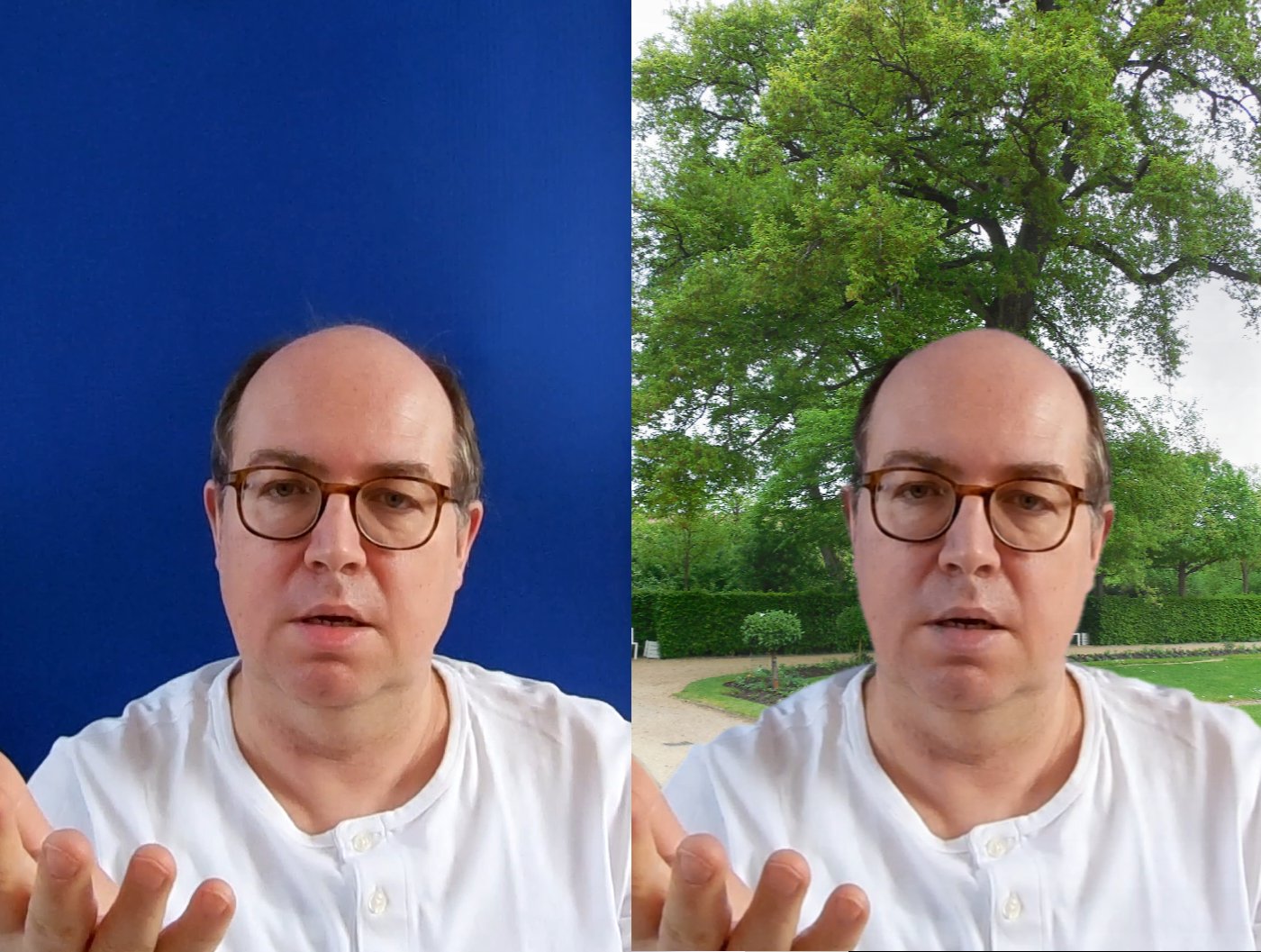
Abbildung 6: Eine vor einen Schrank gespannte blaue Gymnastikmatte genügt, um in Kdenlive eine tadellose Bluescreen-Montage zu erzielen.
Um einen solchen Effekt zu erzeugen, genügt eine vor einen Schrank gehängte mattblaue Gymnastikmatte sowie ein Bauscheinwerfer unter einem mit weißem Laken bedeckten Couchtisch (Abbildung 7).
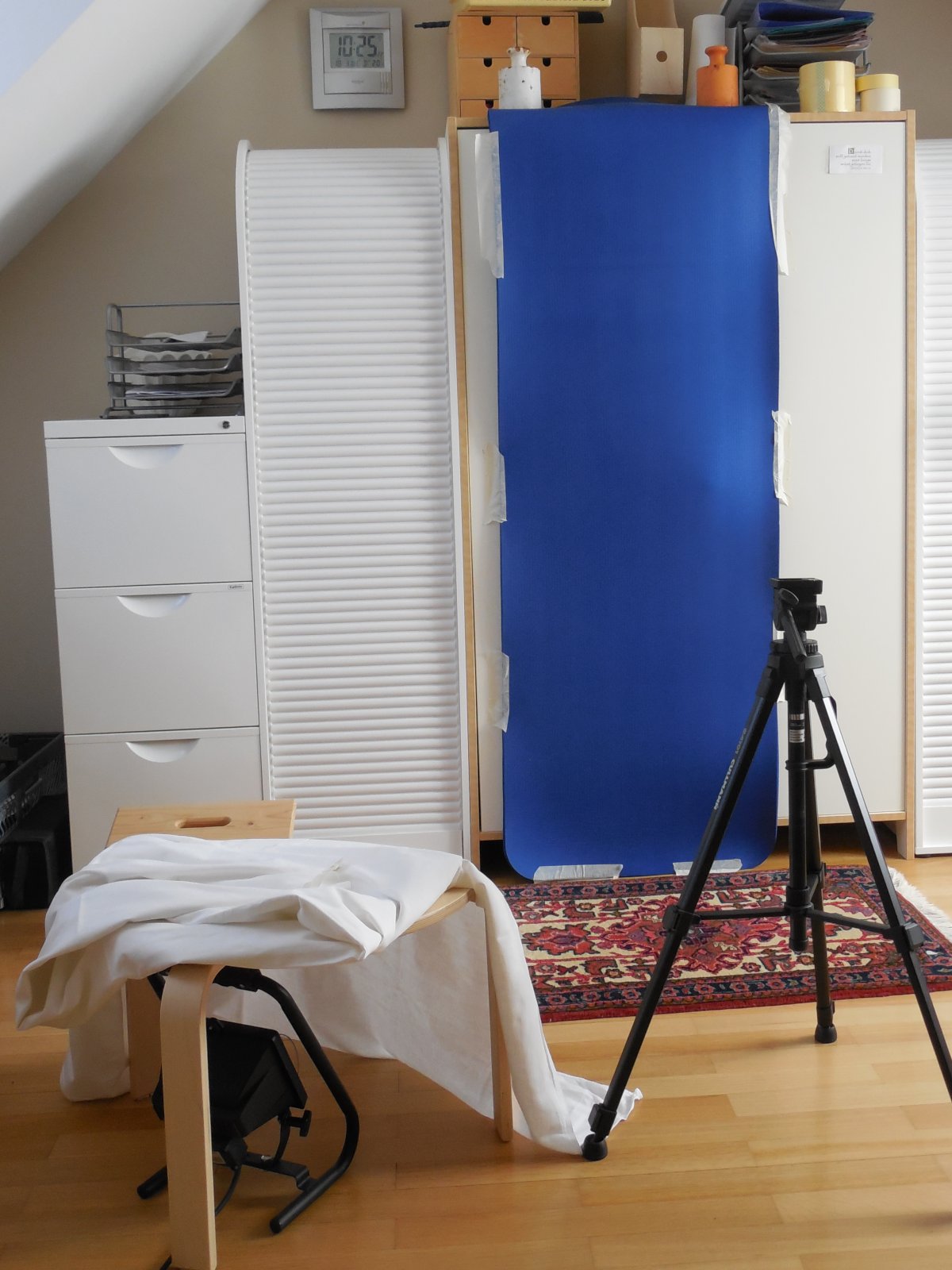
Abbildung 7: Das Bluescreen-“Studio”: Es genügen eine blaue Isomatte und ausreichend Licht. Den Schrankgriff abzuschrauben, hätte die Einheitlichkeit des blauen Hintergrunds verbessert und das Herausschneiden des blauen Bereich in Kdenlive weiter erleichtert.
Auch innerhalb von Kdenlive selbst richten Sie den Bluescreen-Filter mit relativ überschaubarem Aufwand ein. Legen Sie zuerst zwei Clips übereinander ((1) und (2) in Abbildung 8). Der Clip im Vordergrund muss dabei auf der oberen Spur liegen. Die Hauptarbeit leistet der Effekt Chroma Key: Advanced, der eigentliche Bluescreen-Filter ((3) in Abbildung 8). Ziehen Sie diesen Effekt auf den Clip, dessen blauen Hintergrund Sie entfernen möchten.
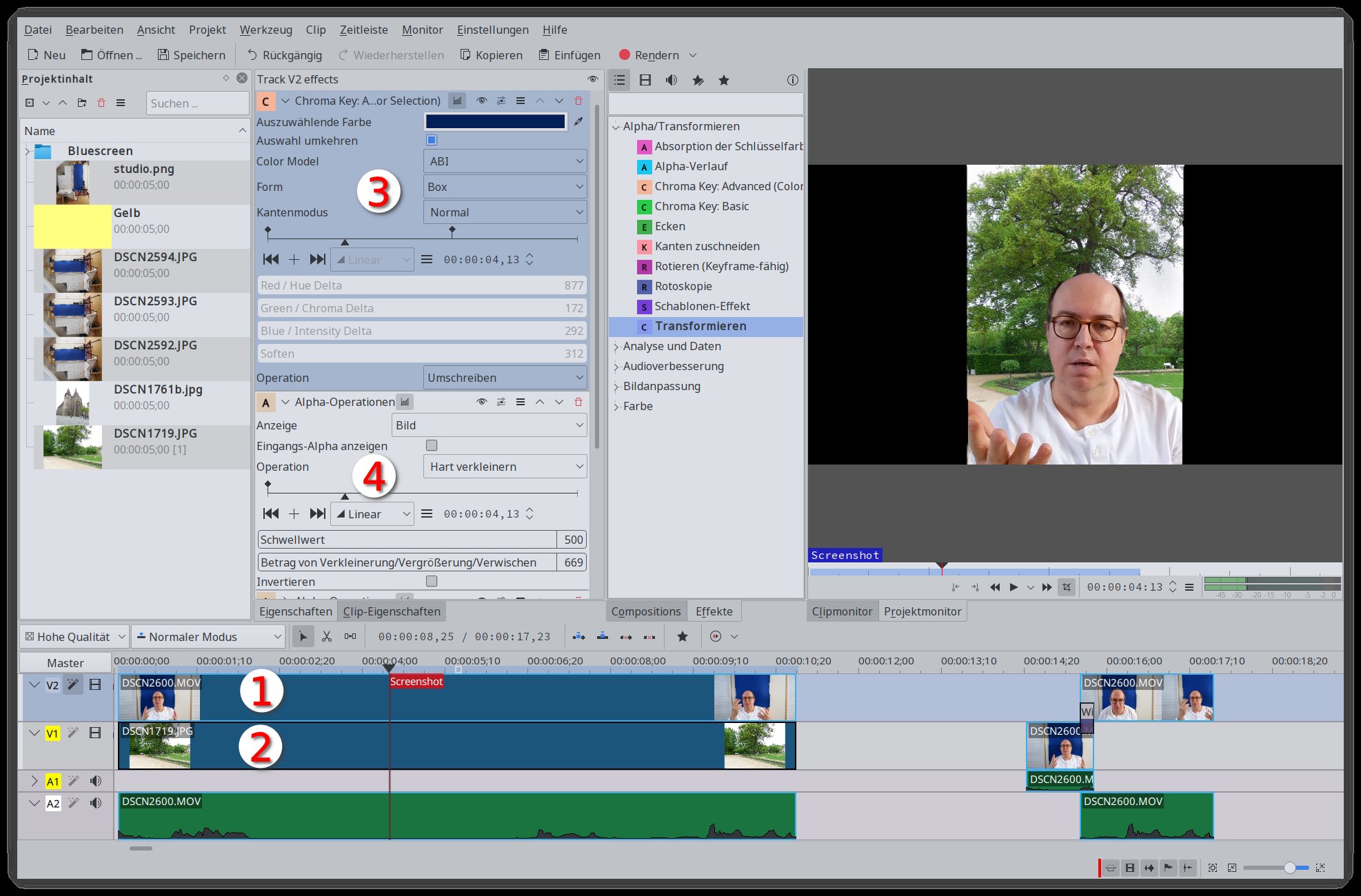
Abbildung 8: Der Filter Chroma Key: Advanced ist sehr leistungsfähig. Ein wenig Nachhilfe leistet der Filter Alpha-Operationen, der den darübergeblendeten Bildausschnitt etwas verkleinert und so blaue Farbsäume verhindert.
Liegen mehrere Bluescreen-Szenen mit konstanter Belichtung vor, die dieselben Einstellungen für den Chroma-Key-Filter erfordern, dann ersparen Ihnen die in Kdenlive 19 neuen spurweiten Effekte einige Mühe: Legen Sie über Zeitleiste | Spuren | Spur einfügen eine neue Spur an. Im Dialog AV-Spur ziehen Sie alle gleich beschriebenen Effekte auf den linken Kopf der Spur statt auf die Clips. Um die Einstellungen dieser Effekte in der Palette Eigenschaften zu sehen, klicken Sie auf den Spurkopf.
Nach dem Einfügen des Chroma-Key-Effekts legen Sie in seinen Einstellungen zuerst die auszuwählende Farbe fest, also den Blauton, den der Filter abschneiden soll. Klicken Sie dazu auf das Pipettensymbol und dann im Projektmonitor auf einen blauen Bildbereich. Hier sollten Sie, falls die Ausleuchtung nicht ganz gleichmäßig ausfällt, einen Bereich mit durchschnittlicher Helligkeit herausgreifen.
Die besten Ergebnisse erzielte der Autor im Test mit ABI als Color Model. Nach dessen Anwahl regeln die Schieberegler in der Effektpalette von oben nach unten betrachtet die Farbtonabweichung (Hue Delta), Sättigungsabweichung (Chroma Delta) und Helligkeitsabweichung (Intensity Delta). Das Delta steht dabei für den Wertebereich, den der Filter erfasst. In der Praxis experimentieren Sie einfach so lange, bis möglichst kein blauer Hintergrund mehr übrigbleibt, aber auch die Figurensilhouette noch keine durchscheinenden Stellen aufweist.
Meist lässt sich ein blauer Farbsaum um die Silhouette so noch nicht zu vermeiden. Diesen verbirgt der Filter Alpha Operations mit ausgewählter Operation Hart verkleinern ((4) in Abbildung 8). Er liegt in der Eigenschaften-Palette unterhalb des Chroma-Key-Filters.
Gegebenenfalls verändern Sie über die Buttons mit den Dreiecken am Kopf der Effektpaletten die Reihenfolge. Wirken die Übergänge zwischen Hintergrund und Vordergrund hart oder zackig, dann hilft ein weiterer Alpha-Operations-Filter, diesmal mit der Operation Verwischen und einem kleinen Betrag (unterer Schieberegler) von etwa 50.
Falls Ihnen die hier vorgestellten Videobearbeitungsoperationen für Ihr Vlog noch nicht genügen, dann mangelt es in Kdenlive nicht an weiteren Effekten, wie die zahlreichen Einträge im Effekt-Magazin beweisen. Das Kdenlive-Handbuch [3] gibt einen Überblick [4].
Fazit
Nicht alles in Kdenlive erschließt sich auf den ersten Blick. Sobald man aber herausgefunden hat, wie etwas funktioniert, wirkt alles logisch und effizient. Das Programm schneidet Videomaterial auf Wunsch direkt auf den Montagespuren, was für kleinere Projekte mit überschaubarer Szenenzahl am leichtesten von der Hand geht.
Für größere Projekte nutzen Sie besser den an einen realen Filmschnitt-Arbeitsplatz angelehnten Clipmonitor: Dort vorgeschnittene Szenen lassen sich im mit Ordnern strukturierbaren Unterfenster Projektinhalt zwischenspeichern. So bleibt auch bei langen Sessions die Übersicht erhalten, und Sie kommen beim Ausprobieren von Alternativen nicht durcheinander.
Kdenlive kennt neben dem Schnitt viele Effekte. Dazu zählen neben handwerklich-grundlegenden, wie den hier beschriebenen Bild-im-Bild- und Bluescreen-Verfahren, auch künstlerisch-fantasievolle, wie sie das Handbuch vorstellt [4]. Filter zur Helligkeit- und Kontrastanpassung, wie man sie gerade bei nicht ganz professionellen Aufnahmebedingungen braucht, gehören selbstredend ebenfalls zum Kdenlive-Repertoire. (tle)
Infos
- Kdenlive: https://kdenlive.org
- Releases: https://files.kde.org/kdenlive/release/
- Handbuch: https://userbase.kde.org/Kdenlive/Manual
- Effekte: https://userbase.kde.org/Kdenlive/Manual/Effects





