



Mit dem Erscheinen von Gimp 2.10 leiteten die Entwickler eine neue Ära ein. Dieser Teil beschreibt die Neuerungen im Menü – vor allem in Farben hat sich einiges getan.
Nachdem die vorherigen Teile dieser Serie die Oberfläche, die Werkzeuge und Docks, die Ebenen und vieles mehr erläuterten, geht es in dieser Folge um neue Funktionen in den Menüs. Am meisten davon profitierte das Menü Farben, das mit einer ganzen Reihe an neuen Funktionen aufwartet. Da die Entwickler Gimp auch in der Version 2.10 kontinuierlich weiterentwickeln, kommen in den nächsten Wochen und Monaten sicherlich noch weitere Funktionen hinzu.
Freie Auswahl
Besonders Farbauswahlen enthalten oft Löcher. Um diese automatisch zu schließen, brachte Gimp bisher das Skript Remove Holes [1] mit (Abbildung 1). Es steuert über eine Reihe von Parametern, wie das geschehen soll. In der aktuellen Fassung verfügt Gimp nun unter Auswahl | Löcher entfernen über eine ähnliche Funktion. Sie kommt ohne Parameter aus, liefert aber dennoch erstaunlich gute Resultate. Während das Skript eine temporäre Ebene verwendet, um die Auswahl zu modifizieren, geht die neue Funktion direkter zu Werke.
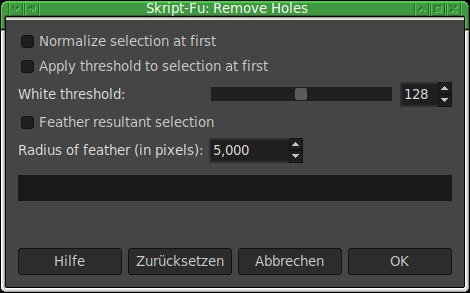
Abbildung 1: Eine moderne Variante des altbekannten Skripts Remove Holes gehört nun zu den Standardfunktionen.
Die temporäre Ebene des Skripts basiert auf der zuvor bestehenden Auswahl, die es mit Schwarz füllt. Durch Normalize initial selection verändert es dafür den Kontrast so, dass sich die Helligkeiten zwischen Schwarz und Weiß verteilen. Dieses Verfahren erlaubt es, sehr fein zu steuern, welche Löcher geschlossen werden. Die neue Funktion lässt das nicht zu, sodass das Skript seinen Nutzen behält. Über eine Vorschau verfügen weder das Skript noch die neue Funktion.
Im Bilde
Bei den im Untermenü Genauigkeit zusammengefassten Funktionen für die Höhe der Farbtiefen und die Farbverwaltung (Abbildung 2) handelt es sich um die beiden wichtigsten Funktionsgruppen im Menü Bild
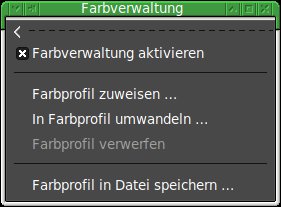
Abbildung 2: Das Menü für die Farbverwaltung enthält nur eine handvoll, aber wichtige Funktionen.
Die Option Bild | Farbverwaltung aktivieren sollten Sie grundsätzlich einschalten. Ansonsten setzt Gimp voraus, dass die geladenen Bilder im sRGB-Modus vorliegen. Das ist zwar bei den meisten JPGs und vielen PNGs der Fall, doch insbesondere anspruchsvollere Bilder im TIFF- oder RAW-Format verwenden oft andere Farbräume. Die berücksichtigt Gimp aber erst bei aktivierter Farbverwaltung [2].
Die Funktionen Farbprofil zuweisen, In Farbprofil umwandeln und Farbprofil verwerfen kümmern sich im Wesentlichen um das, was die Namen beschreiben. Manchmal enthalten Bilder falsche Farbprofile. In so einem Fall weisen Sie ihnen über Farbprofil zuweisen ein korrektes, externes Farbprofil zu [3]. Auch In Farbprofil umwandeln fällt leicht [4].
Farbverwaltung | Farbprofil in Datei speichern bietet eine interessante Funktion, um eingebettete Farbprofile aus Bildern zu speichern und mit Tools wie Iccdump zu analysieren. Handelt es sich um ICC-V4-Profile, klappt das mit der Befehlsvariante aus dem Paket ArgylLcms nicht mehr; Sie müssen sie dann durch Cd-iccdump aus dem Paket Colord ersetzen. Nach dem Speichern lassen sich die so gewonnenen Farbprofile für andere Bilder nutzen.
Eine weitere wichtige Funktionsgruppe, die vor allem im professionellen Umfeld häufig zum Einsatz kommt, finden Sie unter Bild | Hilfslinien (Abbildung 3). Hier geht Gimp nun deutlich über das Ziehen von Hilfslinien aus den Linealen hinaus. Bei Neue Hilfslinien aus Auswahl etwa ermittelt die Software die Größe und Position der Auswahl. Dabei verwendet sie die absolute Grenze der Auswahl, also den Übergang zum nicht ausgewählten Bereich, und fügt horizontal und vertikal je zwei Linien ein. Die anderen Funktionen erzeugen jeweils genau eine Hilfslinie.
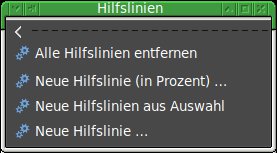
Abbildung 3: Gimp stellt eine Reihe neuer, sinnvoller Optionen zum Verwalten und Anbringen von Hilfslinien bereit.
Farbig
Auch im Menü Farben finden sich viele neue Funktionen, darunter auch die früher im GEGL-Werkzeug integrierte Funktion für das Angleichen der Farbtemperatur, die jetzt typische Vorgaben mitbringt (Abbildung 4). Die kleinen Dreiecke neben den Schiebereglern öffnen die entsprechenden Listen, in denen Sie die Farbtemperaturen für oft verwendete Lichtsituationen finden. Beachten Sie die nicht linearen Zusammenhänge: Das Erhöhen der Ursprünglichen Farbtemperatur um beispielsweise 1000K erzeugt ein deutlich anderes Ergebnis als das Absenken der Beabsichtigten Farbtemperatur um denselben Betrag. Sofern Sie die Farbverwaltung aktiviert haben, sehen Sie Änderungen direkt im Bild als Vorschau.
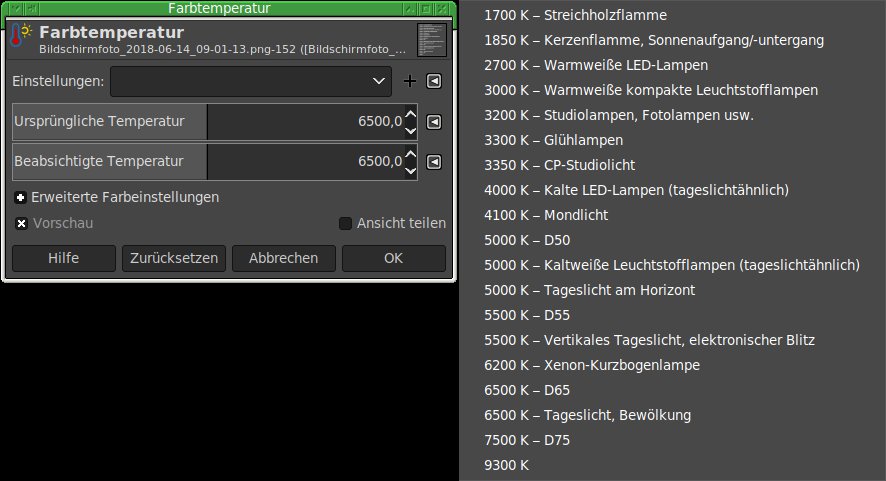
Abbildung 4: Das GEGL-basierte Farbtemperaturwerkzeug finden Sie nun im Menü Farben.
Zum Steuern von Farbton, Sättigung und Helligkeit bietet das Menü, wie schon in der Vergangenheit, mehrere Funktionen. Neu hinzu kam mit Farbton-Sättigung ein weiterer GEGL-basierter Filter, der aber mit dem etwas sperrigen alten Farbton/Sättigung nicht viel zu tun hat (Abbildung 5). Die Regler wirken zwar alle zusammen, erlauben aber, bestimmte Aspekte gezielt zu verändern.
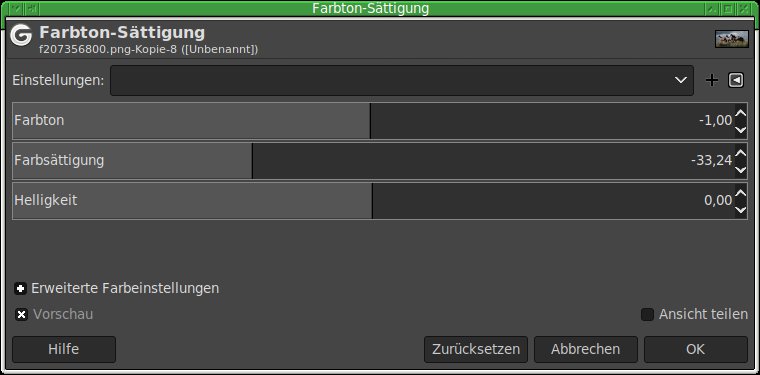
Abbildung 5: Neu, einfach und effektiv gestaltet sich die Funktion Farbton-Sättigung.
Geht es nur um die Farbkraft, also das (Ent-)Sättigen, eignet sich die Funktion Sättigung (Abbildung 6) am besten. Das Modul Farben | Belichtung dagegen stellt speziell die Helligkeit im Bild ein. Der Regler Schwarzwert definiert die Helligkeit, unterhalb derer die Software Tonwerte als null (Schwarz) abbildet. Die Belichtung steuert das Werkzeug analog zu Kameras in Belichtungsstufen.
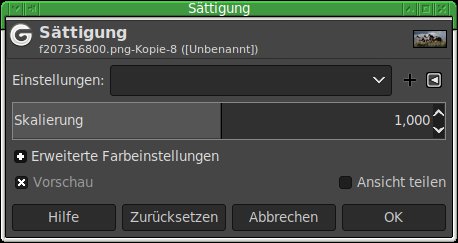
Abbildung 6: Die Sättigung anzupassen, bis hin zum vollständigen Entsättigen, erlaubt die GEGL-Funktion Sättigung.
Wesentlich interessanter als Belichtung ist aber das neue hinzugekommene Werkzeug Schatten-Glanzlichter (Abbildung 7). Die Regler für Schatten und Glanzlichter regulieren sowohl die Stärke der Schatten und Glanzlichter als auch deren Farben. Auch die drei Regler unter Allgemein liefern nützliche Resultate: Weißabgleich legt dabei den Weißpunkt [5] fest. Radius und Komprimieren steuern die Definition der Mitten und legen so fest, welche Tonwerte für die Glanzlichter und Schatten übrigbleiben.
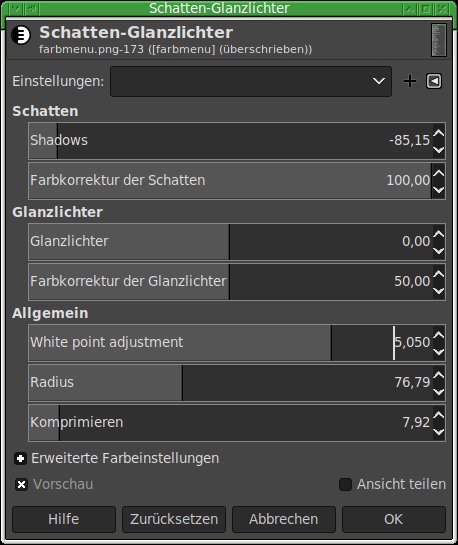
Abbildung 7: Die neue Funktion Schatten-Glanzlichter erlaubt umfangreiche Bildanpassungen.
Die Funktion Invertieren erhielt zusätzlich die Eigenschaft Linear umkehren. Sie basiert auf den neuen Linear-Modi, die Sie bei höheren Farbtiefen verwenden sollten.
Auch in den Untermenüs von Farben tat sich einiges. So bietet Komponente extrahieren eine einfache Möglichkeit, eine einzelne Farbkomponente in einem der vielen Farbräume aus einem Bild zu extrahieren. Das erweist sich beispielsweise beim Erstellen von Masken als eine gute Methode, um schnell eine Anfangsform zu erzeugen. Gimp unterstützt dabei nun den LCh-Farbraum (Abbildung 8), der auch an anderen Stellen zum Einsatz kommt. Die L-Komponente des LCh- und des LAB-Farbraums sind identisch. Das Werkzeug verändert in der jetzigen Form die aktuelle Ebene direkt. Dieselben Komponenten stehen jetzt auch beim Zerlegen-Werkzeug zur Verfügung.

Abbildung 8: Einzelne Kanäle (Komponenten) lassen sich mit diesem Werkzeug in vielen Farbräumen erzeugen.
Die automatischen Farbkorrekturen aus dem Untermenü Automatisch wurden auf GEGL portiert und um eine neue Funktion erweitert. Abgleich erlaubt eine automatische Kontrastanpassung. Der Weißabgleich funktioniert anhand der Farben im Bild und verändert Farben sowie Helligkeiten. Die Kontrastspreizung ermöglicht das Ausdehnen des Kontrasts und passt die Helligkeiten an. Die Kontrastspreizung (HSV) erledigt dasselbe im HSV-Farbraum und hilft, Farben zu erhalten. Die neue Farbverbesserung optimiert die Sättigung, ohne die Helligkeit und den Farbton zu verändern. Die noch immer vorhandene Farbverbesserung (veraltet) modifiziert dagegen Farbton und Helligkeit, erzeugt aber trotzdem oft sehenswerte Bilder.
Neu hinzu kam das Untermenü Entsättigen (Abbildung 9). Die dort vorhandenen Funktionen basieren alle auf GEGL und bringen teils sehr spezielle Eigenschaften mit. So berechnet Grau einfärben die Grauwerte eines Pixels anhand der umgebenden Bildpunkte. Entsättigen bietet vier Methoden an, die Farbe zu entfernen. Der Mono Mixer entspricht dem Kanalmixer mit aktivierter Monochrom-Option. Der steuerbare Filter Sepia erlaubt es, eine entsättigte Variante des Bilds mit entsprechendem Farbton zu überlagern.
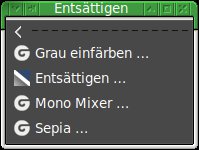
Abbildung 9: Im Untermenü Entsättigen fasst Gimp nun verschiedene Funktionen für diese Aufgabe zusammen.
Dynamik
Eine weitere Gruppe von Funktionen erlangt vermutlich bald größere Bedeutung: Bereits in den vorigen Versionen bot das GEGL-Werkzeug drei Varianten der Dynamikkompression. Nun enthält Gimp das entsprechende Untermenü Dynamikkompression, in dem sich inzwischen vier Filter finden (Abbildung 10). Fattal et al. 2002, Mantiuk 2006… und Reinhard 2005… implementieren die entsprechenden Tonmapping-Operatoren, die hauptsächlich in der HDR-Bildbearbeitung zum Einsatz kommen, etwa in Luminance HDR.
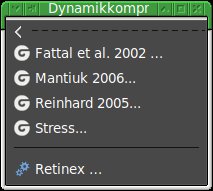
Abbildung 10: HDR-Funktionen finden Sie nun im Menü Farben unter Dynamikkompression.
Die Besonderheit bei den Gimp-Filtern besteht darin, dass sie sich direkt auf die geladenen Bilder anwenden und dort mit einer direkten Vorschau anpassen lassen, was auch Auswahlen berücksichtigt. Damit entfällt die Notwendigkeit, mehrere Bildvarianten zu erzeugen, um diese später über Ebenenmasken oder Ähnliches zu kombinieren. Ausreichenden Hauptspeicher vorausgesetzt, arbeiten die Funktionen auch relativ schnell.
Es bestehen aber auch Einschränkungen der Gimp-Filter gegenüber Luminance HDR. So bietet Letzteres beispielsweise deutlich mehr Tonmapping-Operatoren an. Der Pre-Gamma-Parameter von Luminance HDR ermöglicht zudem weitgehende Einflussmöglichkeiten auf die Ergebnisse, bei Gimp fehlt er. Diese Unterschiede resultieren nicht zuletzt aus dem jeweiligen Ansatz der Programme: Luminance HDR wurde zum Verschmelzen mehrerer unterschiedlich belichteter Bilder zu einem HDR-Bild entwickelt, Gimp dagegen erlaubt im Wesentlichen Single-Shot-HDRs, also HDR-Bilder aus einem Foto.
Bei Stress und Retinex handelt es sich um Algorithmen, die versuchen, auch bei schlechtem Licht Farben korrekt wiederzugeben. Auch GMIC verfügt über ähnliche Filter [6]. Der Stress-Algorithmus implementiert ein neues Verfahren, um schwierige Belichtungen zu korrigieren. Øyvind Kolås, der Initiator von GEGL, gehört mit zu den Autoren des Algorithmus [7].
Die Funktion Dithern reduziert die Anzahl der Farben, um trotz technischer Einschränkungen bei der Wiedergabe, etwa beim Drucken, eine höhere Farbtiefe vorzutäuschen (Abbildung 11). Am bekanntesten ist die Floyd-Steinberg-Methode, doch abhängig vom Bild erzielen auch andere Varianten gute Ergebnisse. Unter Dithering-Methode wählen Sie den passenden Algorithmus aus, über Rot/Grün/Blau-Stufen und Alpha-Stufen stellen Sie die Parameter entsprechend den Anforderungen ein. Bei einer guten Wahl der Parameter und geeigneten Bildern lässt sich aus einiger Entfernung kaum ein Unterschied zum Original feststellen.
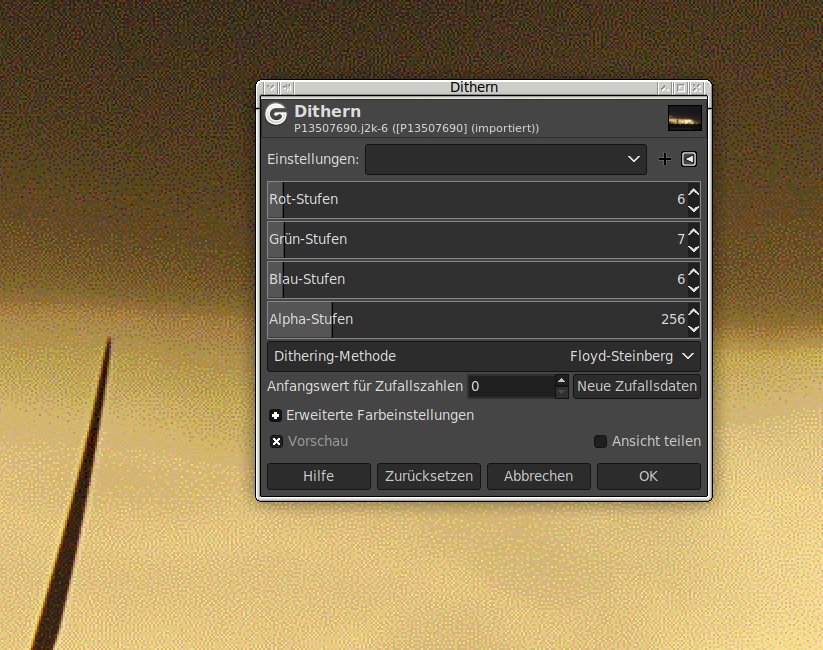
Abbildung 11: Farbreduktion durch Dithering erlaubt dieser Dialog.
Ebenfalls auf spezielle Anwendungsfälle zielt die Funktion RGB beschneiden ab. Sie bewirkt, dass RGB-Werte einen bestimmten, vom Anwender vorgegebenen Bereich nicht überschreiten. Dabei stellt das Modul diese Werte für alle drei Farbkanäle einheitlich ein (Abbildung 12). Untere Grenze und Obere Grenze legen fest, welchen Wert Pixel erhalten, die den angegebenen Wert unter- beziehungsweise überschreiten.
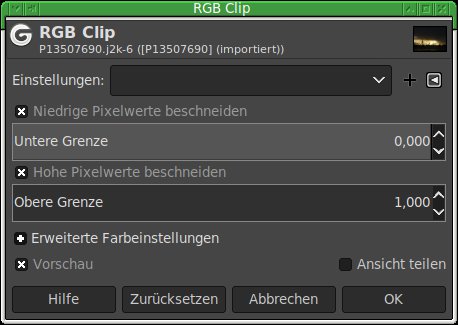
Abbildung 12: Die Funktion RGB beschneiden begrenzt Werte in den Farbkanälen.
Aktualisierungen
Die Entwicklungsarbeit an Gimp geht weiter, zwischen den Versionen 2.10.0 und 2.10.12 folgten die Aktualisierungen kurz hintereinander. Neben den obligatorischen Bug-Fixes brachte jedes Release auch eine ganze Reihe neuer Features, wie etwa neue Filter und erweiterte Werkzeuge.
Einige dieser Neuerungen erweisen sich als äußerst hilfreich, beispielsweise die erweiterten Möglichkeiten des Textwerkzeugs. Bisher unterstützte es vertikale Textflüsse nur rudimentär, mittlerweile aber ganz hervorragend (Abbildung 13): Es gibt jetzt nicht weniger als vier Varianten, die Sie über Schalter im Texteditor auswählen. Die Unterschiede zwischen den Varianten zeigen sich erst bei mehrzeiligem Text zur Gänze.
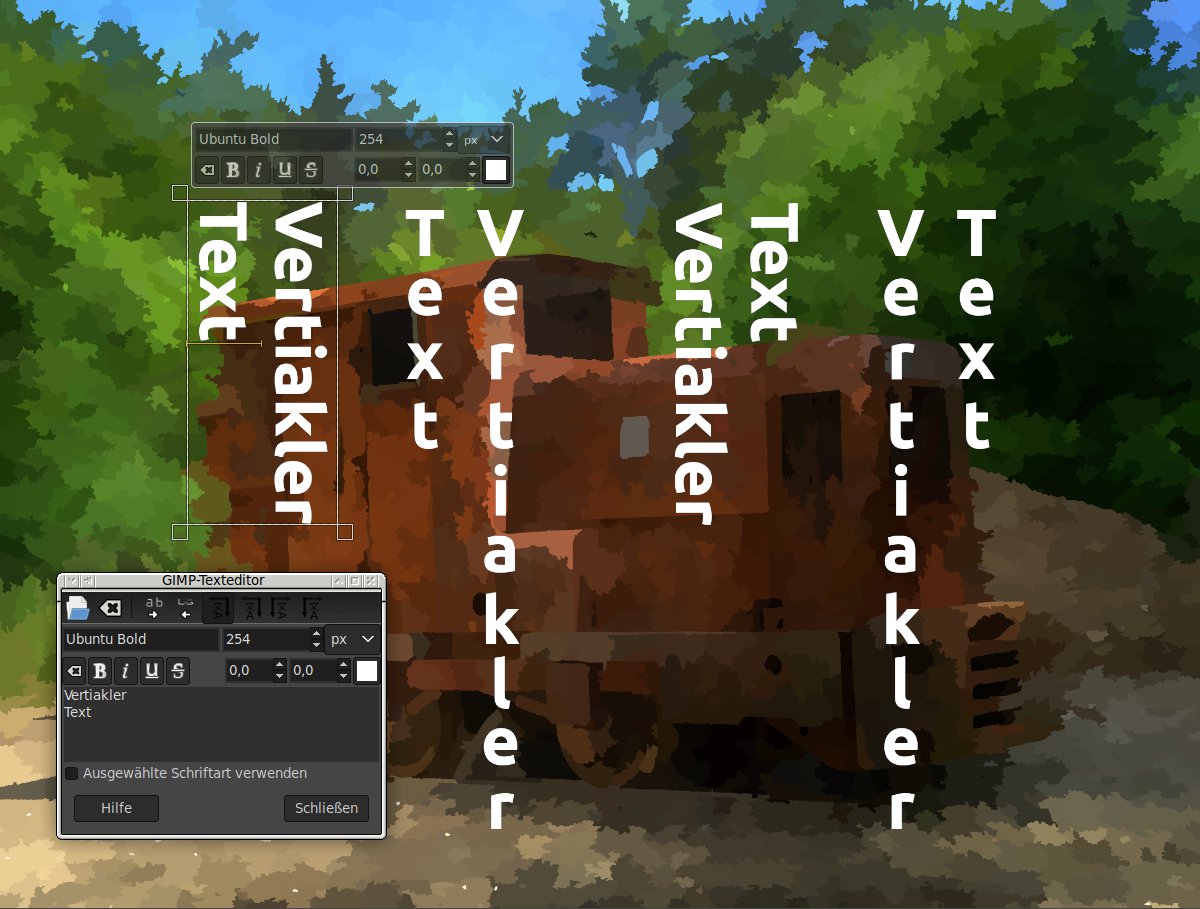
Abbildung 13: Vier Schalter in Gimps Texteditor steuern die Form der vertikalen Textdarstellung.
Der Datei-Dialog bietet neben der neuen Option Diese XCF-Datei mit besserer, aber langsamerer Kompression speichern (die derzeit effektivste Variante) auch die Möglichkeit, das noch recht neue HEIF/HEIC-Format (High Efficiency Image File Format) zu verwenden. Dieses Container-Format unterstützt diverse Kompressionen und Features und eignet sich insbesondere für große Bilder mit sehr hohen Farbtiefen bis 64 Bit. Zudem gestattet es nun auch der Exportieren-Dialog, Bilder in den Gimp-Formaten zu speichern. Zu guter Letzt kann Gimp über GLANZ-RGBE auch HDR-Bilder exportieren.
In reger Entwicklung befindet sich derzeit ein neuer Erweiterungsmanager (Extension Manager). Er soll künftig dazu dienen, Erweiterungen ganz unterschiedlicher Art für Gimp bereitzustellen. Dabei kann es sich um Plugins, Skripts, Muster, Pinselspitzen oder Farbverläufe handeln.
Filter
Auch das Menü Filter enthält einige neue, nützliche Erweiterungen: So erzeugt beispielsweise das Modul Langer Schatten aus dem Untermenü Licht und Schatten eine Mischung aus Dropshadow und Perspektivschatten. Dieser sehenswerte Effekt nutzt, wie die anderen Schatten-Skripte auch, die Transparenz, um Objektkanten zu finden. Durch die Implementation als GEGL-Filter verfügt Langer Schatten aber über eine Vorschau (Abbildung 14).
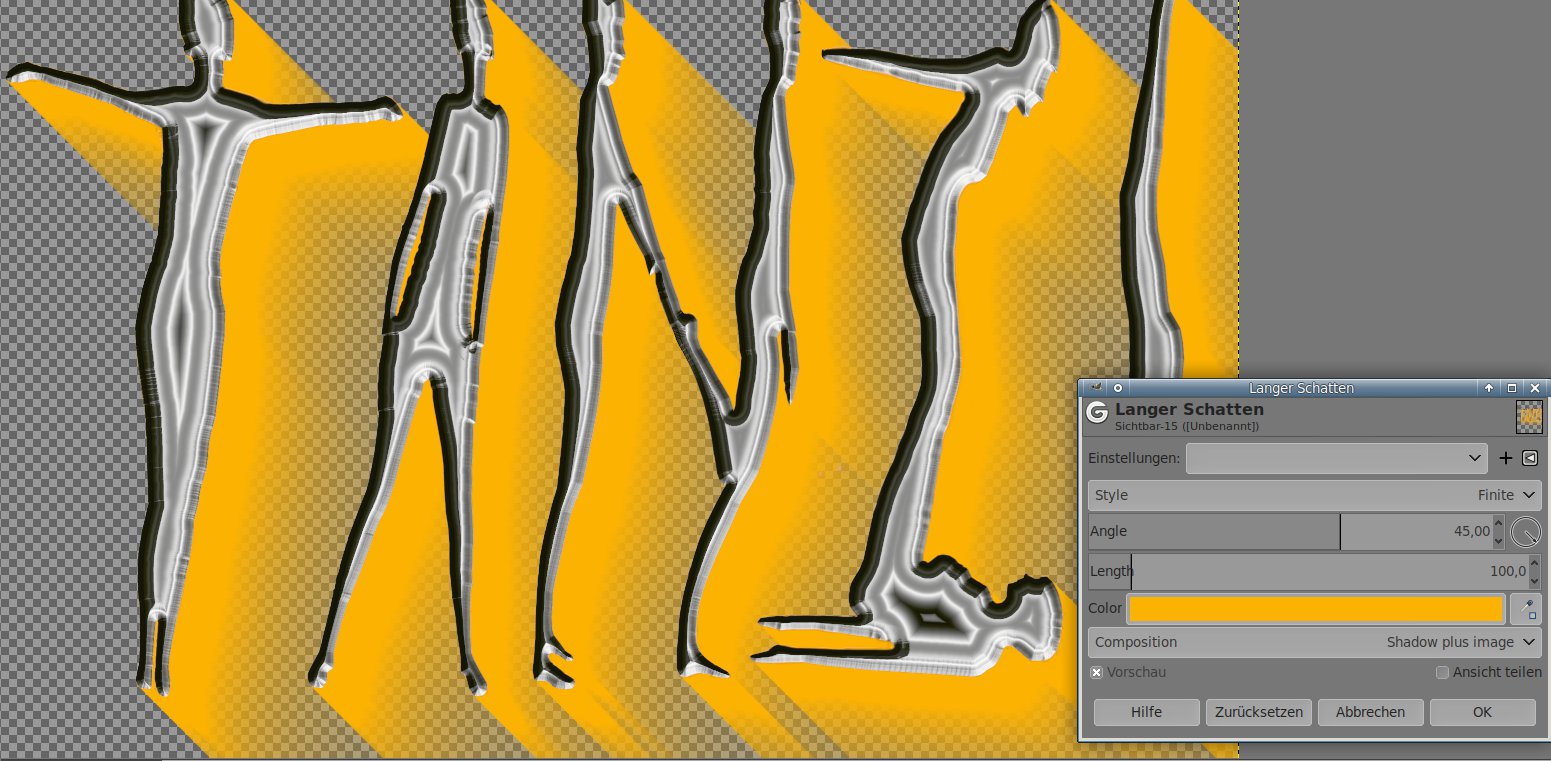
Abbildung 14: Der Filter Langer Schatten erzeugt sehenswerte Effekte, die sich dank der GEGL-Vorschau gut steuern lassen.
Unter Stil stellen Sie ein, ob der Schatten unendlich lang sein soll oder eine endliche Länge aufweist. Fading bezeichnet einen innerhalb der Bildgrenzen endenden Schatten – oft die interessanteste Variante. Hier steuert Midpoint die Stärke und Form des Schattens. Unter Zusammensetzung stellen Sie ein, was der Filter anzeigt: nur den Schatten, Objekt und Schatten oder Schatten minus Objekt.
Einen weiteren neuen Filter finden Sie im Filter-Menü unter Verbessern als Symmetrisch nächster Nachbar. Dieser auch als SNN bekannte Filter entrauscht Bilder, ohne die Kanten zu zerstören. Er lässt sich ausgesprochen einfach anwenden, da nur zwei Parameter die Wirkung steuern: Radius stellt die Stärke des Entrauschens ein; Paare bestimmt, wie stark Kanten und Details erhalten bleiben, wirkt damit aber dem Entrauschen entgegen (Abbildung 15).
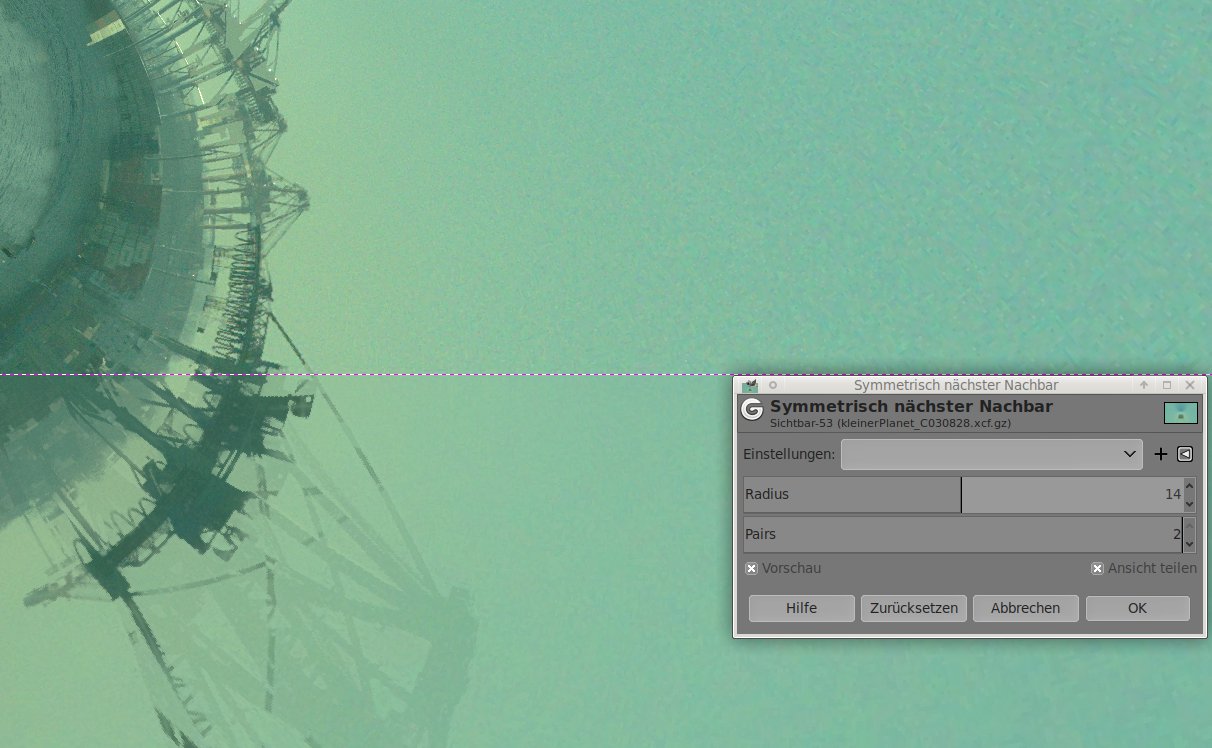
Abbildung 15: Symmetrisch nächster Nachbar ist ein kantenerhaltender Filter zum Entrauschen.
Spezielle Filter, wie beispielsweise Abbilden | Kleiner Planet, erzeugen aufgrund der aufwendigen Umrechnungen beim Biegen der Bilder erhebliches Rauschen. Mit Symmetrisch nächster Nachbar lässt sich dieses weitgehend wieder entfernen und manchmal zusätzlich sogar noch die Detailschärfe erhöhen.
Als häufige Aufgabe fällt bei der Bildbearbeitung das sogenannte Segmentieren an. Es fasst Bereiche im Bild zusammen, beispielsweise um Auswahlen oder Masken zu erstellen. Die dabei eingesetzten Verfahren arbeiten ganz unterschiedlich, wie ein Blick in die Contours von GMIC zeigt. Gimp stellt nun mit Künstlerisch | Waterpixels eine eigene Variante bereit, die auf Watershed Transform basiert.
Diese für die Segmentierung sehr grundlegende Transformation [8] lässt sich ganz unterschiedlich einsetzen und bildet die Basis für viele weitere Verfahren [9]. Mit kleinen Werten eigenen sich Segmentierungsverfahren zum Entrauschen, mit großen Werten solche zum künstlerischen Verfremden von Bildern. Nur wenige Parameter steuern die Wirkung (Abbildung 16). Die durchaus ansprechenden Ergebnisse benötigen allerdings ausgesprochen viel Rechenleistung.
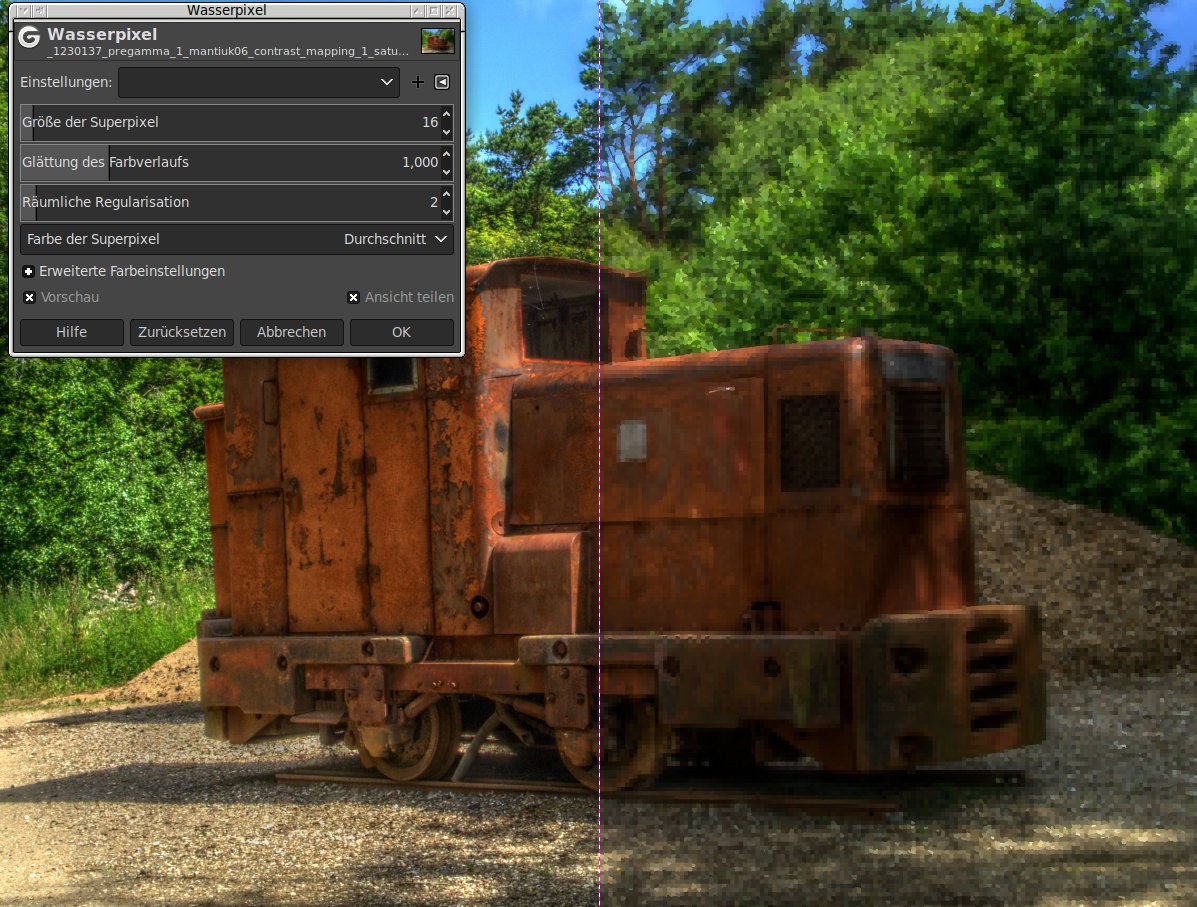
Abbildung 16: Leistungsfähig, aber langsam: die Wasserpixel-Transformation.
Fazit
Auch die oft genutzten Menüs von Gimp zeigen durch die Umstellung auf GEGL in Version 2.10 teilweise deutliche und manchmal tiefgreifende Veränderungen. Die vielen neu hinzugekommenen Funktionen liefern überwiegend erstaunlich gute Resultate. Allerdings fällt es bei einigen Neuerungen schwer, die Parameter genau zu verstehen, vor allem, da es bisher noch keine Dokumentation gibt. Im nächsten und letzten Teil unserer Gimp-2.10-Reihe nehmen wir demnächst die Menüs Filter und Hilfe noch einmal genau unter die Lupe.
Infos
-
Remove Holes: http://registry.gimp.org/node/22750
-
Farbverwaltung aktivieren: https://docs.gimp.org/2.10/de/gimp-image-enable-color-management.html
-
Farbprofile korrigieren: https://docs.gimp.org/2.10/de/gimp-image-assign-color-profile.html
-
Farbprofile umwandeln: https://docs.gimp.org/2.10/de/gimp-image-convert-to-color-profile.html
-
Weißpunkt: https://de.wikipedia.org/wiki/Wei%C3%9Fpunkt
-
GMIC-Variante: https://discuss.pixls.us/t/how-to-realistically-brighten-shadows-in-gimp-mantiuk-and-retinex-in-gmic/5656
-
Stress-Algorithmus: http://pippin.gimp.org/publications/Kolaas_11_jist.pdf
-
Watershed Processing : https://en.wikipedia.org/wiki/Watershed_%28image_processing%29
-
Watershed: http://www.cmm.mines-paristech.fr/~beucher/wtshed.html





