



Der E-Book-Reader Foliate lässt sich nicht nur umfassend an die eigenen Vorstellungen anpassen, sondern liest Ihnen bei Bedarf Bücher auch vor.
“Schock deine Eltern – lies ein Buch!” lautete vor rund zehn Jahren einmal ein Slogan der deutschen Bibliotheken. Viel geholfen hat er nicht: Nach wie vor kämpfen die Buchverlage gegen die Flaute an. Nichtsdestotrotz wird nach wie vor gelesen, inzwischen allerdings weniger das auf Papier gedruckte Buch, sondern mehr in Form eines E-Books. Nicht ohne Grund präsentiert Amazon regelmäßig neue Versionen seines E-Book-Readers Kindle. Auch der in Deutschland, Österreich und der Schweiz (sowie inzwischen auch in anderen europäischen Ländern) vertriebene Tolino erhält regelmäßig Updates.
Um E-Books zu lesen, braucht es allerdings nicht zwingend ein besonderes Gerät. In den Paketquellen der gängigen Linux-Distributionen finden sich zahlreiche softwarebasierte E-Book-Reader. Sie bieten neben einem Lesemodus oft zusätzliche Funktionen, wie etwa eine Lesezeichenverwaltung, Anmerkungen oder ein Übersetzungswerkzeug.
Dieses Repertoire unterstützt auch das noch sehr junge Programm Foliate [1]. Es setzt auf das moderne GTK3-Framework auf und passt sich damit ideal in den Gnome-Desktop ein. Zudem bietet es viele Einstellungsmöglichkeiten, was die Anwendung schon jetzt zu einer guten Alternative zu Klassikern wie Calibre macht.
Installation
Für die Installation von Foliate müssen die meisten Anwender auf Pakete der Entwickler zurückgreifen: In Debian, Ubuntu oder Linux Mint findet sich das Programm noch nicht in den Paketquellen. Über die Releases-Seite des Github-Repositorys erhalten Sie die jeweils aktuelle Version in Form von DEB-Paketen [2]. Zu Redaktionsschluss war Foliate 1.5.3 der neueste Stand, das sich auf einem aktuellen Ubuntu-System ohne Probleme installieren ließ.
Von den großen Distributionen stellt einzig Fedora (ab F29) das Programm über die Paketverwaltung zur Verfügung, allerdings nur in einer älteren Version. Anwender von Arch Linux erhalten über das AUR stets die aktuelle Ausgabe von Foliate; die entsprechenden Einträge lauten foliate beziehungsweise foliate-git. Alternativ liefert das Projekt auf seiner Homepage ausführliche Informationen, wie man die Software aus dem Quelltext baut.
Lesestoff
Die Software lädt E-Books in den Formaten EPUB, MOBI, AZW und AZW3. Geeigneten Lesestoff erhalten Sie zum Beispiel über das Project Gutenberg [3]. Aufgrund eines Gerichtsurteil in einem Streit über den Ablauf des urheberrechtlichen Schutzes von Werken von Autoren wie Thomas und Heinrich Mann sowie Alfred Döblin sah sich das Projekt allerdings gezwungen, Nutzer aus Deutschland von der Seite auszusperren [4]. Bei Interesse müssten Sie sich daher über ein VPN (etwa mittels der in den Opera-Browser integrierten Funktion) auf die Seite schummeln.
Beim Start zeigt Foliate zunächst eine fast leere Seite an. Über den Schalter Open File… oder den Punkt Open aus dem Hamburger-Menü rechts oben laden Sie eine E-Book-Datei von der Festplatte. Wie alle modernen GTK3-Anwendungen verzichtet Foliate auf eine klassische Menüzeile, sämtliche Schalter finden sich in der Fensterleiste. Links öffnen Sie das Inhaltsverzeichnis, daneben Ihre Notizen und die Lesezeichen. Rechts konfigurieren Sie die Darstellung, starten die Suchfunktion oder öffnen das Menü mit den Einstellungen (Abbildung 1).
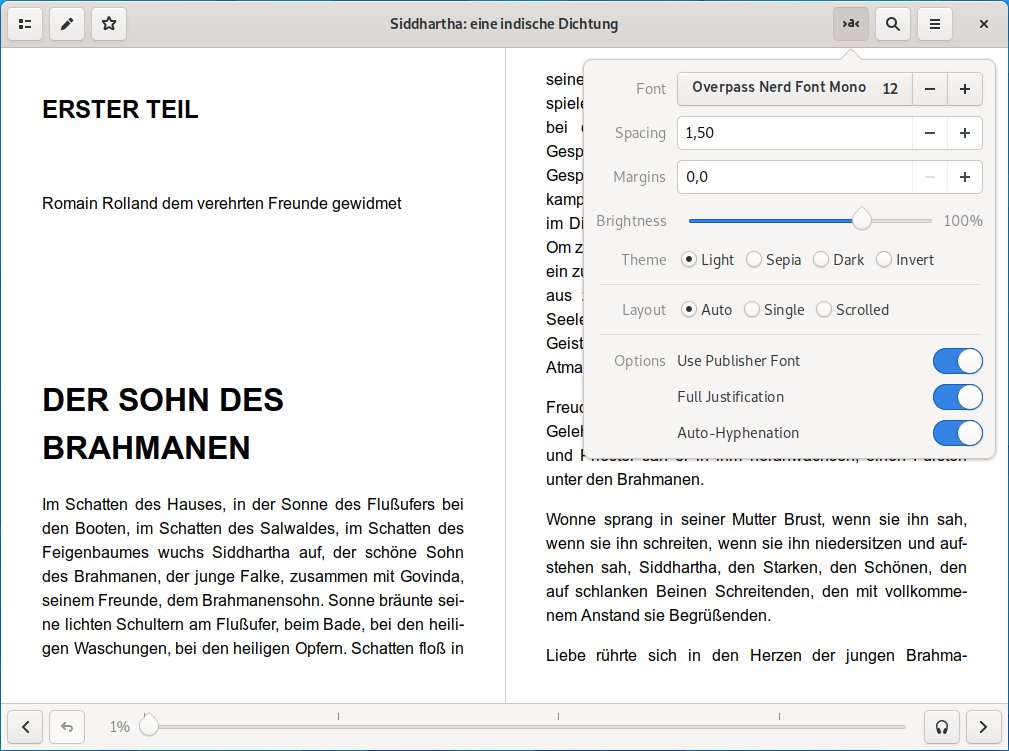
Abbildung 1: Foliate präsentiert sich als moderner E-Book-Reader mit Unterstützung von Gesten und integrierter Sprachausgabe.
Die Ansicht lässt sich sehr frei gestalten. So geben Sie Art und Größe der Schrift sowie die Seitenränder ganz nach Geschmack vor, wenn Sie nicht die vom Macher des Buches stammenden Vorgaben nutzen möchten. Von Haus aus bringt Foliate vier verschiedene Themes mit, die Sie über Preferences | Theme frei konfigurieren. Daneben stehen auch noch drei Layouts zur Auswahl: Auto verteilt den Inhalt des Buchs je nach Fensterbreite auf ein oder zwei Seiten nebeneinander, Single nutzt nur eine Seite. Scrolled schließlich verzichtet auf die Darstellung von Seiten und zeigt den Text in einem Fluss an.
Gesten
Lesen Sie ein Buch auf einem Notebook, bietet Foliate eine Reihe von Gesten, die sich über das Touchpad absetzen lassen. Mit einem Zwei-Finger-Wisch nach links oder rechts blättern Sie jeweils eine Seite vor oder zurück. Auch die bei Smartphones gebräuchliche Pinch-to-Zoom-Geste, mit der Sie die Darstellung vergrößern oder verkleinern, funktioniert bei Foliate.
Notizen
Markieren Sie ein Wort im Text, dann erscheint automatisch ein kleines Fenster, in dem Sie das Wort in einem Wörterbuch nachschlagen können – aktuell funktioniert das nur für das englische Wiktionary [5]. Alternativ sehen Sie den Begriff in der Wikipedia nach, wozu Foliate automatisch die zur Sprache der Desktop-Umgebung passende Wikipedia-Sprache lädt, oder lassen ihn via Google Translate übersetzen (Abbildung 2). Im Kopf des Dialogs finden Sie noch die Option, den Inhalt der Auswahl in die Zwischenablage zu kopieren (Copy) oder die Passage hervorzuheben (Highlight).
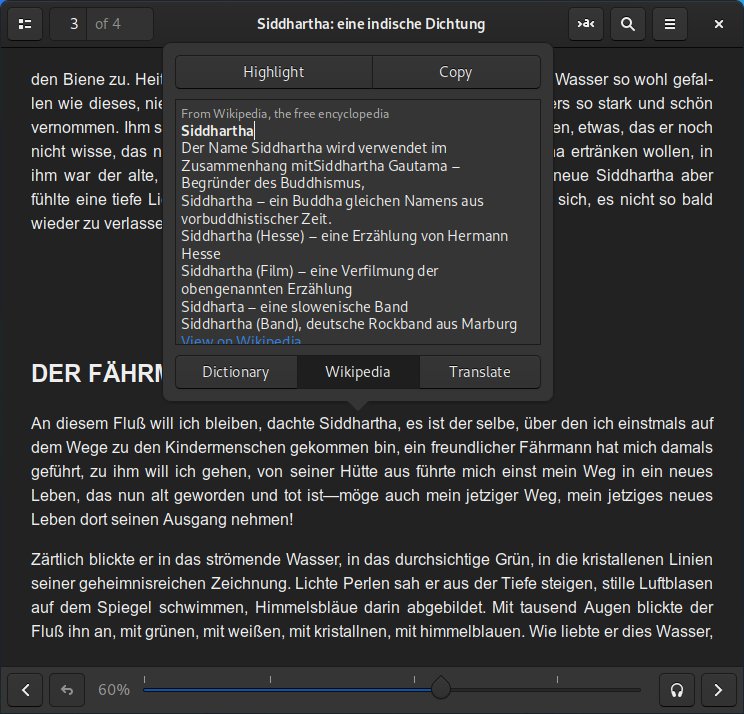
Abbildung 2: Zu markierten Wörtern und Absätzen lädt Foliate Erklärungen oder Übersetzungen aus dem Internet.
Die Highlight-Funktion springt automatisch an, sobald Sie einen ganzen Abschnitt oder Absatz markieren, etwa weil Sie ihn für besonders wichtig erachten. Klicken Sie auf Highlight, dann wechseln die Optionen im Kontextmenü. Sie haben nun die Möglichkeit, die Farbe der Markierung zu ändern oder eine eigene Notiz (Note) hinzufügen. Foliate zeigt alle Markierungen mitsamt den Notizen im Notizdialog (oder im entsprechenden Abschnitt der Seitenleiste, falls diese in den Einstellungen aktiviert wurde) in einer Übersicht mitsamt der farblichen Markierung an (Abbildung 3).
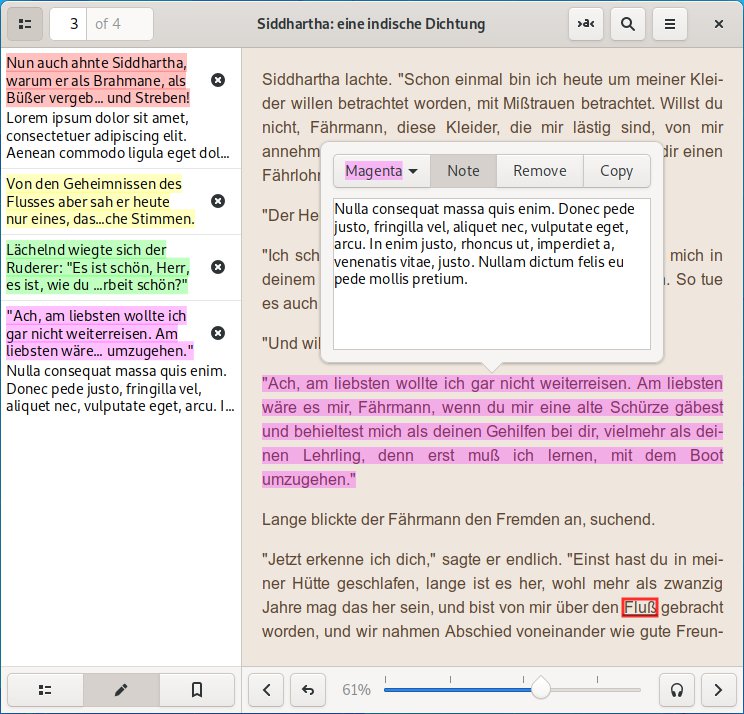
Abbildung 3: Neben simplen Lesezeichen speichert Foliate auch farbliche Hervorhebungen und Notizen.
Den Lesefortschritt sowie die für jedes Buch spezifischen Lesezeichen und Anmerkungen speichert Foliate unter ~/.local/share/ im Verzeichnis com.github.johnfactotum.Foliate/ ab. Lagern Sie diesen Ordner auf einen Cloudspeicher wie Nextcloud oder Dropbox aus, lassen sich die Daten auf diese Weise sehr einfach über mehrere Rechner hinweg abgleichen. So beginnen Sie eine Lektüre tagsüber am Desktop-Computer und lesen dann später am Abend auf dem Laptop weiter.
Vorleser
Wer nicht gerne liest, sondern lieber zuhört, kann sich Bücher über Foliate auch vorlesen lassen. Dafür greift das Programm auf die Sprachsynthesewerkzeuge Espeak [6], Espeak NG [7] oder Festival [8] zurück. Alle drei lassen sich in der Regel über die Paketverwaltung der verwendeten Distribution installieren. Die Stimme von Festival gilt als angenehmer, allerdings konzentriert sich die Software auf die englische Sprache. Sie unterstützt aber auch Spanisch, Walisisch, Italienisch und Finnisch. Deutsch dagegen kennt Festival nicht.
Festival
Foliate erkennt automatisch, dass das Sprachsynthese-Tool Festival im System installiert ist. In den Einstellungen trägt das Programm dann ohne weiteres Zutun das Kommando festival --tts für die Sprachausgabe ein. Stehen auf dem Rechner mehrere Text-to-speech-Engines bereit, wechseln Sie über das Menü zwischen den verschiedenen Programmen.
Espeak und dessen inoffizieller Nachfolger Espeak NG beherrschen hingegen die deutsche Sprache. Dazu installieren Sie eines der Programme über das Paketmanagement der von Ihnen genutzten Distribution. Anschließend starten Sie Foliate neu, öffnen über das Hamburger-Menü die Preferences und tragen unter Text-to-speech command die Zeile espeak -vde -s 150 beziehungsweise espeak-ng -vde -s 150 für Espeak NG ein (Abbildung 4).
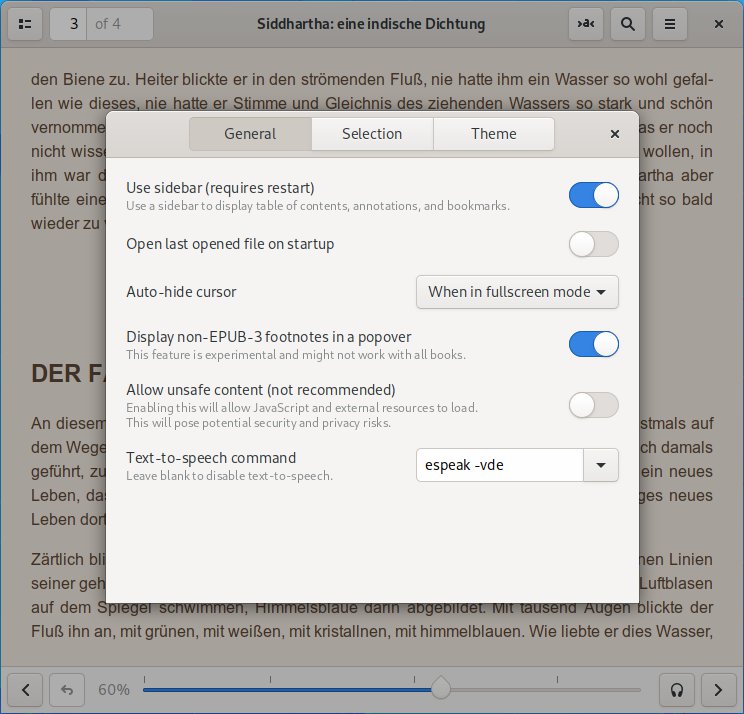
Abbildung 4: In den Einstellungen konfigurieren Sie unter anderem die Optionen für die Sprachausgabe.
Der optionale Parameter -s 150 reduziert in beiden Fällen die Sprechgeschwindigkeit auf ein (zumindest für die Ohren des Autors) verständliches Maß. Die Vorgabe liegt bei einem Wert von 175 Wörtern pro Minute, wodurch die Sprachausgabe sehr schnell von Wort zu Wort stolpert, was die Verständlichkeit der Ausgabe für untrainierte Ohren beeinträchtigt.
Mit einem Klick auf das Kopfhörer-Symbol in der rechten unteren Ecke des Programmfensters starten Sie die Vorlesefunktion. Die Ausgabe beginnt auf der aktuellen Seite des Buchs. Mit einem erneuten Klick auf das Icon stoppen Sie die Wiedergabe. Dabei gibt es einen Unterschied zwischen Espeak und Festival: Beide Espeak-Varianten stoppen die Sprachausgabe sofort, Festival liest hingegen bis zum nächsten Satzende weiter.
Die Tatsache, dass sich Foliate bei der Sprachausgabe nicht automatisch an der Sprache des Buchs orientiert, macht die Vorlesefunktion aktuell noch etwas unbequem. Den Entwicklern liegt bereits der Verbesserungsvorschlag vor, sich an den Metadaten des E-Books zu orientieren; bis das allerdings umgesetzt wird, müssen Sie die Änderung in den Einstellungen von Hand vornehmen.
Fazit
Foliate integriert sich als GTK3-Programm perfekt in den Gnome-Desktop. Sagt Ihnen dessen reduzierte Ausrichtung zu, dann werden Sie auch an Foliate Gefallen finden. Im Vergleich zu Schwergewichten wie Calibre fehlt dem Programm eine Möglichkeit, E-Books mit einem Hardware-Reader zu synchronisieren – doch daran möchte sich Foliate noch gar nicht versuchen. Die Anwendung zielt darauf ab, das Lesen von E-Books auf dem PC so angenehm wie möglich zu gestalten, und erfüllt diesen Anspruch voll und ganz.
Aktuell fehlt Foliate noch eine deutsche Lokalisierung, andere Sprachen wie Spanisch oder Italienisch haben die Entwickler bereits umgesetzt. Für die noch fehlenden Funktionen wie etwa das Hochladen von E-Books auf E-Book-Reader gibt es bereits Verbesserungsvorschläge im Bugtracker des Projekts. Auch die Unterstützung von PDF-Dateien ist bereits angedacht. Aufgrund der momentan sehr hohen Schlagzahl an Änderungen im Quellcode findet sich mit Sicherheit bald die eine oder andere interessante Neuerung im Programm.
Infos
-
DEB-Pakete: https://github.com/johnfactotum/foliate/releases
-
Project Gutenberg : https://www.gutenberg.org
-
Geoblocking gegen Nutzer in Deutschland: https://de.wikipedia.org/wiki/Project_Gutenberg#Geoblocking_gegen_Nutzer_in_Deutschland
-
Wiktionary: https://en.wiktionary.org
-
Espeak: http://espeak.sourceforge.net
-
Espeak NG: https://github.com/espeak-ng/espeak-ng





