


Das einfach zu bedienende Mal- und Animationsprogramm Pencil2D verarbeitet sowohl Bitmap- als auch Vektorgrafiken und hilft mit Spezialwerkzeugen insbesondere beim Zeichnen der einzelnen Bewegungsphasen.
Soll in einem Youtube-Video ein handgezeichneter Ball elegant von der Decke fallen, dann schlägt die Stunde von Pencil2D [1]: Mit diesem Zeichenprogramm malen Künstler nicht nur hübsche Comic-Figuren, Bälle oder andere Gegenstände aufs virtuelle Papier, sondern können diese Gegenstände auch gleich noch animieren. Bei Bedarf importiert das Werkzeug Bitmap-Bilder oder Fotos, die dann beispielsweise als Hintergrund dienen.
Pencil2D richtet sich zwar primär an Cartoon-Zeichner, doch mit der Software erstellen Sie auch schnell animierte Illustrationen oder Diagramme. Dazu müssen Sie lediglich ein bisschen künstlerisches Talent mitbringen. Was professionelle Animatoren mit Pencil2D geschaffen haben, veranschaulicht ein eindrucksvolles Video auf Youtube [2]. Das Programm steht unter der GPLv2-Lizenz, der Quellcode liegt auf Github [3].
Einige Distributionen halten Pencil2D in ihren Repositories vor. Arch-Linux-Nutzer finden das Werkzeug unter dem Paketnamen pencil2d im AUR, auf einem aktuellen Fedora-System holen Sie via sudo dnf install Pencil2D das Paket Pencil2D hinzu. Unter Debian und Ubuntu installieren Sie das Paket pencil2d, auf der Kommandozeile etwa mit sudo apt install pencil2d.
Sofern das Animationsprogramm in der Software-Verwaltung der von Ihnen verwendeten Distribution fehlt oder dort nur eine ältere Version lagert, greifen Sie zu einem Flatpak- oder AppImage-Paket – die meisten aktuellen Distributionen unterstützen mittlerweile beide Formate. Das Flatpak-Paket von Pencil2D lagert im Flathub-Repository. Von dort holen es die ersten zwei Befehle aus Listing 1, der dritte startet das Animationsprogramm.
Listing 1
$ flatpak remote-add --if-not-exists flathub https://flathub.org/repo/flathub.flatpakrepo
$ flatpak install flathub org.pencil2d.Pencil2D
$ flatpak run org.pencil2d.Pencil2D
Das AppImage erhalten Sie direkt auf der Pencil2D-Website. Wechseln sie dort nach Download, und wenden Sie sich dann dem Abschnitt Current Stable Version zu. Klicken Sie unter dem Pinguin-Symbol die zu Ihrem System passende Version an. Die heruntergeladene Datei machen Sie dann ausführbar (Listing 2) und starten sie dann.
Listing 2
$ chmod +x pencil2d-linux-amd64-<I>Version<I>.AppImage
Den Pinsel schwingen
Nach dem Start zeigt Pencil2D das Hauptfenster aus Abbildung 1. In der Mitte sehen Sie die leere Zeichenfläche, links oben die verfügbaren Zeichenwerkzeuge. Während der Bleistift dünne Linien zieht, trägt der Pinsel dicker auf.
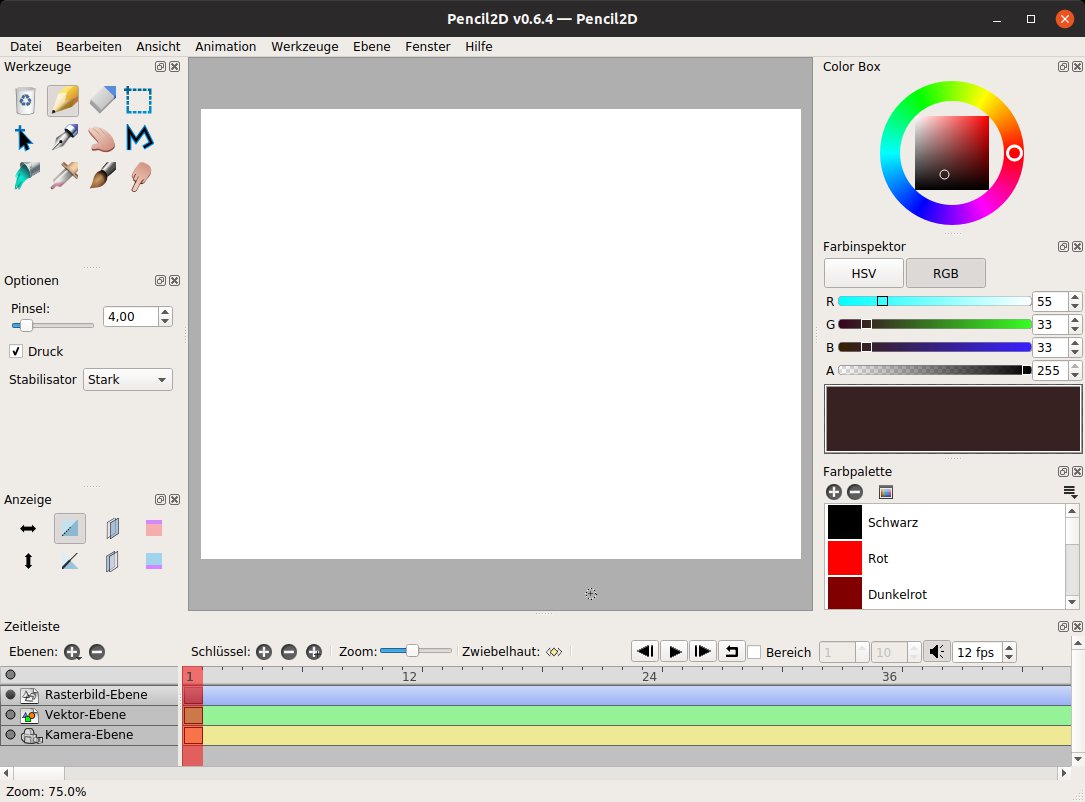
Abbildung 1: Links unter den Optionen finden Sie weitere Einstellungen zum gewählten Werkzeug – bei einem Pinsel etwa die Strichstärke.
Benötigen Sie eine gerade Linie, wählen Sie das Polygonwerkzeug, dessen Symbol an ein “M” erinnert (Abbildung 2). Der erste Mausklick legt den Startpunkt fest, ein weiterer fügt ein Teilstück hinzu. Per Doppelklick beenden Sie den Zeichenvorgang. Der Radiergummi macht seinem Namen alle Ehre; der Zeigefinger verschmiert bei gedrückter Maustaste den Bereich unter dem Mauszeiger. Die Mülltonne säubert ohne Rückfrage die komplette Zeichenfläche.
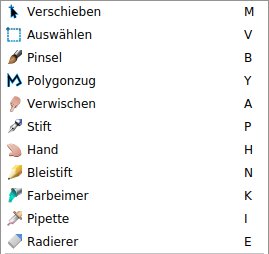
Abbildung 2: Um die Mal- und Bearbeitungswerkzeuge zu aktivieren, müssen Sie sich nicht durch Menüs quälen. Es genügt ein Tastendruck auf den entsprechenden Buchstaben.
Beim Malen hilft ein Raster, das Sie per Ansicht | Raster über die Zeichenfläche legen. Die Größe der einzelnen Kästchen bestimmen Sie unter Bearbeiten | Einstellungen in der Rubrik Allgemein im Bereich Raster. In die Zeichnung zoomen Sie mit dem Mausrad oder indem Sie [Strg] halten und die Pfeiltaste nach oben oder unten drücken.
Rechts oben in der Color Box bestimmen Sie die Zeichenfarbe (Abbildung 3). Wählen Sie zunächst auf dem Ring die Grundfarbe und dann im Rechteck deren Helligkeit. Alternativ klicken Sie auf RGB und mischen dann über die Regler die drei Grundfarben Rot, Grün und Blau. Damit Sie eine Farbe nicht immer wieder neu einstellen müssen, fügen Sie sie über das Plus-Symbol der Farbpalette hinzu. Pencil2D gibt der Farbe dabei automatisch einen Namen, den Sie per Doppelklick anpassen. Eine Farbe in der Palette wählen Sie mit einem einfachen Klick aus.
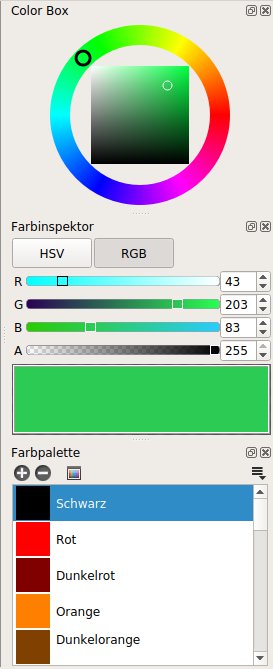
Abbildung 3: Der Regler mit dem A bestimmt die Transparenz. Durchscheinende Objekte sind insbesondere beim Einsatz der Ebenen von Bedeutung.
Bewegtbilder
Mit der Zeitleiste am unteren Rand hauchen Sie Ihrer Zeichnung Leben ein. Pencil2D nutzt dabei das Prinzip des Daumenkinos: Eine Animation besteht aus einer Folge von Einzelbildern, die das Werkzeug etwas inkonsistent auch als Schlüssel bezeichnet. Wie schnell auf diese Weise eine Animation in Pencil2D entsteht, demonstriert das folgende Beispiel eines fallenden Balls.
Malen Sie zunächst einen Kreis an den oberen Rand der Zeichenfläche. Dieser Ball soll jetzt langsam nach unten fallen. Erstellen Sie dazu über Animation | Einzelbild hinzufügen oder die Taste [F7] ein neues Einzelbild. Sie sehen jetzt eine neue leere Zeichenfläche, in der Zeitleiste rückt zudem die vertikale rote Markierung um eine Position nach rechts.
Über [.]+ und [,] springen Sie zwischen den vorhandenen Bildern hin und her. In der obersten Zeile der Zeitleiste nummeriert Pencil2D die Bilder durch. Wenn Sie dort auf eine Nummer klicken, springen Sie direkt zum entsprechenden Einzelbild. Über den Regler Zoom ziehen Sie bei Bedarf die Zeitleiste optisch in die Breite und vereinfachen so die Navigation. In jedem Fall markiert der rote Balken das Bild, das Sie gerade auf der Zeichenfläche sehen und bearbeiten. Stellen Sie sicher, dass Pencil2D das gerade erstellte zweite Einzelbild und somit die neue leere Zeichenfläche anzeigt.
Nützliche Zwiebelschalen
Um den Ball fallen zu lassen, malen Sie einen weiteren Kreis leicht nach unten versetzt über den alten Ball. Das ist allerdings gar nicht so einfach, da man den Ball aus dem ersten Bild nicht mehr sieht. Um das zu ändern, drücken Sie wahlweise [O], rufen Ansicht | Zwiebelhaut | Vorige auf oder klicken auf der linken Seite im Bereich Anzeige in der oberen Zeile auf das zweite Symbol von rechts (wie in Abbildung 4).
Damit scheint jetzt das erste Bild leicht durch die Zeichenfläche hindurch. Dieses Bild bezeichnet Pencil2D als Zwiebelhaut. Der dort liegende Ball erscheint dabei hellgrau. Damit eindeutig ist, dass es sich um den Ball vom vorherigen Bild handelt, können Sie ihn rot einfärben, indem Sie im Bereich Anzeige auf das Symbol mit dem roten Kästchen klicken. Zeichnen Sie jetzt wie in Abbildung 4 leicht nach unten versetzt einen neuen Ball.
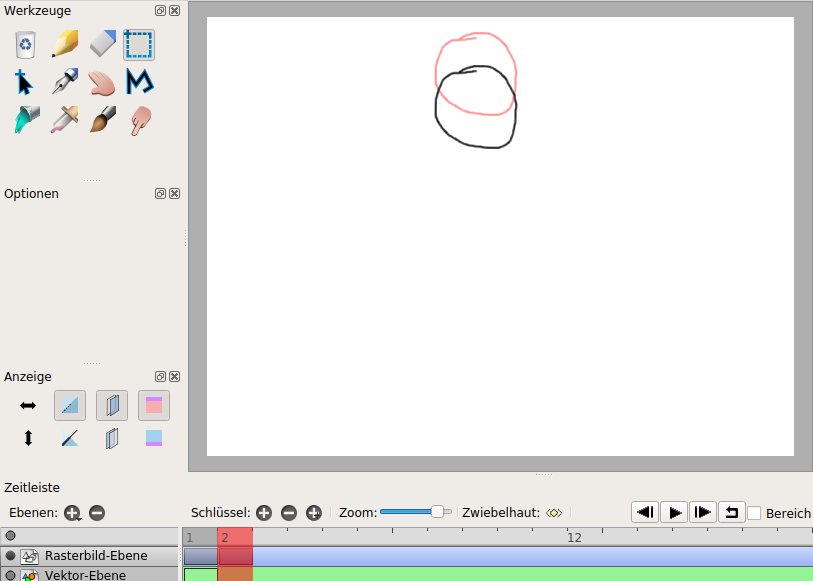
Abbildung 4: Hier gibt es zwei Einzelbilder, die Pencil2D nacheinander abspielen würde. Der schwarze Kreis liegt auf dem zweiten Einzelbild, der Kreis auf dem ersten Einzelbild scheint in Hellrot durch.
Wiederholen Sie das komplette Verfahren, bis der Ball am unteren Rand ankommt. Sie erleichtern sich die Arbeit, indem Sie das Auswahlwerkzeug (mit dem gestrichelten Rechteck) aktivieren und damit einen Rahmen um den Ball aufziehen. Über die Anfasser an den Ecken lässt sich die Auswahl zurechtzupfen.
Wählen Sie Bearbeiten | Kopieren, und erstellen Sie ein neues Einzelbild. Darauf sollte automatisch schon das Auswahlrechteck erscheinen. Fahren Sie mit dem Mauszeiger in das Rechteck, bis der sich in einen Kreis verwandelt. Ziehen Sie jetzt den Kasten per Drag & Drop etwas nach rechts. Setzen Sie dann den kopierten Kreis via Bearbeiten | Einfügen an genau diese Stelle (Abbildung 5). Die Auswahl heben Sie auf, indem Sie irgendwo auf die Zeichenfläche klicken.
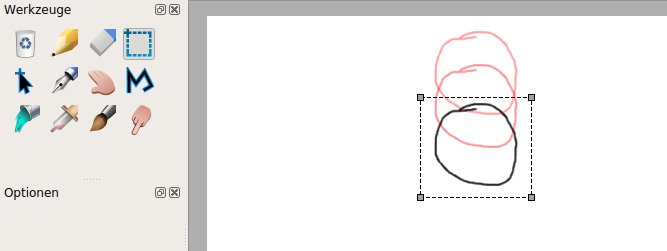
Abbildung 5: Das Auswahlwerkzeug hilft beim Kopieren und Verschieben von Objekten über mehrere Einzelbilder hinweg.
Beim Feinschliff an komplexeren Animationen benötigt man häufig auch eine Vorschau auf das nachfolgende Bild. Dazu klicken Sie einfach auf der linken Seite im Bereich Anzeige in der unteren Zeile auf das zweite Symbol von rechts. Die nachfolgenden Bilder erscheinen jetzt als grauer Schatten. Zur besseren Unterscheidung können Sie sie wie in Abbildung 6 hellblau färben, indem Sie im Bereich Anzeige auf das blaue Quadrat klicken.
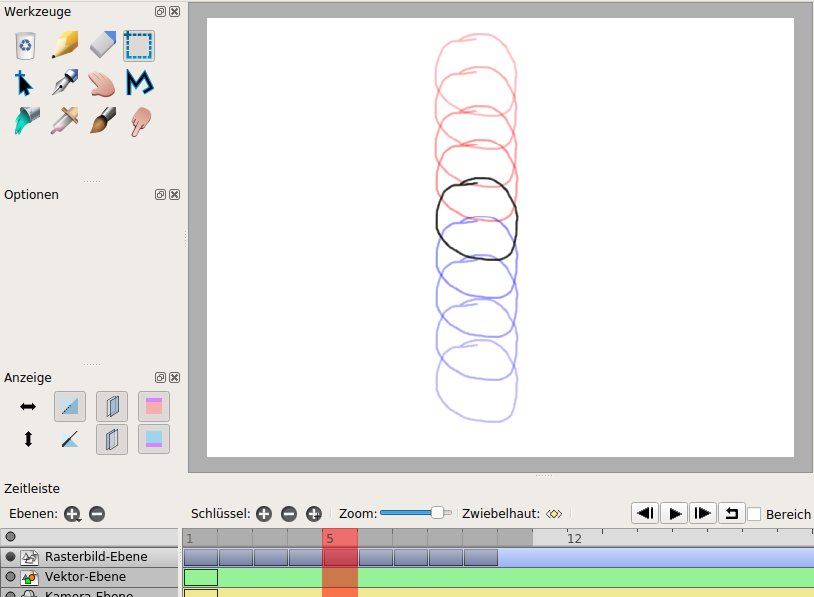
Abbildung 6: Hier ist ein Einzelbild aus der Mitte der Animation gewählt. Die fünf vorhergehenden Bilder scheinen hellrot durch, die vier nachfolgenden hellblau. Auf diese Weise lässt sich der Ablauf der Animation gut verfolgen.
Laufen lassen
Pencil2D zeigt immer die Zwiebelhäute der fünf letzten beziehungsweise folgenden Bilder an. Um das zu ändern, rufen Sie Bearbeiten | Einstellungen auf und wechseln in den Bereich Werkzeuge. Wie viele vorherige Bilder Pencil2D anzeigt, bestimmen Sie unter Anzahl angezeigter vorheriger Zwiebelhautbilder, analog legen Sie die Anzahl angezeigter nachfolgender Zwiebelhautbilder fest.
Sie sollten jetzt mehrere Einzelbilder angelegt haben, auf denen der Ball langsam von oben nach unten fällt. Um die Animation zu betrachten, wählen Sie zunächst das erste Einzelbild aus. Drücken Sie dann [Strg]+[Eingabe] oder klicken Sie auf das nach rechts zeigende Dreieck in der Zeitleiste. Je nachdem, wie viele Bilder Sie angelegt haben, dürfte die Animation mehr oder weniger schnell vorbei sein. Das ändert sich, wenn Sie den gebogenen Pfeil in der Zeitleiste aktivieren oder Animation | Wiederholen wählen. Bei der Wiedergabe wiederholt Pencil2D dann die Animation so lange, bis Sie sie über die entsprechende Schaltfläche oder [Strg]+[Eingabe] wieder anhalten.
Die Abspielgeschwindigkeit regeln Sie über das Eingabefeld fps rechts in der Zeitleiste. Standardmäßig läuft die Animation mit 12 Bildern pro Sekunde. Experimentieren Sie hier für Ihren Ball mit niedrigeren oder höheren Werten. Stellen Sie anschließend sicher, dass das letzte Einzelbild auf der Zeichenfläche zu sehen ist.
TIPP
Pencil2D verlängert die Zeitleiste automatisch auf bis zu 10?000 Einzelbilder.
Transparenzbericht
Viele Szenen setzen sich aus mehreren Objekten zusammen. So könnte der Ball beispielsweise auf eine Mauer fallen. Damit man die nicht mühsam in jedes Einzelbild malen muss, bietet Pencil2D die sogenannten Ebenen an. Sie funktionieren wie Folien, die das Werkzeug einfach übereinanderlegt.
Um eine neue Ebene für die Mauer zu erstellen, rufen Sie Ebene | Neue Rasterbild-Ebene auf und vergeben einen Namen, wie etwa Hintergrund. In der Zeitleiste fügt Pencil2D jetzt eine neue Zeile hinzu. Klicken Sie die Hintergrund-Ebene an. Alles, was Sie ab jetzt malen, landet auf dieser Ebene.
Ziehen Sie darauf mit dem Polygon-Werkzeug eine Linie unter dem Ball von links nach rechts. Spielen Sie die Animation jetzt ab, fällt der Ball auf die Linie. Um das Foto einer richtigen Mauer einzubinden, laden Sie es per Datei | Importieren | Bild. Pencil2D legt es dann auf der gerade aktiven Ebene ab.
In der Zeitleiste finden Sie mehrere kleine Kästchen, die jeweils für ein Einzelbild stehen. Pencil2D zeigt jedes davon so lange an, bis in der Zeile ein neues Einzelbild folgt. Das können Sie ausprobieren, indem Sie mit [.]+ und [,]+ die Mitte der Animation ansteuern und dann via [F7] ein neues Einzelbild anlegen. Malen Sie mit dem Pinsel eine gelbe Sonne. Starten Sie jetzt die Animation, sehen Sie im ersten Teil Ihres Films den Boden, im zweiten Teil nur die Sonne (Abbildung 7).
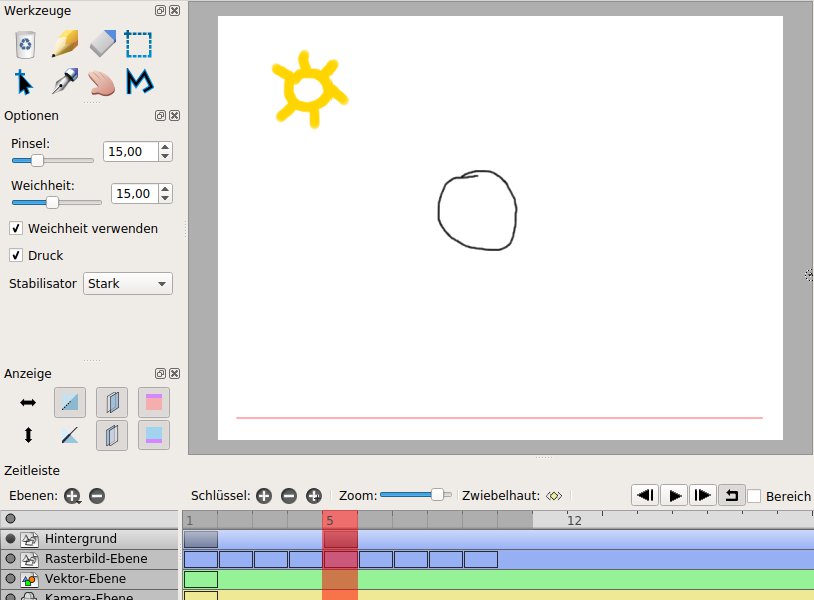
Abbildung 7: Hier wäre das erste Einzelbild des Hintergrunds vier Einzelbilder lang zu sehen. Dann wechselt Pencil2D zum Einzelbild mit der Sonne.
Um ein Einzelbild zu löschen, wählen Sie die entsprechende Ebene auf der Zeitleiste, steuern dann das entsprechende Einzelbild an und rufen Animation | Einzelbild entfernen auf. Im Gegensatz zum Klick auf das Mülleimer-Symbol löscht Pencil2D dabei das komplette Einzelbild und säubert nicht nur die Zeichenfläche.
Stapelbar
Die Zeichnungen auf den Ebenen legt Pencil2D in der Reihenfolge übereinander, in der sie in der Zeitleiste erscheinen. In Abbildung 7 würden also alle Zeichnungen auf der Ebene Hintergrund immer über dem Ball erscheinen. Sie bringen die Ebenen in eine andere Reihenfolge, indem Sie den Namen einer Ebene nach oben oder unten an die gewünschte Stelle ziehen. Insbesondere beim Feinschliff hilft es manchmal, eine Ebene auszublenden. Dazu klicken Sie einfach auf den Punkt vor deren Namen.
Bislang haben Sie mit Bitmap-Bildern und somit Pixeln gearbeitet. Ergänzend kennt Pencil2D noch Vektorebenen. Eine davon hat Pencil2D bereits angelegt, weitere erstellen Sie bei Bedarf via Ebene | Neue Vektor-Ebene. Diese Ebenen funktionieren wie die Rasterbild-Ebenen, Sie erlauben jedoch nur das Zeichnen von Linien und geometrische Formen. Im Gegenzug lassen sich alle Objekte einzeln nachträglich verschieben und verzerren. Dazu klicken Sie die jeweilige Linie mit dem Move Tool an. Über die erscheinenden Anfasser lässt sich das Objekt skalieren und per Drag & Drop an eine andere Stelle verschieben (Abbildung 8).
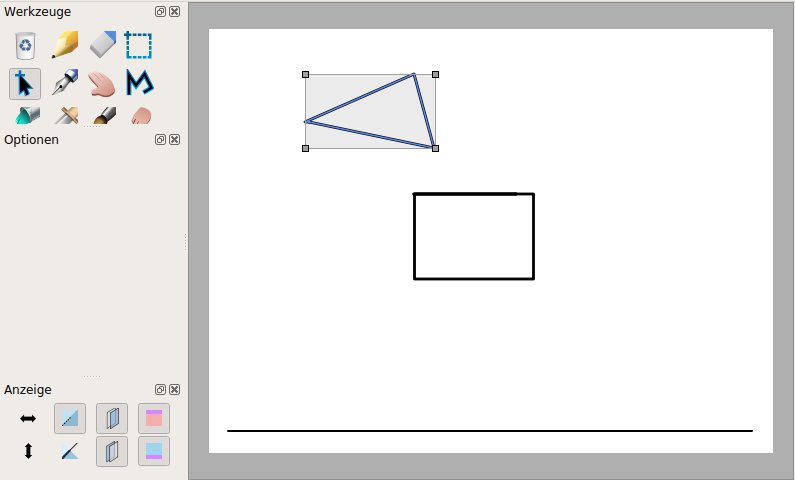
Abbildung 8: Das Dreieck auf der Vektor-Ebene könnten Sie über die Anfasser stauchen und strecken.
Möchten Sie Ihre Animation weitergeben, erstellen Sie via Datei | Exportieren ein Video. Der Unterpunkt Film speichert die Animation als MP4-Datei, alternativ unterstützt Pencil2D auch den Export als Animiertes GIF.
Fazit
Mit Pencil2D entstehen schnell kleine Animationen. Gegenüber der Konkurrenz fehlen dem Werkzeug jedoch noch zahlreiche Komfortfunktionen, wie etwa Kreis- und Rechteckwerkzeuge. Im Gegenzug bleibt der Funktionsumfang überschaubar, wodurch Sie schneller zu Ergebnissen gelangen. Wer zum ersten Mal eine Animation erstellen möchte, sollte daher durchaus einen Blick auf Pencil2D werfen. Der am Anfang des Artikels erwähnte Showcase demonstriert, was das Programm in den Händen fähiger Künstler kann.
Infos
-
Pencil2D: https://www.pencil2d.org
-
Pencil2D-Showcase: https://www.youtube.com/watch?v=aa9PCu_UZpg
-
Pencil2D-Quellcode: https://github.com/pencil2d/pencil






