



Viele Distributionen schicken die 32-Bit-Zweige in Rente. Nicht so Refracta Linux: Es ist sogar für ältere Hardware optimiert.
Viele Distributionen fokussieren beim Konzept und in Sachen Umfang auf bestimmte Anwendungsbereiche. Das aus den USA stammende Refracta Linux [1] dagegen möchte es vielen Zielgruppen recht machen: Anwender mit älterer Hardware sollen ebenso auf ihre Kosten kommen wie Nutzer, die einen soliden Allrounder suchen. Selbst Administratoren, die eine spezielle Distribution zum Wiederherstellen beschädigter Datenbestände benötigen oder schnell und einfach Sicherungen anlegen möchten, finden hier unter Umständen das Passende.
Das System basiert auf Devuan, einem Debian-Abkömmling, der auf das traditionelle SysVinit als Init-System setzt – das komplexe Systemd bleibt außen vor. Als Desktop dient XFCE, das sich ebenfalls an konventionellen Techniken orientiert und daher für Umsteiger von anderen Betriebssystemen keine unangenehmen Überraschungen bereithält. Neben älteren Rechnern mit 32-Bit-Architektur bedient die Distribution auch solche mit aktueller 64-Bit-Hardware [2].
Refracta Linux bietet dem Anwender umfangreiche Möglichkeiten zur Konfiguration, die es durch grafische Werkzeuge aus eigener Entwicklung unterstützt. Auf diese Weise stellen Sie ohne langes Einarbeiten ein ganz persönliches System zusammen. Dank der umfangreichen Devuan-Repositories lässt sich das System problemlos um zusätzliche Software erweitern.
Die Distribution liegt als Live-System vor, das nicht zwingend eine Installation auf einem Massenspeicher erfordert. Sie brennen das angepasste System auf ein optisches Medium oder erstellen einen USB-Stick für den mobilen Einsatz. Dabei fällt das Grundsystem erfreulich schlank aus: Die ISO-Abbilder der aktuellen Version beschränken sich auf einen Umfang von rund 750 MByte Umfang, inklusive XFCE-Desktop.
Erster Eindruck
Beim ersten Hochfahren des Systems bietet Refracta Linux im Grub-Bootmanager ungewöhnlich viele Optionen, meist genügen aber die Voreinstellungen. Treten jedoch Probleme auf, aktivieren Sie das System mit der Option High Contrast. Bei älteren Rechnern erweist es sich manchmal als vorteilhaft, sie mit der Option load to RAM zu starten, sodass Refracta Linux unabhängig von langsamen Massenspeichern komplett im Arbeitsspeicher läuft.
Nach dem Start präsentiert sich das System mit einem unspektakulären Desktop, der oben horizontal ein Panel bietet (Abbildung 1). Die Arbeitsumgebung verzichtet bewusst auf 3D-Effekte und anderen optischen Schnickschnack – entsprechend agil arbeitet sie auch. Rechts im Panel signalisieren Statusanzeigen die jeweilige CPU-Last sowie den Netzwerkdurchsatz.
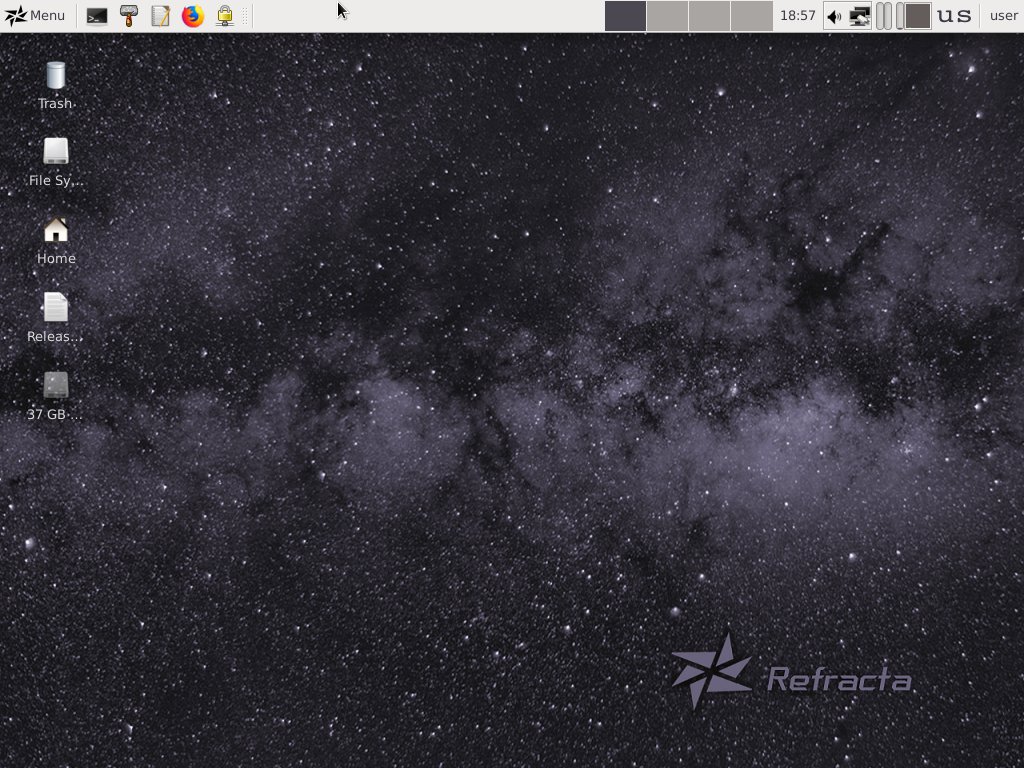
Abbildung 1: Der XFCE-Desktop von Refracta Linux präsentiert sich völlig unspektakulär.
Bereits auf den ersten Blick fällt im Startersegment des Panels ein Icon mit einem symbolischen Vorhängeschloss auf. Ein Klick darauf öffnet das Fire-Menü, eine Liste von Applikationen, die bereits mehrere Programme enthält (Abbildung 2). Die starten nach einem Klick auf den entsprechenden Eintrag in einer Sandbox und somit abgeschottet vom restlichen System. Dabei fällt auf, dass die im Fire-Menü integrierten Programme nicht langsamer starten als beim herkömmlichen Einsatz ohne Sandbox. Bei Bedarf ergänzen Sie das Menü um weitere Anwendungen.
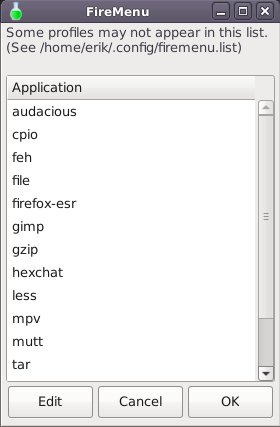
Abbildung 2: Das Fire-Menü enthält Anwendungen, die in einer Sandbox laufen.
Installation
Die Installation auf dem Massenspeicher erledigen Sie mit dem Refracta Installer aus dem Menü System, einem Installationsskript, das mehrere grafische Dialoge abruft. Im ersten Dialog nach dem Willkommensbildschirm legen Sie in einer Liste zahlreiche Optionen fest, indem Sie davor jeweils ein Häkchen setzen oder entfernen.
Auf diese einfache Weise legen Sie etwa eine gesonderte Home-Partition an oder aktivieren das Verschlüsseln von Datenträgern. Bei Bedarf sorgen Sie außerdem dafür, dass die Software Daten einer früheren Installation durch komplettes Überschreiben der Partition unleserlich macht. Danach legen Sie das Schema für die neuen Partitionen fest, wozu Sie wahlweise das grafische Gparted oder Cfdisk auf der Kommandozeile nutzen.
Nach der Konfiguration des Bootloaders Grub ändern Sie die landesspezifischen Einstellungen des Systems. Dazu passen Sie zunächst den Wert für die Zeitzone an und danach die komplette Lokalisierung des Desktops und der Tastatur. Dann geben Sie noch die Authentifizierungsdaten für den Administrator ein und legen einen neuen Benutzer an.
Anschließend beginnt der Installer mit dem Einspielen des Betriebssystems, nach dessen Abschluss Sie über einen – nun stark vereinfachten – Bootloader in den Desktop XFCE 4.10 starten (Abbildung 3).
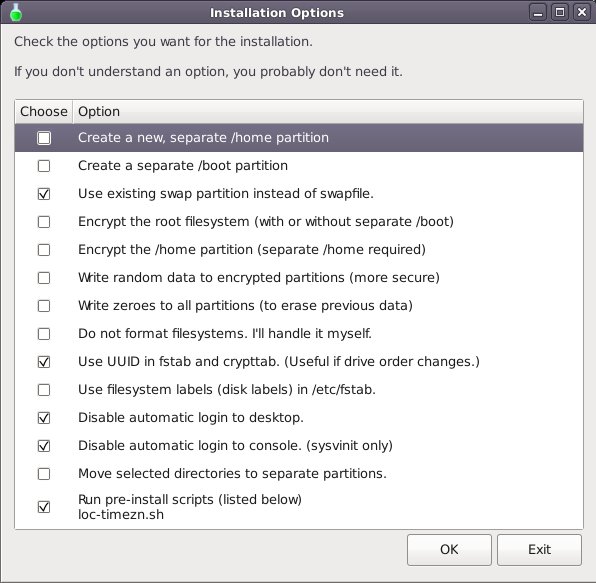
Abbildung 3: Die Installationsroutine packt das System in wenigen Schritten auf den stationären Massenspeicher.
Problematisch
Da Refracta Linux vom etwas puristischen Devuan abstammt, bringt es wie das Basissystem keine proprietären Firmware-Dateien für Hardware-Komponenten mit. Solche proprietäre Software brauchen aber manche WLAN- und WWAN-Komponenten zum Funktionieren. Herkömmliche LAN-Chipsätze stellen Devuan-basierte Systeme dagegen in der Regel vor keine Probleme, sodass ein kabelgebundener Zugang klappt.
Gelingt es Ihnen nach der Installation nicht, per WLAN ins Internet zu kommen, ermitteln Sie am besten erst einmal mithilfe des Befehls fw-detect die genaue Typenbezeichnung der betroffenen Komponente. Anschließend installieren Sie aus dem Non-free-Repository passende unfreie Firmware-Dateien nach (Listing 1). Nach einem anschließenden Warmstart sollten die Komponenten funktionieren.
Listing 1
$ sudo apt-get install firmware-linux-nonfree
Individuell
Refracta Linux selbst erscheint nach der grundlegenden Konfiguration vollständig in deutscher Sprache. Allerdings müssen Sie Drittprogramme wie Firefox oder Gimp erst durch manuelles Nachinstallieren der jeweiligen Sprachpakete eindeutschen.
Hat alles geklappt, erweitern Sie nun das Betriebssystem für Ihre individuellen Zwecke. Dazu steht Ihnen der gesamte Software-Bestand von Devuan zur Verfügung, den Sie über das grafische Frontend Synaptic im Menü System einfach erreichen. Zunächst aktualisieren Sie die Paketquellen und nehmen anschließend eine Aktualisierung der installierten Software vor. Danach wählen Sie in Synaptic die gewünschten Applikationen, die Sie dem System hinzufügen möchten.
In den zahlreichen Menüs finden sich bereits von Haus aus primär schlankere Programme. Vor allem der Bereich System glänzt durch viele Werkzeuge, die beim Warten des Systems helfen. So warten hier unter anderem bereits Gparted, Bleachbit, Htop, der Midnight Commander und mehrere Terminal-Anwendungen auf den Aufruf.
Mit Grsync steht zudem ein einfach zu bedienendes Tool zur Datensicherung und zum Abgleich von Datenbeständen bereit. Für die Rekonstruktion von beschädigten Datenträgern hat Refracta Linux das Duo Testdisk/Photorec mit an Bord, mit dem Sie auf der Kommandozeile arbeiten. Die Menüs Büro und Grafik dagegen verfügen nur über einen Grundbestand an Anwendungen. In den Untermenüs Multimedia und Internet gibt es lediglich einige populäre Anwendungen für grundlegende Aufgaben.
Haben Sie die Distribution Ihren Wünschen gemäß angepasst, erzeugen Sie mit dem Skript Refracta Snapshot aus dem Menü System ein bootfähiges Abbild des Systems. Die Snapshot-Applikation legt es voreingestellt im Unterordner ~/snapshot/ ab. Von dort sichern Sie es dann entweder auf einem optischen Datenträger oder einem externen Massenspeicher und nutzen es im Bedarfsfall zum Wiederherstellen des komplett konfigurierten Grundsystems. So ersparen Sie sich aufwendige Nacharbeiten.
Vor dem Anlegen eines Snapshots muss etwa der doppelte Speicherplatz, den das komplette Betriebssystem aktuell auf dem Massenspeicher belegt, auf der Partition frei sein – einen entsprechenden Hinweis blendet die Software vorab ein.
Mobil
Für den mobilen Einsatz des Devuan-Derivats auf einem USB-Stick bietet Refracta Linux im Menü System den Starter Refracta2usb. Allerdings blendet die Software nach dessen Aufruf nur einen Hinweis ein, dass der Einsatz des Werkzeugs ein Root-Terminal erfordert. Ein solches finden Sie im gleichen Menü nur wenige Einträge darunter.
Im Root-Terminal rufen Sie die Software mittels des Befehls refracta2usb auf. Es öffnet sich ein grafisches Frontend, in dem Sie komfortabel zahlreiche Optionen einstellen. So lässt sich aus einem Live-System heraus sowohl ein bootfähiges USB-Image als auch ein Abbild für einen optischen Datenträger anlegen. Dasselbe gelingt auch aus einem vorhandenen ISO-Abbild heraus.
Zudem vermag Refracta2usb auf dem USB-Stick Bereiche für persistente Daten anzulegen (Abbildung 4). Anschließend nutzen Sie das Medium wie einen herkömmlichen Massenspeicher an unterschiedlichen Computersystemen, ohne deren eingebaute Festplatten zu verändern. Der persistente Bereich nimmt außerdem manuell installierte Pakete auf. Damit eignet sich Refracta Linux auch für forensische Zwecke und zum Reparieren von Datenträgern.
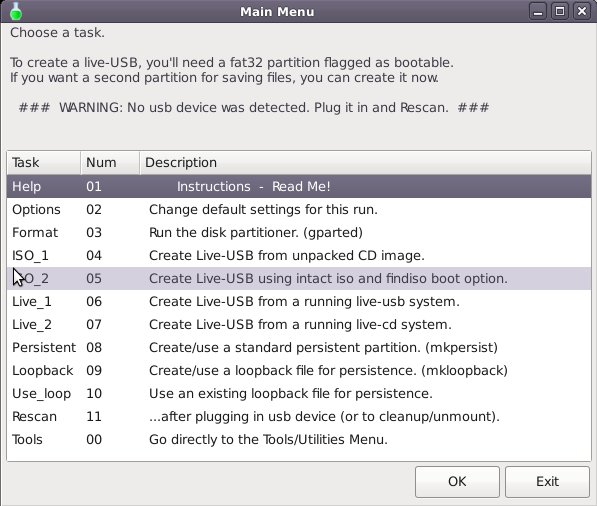
Abbildung 4: Bei Bedarf legen Sie auf einem USB-Stick ein individuelles Refracta-Live-System an, das zusätzlich über einen Bereich für persistente Daten verfügt.
Ressourcen
Refracta Linux zeigt sich vor allem auf leistungsschwachen Rechnern agil. Nach dem Start belegt es nur rund 350 MByte Arbeitsspeicher, und selbst auf Zweikern-Prozessoren arbeitet es zügig. Dabei brauchen Sie auf dem Desktop keinerlei Abstriche bezüglich der Bedienbarkeit zu machen. Wer auf optische Gimmicks hofft, wie 3D-Effekte oder bei Bewegung wabernde und teils durchscheinende Fenster, kommt mit dem einfachen XFCE-Desktop allerdings nicht auf seine Kosten. Entsprechende Effekte lassen sich jedoch bei Bedarf nachträglich einstellen.
Fazit
Refracta Linux macht es zum Kinderspiel, eine individuelle Distributionsvariante zusammenzustellen. Für Administratoren, die eine Toolbox zum Rekonstruieren oder Sichern von Daten benötigen, präsentiert sich das Devuan-Derivat bereits gut ausgestattet. Dank der Devuan-Repos legen Sie aber bei Bedarf via Synaptic schnell andere Schwerpunkte und zaubern daraus im Handumdrehen ein startbereites Medium. Dank der Kompatibilität zu 32-Bit-Systemen kann man das Resultat universell einsetzen, ohne dass ältere Computer außen vor bleiben.
Infos
- Refracta Linux: https://refracta.org
- ISO-Abbilder: https://get.refracta.org/files/stable/





