


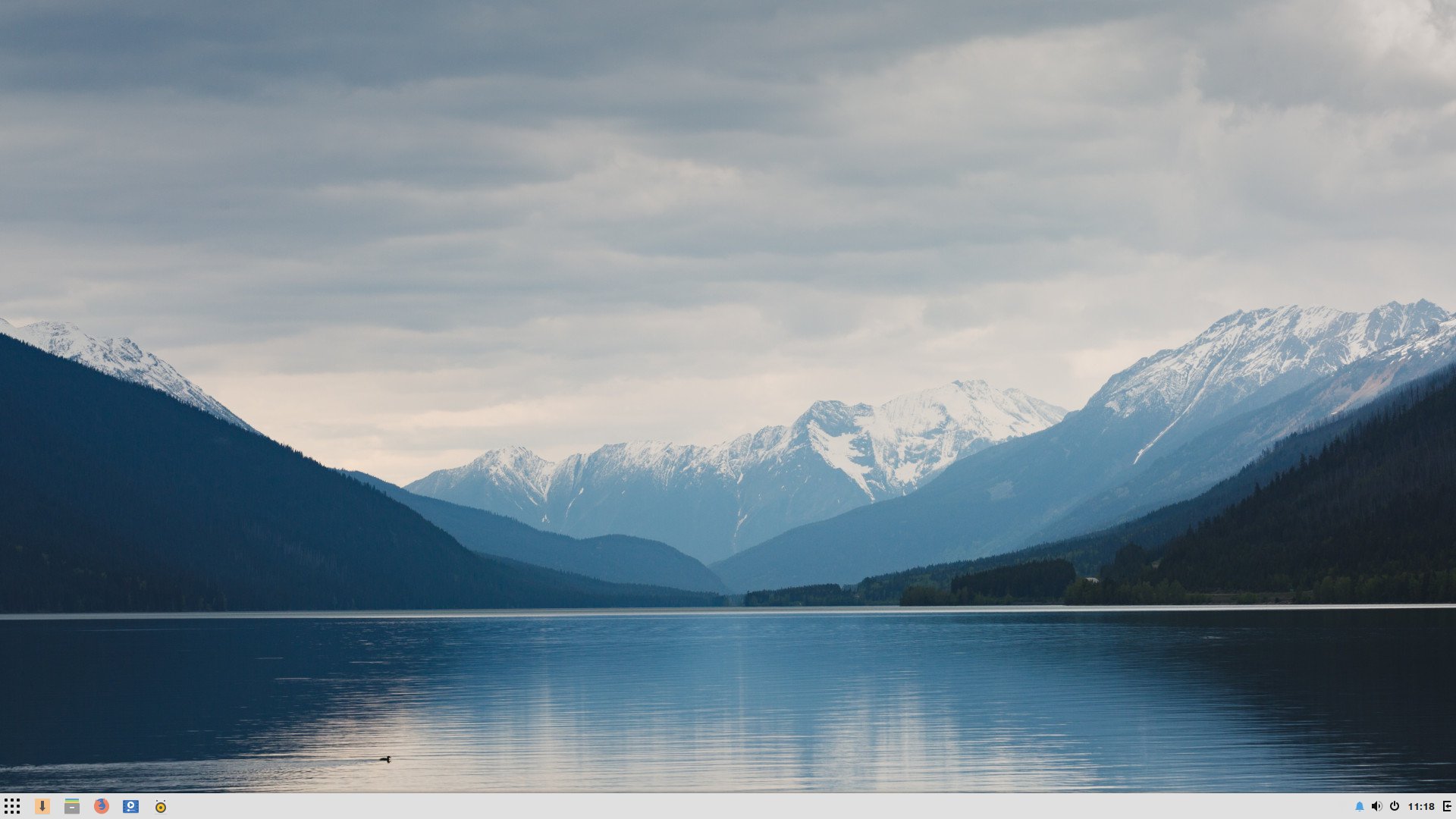
Exotische Linux-Distributionen eignen sich oft nicht für den Alltagseinsatz. Das aus den Quellen entwickelte Solus Linux mit dem Budgie-Desktop kann dagegen auch anspruchsvolle Nutzer zufriedenstellen.
Das kürzlich in Version 4.0 freigegebene Solus Linux mit dem Codenamen “Fortitude” [1] richtet sich vornehmlich an Anwender, die ein stabiles Betriebssystem für den Desktop suchen. Solus basiert auf keiner anderen Distribution, sondern wird komplett unabhängig aus den Linux-Quellen entwickelt.
Das aus Irland stammende Linux-Derivat verzichtet auf Experimente und kommt nur in einer 64-Bit-Variante für aktuelle Hardware. Zudem beschränkt sich das Projekt auf drei Desktop-Alternativen: Neben einer Version mit dem relativ schwergewichtigen Gnome-Desktop steht eine Variante mit der ressourcenschonenden Maté-Arbeitsumgebung zur Verfügung, als dritten Desktop gibt es mit Budgie eine in eigener Regie entwickelte Umgebung.
Budgie basiert auf Gnome, der Aufbau des Desktops orientiert sich jedoch am klassischen Layout mit einem Startmenü anstelle der Aktivitätenübersicht der aktuellen Gnome-Linie. Zudem bringt Solus einen eigenen Installer sowie ein eigenentwickeltes Paketverwaltungssystem namens Eopkg mit, das auch Snaps unterstützt. Da Solus dem Rolling-Release-Konzept folgt, bleibt das Betriebssystem automatisch stets auf dem aktuellsten Stand und bedarf keiner zeitraubenden Aktualisierungsläufe.
Live
Solus Linux erhalten Sie als ISO-Image mit etwa 1,4 bis 1,5 GByte Umfang, wobei die Entwickler für jede Desktop-Umgebung ein eigenes Abbild bereithalten [2]. Die als Hybrid-Images ausgelegten Abbilder lassen sich sowohl auf einen optischen Datenträger als auch auf einen USB-Speicherstick transferieren. Anschließend booten Sie das System über einen spartanisch wirkenden Grub-Bootmanager in den Live-Modus. Im Test zeigten sich dabei auf einem UEFI-System keinerlei Probleme.
Der Desktop – in unserem Test die Budgie-Variante – bietet alle gängigen Bedienelemente konventioneller Arbeitsumgebungen und stellt Umsteiger daher vor keinerlei Probleme. In der am unteren Bildschirmrand horizontal verlaufenden Panelleiste finden Sie links die wichtigsten Schalter für den Schnellzugriff auf häufig genutzte Applikationen. In der Live-Variante rufen Sie über diese Icons auch den Installer auf, der sich optisch entfernt an Calamares orientiert.
Im Test zeigten sich auch bei solcher WLAN-Hardware keine Schwächen, die ansonsten aufgrund proprietärer Treibermodule gelegentlich etwas Probleme bereitet; in der Nähe befindliche Netzwerke erkannte Solus sofort. Nach Eingabe des WPA2-Schlüssels baute das System umgehend eine Netzwerkverbindung auf.
Installer
Über einen entsprechenden Schalter links unten in der Panelleiste starten Sie den Installationsassistenten, der in wenigen Schritten zu einem funktionierenden Betriebssystem führt. Auf einem der im Test genutzten Systeme mit sehr aktueller Hardware traten dabei in einem speziellen Fall allerdings Probleme auf: Solus lässt sich auf via PCIe angesteuerten NVMe-SSDs nicht neben weiteren Linux-Derivaten installieren, wenn im System Wechseldatenträger mit herkömmlichen Dateisystemen eingebunden sind.
In diesem Fall erkennt das System zwar die Partitionen der vorhandenen Distributionen, kann diese aber weder für die Installation von Solus verkleinern noch eine Partition für das irische Linux-Derivat nutzbar machen. Um die Routine erfolgreich zu nutzen, müssen Sie Solus auf solcher Hardware mit den Standardeinstellungen installieren, wobei der Installer automatisch auch eine Swap-Partition und die bei UEFI-Systemen unvermeidliche FAT32-Partition von 512 MByte Umfang anlegt (Abbildung 1).
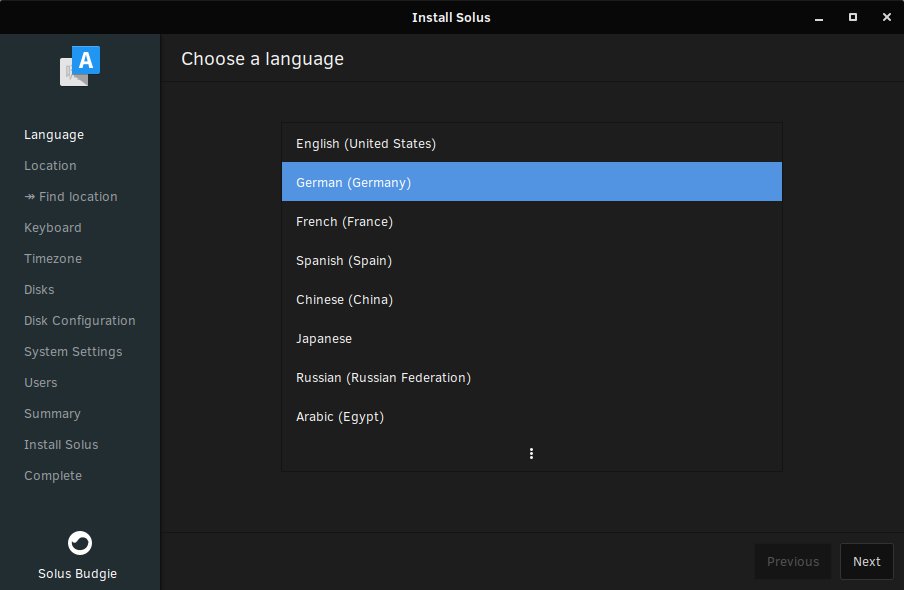
Abbildung 1: Der Installer packt das Solus-System in wenigen Schritten auf den Massenspeicher.
Bei älterer, nicht zum UEFI-Standard kompatiblen Hardware lässt sich Solus anstandslos auch bei weiteren parallel installierten Distributionen ins System integrieren. Im Test zeigte der Assistent dabei auch bei PCIe-SSDs mit eigener Firmware keinerlei Schwächen.
Ein etwas ungewöhnliches Verhalten zeigt der Assistent beim Anlegen eines Benutzers: Die Installationsroutine übernimmt das Passwort für den Anwender automatisch auch für root. Für Einzelanwender ist das bequem, öffnet in Multiuser-Umgebungen jedoch eine Sicherheitslücke. Bei Kenntnis des Benutzerpassworts für ein System erhält ein Angreifer gleichzeitig auch Zugriff auf den Root-Account und somit Vollzugriff auf den betroffenen Rechner.
Erster Start
Solus öffnet kein Grub-Bootmenü, wenn es als alleiniges Betriebssystem auf dem Massenspeicher installiert ist. In diesem Fall gelangen Sie nach kurzer Zeit in den Login-Bildschirm und kurz darauf in den Budgie-Desktop.
Der Budgie-Desktop verwendet wie konventionelle Arbeitsumgebungen links unten in der Panelleiste einen Startknopf, der ein herkömmliches Menü öffnet. Es lehnt sich optisch an das von XFCE her bekannte Whisker-Menü an. Der Desktop reagiert ähnlich agil wie XFCE oder Maté und, vor allem auf leistungsschwächerer Hardware, deutlich flinker als Gnome.
Die enge Verwandtschaft zu Gnome kann Budgie jedoch nicht leugnen: So nutzt Budgie das typische Gnome-Konzept mit Bedienelementen in der Titelleiste von Fenstern sowie Schiebereglern in interaktiven Dialogen. Auch einige Gnome-Werkzeuge fanden Eingang in die alternative Arbeitsumgebung. Budgie blendet zudem nach einem Klick auf das ganz rechts in der Panelleiste integrierte Applet-Symbol am rechten Bildschirmrand vertikal eine Applet-Leiste namens Raven ein, die verschiedene Anzeigen wie einen Kalender oder einen Lautstärkeregler umfasst.
Raven lässt sich umfangreich konfigurieren und integriert auch Systemnachrichten. Um Raven anzupassen, nutzen Sie die Budgie Desktop Einstellungen im Menü Systemwerkzeuge. In der von Gnome her gewohnten Fensterstruktur mit einer vertikalen Kategorienleiste am linken Fensterrand und kontextsensitiv per Schieberegler einzustellenden Optionen rechts daneben gestalten Sie die Applet-Leiste nach Aktivieren der Gruppe Raven.
Zusätzlich erlaubt Budgie über die Budgie Desktop Einstellungen, dem Desktop weitere Leisten hinzuzufügen und diese durch Einbinden verschiedener Applets funktional aufzuwerten. Die Leisten lassen sich außerdem in einen Dock-Modus schalten, der die jeweilige Leiste bei Inaktivität verschwinden lässt und den entsprechenden Platz auf dem Bildschirm freigibt.
Bei Bedarf blenden Sie jederzeit weitere Leisten ein. Auch Raven selbst lässt sich vom rechten an den linken Bildschirmrand schieben und kann auf Wunsch auch an beiden Seiten des Desktops aktiv sein. In die Leisten integrierte Applets konfigurieren Sie ohne Umweg über die Menüstruktur, indem Sie mit der rechten Maustaste die entsprechenden Dialoge aufrufen (Abbildung 2).
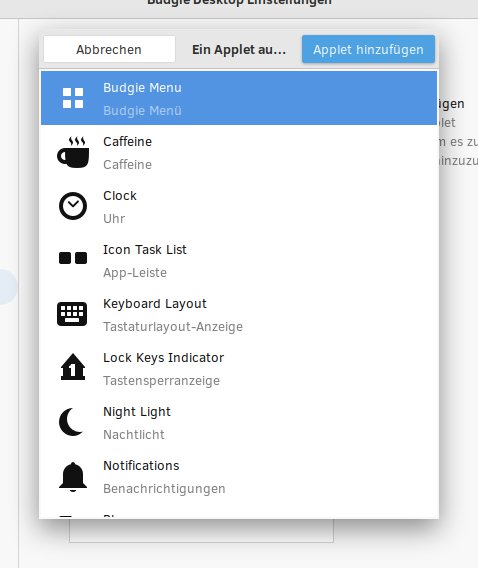
Abbildung 2: Mithilfe von Applets werten Sie im Handumdrehen den ansonsten recht schlichten Desktop auf.
Software
Hinsichtlich der Software-Ausstattung zeigt Solus kaum Schwächen. Bereits die Live-Variante enthält alle wichtigen Anwendungsprogramme für alltägliche Aufgaben. Lediglich der Bildbearbeitungsbolide Gimp fehlt, lässt sich jedoch nachinstallieren. Ein Manko stellt allerdings die fehlende Java-Laufzeitumgebung dar – Sie können also weder Java-Programme auf dem Desktop noch Java-Applets im Browser nutzen. Wie Gimp lässt sich jedoch die freie OpenJDK-Implementation nachträglich problemlos über die Paketverwaltung ins System integrieren.
Das gesamte Software-Management vereint Solus in einem eigenentwickelten Frontend namens Solus Software Center, das Sie im Menü System Settings finden. Das Software Center zeichnet dabei nicht nur für die Installation von zusätzlichen Applikationen verantwortlich, sondern übernimmt auch das Aktualisieren und hält dazu ein Einstellungsmenü vor. In der Menüansicht links im Fenster wählen Sie dazu verschiedene Optionen: So lässt sich nach einem Klick auf Aktualisierungen vorgeben, welche Updates das System einspielen soll. Ein Klick auf eine der drei Gruppen öffnet die Paketansicht, in der Sie auswählen, welche Anwendungen oder Abhängigkeiten Solus auf den aktuellen Stand bringen soll (Abbildung 3).
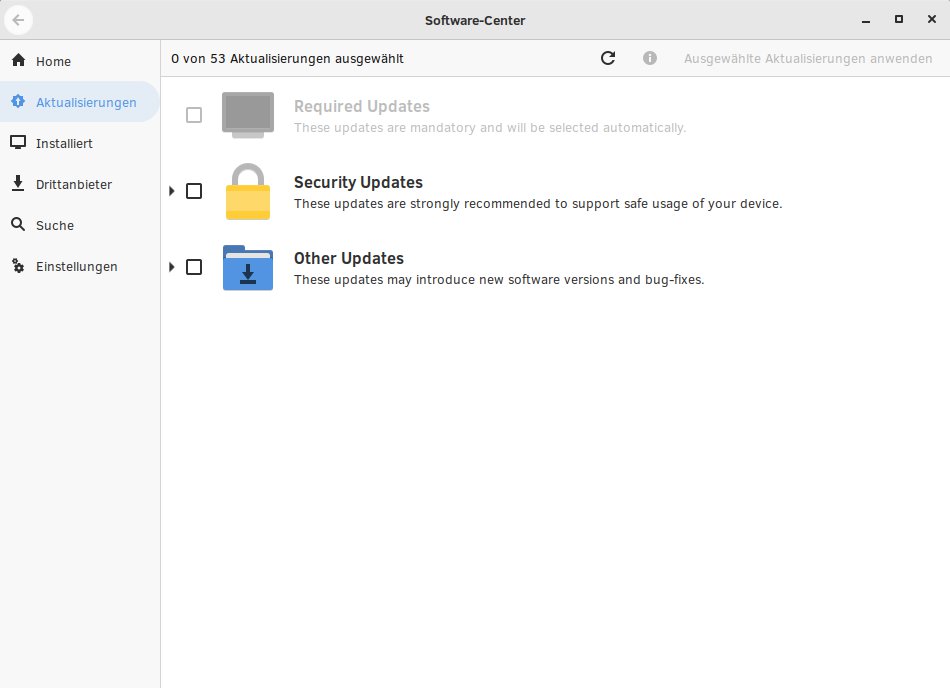
Abbildung 3: Das Einspielen von Aktualisierungen lässt sich im Software Center konfigurieren.
Im Reiter Drittanbieter in der linken Optionsspalte finden Sie eine Reihe von Applikationen, die einer proprietären Lizenz unterliegen. Dazu zählen etwa der VoIP-Dienst Skype oder Googles Webbrowser Chrome. Die gewünschten Programme installieren Sie durch einen Klick auf den Schalter Installieren rechts neben dem Anwendungsnamen. Möchten Sie eine Software entfernen, so klicken Sie im Software Center im linken Optionsbereich auf Installiert. Dann wählen Sie rechts im Fenster das gewünschte Paket aus und aktivieren in der nachfolgenden Anzeige oben rechts den Schalter Entfernen.
Solus unterteilt den Software-Bestand in den Repositories in verschiedene Gruppen, die das Software Center beim Aufruf im Reiter Home auflistet. Jede der Gruppen unterteilt sich wiederum in verschiedene Kategorien, sodass trotz der gebotenen Software-Vielfalt der Überblick gewahrt bleibt (Abbildung 4). Bei Bedarf hilft eine Suchfunktion beim Auffinden bestimmter Titel.
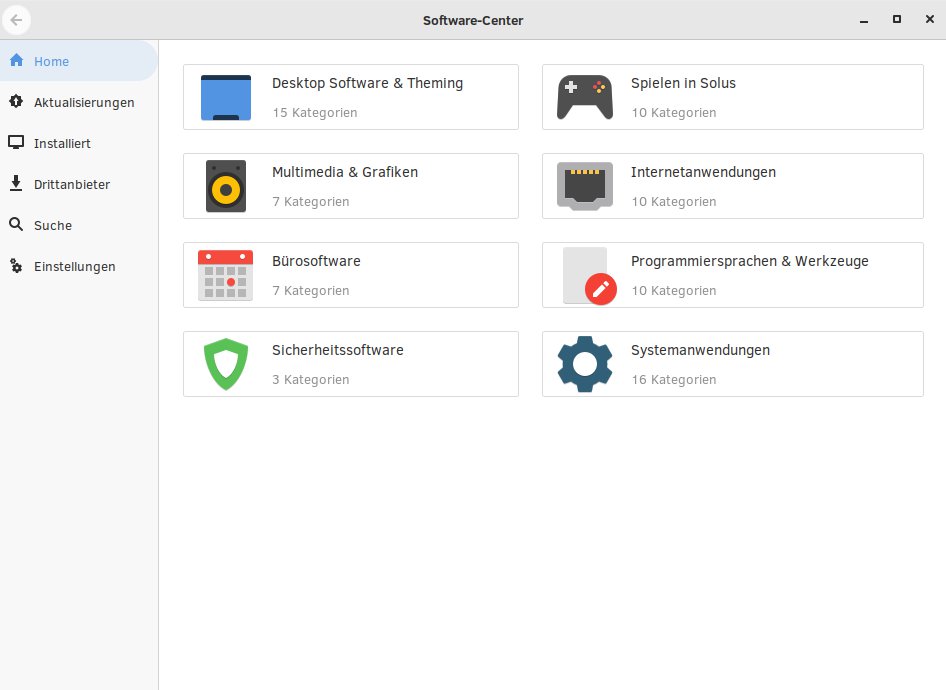
Abbildung 4: Dank der Gliederung in Gruppen und Kategorien finden Sie im Software Center schnell das gewünschte Programm.
Nachteilig
Die Solus-eigene Paketverwaltung Eopkg ist nicht zu den gängigen Paketverwaltungen kompatibel. Zwar deckt der in Solus integrierte Software-Bestand alle Aspekte des Alltagseinsatzes ausreichend ab und enthält die meisten gängigen Applikationen. Für Repositories oder Pakete von anderen Distributionen oder Drittanbietern bleibt die Tür aber verschlossen.
In solchen Fällen müssen Sie die Software aus den Quellen selbst kompilieren und für die grafische Anwendung auch einen Starter im Anwendungsmenü manuell anlegen. Dadurch gestaltet sich beispielsweise die Installation bestimmter Versionen der Virtualisierungslösung VirtualBox deutlich umständlicher als bei anderen Distributionen, da Sie alle Installationsschritte abhängig vom Kernel von Hand ausführen müssen.
Die Entwickler von Solus Linux bemühen sich jedoch, in solchen Fällen mit ausführlichen Anleitungen weiterzuhelfen. Einige andere Anwendungen, wie die Remote Desktop-Lösungen Teamviewer oder Anydesk, lassen sich ebenfalls nur manuell installieren, indem Sie Solus-eigene Eopkg-Pakete bauen [3].
Konfiguration
Der Budgie-Desktop integriert alle gängigen Konfigurationswerkzeuge in einer einheitlichen Oberfläche. Dazu rufen Sie im Menü Systemwerkzeuge den Eintrag Einstellungen auf. Das Frontend stammt größtenteils aus dem Fundus des Gnome-Desktops. Über das Menü System Settings lassen sich außerdem die einzelnen Einstellungsdialoge gesondert aufrufen, wobei die Verknüpfungen auch wieder nur das herkömmliche Konfigurationszentrum öffnen.
Während das System einen kabelgebundenen Zugang ins LAN und Internet automatisch aufbaut, setzt Solus in Sachen WLAN statt auf ein Netz-Applet auf die Konfiguration via Einstellungsmenü. Dabei müssen Sie einmalig den WPA2-Schlüssel eingeben. Ein Applet in der Panelleiste taucht in Budgie nicht auf (Abbildung 5).
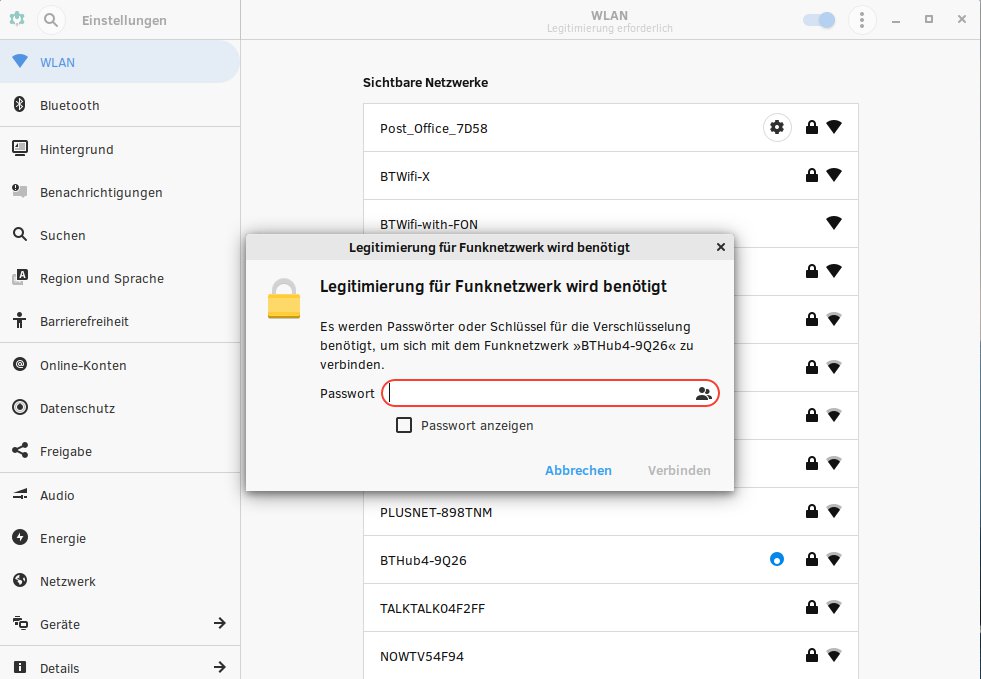
Abbildung 5: Die Konfiguration des WLAN-Zugangs erfolgt über die Einstellungen, ein Netzwerk-Applet fehlt im Panel des Desktops.
Für Hardware mit proprietären Treibermodulen stellt Solus ein eigenentwickeltes Werkzeug namens Doflicky bereit, das solche Komponenten im System automatisch ermittelt und Treibermodule vorschlägt. Das Werkzeug hilft besonders bei der Installation der für dedizierte Grafikkarten nötigen proprietären Treiber. Sie finden das Tool im Menü System Settings mit dem Starter Hardware Drivers.
Persönliches
Im Gegensatz zu vielen anderen Distributionen liefert Solus mit Enpass einen modernen Passwortmanager mit, der die Zugangsdaten für diverse Dienste offline und verschlüsselt speichert. Optional sichert Enpass die Daten auch bei einer Auswahl von Cloudspeicher-Anbietern oder via WebDAV auf einem in eigener Regie betriebenem Cloud-Server, was sich besonders für Büros oder Unternehmen empfiehlt. Die Applikation verfolgt allerdings kommerzielle Interessen.
Zusätzlich liefert Solus mit Seahorse eine freie Alternative zu Enpass aus, die dem Gnome-Fundus entstammt. Ebenso aus Gnome übernimmt Solus den Support zur Integration von Online-Diensten wie Google, Facebook oder Microsoft in den Desktop. Den Zugang richten Sie unter System Settings | Online-Konten ein. Das System listet dabei nicht nur proprietäre Diensteanbieter auf, sondern unterstützt auch Open-Source-Lösungen wie Nextcloud (Abbildung 6).
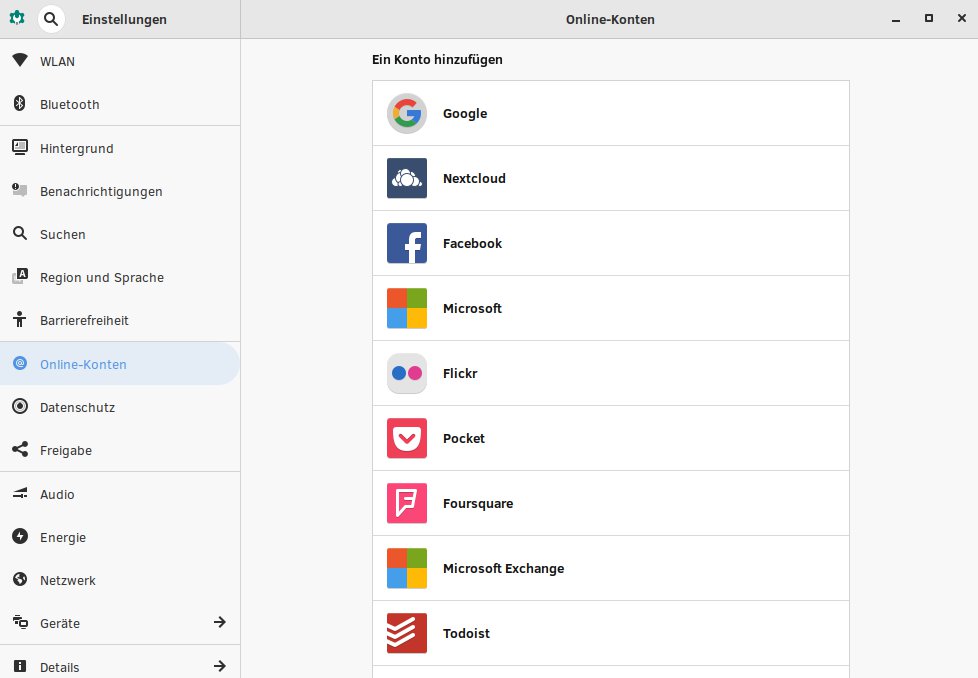
Abbildung 6: Über die Online-Konten integrieren Sie neben kommerziellen Internet-Diensten wie Google, Facebook und Co. auch freie Alternativen in den Desktop.
Fazit
Solus Linux konnte im Test überzeugen. Das System macht einen runden Eindruck und zeigt sich für den alltäglichen Einsatz gut ausgerüstet. Die Stärken von Gnome, wie die einheitliche und ohne Vorkenntnisse zu bedienende Konfigurationsoberfläche, vereint Solus mit eigenen Werkzeugen, die ebenfalls auf den Einsatz am Arbeitsplatz fokussieren. Besonders pfiffig erscheint dabei Raven, eine aufklappbare Applet-Leiste am rechten Bildschirmrand.
Dank der schlanken Desktop-Umgebungen wie Maté und Budgie kommen auch leistungsschwächere Rechner gut mit dem irischen Linux-Derivat zurecht. Als Manko sticht die unvollständige deutsche Lokalisierung ins Auge. Suchen Sie eine effiziente Distribution abseits ausgetretener Pfade, die zudem auf unnötigen Schnickschnack verzichtet, empfiehlt sich ein Blick auf Solus.
Infos
-
Projektseite: https://getsol.us/home
-
ISO-Images: https://getsol.us/download
-
Anleitungen: https://getsol.us/articles/software/third-party/en
-
Enpass: Ferdinand Thommes, “Sicher verwahrt”, LU 05/2016, http://www.linux-community.de/36593





